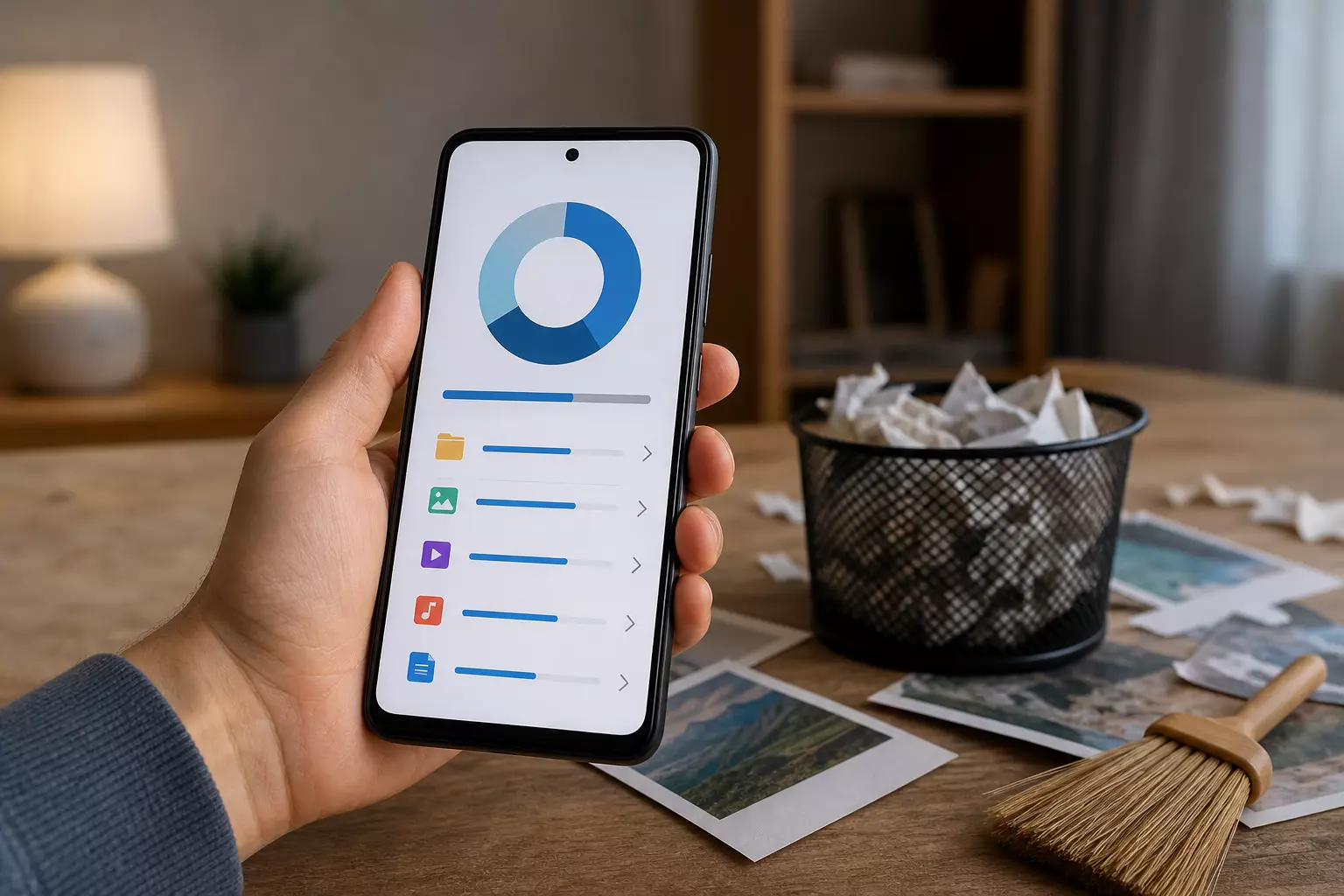
Удалили приложение, но не заметили значительного увеличения свободного места? Это распространённая проблема. Давайте разберёмся, почему это происходит, где могут скрываться остаточные файлы и как корректно освободить память.
Причины недостаточного освобождения памяти
Когда вы удаляете приложение на Android, система удаляет само приложение вместе с его системными данными и кэшом. Но некоторые приложения могут оставлять файлы в общей памяти устройства — эти данные не исчезают автоматически.
К примеру, видеоредактор мог сохранить экспортированные ролики, мессенджер — загруженные изображения, а игры — пользовательские уровни или модификации. Такие файлы не всегда удаляются вместе с приложением.
Кроме того, если вы удалили игру объёмом 5 ГБ, но освободилось всего 2 ГБ, это не обязательно означает, что остались 3 ГБ «мусора». Порой операционная система может медленно пересчитывать свободное пространство — дайте ей время и проверьте память позже.
Поиск остатков вручную — пошаговая инструкция
Чтобы найти остаточные файлы, не обязательно устанавливать дополнительные приложения — обычно достаточно встроенного файлового менеджера, например «Файлы» или «Проводник».
- Запустите файловый менеджер на своем устройстве.
- Перейдите в раздел внутренней памяти.
- Ищите папки с названиями удалённого приложения или его разработчика.
- Откройте эти папки и проверьте их содержимое.
- Если файлы не нужны, выделите их и удалите.
Важно: не удаляйте папки без разбора. Их названия могут быть непонятными, и некоторые из них могут использоваться несколькими приложениями одновременно. Если возникли сомнения, оставьте папку нетронутой.
Специальные программы для поиска остатков
Если процесс ручного поиска занимает слишком много времени или вызывает сложности, можно воспользоваться приложением для поиска остаточных файлов. Одним из популярных решений является SD Maid 2/SE, в котором есть инструмент CorpseFinder для сканирования и обнаружения папок, оставшихся после удаления программ.
Алгоритм действий следующий:
- Скачайте SD Maid 2/SE из надежного источника.
- Запустите приложение и предоставьте необходимые разрешения для доступа к файлам.
- Откройте инструмент CorpseFinder.
- Запустите процесс сканирования и дождитесь появления списка найденных папок.
- Просмотрите имена и содержимое папок — удаляйте только те, в которых вы уверены, что они ненужные.
Обратите внимание: автоматический поиск не всегда идеален — в результатах могут оказаться системные или общие папки, которые нельзя удалять. Всегда проверяйте найденные элементы перед удалением.
Когда больше нечего удалять
Иногда складывается впечатление, что «мусора» много, но файловый менеджер ничего не находит. Это может означать, что система уже корректно очистила память.
Проверьте следующие моменты:
- Убедитесь, что приложение действительно удалено, а не просто скрыто с рабочего стола.
- Проверьте, не включено ли в Google Play архивирование (backup), которое сохраняет часть данных для восстановления после повторной установки.
- Убедитесь, что вы сами не оставили файлы, экспортированные или сохранённые из приложения.
- Проверьте, обновилась ли информация о свободном месте — иногда ОС пересчитывает её с задержкой.
Совет по безопасности: избегайте сомнительных файловых менеджеров, которые требуют избыточных прав. На современных Android-смартфонах системные папки приложений защищены, и принудительная очистка редко бывает нужна. Берегите свои личные данные.
Главное напоминание
Не спешите с жёсткой очисткой устройства. Сначала проверьте, какие файлы были созданы конкретным приложением: зачастую Android сам удаляет всё необходимое. Если остаточные файлы действительно остались, удалите их вручную или с помощью проверенной утилиты. В случае сомнений лучше не трогать файлы, чем случайно удалить что-то важное.