


ГЕОИНФОРМАЦИОННЫЕ СИСТЕМЫ
В ДОРОЖНОМ СТРОИТЕЛЬСТВЕ
Часть 3
Методические указания
к лабораторным работам №5 и №6
для студентов специальностей 270205
«Автомобильные дороги и аэродромы»
Омск – 2010
Федеральное агентство по образованию
ГОУ ВПО «Сибирская государственная автомобильно-дорожная
академия (СибАДИ)»
Кафедра проектирования дорог
ГЕОИНФОРМАЦИОННЫЕ СИСТЕМЫ
В ДОРОЖНОМ СТРОИТЕЛЬСТВЕ
Часть 3
Методические указания
к лабораторным работам №5 и №6
для студентов специальностей 270205
«Автомобильные дороги и аэродромы»
Составитель
Омск
СибАДИ
2010
УДК 625.7/8:004
ББК 39.311:32.95
Рецензент канд. техн. наук, доцент
Работа одобрена научно-методическим советом в качестве методических указаний для студентов специальности 270205 «Автомобильные дороги и аэродромы».
Геоинформационные системы в дорожном строительстве: методические указания к лабораторным работам №5 и №6 для студентов специальности 270205 «Автомобильные дороги и аэродромы» / сост. . – Омск: СибАДИ, 2010.Ч 3 – 44 с.
Составлены по одноименному курсу и являются вспомогательным материалом при подготовке и выполнении лабораторных работ.
Предназначены для студентов, обучающихся по специальности «Автомобильные дороги и аэродромы».
Ил.44 . Библиогр.: 2 назв.
_________________________________________________________________
Лабораторная работа №5
Геология
При принятии проектных решений следует учитывать геологическую характеристику местности. Для этого в системе IndorCad предусмотрены специальные инструменты, с помощью которых можно вводить информацию по геологическим скважинам.
Кроме паспортной информации и данных о геологических слоях, для каждой скважины можно ввести информацию об уровнях грунтовых вод, пробах грунта и измерениях, проведенных в ходе зондирования. Геологические разрезы скважин можно просматривать в профилях трассы, а также в произвольном сечении. Кроме того, можно сформировать чертеж геологических колонок в системе IndorDraw и каталог выработок с информацией по скважинам проекта в Microsoft Exsel.
5.1.Настройка классификаторов грунтов
Список используемых в проекте грунтов формируется в окне «Классификаторы грунтов», которое открывается при нажатии кнопки «Редактирование классификаторов грунтов» на панели инструментов «Изыскания».
Различные виды грунтов объединяются в классы по принадлежности к определенному типу, например, осадочные, искусственные и т. д. Набор классов грунтов образует «классификатор».
Для каждого нового проекта автоматически создается стандартный классификатор, а также все грунты, входящие в его состав, недоступны для редактирования.
Все кнопки для редактирования недоступны. Параметры отображаются на сером фоне. Это означает, что их нельзя редактировать.
На закладке «Грунты» отображаются классы грунтов, входящие в классификатор. При выделении конкретного класса справа отображаются все грунты этого класса.
На закладке «Консистенции» отображаются группы консистенций, которые могут быть заданы для грунтов данного классификатора.
При выделении конкретной группы справа отображаются все ее консистенции. На закладке «Включения» отображаются все типы включений, которые могут содержать грунты данного классификатора. Кнопки, расположенные под каждым из списков, предназначены для редактирования элементов из этих списков.
Для решения практических задач стандартный классификатор скорее всего является избыточным. Поэтому удобнее создать собственный классификатор (или несколько классификаторов) для работы с проектом и добавить в него только необходимые виды грунтов.
Если для создания удобного классификатора необходимо немного модифицировать стандартный, то можно дублировать стандартный классификатор.
Новый классификатор доступен для редактирования. Чтобы создать новый классификатор «с нуля», нажмите кнопку «Добавить классификатор» и введите название классификатора и его описание.
В левом нижнем углу открытого окна расположены значки. Кнопка «Зеленая стрелка» позволяет перемещать классификаторы вверх или вниз по списку.
Кнопка «Черный крестик» удаляет выделенный в списке классификатор. Для стандартного классификатора она недоступна.
Кнопка «Красный крестик» удаляет все классификаторы, кроме стандартного. При выполнении команд удаления осуществляется проверка: если грунты удаляемого классификатора используются в проекте, то об этом выдается соответствующее предупреждение с возможностью отмены удаления.
Создадим класс грунтов в новом классификаторе. В открытой закладке «Грунты» на нижней панели нажимаем кнопку «Плюс». Введем название и описание класса.
Создадим грунт в новом классе грунтов. В закладке «Параметры грунтов» нажимаем на нижней панели кнопку «Плюс». Введем «Номер ИГЭ» грунта. Номер ИГЭ – это уникальный идентификатор грунта в классификаторе. Поэтому в пределах одного классификатора не должно быть грунтов с одинаковыми номерами ИГЭ.
Значения этого поля являются строковыми (т. е. можно вводить цифро-буквенные коды грунтов). Введите название грунта и выберите соответствующий тип штриховки из выпадающего меню.
Если грунт характеризуется некоторой консистенцией, ее нужно выбрать в поле «Группа консистенций».
Введите «Геологический индекс» и «Группу по разработке» данного грунта. Введите описание грунта. Заданный в качестве описания грунта текст показывается в параметрах грунтов при вводе геологических слоев скважины, а также в чертеже геологической колонки.
Так создаем необходимый набор слоев. Выделите один из грунтов и нажмите кнопку «Дублировать грунт».
Для избежания ситуации с повторяющимися номерами ИГЭ при дублировании выдается предупреждение, в котором можно указать, чтобы в качестве номера ИГЭ было назначено очередное свободное числовое значение.
Если в этом диалоговом окне ответить «Нет», то новый грунт будет иметь такой же номер ИГЭ, что и исходный. Для удобства обнаружения совпадающие номера отображаются красным цветом.
Чтобы исправить ситуацию с повторяющимися номерами, нажмите кнопку «Корректировать номера ИГЭ грунтов». При выполнении этой команды повторяющиеся номера ИГЭ заменяются свободными значениями.
Грунты, которые не применяются в проекте, можно удалить из классификатора. Грунт считается неиспользуемым, если ни одному литологическому слою в проекте не задан этот вид грунта.
Классы грунтов вместе со всеми грунтами, которые входят в их состав, можно копировать из других классификаторов.
Для этого нажмите на стрелку рядом с кнопкой «Копировать классы классификатора». В списке отображаются все классификаторы данного проекта. Выберите нужный классификатор в этом списке.
При нажатии кнопки «Да» в этом окне все существующие классы грунтов в классификаторе будут удалены и заменены на классы из выбранного классификатора. При нажатии кнопки «Нет» классы из выбранного классификатора добавляются к существующим классам.
Существует возможность копирования грунтов из других классов текущего классификатора.
В выпадающем списке нужно выбрать класс текущего классификатора, из которого следует скопировать грунты (насыпные, осадочные породы, искусственные грунты, интрузивные – глубинные, эффузивные – излившиеся, метаморфические.
Открываем закладку «Консистенции». Рассмотрим редактирование классификатора консистенций. Консистенции грунтов объединяются в группы.
Создаем новую группу консистенций – например, по текучести.
Создайте новую консистенцию в новой группе.
Введите ее название, выберите подходящий тип штриховки и при необходимости укажите дополнительную информацию. В графе «Наименование» введем, например, твердые и полутвердые, в следующих столбцах соответствующую информацию.
Консистенцию можно дублировать, перемещать по списку, удалять текущую или все консистенции группы.
Можно удалить неиспользуемые консистенции. Консистенция считается неиспользуемой, если ни одному литологическому слою в проекте не задан тип грунта, который имеет данный вид консистенции.
Консистенции можно копировать из других групп текущего классификатора.
Консистенции, которые заданы на закладке «Консистенции», можно назначать грунтам. После выбора группы становится доступным поле, в котором можно выбрать конкретную консистенцию из указанной группы.
Рассмотрим редактирование включений грунтов.
Создаем новое включение. Введите наименование включения, выберите соответствующий тип штриховки и при необходимости укажите дополнительную информацию.
Включения можно дублировать, копировать из других классификаторов текущего проекта. Можно удалять, перемещать по списку, удалять неиспользуемые включения.
Включения, которые заданы на закладке «Включения», можно назначать грунтам.
По умолчанию в каждом проекте создается один классификатор: «Стандартный». Но можно сохранить текущий набор классификаторов в качестве набора по умолчанию, который будет загружаться в каждый новый проект при его создании. Для этого нажмите на стрелку рядом с кнопкой «По умолчанию» и выполните команду «Установить по умолчанию».
Классификаторы грунтов, сформированные в других проектах, можно импортировать в текущий проект. Выполните команду меню «Файл/Импорт».
Выберите тип импортируемого классификатора грунтов». Выберите проект, содержащий нужные классификаторы, и нажмите кнопку «Открыть».
5.2. Ввод информации о геологических скважинах
Геологические скважины создаются и редактируются в режиме «Создание и редактирование скважин». Соответствующая кнопка расположена на панели инструментов «Изыскания».
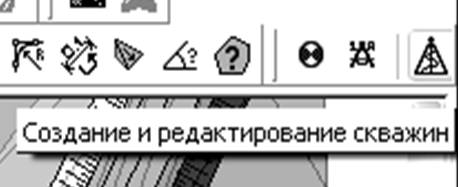
Рис.5.1
Чтобы создать скважину на активной поверхности, дважды щелкните в нужном месте на плане.
Положение скважины на плане можно определить визуально, переместив ее с помощью мыши.
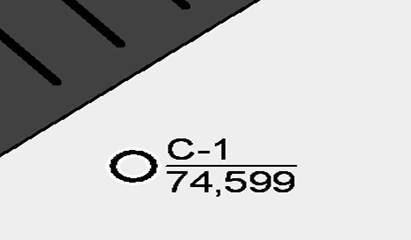
Рис.5.2
Чтобы задать точные координаты скважины, откройте контекстное меню скважины и выполните команду «Координаты».

Рис.5.3
В открывшемся окне «Положение геологическое объекта» задаем точные плановые координаты скважины.
Если известны координаты скважины относительно некоторой трассы, выберите эту трассу в списке и укажите пикет и смещение скважины относительно трассы.
По умолчанию Z-отметка устья геологической скважины совпадает с отметкой поверхности в месте расположения скважины. Если известно точное значение Z-отметки устья скважины, установите переключатель «Указав точное значение» и введите это значение в поле.
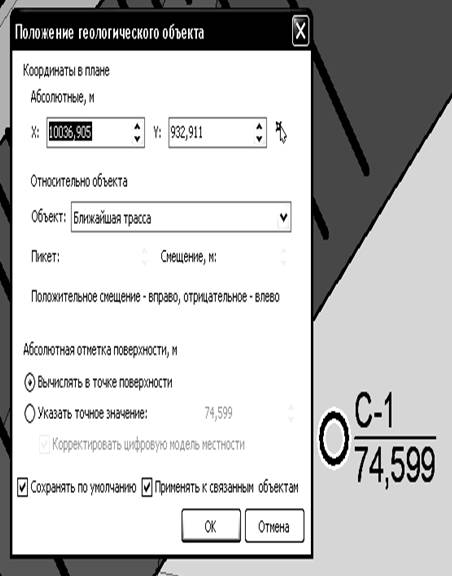
Рис.5.4
Если установлен флаг «Корректировать цифровую модель местности», то точка расположения скважины считается рельефной и участвует в построении ЦММ.
Если включить флаг «Сохранять по умолчанию», то параметры данного окна (трасса привязки и параметры абсолютной отметки устья) будут автоматически устанавливаться для всех новых скважин в проекте.
Если включен флаг «Применять к связанным объектам», то трасса привязки и параметры, устанавливаемые для абсолютной отметки устья скважины, автоматически применяются к точке зонда.

Рис.5.5
Чтобы зафиксировать положение скважины на плане, выполните для нее в контекстном меню команду «Блокировка перемещения». Такую скважину нельзя, например, случайно переместить на плане.
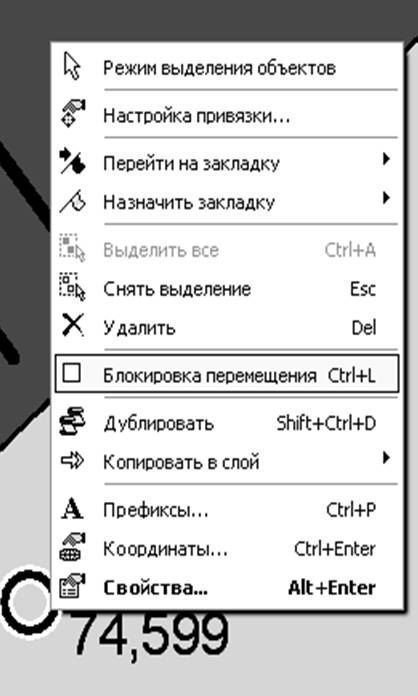
Рис.5.6
Чтобы занести информацию по геологической скважине, откройте ее свойства, выполнив в контекстном меню команду «Свойства».
На закладке «Паспорт» выберите тип скважины, укажите индекс скважины, способ бурения и диаметр скважины.
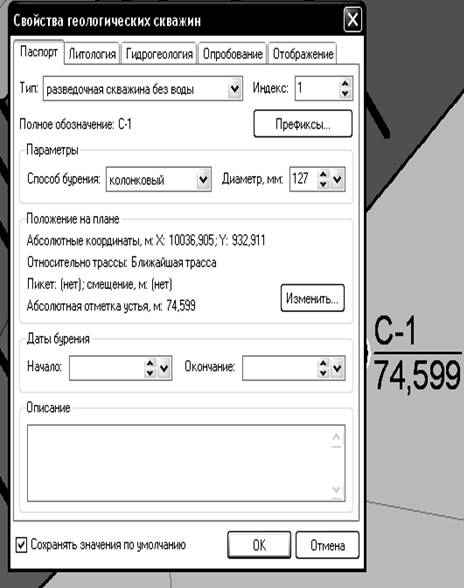
Рис.5.7
Также можно указать даты начала и окончания бурения скважины и ее краткое описание.
На закладке «Литология» вводится информация об инженерно-геологическом разрезе скважины.
В первую очередь, выберите классификатор грунтов, который будет использоваться для описания геологических слоев данной скважины. Список содержит все классификаторы текущего проекта.
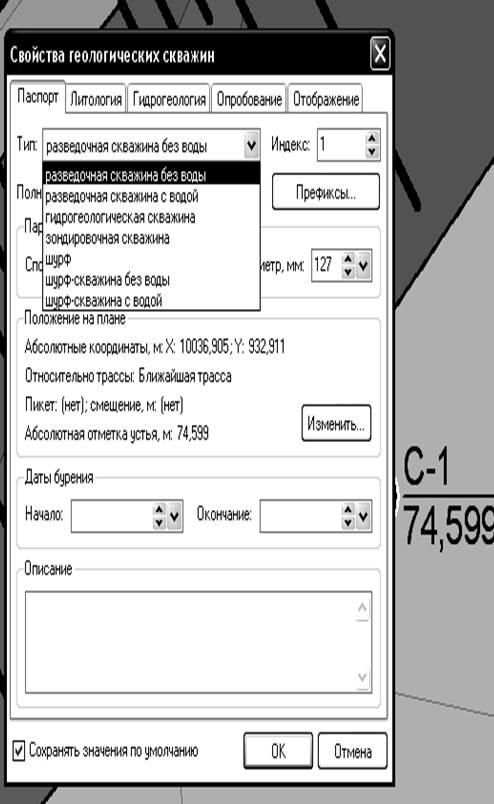
Рис.5.8
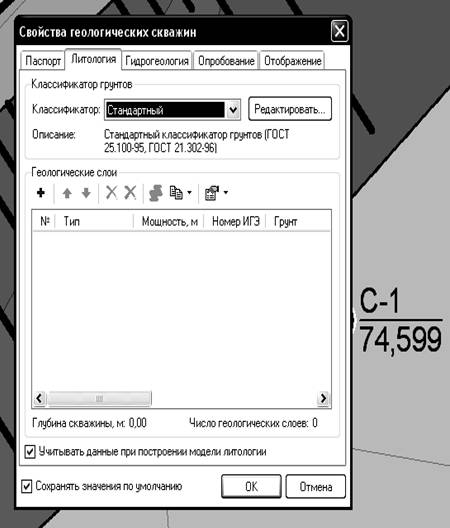
Рис.5.9
Выберите формат измерения глубины слоев скважины. Если выбран переключатель «Мощность», то каждый слой характеризуется толщиной.
Если выбран переключатель «Глубина», то каждый геологический слой характеризуется глубиной залегания.
Если выбран переключатель «Абсолютная отметка», то каждый геологический слой характеризуется абсолютной высотной отметкой подошвы слоя.
Создайте новый геологический слой скважины. Выберите тип нового слоя и задайте его глубину. Далее нужно выбрать вид грунта. Для этого раскройте список в поле «Номер ИГЭ» и выберите грунт по номеру. Или раскройте список в поле «Грунт» и выберите грунт по названию.
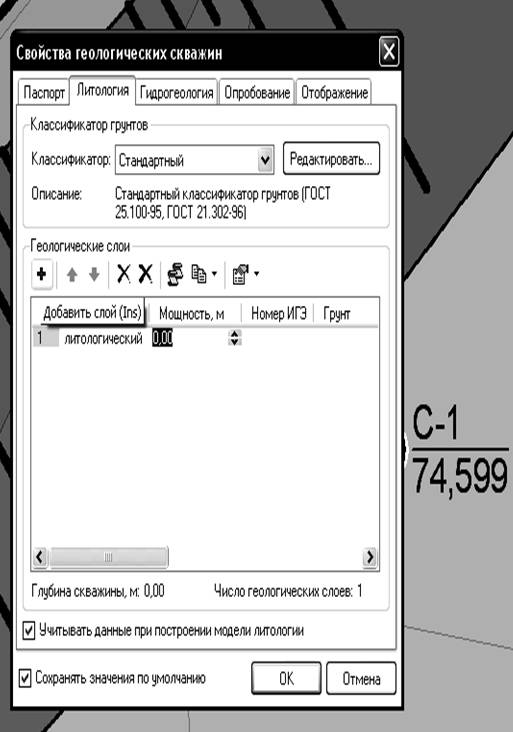
Рис.5.10
При выборе номера ИГЭ или вида грунта автоматически проставляются все остальные параметры грунта (состояние, включения, геологический индекс и т. д.) – значения берутся из классификатора.
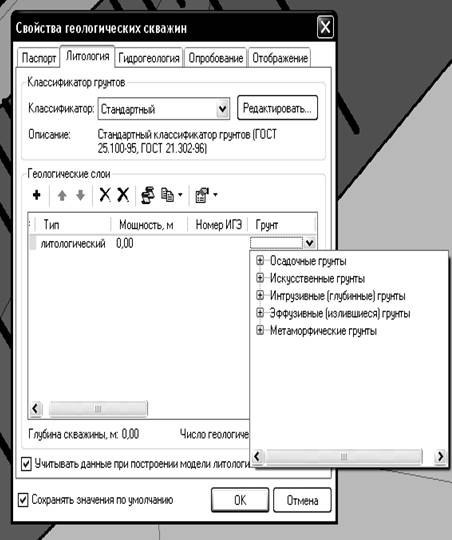
Рис.5.11
Значения параметров «Состояние», «Включения» (если они заданы для данного вида грунта) и «Описание грунта» можно изменить в данном слое, и при этом в классификаторе значения не изменяются.
Параметры «Геологический индекс» и «Группа по разработке» изменить нельзя. Создайте другие слои данной скважины. Слои можно перемещать по списку. Можно удалить текущий слой или все слои скважины, дублировать слой, скопировать слои из любой другой скважины в проекте.
Укажите в этом окне, нужно ли заместить существующие слои скважины новым или добавить их после существующих. Обратите внимание, что если после занесения данных изменится формат задания толщины слоев, то указанные значения будут пересчитаны в соответствии с новым форматом. На закладке «Гидрогеология» задаются уровни грунтовых вод скважины.
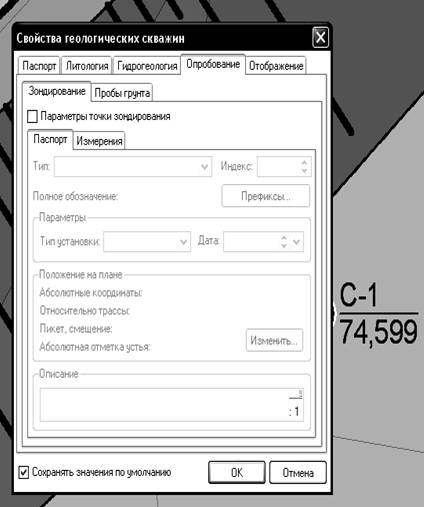
Рис.5.12
Создайте новый слой. Введите уровень воды при появлении и дату появления, а затем установившийся уровень воды и дату установления.
Уровни можно перемещать по списку, удалять текущий или все уровни, дублировать. Можно скопировать уровни грунтовых вод из другой скважины в проекте.
Укажите в открывшемся окне, нужно ли заместить существующие уровни скважины новыми или добавить новые после существующих.
На закладке «Опробование» вводится информация по опробованию грунтов геологической скважины: параметры зондирования и взятые пробы грунтов.
Если для скважины проводилось зондирование, то на закладке «Зондирование» установите флаг «Параметры зондирования».
На закладке «Паспорт» выберите тип зондирования: статистическое или динамическое, введите индекс точки зондирования (по умолчанию он совпадает с индексом скважины).
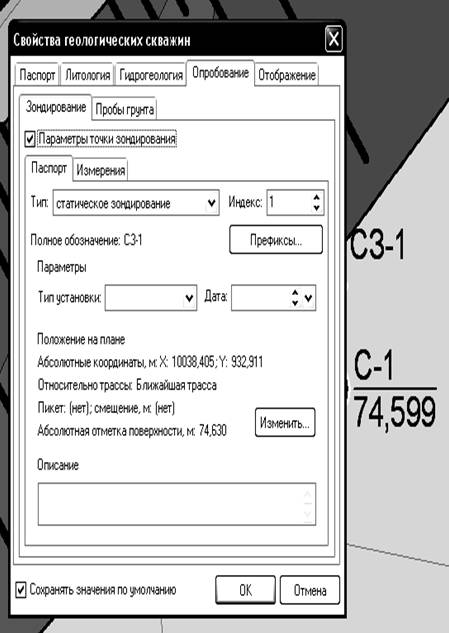
Рис.5.13
Также можно указать тип установки и дату проведения зондирования. Снимите блокировку перемещения со скважины.
Чтобы задать координаты точки зонда, нажмите кнопку «Изменить». При этом открывается диалоговое окно, аналогичное тому, что было рассмотрено для скважины. Здесь можно задать абсолютные координаты точки зонда или координаты относительно трассы, а также Z-отметку устья. Напомним, что если в аналогичном окне для скважины был установлен флаг «Применять к связанным объектам», то в этом окне автоматически появятся параметры, заданные для скважины.
После того, как был установлен флаг «Параметры точки зондирования» на плане рядом со скважиной появилось условное обозначение точки зонда. Положение точки зонда относительно скважины можно определить визуально, переместив ее с помощью мыши. Однако это перемещение ограничено условиями: зонд должен находиться на расстоянии от 1 до 5 м от скважины. Поэтому при перетаскивании зонда относительно скважины реализуется проверка: зонд нельзя подтащить к скважине ближе чем на 1 м или оттащить от нее дальше чем на 5 м.
На закладке «Измерения» вводится информация об измерениях, произведенных в процессе погружения зонда.
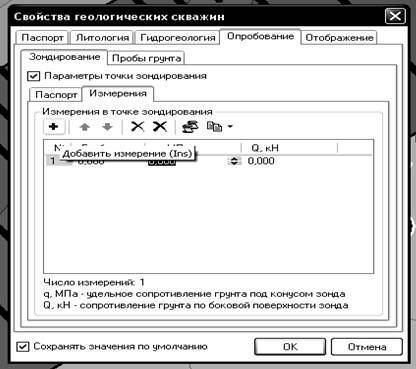
Рис.5.14
Для динамического зондирования задаются параметры – число ударов, за которое зонд был вдавлен на указанную глубину, и динамическое сопротивление грунта погружению зонда.
Для статического зондирования по каждому измерению можно ввести следующую информацию: удельное сопротивление грунта под конусом зонда и сопротивление грунта по боковой поверхности зонда и глубина, на которой проводилось измерение.
Добавьте новое измерение и введите его параметры. Для измерения доступны аналогичные команды, как и для рассмотренных ранее элементов: перемещение по списку, удаление, дублирование, копирование измерений из других скважин.
Информация об образцах грунта, взятых в отдельных точках среза, вводится на закладке «Пробы грунта». Добавьте новую пробу и выберите разновидность этой пробы. Для всех видов проб, кроме валовой, указывается глубина отбора пробы.
Для валовой пробы указывается глубина верхней кромки отбора пробы и глубина нижней кромки отбора пробы.
Для проб грунта доступны аналогичные ранее команды: перемещение по списку, удаление, дублирование, копирование проб из других скважин.
Условные обозначения, которыми отображаются на плане скважина и точка зонда, определяются типом скважины и типом зондирования.
В названии скважины на плане отображается префикс и индекс скважины. Откройте контекстное меню скважины и выполните команду «Префиксы».
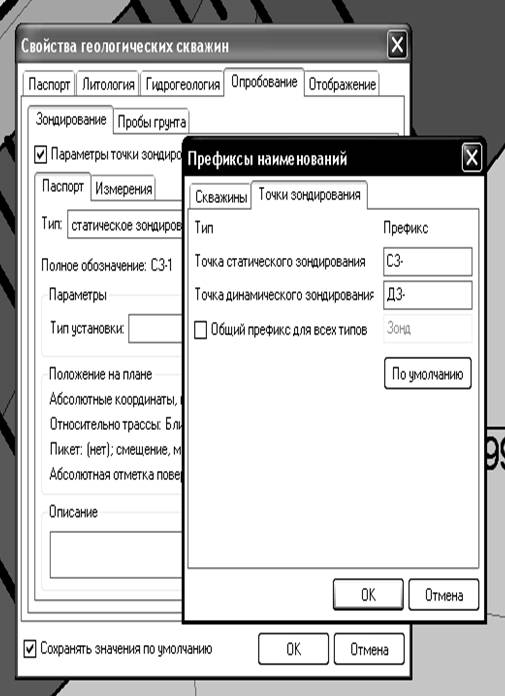
Рис.5.15
В этом окне для каждого типа скважины можно задать свой префикс. Или указать общий префикс для всех видов.
Аналогично для точек зондирования на закладке «Точки зондирования» можно задать префиксы для точек статического и динамического зондирования или общий префикс.
В параметрах отображаются скважины, и точки зондирования задаются в окне свойств скважины на закладке «Отображение».
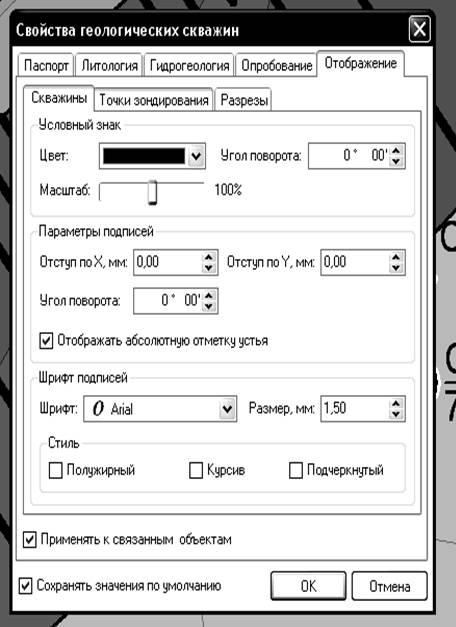
Рис.5.16
Для условного знака скважины можно задать цвет и угол поворота, увеличить или уменьшить масштаб.
Для подписи можно задать отступ по X и Y от условного знака, угол поворота. Чтобы рядом со скважиной на плане отображалась также абсолютная отметка устья, установите флаг «Отображать абсолютную отметку устья».
Можно задать параметры шрифта подписи. На закладке «Точки зондирования» задаются аналогичные параметры отображения для точки зондирования скважины.

Рис.5.17
Если установлен флаг «Применять к связанным объектам», то параметры отображения устанавливаются для другого объекта (скважины или точки зондирования).
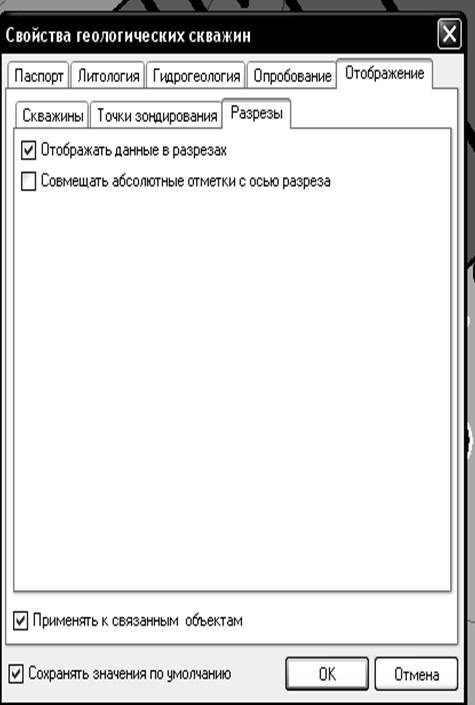
Рис.5.18
5.3. Отображения скважин в разрезах
Геологические разрезы скважин отображаются в продольном и поперечном профиле трассы.
Выделив скважину, правой кнопкой мыши вызываем окно, выбираем «Свойства».
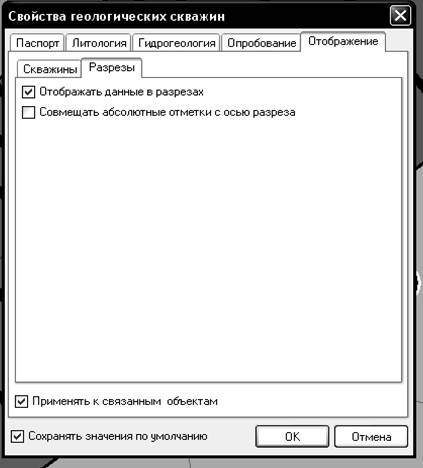
Рис.5.19
В разрезах отображаются только те скважины, у которых в окне свойств на закладке «Отображение» установлен флаг «Отображать данные в разрезах». По умолчанию этот флаг устанавливается для новой скважины.
Откройте продольный профиль трассы на главной панели управления, выбрав «Окно». Геологические колонки отображаются на профиле трассы. Откройте окно настройки отображения скважин в разрезах («Скважины» в дереве объектов). Для удобства просмотра установите подходящий масштаб геологических скважин в разрезах.
Отображение скважины в разрезе зависит от того, на каком расстоянии она находится от оси разреза. Если скважина удалена от оси разреза на большее расстояние, чем указано в поле «Ширина полосы снесенных выработок», то такая скважина в разрезах не отображается.
Если скважина удалена от оси разреза на расстояние, меньшее значению «Ширины снесенных выработок», но большее «Ширины полосы близких выработок», то в разрезе граница такой скважины отображается пунктирными линиями.
Если скважина удалена от оси разреза на меньшее расстояние, чем указано в поле «Ширина полосы близких выработок», то граница такой скважины отображается в разрезе сплошной линией. Укажите, нужно ли отображать в разрезах «Точки опробования грунта» и «Уровни грунтовых вод».
На продольнике слева от разреза скважины отображаются точки отбора образцов грунта (тип значка определяется разновидностью пробы) и уровни грунтовых вод скважины.
По умолчанию слои грунта обозначаются наименованиями, но можно обозначать другими данными. Выберите переключатель «Дополнительными данными».
Укажите, какие данные выводить: геологические индексы элементов, номера ИГЭ, группы грунтов по разработке. Параметры, установленные для подписей, – цвет и высота шрифта – используются при экспорте чертежа геологических колонок в IndorDraw.
Если в окне «Свойства геологических скважин» установлен флаг «Совмещать абсолютные отметки с осью разреза», то устье скважины в разрезах отображается на уровне оси разреза.
Контрольные вопросы
1. Как производится классификация грунтов?
2. Как вводится информация о геологических скважинах?
3. Как производится отображение скважин в разрезах?
Лабораторная работа №6
Трассирование автомобильных дорог
В системе IndorCad реализованы как классические схемы трассирования дорог посредством тангенциального хода с кривыми типа «клотоида – круговая кривая – клотоида», так и схемы на основе кривых Безье третьего и пятого порядков, которые позволяют осуществлять пространственное трассирование дорог, что особенно эффективно при проектировании транспортных развязок.
Команды для работы с трассами объединены в меню «Трасса» и собраны на панели инструментов «Трассы». Чтобы создавать и редактировать трассы, реализованы два режима движения: «Создание трассы» и «Редактирование трассы». Для обеспечения плавного изменения формы трассы в ее угловые вершины вписываются кривые, модели и параметры которых выбираются в окне «Параметры вершин трассы». После разбивки трассы на поперечные профили проектируется продольный профиль трассы, верх земляного полотна (ВЗП) и поперечные профили.
6.1. Создание трассы
Включите режим «Создание новой трассы» на панели инструментов «Трассы».
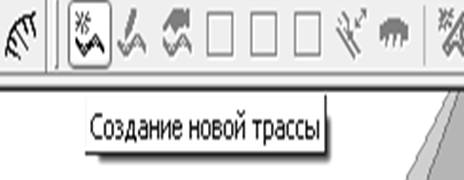
Рис.6.1
Последовательными щелчками задайте тангенциальный ход трассы и завершите построение повторными щелчками на конечной вершине.
В появившемся диалоговом окне «Свойства трассы» введите название трассы и выберите категорию трассы.
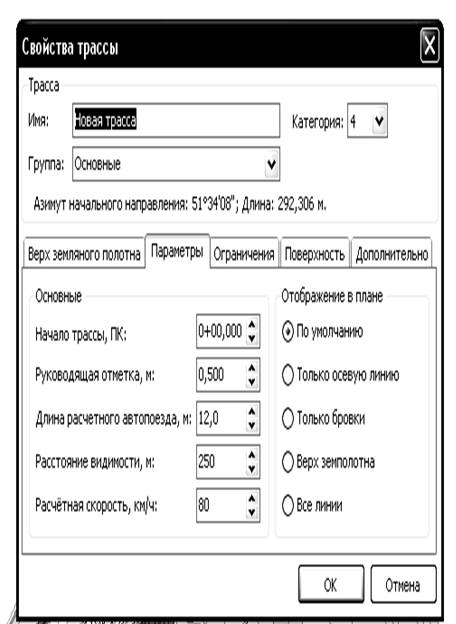
Рис.6.2
При выборе категории трассы значения некоторых полей (такие как продольный уклон, минимальные радиусы кривых и т. д.) устанавливаются соответствующими выбранной категории.
На каждой из закладок в окне «Свойства трассы» любое из значений можно редактировать вручную.
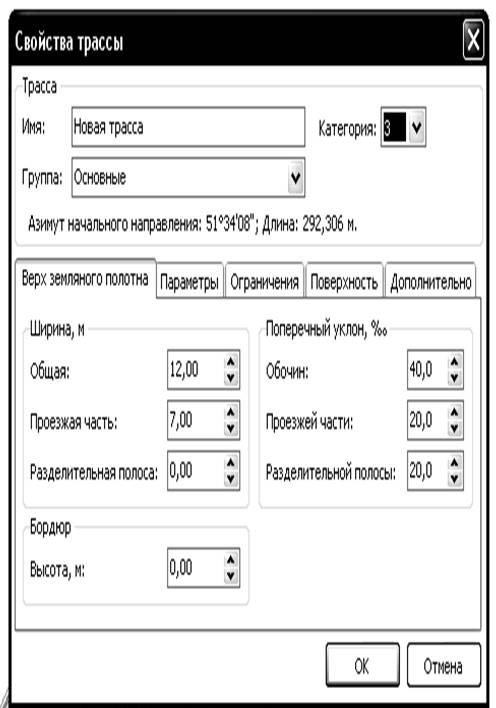
Рис.6.3
Переключите на закладку «Параметры» и укажите начальный пикет трассы. Введите значение руководящей отметки трассы.
Выберите способ отображения трассы на плане.
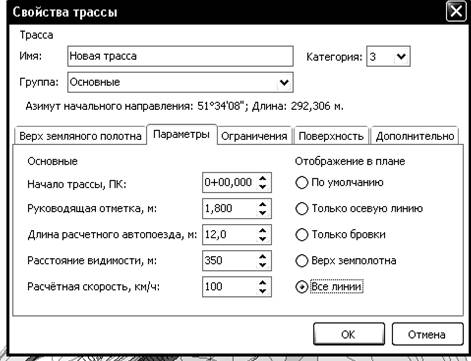
Рис.6.4
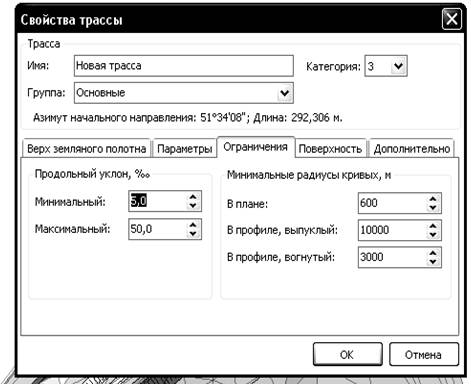
Рис.6.5
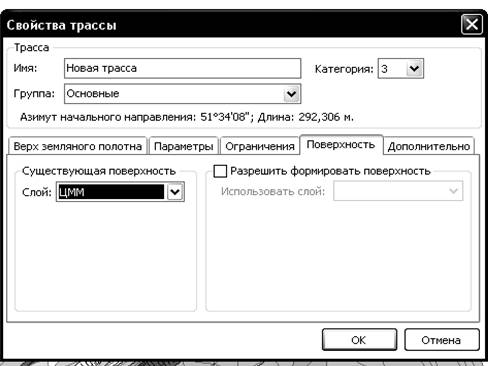
Рис.6.6
Переключите на закладку «Дополнительно» и выберите цвет отображения трассы на плане. Нажмите кнопку «ОК».
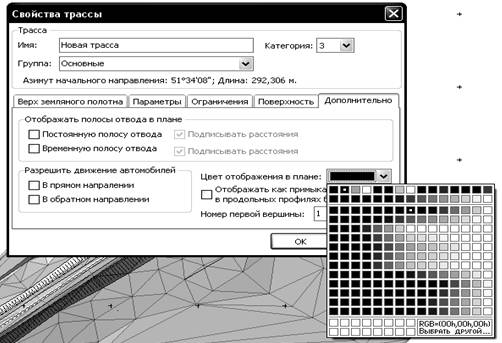
Рис.6.7
Укажите, нужно ли вписывать в вершины радиусы и переходные кривые, принятые для этой категории.
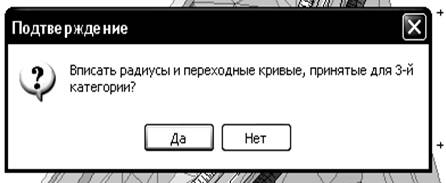
Рис.6.8
При положительном ответе на запрос системе в угловые вершины трассы будут вписаны кривые по классической схеме: «клотоида – круговая кривая – клотоида».
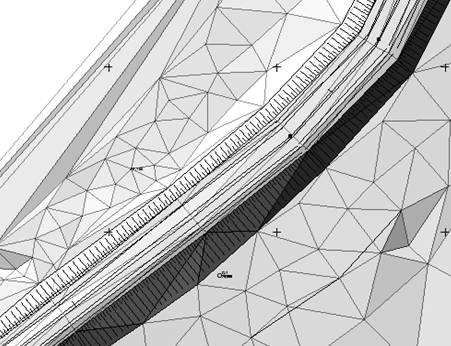
Рис.6.9
Чтобы открыть рассмотренное диалоговое окно свойств трассы, щелкните правой кнопкой мыши на трассе в дереве объектов и выполните команду «Свойства».
6.2. Редактирование трассы
Включите режим «Редактирование трассы» на панели инструментов «Трассы».
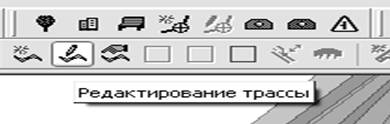
Рис.6.10
Раскройте список трасс в дереве объектов. Редактировать можно активную трассу. В дереве объектов название активной трассы отображается полужирным шрифтом. Чтобы сделать трассу активной, достаточно щелкнуть на ней мышью.
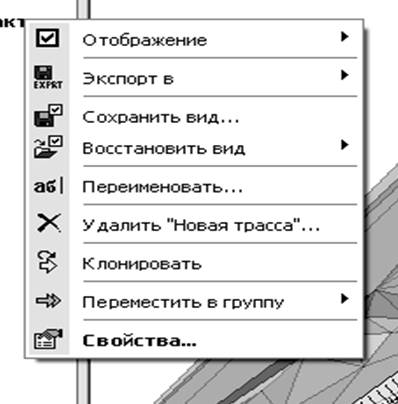
Рис.6.11
Чтобы переместить вершину трассы, подведите к ней указатель мыши (он примет вид прицела). Удерживая нажатой левую кнопку мыши, перетащите вершину в новое место.
Чтобы сохранить азимут предыдущего сегмента, переместите вершину, удерживая нажатой клавишу «Ctrl».
Чтобы сохранялся азимут следующего за перемещаемой вершиной сегмента, переместите вершину, удерживая клавишу «Shift».
Создавать новые вершины можно только на прямолинейных сегментах оси трассы. Для этого поместите курсор на ось трассы (рядом с курсором появится знак плюс» и перетащите его в место расположения новой вершины, удерживая нажатой левую кнопку мыши.
Чтобы удалить вершину трассы, нажмите кнопку «Параметры вершин трассы» на панели инструментов «Трассы».
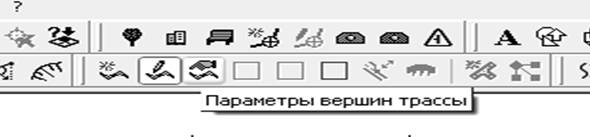
Рис.6.12
В появившемся диалоговом окне выберите вершину, которую нужно удалить.
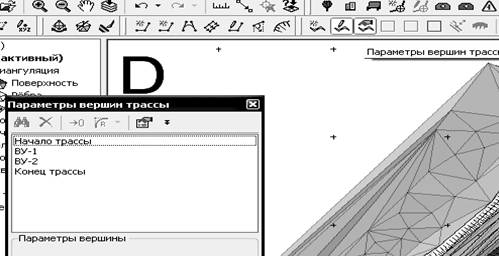
Рис.6.13
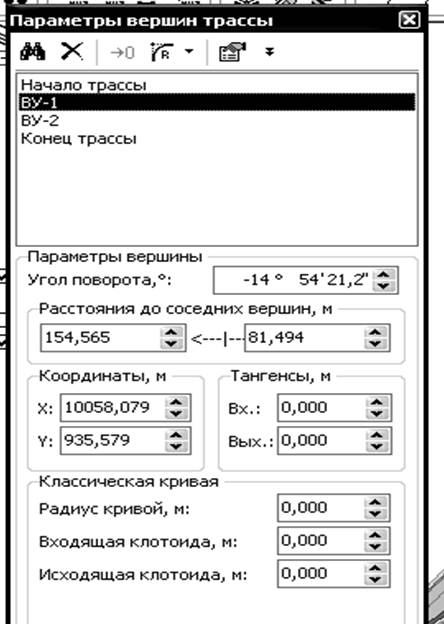
Рис.6.14
Чтобы найти выбранную вершину на плане, нажмите кнопку «Найти вершину» на панели инструментов. Для удаления вершины нажмите кнопку «Удалить вершину» на панели инструментов.
Если необходимо изменить направление трассы на противоположное, выполните команду меню «Трасса/Инвертировать». Инвертировать можно только неразбитые на поперечные профили трассы. Откройте окно «Параметры вершин трассы».
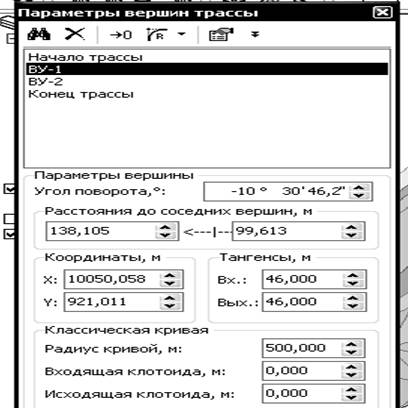
Рис.6.15
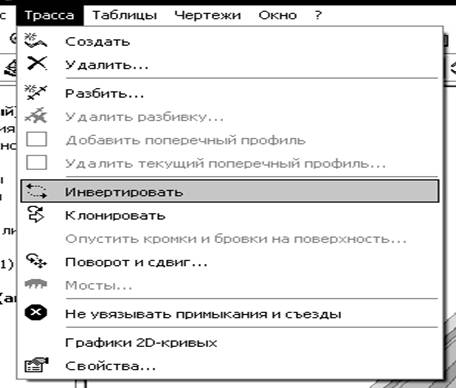
Рис.6.16
Выберите в списке одну из вершин трассы, например конечную вершину. Для каждой вершины можно задать следующие параметры: точные координаты вершины, угол поворота предыдущего сегмента, расстояние до следующей и предыдущей вершины.
Выберите в списке вершину, для которой нужно задать закругление. В нижней части окна появятся параметры закругления. Введите радиус круговой вставки, длины входящей и исходящей клотоид или длины входного тангенсов. Длины клотоид можно перемещать с помощью мыши непосредственно на плане.
Для этого подведите указатель мыши к первой или ко второй управляющей точке и переместите ее. Также можно переместить саму вершину. При этом в окне можно видеть, как изменяются параметры вершины. Для удаления кривой, вписанной в вершину, предназначена кнопка «Сбросить кривую» на панели инструментов.
6.3. Разбивка трассы на поперечные профили
Чтобы разбить трассу на поперечные профили, выполните команду меню «Трасса/Разбить». В появившемся диалоговом окне задайте шаг разбивки.
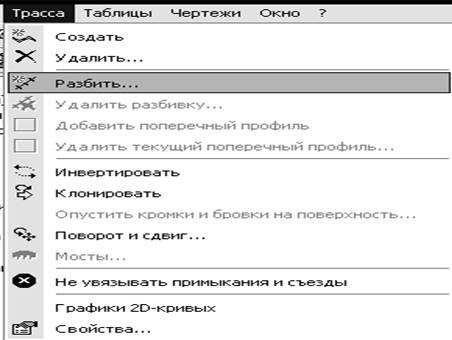
Рис.6.17
Для создания дополнительных поперечных профилей на пикетах начальных и конечных точек кривых, вписанных в угловые вершины трассы, установите флаг «Дополнительные поперечники на главных точках трассы». Чтобы изменить шаг разбивки для всей или отдельных участков трассы, повторите команду «Трасса/Разбить». При повторной разбивке становятся доступными поля «Начало участка» и «Конец участка». Если шаг разбивки нужно изменить только для участка трассы, введите значения пикетов начальной и конечной точек участка. Введите новый шаг разбивки.
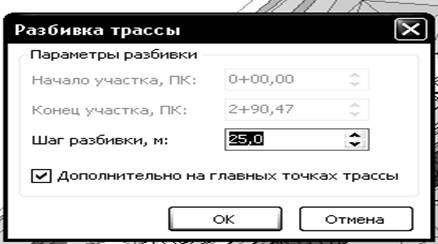
Рис.6.18
Новые поперечные профили интерполируются по уже существующим профилям. После этого существующие поперечные профили, которые не удовлетворяют новому шагу разбивки, удаляются.
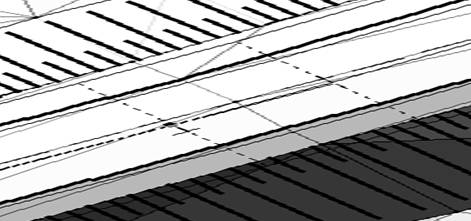
Рис.6.19
Для создания дополнительного поперечного профиля нажмите кнопку «Добавить поперечный профиль» на панели инструментов «Трассы». Перемещая указатель мыши вдоль трассы, определите положение нового поперечника, после чего щелкните мышью. В появившемся диалоговом окне укажите точное значение пикета нового поперечного профиля. Чтобы удалить поперечный профиль, нужно сделать его текущим. Для этого откройте окно поперечного профиля, выполнив команду меню «Окно/Поперечный профиль». Щелкните мышью на закладке, соответствующей нужному поперечному профилю.
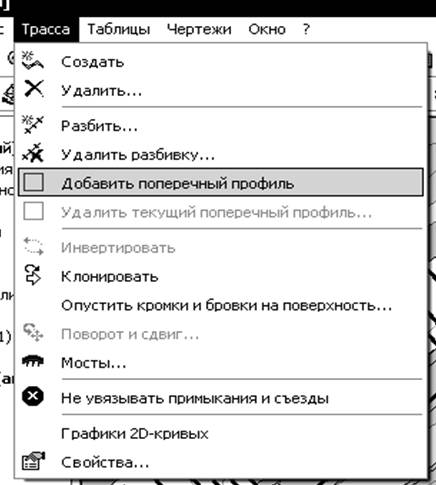
Рис.6.20
На плане текущий поперечный профиль отображается перекрестием. Для удаления текущего поперечного профиля нажмите кнопку «Удалить текущий поперечный профиль» на панели инструментов «Трассы».
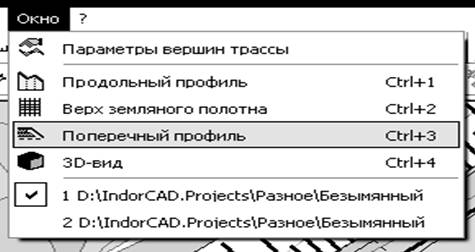
Рис.6.21
6.4. Настройка отображения трасс
Откройте окно настройки отображения трасс. Для этого щелкните правой кнопкой мыши на объекте «Трассы» в дереве объектов и выполните команду «Свойства».
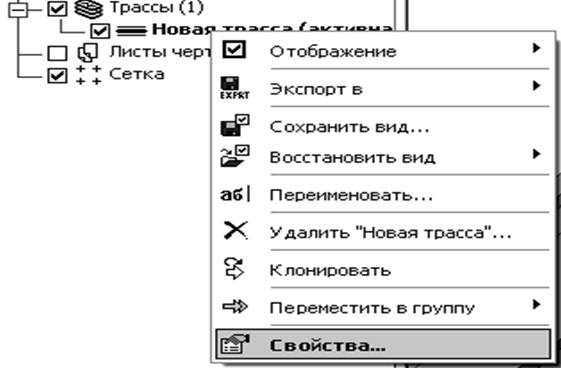
Рис.6.22
В появившемся диалоговом окне «Настройки отображения» установите флаг «Подписывать вершины углов, начало и конец кривой».
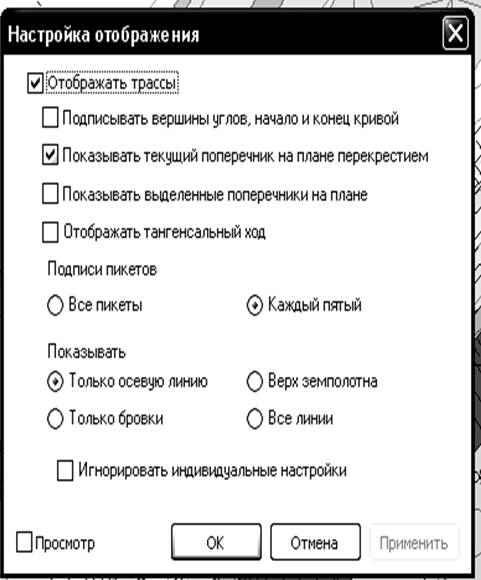
Рис.6.23
Теперь на плане отображаются названия вершин трассы, а также пикеты начальных и конечных точек закругления трассы.
Установите флаг «Показывать текущий поперечник на плане перекрестием». Теперь текущий поперечный профиль отображается на плане с помощью двух перпендикулярных линий (перекрестия).
При проектировании продольного профиля и верха земляного полотна трассы часто работают с участками трассы.
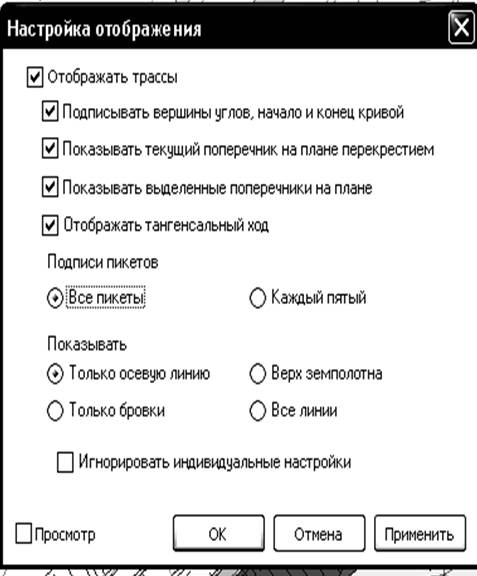
Рис.6.24
Чтобы линии поперечных профилей на текущем участке выделялись желтым цветом на плане, установите флаг «Показывать выделенные поперечники на плане».
Установите флаг «Отображать тангенсальный ход». Теперь тангенсальный ход всех видимых трасс проекта отображается на плане и выносится на чертеж плана трассы.
Выберите один из двух вариантов подписи пикетов трассы: подписывать все пикеты или каждый пятый пикет.
Выберите способ отображения трасс на плане: отображать только осевую линию, только бровки, верх земляного полотна или все линии.
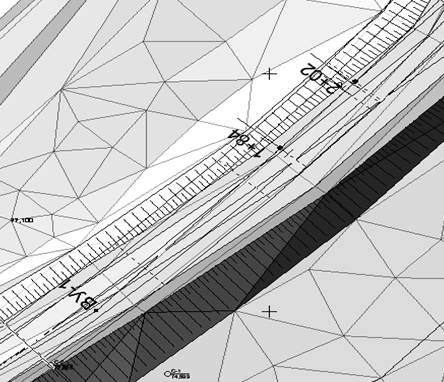
Рис.6.25
Чтобы выбранный способ отображения был применен ко всем трассам, независимо от их индивидуальных настроек, установите флаг «Игнорировать индивидуальные настройки».
6.5. Поворот и сдвиг трассы
Чтобы повернуть или переместить трассу, выполните команду меню «Трасса/Поворот и сдвиг». Эта команда доступна только для неразбитых на поперечные профили трасс.
В появившемся диалоговом окне задайте угол поворота трассы относительно ее начальной вершины. Задайте величину смещения трассы, указав новые Х, Y - координаты ее начальной вершины или величину смещения начальной вершины по осям X и Y.
Новое положение трассы отображается на плане жирной линией черного цвета. Чтобы установленные параметры вступили в силу, нажмите на кнопку «ОК».
Контрольные вопросы
1. Как создаются трассы?
2. Как произвести редактирование трассы?
3. Как производится разбивка трассы на поперечные профили?
4. Как настраивается отображение трассы?
Библиографический список
1. и др. Система проектирования IndorCad. Проектирование автомобильных дорог. – Томск: Изд-во Том. ун-та, 2008. – 250 с.
2. Д. А.Петренко и др. Система проектирования IndorCad. Построение, обработка и анализ цифровой модели местности. – Томск: Изд-во Том. ун-та, 2008. – 300 с.
СОДЕРЖАНИЕ
|
1. Лабораторная работа №5. Геология………………………………… 5.1. Настройка классификаторов грунтов……………………… 5.2. Ввод информации о геологических скважинах…………… 5.3. Отображение скважин в разрезах………………………….. Контрольные вопросы…………………………………………… 2. Лабораторная работа №6. Трассирование автомобильных дорог……………………………………………………………………. 6.1. Создание трассы………………………………………….. 6.2. Редактирование трассы…………………………………… 6.3. Разбивка трассы на поперечные профили……………… 6.4. Настройка отображения трасс…………………………… 6.5. Поворот и сдвиг трассы………………………………….. Контрольные вопросы…………………………………………… Библиографический список…………………………………………….. |
3 3 7 24 26 26 27 33 37 40 43 44 44 |
Учебное издание
ГЕОИНФОРМАЦИОННЫЕ СИСТЕМЫ В ДОРОЖНОМ СТРОИТЕЛЬСТВЕ
Часть 3
Методические указания к лабораторным работам №5 и №6
для студентов специальности 270205 «Автомобильные дороги и аэродромы»
Шнайдер
Редактор
Подписано к печати 01.2010. Формат 60×90 1/16. Бумага писчая
Оперативный способ печати. Гарнитура Times New Roman
Усл. п. л.2,75 , уч-изд. л. 2,0. Тираж 50 экз. Заказ № __
Цена договорная
Издательство СибАДИ, 0
Отпечатано в подразделении ОП издательства СибАДИ
© ГОУ «СибАДИ», 2010
РЕЦЕНЗИЯ
на методические указания к лабораторным работам
для студентов специальности 270205
«Автомобильные дороги и аэродромы» по дисциплине
ГЕОИНФОРМАЦИОННЫЕ СИСТЕМЫ В ДОРОЖНОМ СТРОИТЕЛЬСТВЕ.
Часть 3.
Лабораторная работа №5. Геология.
Лабораторная работа №6. Трассирование автомобильных дорог.
Составитель:
Рецензируемые методические указания изложены на 40 страницах машинописного текста, состоят из 2-х лабораторных работ и включает 44 рисунка.
Методические указания предназначены для обеспечения учебного процесса по дисциплине «Геоинформационные системы в дорожном строительстве», изучаемой студентами факультета АДМ Сибирской государственной автомобильно-дорожной академии (СибАДИ) по специальности 270205 – «Автомобильные дороги и аэродромы».
Предлагаемые методические указания включены в дисциплинарные требования к обязательному минимуму содержания образовательной программы по специальности СД.06.
Лабораторные работы проводятся в системе автоматизированного проектирования автомобильных дорог IndorCAD/Road 5.0, которая является одной из составляющих в универсальной полнофункциональной геоинформационной системе IndorGIS 5.0, разработанной фирмой (г. Томск).
В лабораторной работе № 5 «Геология» представлены сведения о работе классификатора грунтов, его настройках. Также отрабатываются навыки ввода информации о геологических разрезах, отображения скважин в разрезах.
В лабораторной работе № 6 «Трассирование автомобильных дорог» рассматриваются следующие разделы: создание и редактирование трассы, разбивка трассы на поперечные профили, настройка отображения трасс, поворот и сдвиг трасс. В системе IndorCad проектирование дорог выполняется с использованием как классические схемы трассирования дорог посредством тангенциального хода с кривыми типа «клотоида - круговая кривая - клотоида», так и схемы на основе кривых Безье третьего и пятого порядков, которые позволяют осуществлять пространственное трассирование дорог, что особенно эффективно при проектировании транспортных развязок.
Считаю, что рецензируемая рукопись в целом соответствует требованиям, предъявляемым к методическим указаниям для студентов высшей школы.
Рекомендую методические указания Часть3. Лабораторная работа №5. « Геология», Лабораторные работа №6. «Трассирование автомобильных дорог» для студентов строительных специальностей 270205 «Геоинформационые системы в дорожном строительстве» к изданию.
Заведующий кафедрой
«Геодезия» СибАДИ
к. т.н., доцент
