


Партнерка на США и Канаду по недвижимости, выплаты в крипто
- 30% recurring commission
- Выплаты в USDT
- Вывод каждую неделю
- Комиссия до 5 лет за каждого referral
МОСКОВСКИЙ ГОСУДАРСТВЕННЫЙ ИНСТИТУТ
ЭЛЕКТРОНИКИ И МАТЕМАТИКИ (ТЕХНИЧЕСКИЙ УНИВЕРСИТЕТ)
Кафедра «Информационно-коммуникационных технологий»
КУРСОВАЯ РАБОТА
по дисциплине:
“Организация и производство компьютерных мультисред”
на тему
«Обзор программ для сшивки фотопанорам»
Выполнила: студентка
группы С-95
Проверил:
Москва 2010
Аннотация
В данной курсовой работе был рассмотрен принцип создания фотопанорам и представлен обзор технических программных средств для их сборки.
Содержание
Аннотация. 2
Содержание. 3
Введение. 4
Виды (формы представления) фотопанорам.. 5
Особенности создания панорамы.. 8
Обзор программ для сшивки. 13
Технология создания виртуальных панорам. 14
Приложения для подготовки и конвертирования фотопанорам.. 17
PTGui 8.2.1. 18
Autopano 2.0. 20
The Panorama Factory 5.3. 22
PanaVue ImageAssembler 3.5. 24
Pano2VR 2.2.3. 26
Panorama2Flash 1.00. 28
Aleo Flash Pan Zoom Viewer 1.1. 29
Заключение. 30
Введение
Фотопанорама (или панорамная фотография) — фотография, имеющая большой угол обзора, то есть демонстрирующая вид местности из одной точки (в которой находилась камера) во многих (иногда во всех возможных) направлениях.
Виртуальные фотопанорамы, как и панорамные снимки, позволяют показать объекты съемки во всей красоте и масштабности и отличаются от панорамных фотографий интерактивным просмотром. На практике это означает, что при просмотре виртуальной панорамы пользователь видит только ту часть изображения, которая его интересует в конкретный момент. При желании он может оглядеться по сторонам, посмотреть вверх и вниз, а также приблизить или удалить отдельные детали изображения — то есть детально рассмотреть любую часть демонстрируемой панорамы. В то время как, разглядывая фотографию, зритель не может управлять процессом просмотра и видит только то, что ему показывают. Иными словами, виртуальные панорамы позволяют практически «вживую» ознакомить зрителя с окружающей обстановкой: планировкой дома или квартиры, внутренним видом автомобиля, разными вариантами оформления интерьера, внутренним убранством отеля или ресторана и т. п.
Серии виртуальных панорам часто объединяют в виртуальные туры, в которых переход от одной панорамы к другой осуществляется через активные зоны, размещаемые прямо на изображениях. Подобные туры позволяют совершать настоящие виртуальные путешествия, последовательно перемещаясь между панорамами.
Виды (формы представления) фотопанорам
1. Плоскостная (она же планарная) панорама
При рассматривании фотопанорамы зритель движется перед плоскостью или сам движет её пред собою.

Рис 1. Пример плоскостной панорамы.
2. Цилиндрическая панорама (она же циклорама)
Панорама проецируется на боковую часть цилиндра. Если угол обзора по горизонтали равен 360°, то панорама охватывает цилиндр полностью.
При рассматривании такой фотопанорамы зритель находится на оси цилиндра и озирается вокруг (или вращает цилиндр вокруг себя).
Если угол обзора фотопанорамы по горизонтали равен 360°, то циклорама предпочтительнее плоскостной развёртки, так как не требует вертикального разрыва. Другим достоинством циклорамы является возможность правильно ориентировать её по сторонам света — с тем, чтобы зритель, глядя на север, видел то же, что и фотограф видел к северу от себя в момент съёмки.
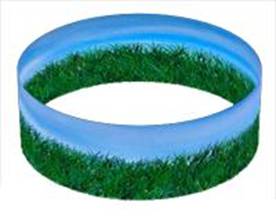
Рис 2. Пример циклической панорамы.
3. Сферическая панорама
Панорама проецируется на внутренность сферы. Если угол обзора по горизонтали равен 360°, а по вертикали равен 180°, то панорама заполняет внутреннюю поверхность сферы целиком.
При рассматривании такой фотопанорамы зритель находится в центре сферы и озирается вокруг (или вращает сферу вокруг себя — хотя, возможно, только по горизонтали).
Если угол обзора фотопанорамы по вертикали равен 180° (или не сильно меньше), тогда сферическая панорама гораздо предпочтительнее плоскостной развёртки или циклорамы, так как позволяет поместить необходимые элементы над наблюдателем или под ним (а на это ни плоскостная развёртка, ни циклорама, естественно, не способны).
Развертка сверической панорамы называется Эквидистантной (или равноугольной) проекцией
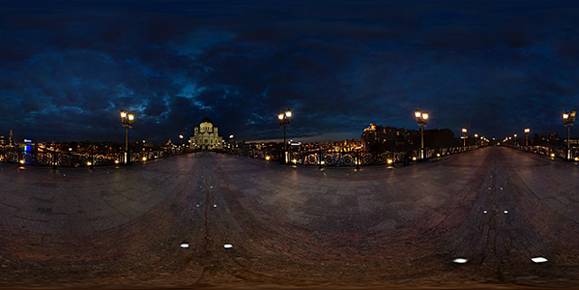
Рис 3. Пример эквидистантной проекции
4. Кубическая панорама
Панорама проецируется на внутренность куба. Если угол обзора по горизонтали равен 360°, а по вертикали равен 180°, то панорама заполняет внутреннюю поверхность куба целиком.
С точки зрения зрителя кубическая панорама обладает всеми достоинствами сферической панорамы и в идеале должна создавать у зрителя почти совершенное представление того, что он смотрит именно на поверхность сферы (не считая естественного различения между сферою и кубом, создаваемого бинокулярным зрением человека).
Преимуществом же кубической панорамы по сравнению со сферической является бóльшая простота изготовления, хранения, транспортировки, поскольку иметь дело приходится ужé не с поверхностью сложной формы (со сферою и её секторами), но только с шестью гранями куба — плоскими и квадратными.
Это достоинство кубической панорамы не исчезло даже после перехода от плёночной фотографии к цифровой, ведь компьютерные файлы изображений также содержат кодированное представление точек некоторой плоскости. Именно поэтому, например, в компьютерных играх DooM и Quake II используются именно кубические панорамы пространства.
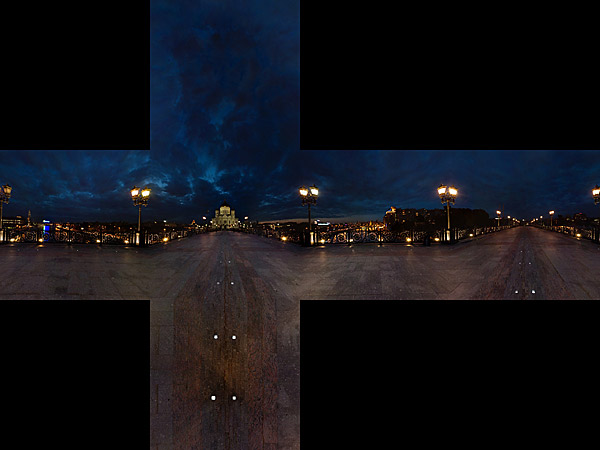
Рис 3. Пример кубической проекции
Особенности создания панорамы
Неподвижный фотоаппарат способен получить фотопанораму со значительным углом обзора (до 180° или даже несколько более того), если в качестве объектива используется широкоугольная линза типа «рыбий глаз».
Фотопанорамы с ещё большим углом обзора получают посредством сшивки нескольких кадров. Несколько кадров могут быть сделаны либо одновременно (путём использования нескольких фотокамер, ориентированных в разные стороны), либо одним и тем же фотоаппаратом последовательно. В последнем случае между изготовлением кадров фотоаппарат переменяет своё положение, озираясь вокруг. Существуют и такие модели фотоаппаратов, где в неподвижном фотоаппарате автоматически вращаться может объектив.
Один из основных и главных моментов создания панорамы является необходимость вращения камеры вокруг так называемой нодальной точки объектива. Нодальная точка – это точка внутри объектива камеры, где пересекаются лучи света, идущие к пленке или матрице. Примечательна она тем, что при вращении камеры вокруг этой точки отсутствует параллакс объектов. Параллакс – смещение объектов переднего плана относительно объектов заднего плана при повороте камеры. Такое смещение чревато тем, что при сборке панорамы она не сможет сшиться. Это показано на приведенных ниже рисунках. Попытаемся сшить пару кадров представленных на рис 4
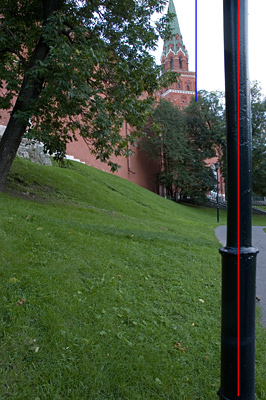
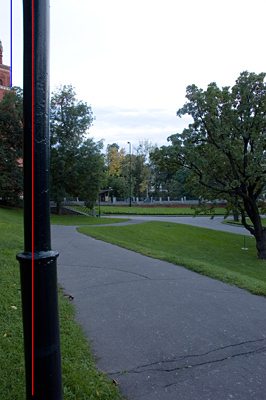
Рис 4. исходные кадры для сшивания
На фотографиях отмечены разноцветными линиями фонарь и край башни. Как нетрудно заметить, расстояние между этими линиями изменилось, это и есть эффект параллакса.
На рис 5 можно наблюдать результат сшивания (полный кадр и увеличенный фрагмент).
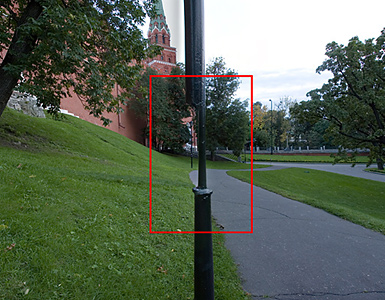
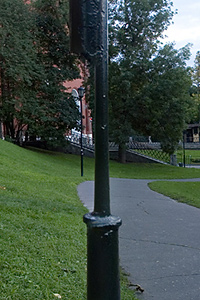
Рис 5. результат сшивания панорамы
Как видно, часть столба отрезало, в принципе этот эффект можно устранить, но для этого потребуется определенное время и умение работать с масками в программе Adobe Photoshop. Но если мы имеем не пару, а несколько десятков кадров, имеющих эту проблему, то работа по их устранению становится не просто утомительной, а в большинстве случаев просто невозможной. Причем чем ближе объекты к камере – тем сильнее проявляется этот эффект.
Ниже рассмотрены иллюстрации тех же кадров, но с условием, что камера вращалась вокруг нодальной точки объектива.
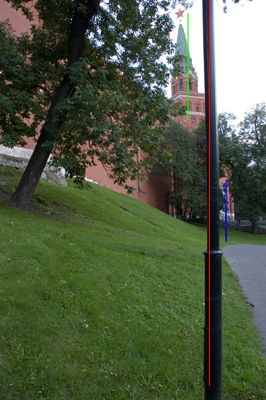
Рис 6 исходные кадры
Результат сшивания (полный кадр и увеличенный фрагмент) представлен ниже.
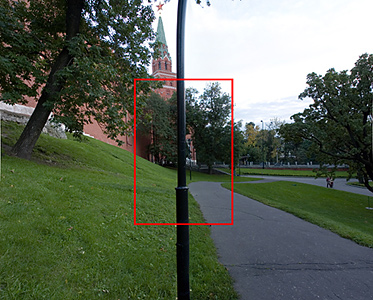

Рис 7. результат сшивания панорамы
Как мы видим, параллакс отсутствует, и кадры сшились без видимых артефактов.
Существуют четыре способа решения данной проблемы:
1) Основной и наиболее правильный – это использование штатива со специальным приспособлением, называемым панорамной головкой. В принципе она служит лишь для того, чтобы закрепить камеру таким образом, чтобы ось вращения проходила через нодальную точку
Плюсы:
- точная установка оси вращения в нодальной точке
- возможность сборки ночных панорам с использованием выдержек превышающих формулу 1/ЭФР (ЭФР – эквивалентное фокусное расстояние).
Минусы:
- достаточная тяжелая и громоздкая конструкция (штатив + панорамная головка), тяжела при переноске на большие расстояния
- не везде есть возможность использовать штатив
2) Второй вариант – это съемка с рук с использованием отвеса, прикрепленного к объективу в районе нодальной точки. При этом нужно следить за тем, чтобы камера не перемещалась в пространстве при повороте.
Плюсы:
- относительная простота изготовления
- при определенной сноровке вполне пригодная к изготовлению сферических панорам
Минусы:
- возникающие параллактические ошибки при сборке сложных сюжетов (ближний план, сложный рисунок)
- возможность применения только в дневное время, из-за смаза изображения при использовании выдержек превышающих эмпирическую формулу 1/ЭФР (эквивалентное фокусное расстояние)
3) Третий вариант – просто съемка с рук, в принципе практически не отличается от второго за исключением того, что определить смещение камеры становится еще труднее.
Плюсы:
- не требует никаких дополнительных приспособлений
Минусы:
- для сборки сферической панорамы необходим большой опыт + ретушь не состыковок
- возможность применения только в дневное время, из-за смазывания изображения при использовании выдержек превышающих эмпирическую формулу 1/ЭФР (эквивалентное фокусное расстояние)
Обзор программ для сшивки
Сегодня виртуальные панорамы чаще всего создаются с использованием технологий Flash и QuickTime VR (QTVR) — то есть представляют собой файлы с расширением SWF или MOV, которые просматриваются непосредственно в интернет-браузере средствами подключенных к браузеру Flash - или QuickTime-плееров соответственно.
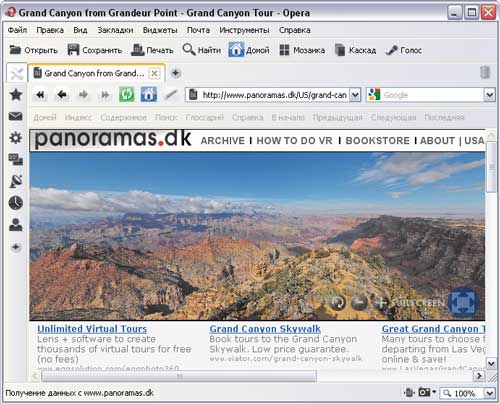
Рис 8. Просмотр виртуальной панорамы в интернет-браузере
Виртуальные панорамы обычно создаются на базе круговых или сферических панорамных изображений. При просмотре виртуальных круговых панорам можно осуществлять полный поворот в горизонтальной плоскости в любом выбранном направлении, а при просмотре сферических дополнительно перемещать изображение вверх и вниз. Вместе с тем возможно создание виртуальных панорам и на базе других проекций (цилиндрических, кубических и т. д.), правда возможности обзора таких виртуальных панорам будут более ограниченными: в частности, цилиндрические виртуальные панорамы просматриваются путем плавного перемещения их влево или вправо.
Технология создания виртуальных панорам.
Фотопанорамы обычно создаются из нескольких специально подготовленных перекрывающихся фотографий особыми программами, которые «сшивают» снимки в единую панораму, удаляя неизменно возникающие искажения. Чтобы подобное сшивание оказалось возможным, следует придерживаться ряда важных правил:
В фотоаппарате должна быть предусмотрена функция фиксации экспозиции — то есть ручной режим установки выдержки и диафрагмы либо режим отмены автоэкспонирования (последнее относится только к цифровым аппаратам). Кроме того, для цифровиков обязателен ручной режим установки баланса белого.
Для получения качественной панорамы при съемке желательно использовать штатив с панорамной головкой для устранения параллакса.
Снимать каждый последующий кадр набора нужно так, чтобы он перекрывал предыдущий примерно на 30% (также это значение может меняться от 20% до 50% в зависимости от типа местности, но все равно больший процент перекрытия означает лучшее качество сборки готовой фотопанорамы), а линейное и угловое положение линии горизонта оставалось на всем наборе неизменным (то есть обязательно выравнивание камеры, осуществляемое с помощью «уровней»). Кроме того, места швов лучше располагать на некритичных (достаточно однотонных) местах.
При съемке необходимо следить за освещением и равномерным распределением света по всем снимкам набора, иначе может оказаться, что один из снимков будет темным, а остальные — светлыми. Во избежание этого разумнее выбирать такую точку для съемки, при которой источник света находился бы на одном из «швов» будущего изображения.
Снимать следует с максимально возможной глубиной резкости (наведение резкости нужно осуществлять вручную) и в едином режиме — то есть с одинаковой экспозицией и одинаковым балансом белого (авторежим не применять!).
Поскольку при проведении съемки исходного материала никогда нельзя сказать наверняка, что результат сшивания окажется идеальным, то лучше заранее сделать несколько наборов снимков для одного панорамного фото — не исключено, что немного изменившийся угол зрения в одном из таких наборов окажется лучше.
Желательно производить съемку в формате RAW — это обеспечивает дополнительные возможности по обработке каждого кадра, например изменение экспозиции.
Ко всему прочему следует учитывать еще и внешние условия. Тут нужно обратить внимание на два момента: изменение освещенности и наличие в кадре движущихся (облаков, волн, людей, автомобилей) либо качающихся от ветра (веток деревьев) объектов. В первом случае если вы не успеете сделать весь набор снимков до того, как характер освещенности изменится (к примеру, солнце закроется облаками), то съемку вообще затевать не стоит — такие исходные снимки просто невозможно сшить в панораму. Во втором случае при совмещении снимков с подобными объектами возникают артефакты (так называемые фантомы или объекты-призраки), избавиться от которых можно (хотя и не всегда) лишь путем кропотливого и весьма трудоемкого ретуширования. Поэтому в таких случаях нередко лучше отложить съемку до более благоприятного момента.
Сшивание снимков в виртуальные панорамы производится в специальных программах-сшивателях, как правило, умеющих сшивать в автоматическом, полуавтоматическом либо ручном режиме. Автоматическая сшивка подойдет, если камера не имела фронтального наклона, а боковой наклон был одинаков для всех снимков (то есть использовался штатив, а камера была тщательно выровнена). При проведении съемки со штатива, но с неизвестными углами наклона камеры рекомендуется полуавтоматическое сшивание, при котором дополнительно потребуется указать точки сшивки на одной или более парах изображений. Если же углы наклона камеры окажутся различными для всех снимков (что всегда имеет место при съемке без штатива), приемлемый результат можно получить только при ручном сшивании.
Технология сшивания во всех программах примерно одинакова. Вначале нужно загрузить исходный набор изображений и установить порядок их размещения. В части программ можно тут же провести необходимую коррекцию изображений (разумеется, гораздо лучше, если коррекция снимков будет сделана заранее в более подходящих для этой цели программах, например в Adobe Photoshop). Потом снимки преобразуются к определенной проекции, например сферической, — это необходимо, поскольку только в таком виде снимки можно сшивать.
Затем осуществляется состыковка полученных изображений между собой — автоматически либо вручную путем установки контрольных точек для каждой из пар граничащих друг с другом снимков. Последнее очень трудоемко, но нередко позволяет провести сшивание далеко не идеальных снимков. Очевидно, что качество совмещения снимков напрямую зависит от точности выставления контрольных точек. И, наконец, на последнем этапе смежные изображения смешиваются с целью выравнивания их яркости, контрастности и цветовой тональности.
Результатом всех этих действий станет получение фотопанорамы. Для превращения ее в виртуальную потребуется конвертировать панораму в соответствующий формат, а для демонстрации виртуальной панорамы в Интернете ее нужно будет вручную встроить в файл существующей интернет-страницы (достаточно базовых знаний HTML) либо сгенерировать шаблонную веб-страницу.
Приложения для подготовки и конвертирования фотопанорам
Программ-сшивателей на рынке предлагается довольно много, часть из них позволяет сохранять готовые изображения в виде виртуальных панорам и даже обеспечивает генерацию соответствующих HTML-кодов, которые дают возможность встроить виртуальные панорамы в веб-страницы с минимальными усилиями. В других программах подобного функционала не предусмотрено, что, впрочем, некритично, поскольку существуют конверторы, позволяющие выполнять такие преобразования.
В качестве примера программ-сшивателей мы рассмотрим решения PTGui, Autopano, The Panorama Factory и PanaVue ImageAssembler. Наиболее впечатляют из них первые две программы, позволяющие добиться качественных результатов склейки снимков в фотопанораму даже в сложных случаях. Что касается получения виртуальных панорам, то теоретически все четыре программы могут быть использованы для решения этой задачи, однако гораздо удобнее воспользоваться конвертером, среди которых наибольший интерес представляет программа Pano2VR.
PTGui 8.2.1
Разработчик: New House Internet Services B. V.
Сайт программы: http://www. /
Размер дистрибутива: в зависимости от версии от 5,6 до 9,8 Мбайт
Работа под управлением: Windows (все версии), Mac OS X
Способ распространения: shareware (30-дневная функционально ограниченная демо-версия, добавляющая водяной знак на изображения, — http://www. /download. html)
Цена: 79 евро
PTGui обеспечивает создание цилиндрических, плоских и сферических панорам — как однорядных, так и многорядных, причем на базе любого количества снимков. Программа представлена в двух версиях — PTGui и PTGui Pro. Версия PTGui Pro дополнительно умеет создавать HDR-панорамы.
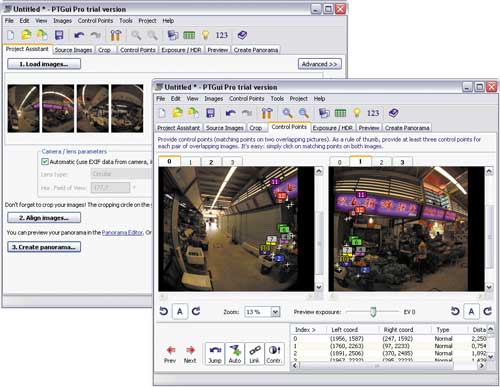
Рис 9. окно программы PTGui
Настройка параметров панорамы в PTGui
Сшивание осуществляется под управлением мастера в обычном либо расширенном режиме, а параметры объектива программа определяет сама. В расширенном режиме обеспечивается полный контроль над параметрами сшивания: можно произвести обрезку, вручную выставить самые разнообразные параметры исходных изображений (повернуть, наклонить, скорректировать экспозицию и др.), расставить контрольные точки и т. д. Исходные снимки могут быть сделаны без тщательного выравнивания камеры с помощью уровней (например, быть наклоненными либо сделанными под немного другим углом), поскольку программа умеет исправлять подобные дефекты. Кроме того, программа может исправить дисторсию и перспективные искажения и позволяет регулировать положение линии горизонта. А в настройках самой панорамы разрешается также указать, с помощью какого модуля (встроенного в PTGui либо одного из внешних плагинов, включая Smartblend plugin, который лучше всего борется с фантомными элементами) будет производиться смешивание снимков.
Готовые панорамные снимки сохраняются в форматах JPEG, TIFF либо PSD или экспортируются в виде виртуальных панорам в формате MOV. В случае создания виртуальной панорамы предусмотрен функционал для определения размера области просмотра и качества изображения, а также установки ограничений на углы просмотра по горизонту, наклоны и углы обзора.
Autopano 2.0
Разработчик: Kolor
Сайт программы: http://www. /en/
Размер дистрибутива: зависит от ОС и версии (Windows-версии — от 12,5 до 17,3 Мбайт)
Работа под управлением: Windows 2000/XP/Vista; Mac OS 10.4/10.5; Linux kernel 2.6 или superior
Способ распространения: shareware (функционально ограниченная демо-версия, добавляющая водяной знак на изображения, не позволяющая сохранять проекты и ограничивающая экспорт в PanoTools, — http://www. /en/buy-autopano/download. html)
Цена: Autopano Pro — 99 евро, Autopano Giga — 199 евро
Autopano обеспечивает создание цилиндрических, плоских и сферических панорам (включая многорядные) из неограниченного числа снимков. Программа представлена в двух версиях: базовой Autopano Pro и расширенной Autopano Giga, последняя дополнительно позволяет создавать гигапиксельные панорамы из сотен и даже тысяч фотографий, обладает расширенной поддержкой HDR и умеет экспортировать панорамы в формат Flash.
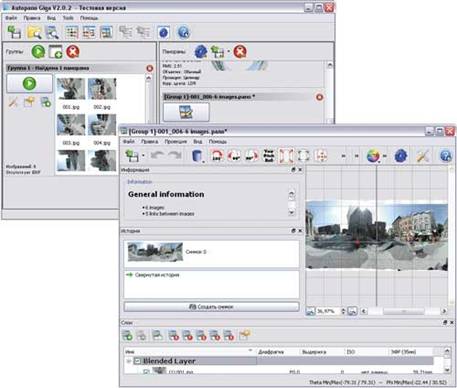
Рис 10. окно программы Autopano Giga
Сборка панорамы в Autopano Giga
Склейка панорам в Autopano производится в полностью автоматическом режиме: программа самостоятельно извлекает из указанной папки фотографии, которые являются частью панорамы, игнорируя ненужные снимки, определяет параметры объектива и сшивает изображения, расставив контрольные точки. При этом у исходных изображений может быть произведена обрезка и коррекция цвета (изменение экспозиции, регулировка баланса белого и др.). Дисторсия оптики корректируется автоматически, а смешивание снимков производится средствами предварительно указанного в настройках модуля, в перечне которых имеется и плагин Smartblend. При необходимости положение автоматически выставленных контрольных точек несложно скорректировать, а также добавить новые контрольные точки либо удалить ненужные (имеется также функция автоматического выявления и удаления «плохих» контрольных точек). Собранную панораму можно повернуть, обрезать, изменить у нее проекцию и положение центра, откорректировать горизонт, цвет (возможна HDR-цветокоррекция) и пр.
Готовые панорамные снимки сохраняются в форматах PSD, JPG, PNG, TIFF, HDR или EXR, возможен экспорт в формат Flash (никаких настроек оформления виртуальной панорамы не предусмотрено). Реализован экспорт проектов Autopano в PanoTools, а также импорт из PanoTools в Autopano, что позволяет использовать возможности этих двух решений одновременно: первое, например, полезно для получения более точной оптимизации в сложных случаях.
The Panorama Factory 5.3
Разработчик: Smoky City Design, LLC
Сайт программы: http://www. /
Размер дистрибутива: в зависимости от версии от 8,05 до 15,5 Мбайт
Работа под управлением: Windows 98/Me/NT/2000/XP/2003/Vista/7 и Mac OS X 10.3.9/10.4/10.5/10.6
Способ распространения: shareware (30-дневная демо-версия, добавляющая водяной знак на изображения, — http://www. /download. html)
Цена: 79,95 долл.
Программа The Panorama Factory используется для сшивания снимков в однорядные плоские и круговые панорамы, а также для сшивания документов. Сшивание производится полностью автоматически либо в полуавтоматическом или ручном режиме. В автоматическом режиме корректно склеиваются снимки при небольшом (но одинаковом) наклоне камеры, в полуавтоматическом допускается наклон аппарата в вертикальной плоскости, при более серьезных погрешностях придется обращаться к ручному режиму. По умолчанию создание панорам происходит пошагово — под руководством мастера, однако несложно переключиться в классический режим работы, когда все операции придется выполнять самостоятельно через меню. Программа умеет определять фокусное расстояние, позволяет корректировать исходные изображения (их можно повернуть и обрезать) и может в процессе сшивания устранять бочкообразную дисторсию, корректировать экспозицию, увеличивать яркость и резкость. А реализованная в ней регулировка смешивания изображений позволяет бороться с фантомными элементами.
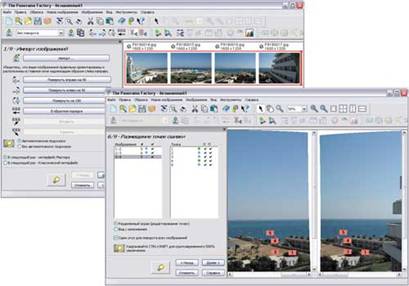
Рис 11. окно программы The Panorama Factory
Процесс ручного сшивания панорамы в The Panorama Factory
Созданные панорамные снимки сохраняются в виде однослойных или многослойных растровых изображений (BMP, JPEG, TIFF, PNG и PSD) либо превращаются в виртуальные панорамы в форматах QTVR, IVR и PTViewer. Предусмотрена генерация связанного с виртуальной панорамой HTML-файла. У сохраняемого панорамного изображения можно регулировать поле зрения по вертикали и горизонтали, а в случае его превращения в виртуальную панораму также определять качество изображения, размер области обзора и скорость вращения при автоматическом просмотре.
PanaVue ImageAssembler 3.5
Разработчик: PanaVue
Сайт программы: http://www. /specials/en/default. htm
Размер дистрибутива: 6,8 Мбайт
Работа под управлением: Windows 2000/XP/Server 2003/Vista
Способ распространения: shareware (функционально ограниченная демо-версия, добавляющая водяной знак на изображения, — http://www. /en/downloads/pia/trial. htm)
Цена: Standard Edition — 64 долл., Professional Edition — 129 долл.
PanaVue ImageAssembler позволяет сшивать круговые и плоские однорядные и многорядные панорамы. Программа представлена в двух редакциях — базовой Standard Edition и расширенной Professional Edition. В расширенной версии реализованы улучшенные возможности ретуширования и разрешается сшивать огромные изображения (до 100 000xпикселов).
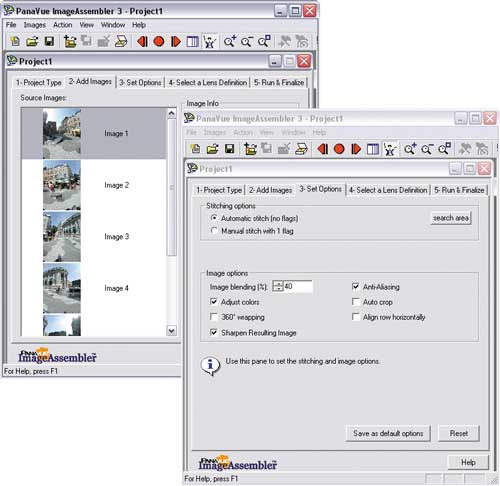
Рис 12. окно программы PanaVue ImageAssembler
Создание панорамы в PanaVue ImageAssembler
Основным режимом сшивания в PanaVue ImageAssembler является автоматический, однако также предусмотрена возможность учета расставляемых вручную контрольных точек. Программа самостоятельно определяет параметры объектива (фокусное расстояние и угол наклона фотоаппарата), позволяет корректировать исходные изображения (допустимы вращение, усиление резкости и размытие), изменять тип проецирования и умеет исправлять в процессе смешивания геометрические искажения и выравнивать перекошенные снимки. Кроме того, можно регулировать степень смешивания снимков, а по его окончании осуществлять обрезку полученного панорамного изображения.
Готовые панорамы сохраняются во всех популярных графических форматах, включая JPG, TIF, BMP, PNG и PSD (последний только в Professional Edition) либо экспортируются в виртуальные панорамы в форматах QTVR и PTViewer. Для сохраняемой виртуальной панорамы можно установить нужный размер области просмотра и при необходимости ограничить допустимые углы обзора, а также определить качество изображения.
Pano2VR 2.2.3
Разработчик: Garden Gnome Software
Сайт программы: http:///pano2vr. php
Размер дистрибутива: 10,8 Мбайт
Работа под управлением: Windows (все версии), Mac OS X и Linux
Способ распространения: shareware (демо-версия, добавляющая водяной знак, — http:///pano2vr_download. php)
Цена: персональная лицензия — 59 евро, корпоративная лицензия — 149 евро
Pano2VR — удобный инструмент для конвертирования готовых панорам в формат Quicktime VR (QTVR) или Macromedia Flash 8/9/10 с одновременным формированием связанных с ними HTML-файлов. В качестве исходных панорам могут быть использованы панорамы в форматах JPEG, PNG или TIFF (поддерживаются проекции Cylindrical, Equirectangular, Cube Faces и др.) либо виртуальные QTVR-панорамы. Кроме того, в программе имеется возможность трансформации панорамных изображений в сферу, зеркальный шар, цилиндр, горизонтальный крест и т. п. Возможно добавление в виртуальную панораму активных зон для перехода на конкретные вебстраницы, например с другими панорамами, что позволяет получать упрощенные виртуальные туры.
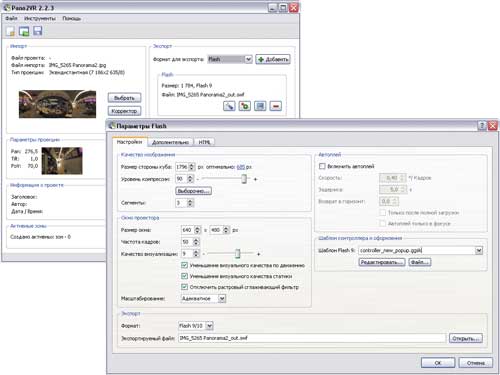
Рис 13. окно программы Pano2VR
Конвертирование панорамы в формат Flash в Pano2VR
У виртуальной панорамы можно ограничить углы просмотра по горизонту, наклоны и допустимые углы обзора. Также регулируется задействованное число сегментов, размер окна обзора, качество визуализации и т. п., разрешается включать/отключать автоплей. В случае Flash-панорамы дополнительно предусмотрена возможность выбора шаблона оформления, который при необходимости несложно подредактировать и сохранить для дальнейшего применения. Предусмотрена генерация связанного с виртуальной панорамой HTML-файла, причем при создании QTVR-панорам в настройках HTML-файла можно определить, потребуется ли использовать для просмотра плагин DevalVR.
Для пользователей Windows на сайте разработчика также предлагается утилита Pano2QTVR 1.6 (http:///pano2qtvr. php; 2,8 Мбайт), на базе которой и была создана программа Pano2VR. В настоящий момент данная утилита уже не разрабатывается, но она по-прежнему может оказаться полезной, поскольку обеспечивает конвертирование панорам в форматы Quicktime VR (QTVR) и Macromedia Flash 8 и предлагается по более демократичной цене, хотя и менее удобна в применении. Утилита представлена в двух версиях: бесплатной базовой Pano2QTVR и расширенной платной Pano2QTVR Pro.
Panorama2Flash 1.00
Разработчик: Easypano Holdings, Inc.
Сайт программы: http://www. /panorama2flash. html
Размер дистрибутива: 17 Мбайт
Работа под управлением: Windows Me/2K/XP; Mac OS X 10.4 и выше
Способ распространения: shareware (демо-версия, добавляющая водяной знак на изображения, — http://www. /download-panorama2flash. html)
Цена: 49,95 долл.
Panorama2Flash — простая утилита для конвертирования готовых сферических и цилиндрических панорам в интерактивные панорамы в формате Flash с одновременным формированием связанных с ними HTML-файлов.
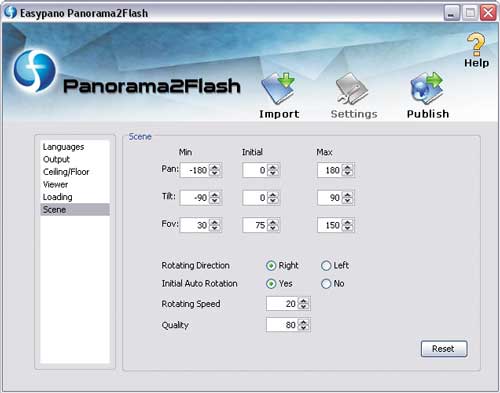
Рис 14. окно программы Panorama2Flash
Генерация виртуальной Flash-панорамы в Panorama2Flash
В качестве исходных панорам возможно использование панорам в форматах JPG, PNG, TGA, TIF и BMP, а для виртуальной панорамы предусмотрено определение размера области просмотра и качества изображения, выбор изображений для «пола» и «потолка», установка ограничений на углы просмотра по горизонту, наклоны и допустимые углы обзора и др.
Aleo Flash Pan Zoom Viewer 1.1
Разработчик: Aleo Software, Inc.
Сайт программы: http://www. /flashpanzoom/index. html
Размер дистрибутива: 1,89 Мбайт
Работа под управлением: Windows 98/98SE/Me/NT 4.0/2000/2003/XP/Vista
Способ распространения: shareware (30-дневная демо-версия, добавляющая водяной знак на изображения, — http://www. /download/flashpanzoom. zip)
Цена: персональная лицензия — 29,95 долл.; коммерческая лицензия — 49,95 долл.
Aleo Flash Pan Zoom Viewer — компактная и простая утилита для конвертирования готовых фотопанорам в форматах JPG, PNG, GIF и BMP в интерактивные Flash-панорамы с одновременной генерацией HTML-кода.
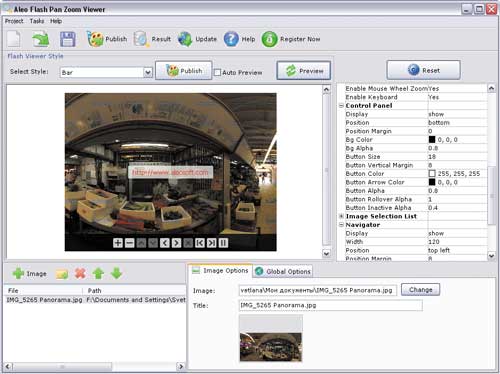
Рис 15. окно программы Aleo Flash Pan Zoom Viewer
Конвертирование панорамы в формат Flash в Aleo Flash Pan Zoom Viewer
Параметры просмотра (размеры и стиль окна обзора, панель управления, особенности навигации) формируемых виртуальных панорам полностью настраиваются.
Заключение.
Результатом проведенных исследований стал выбор оптимальной связки программ для создания фотопанорам. Этими программами стали PTGui и Pano2VR. В данное время они применяются для работы в ФНГУ «Республиканском мультимедиа центре».
