


|
|
|


Интеграция Business Studio с ECM-системой DIRECTUM
Методика
Версия документа: 3.6
Редакция документа: 1
2011
Содержание
Введение. 3
1. Термины, определения и сокращения. 4
1.1. Термины и определения. 4
1.2. Сокращения. 4
2. Цикл управления бизнес-процессами. 5
2.1. Этап «Проектирование». 5
Проектирование бизнес-процессов. 5
Проектирование организационной структуры. 6
Имитационное моделирование и ФСА. 6
2.2. Этап «Внедрение». 7
Включение интеграции с DIRECTUM.. 7
Передача организационной структуры и физических лиц в DIRECTUM.. 8
Формирование регламентирующей документации. 9
Согласование регламентирующего документа в DIRECTUM.. 10
Публикация утвержденной регламентирующей документации. 12
Передача процессов в DIRECTUM.. 13
2.3. Этап «Исполнение». 18
2.4. Этап «Контроль». 20
Пункты меню модуля «Контроллинг процессов». 20
Панель контроллинга процессов. 21
Настройка контрольных точек. 22
Анализ данных исполнения процесса. 27
3. Передача данных из DIRECTUM в Business Studio. 29
Введение
Настоящий документ содержит описание методических принципов и решений, используемых при интеграции системы бизнес-моделирования Business Studio и ECM-системы DIRECTUM при управлении бизнес-процессами.
Многие организации уже осознали необходимость описания своих бизнес-процессов. Четкая структуризация процессов позволяет регламентировать деятельность и проводить впоследствии оптимизацию. Но даже описание бизнес-процессов и формирование всей необходимой регламентирующей документации не позволяет обеспечить выполнение регламентов. В результате для многих компаний остаются открытыми вопросы о том, как проконтролировать, выполняются регламенты или нет, и насколько качественно они выполняются. Следовательно, для внедрения процессного управления необходимо не только регламентировать деятельность на основе описания бизнес-процессов и распределения ответственности, но и обеспечить контроль над исполнением полученных регламентов.
Интеграция Business Studio и DIRECTUM позволяет автоматизировать управление бизнес-процессами, включая такие стадии как: «Проектирование – Внедрение – Исполнение − Контроль». В рамках данной интеграции система Business Studio используется для проектирования, оптимизации и контроллинга бизнес-процессов, а система DIRECTUM позволяет их исполнять и накапливать статистические данные об их выполнении.
Настоящая методика предназначена для пользователей систем Business Studio и DIRECTUM.
Методика разработана Группой компаний «Современные технологии управления» www. *****.
2. Термины, определения и сокращения
2.1. Термины и определения
ECM (Enterprise Content Management) − управление информационными ресурсами предприятия или управление корпоративной информацией.
EPC (Event-Driven Process Chain – событийная цепочка процессов) – нотация графического моделирования, используемая для описания процессов нижнего уровня (workflow).
IDEF0 – нотация графического моделирования, базирующаяся на методологии SADT. Используется для создания функциональной модели, отображающей структуру и функции системы, а также потоки информации и материальных объектов, связывающие эти функции.
SADT (Structured Analysis and Design Technique − методология структурного анализа и проектирования) − это методология, разработанная для того чтобы облегчить описание и понимание искусственных систем. Описание системы с помощью SADT-методологии называется SADT-моделью. Основные элементы SADT-модели: блоки, обозначающие функции, и стрелки (дуги), обозначающие объекты (входы и выходы функций).
XPDL (XML Process Definition Language) − это язык, предназначенный для описания определений и реализаций процессов.
Workflow – поток работ. Нотации моделирования workflow определяют четкую временную последовательность работ.
Действие – элементарная операция, которая выполняется одним исполнителем.
Диаграммы процессов SADT – диаграммы бизнес-процессов, построенные на принципах SADT (диаграммы IDEF0, Процесс, Процедура).
Контрольная точка – это значимый момент выполнения процесса.
Модель – создаваемое человеком подобие изучаемых объектов: макеты, изображения, схемы, словесные описания, математические формулы, карты и т. д. Модели всегда проще реальных объектов, но они позволяют выделить главное, не отвлекаясь на детали.
Нотация – совокупность графических объектов, используемых в графических моделях.
Поток – упорядоченное пространственно-временное движение объектов между субъектами.
Процедура – процесс нижнего уровня (workflow), который содержит в себе действия, не требующие дополнительной детализации.
Процесс (Бизнес-процесс) – последовательность действий, направленных на получение заданного результата.
Функция – действие или набор действий, выполняемых над исходным объектом (документом, материалом и проч.) с целью получения заданного результата.
2.2. Сокращения
ECM − Enterprise Content Management (управление информационными ресурсами)
EPC − Event-Driven Process Chain (событийная цепочка процессов)
SADT − Structured Analysis and Design Technique (методология структурного анализа и проектирования)
XPDL − XML Process Definition Language
ФСА – функционально-стоимостной анализ
3. Цикл управления бизнес-процессами
Управление бизнес-процессами в системе Business Studio совместно с системой DIRECTUM выполняется в цикле, который включает в себя следующие этапы:
- Проектирование (п. 2.1);
- Внедрение (п. 2.2);
- Исполнение (п. 2.3);
- Контроль (п. 2.4).
На этапе «Проектирование» в системе Business Studio проектируется модель бизнес-процессов организации и распределяется ответственность за их выполнение, т. е. проектируется организационная структура. После описания модели бизнес-процессов «как есть» или проектирования новых бизнес-процессов в системе Business Studio следует оценить предположительное время и стоимость выполнения процессов при помощи методики имитационного моделирования и функционально-стоимостного анализа (ФСА).
На этапе «Внедрение» по созданной бизнес-модели система Business Studio автоматически формирует все основные регламентирующие документы организации: регламенты бизнес-процессов и процедур, положения о подразделениях, должностные инструкции. Согласование данных документов выполняется в системе DIRECTUM. После того как регламентирующая документация будет согласована, диаграммы процессов и организационная структура передаются в систему DIRECTUM, в которой эти процессы должны будут исполняться. Утвержденные регламентирующие документы, в соответствии с которыми следует выполнять процессы, также размещаются в системе DIRECTUM.
На этапе «Исполнение» в системе DIRECTUM исполняются процессы в соответствии с регламентирующими документами, а также накапливается статистика об исполнении.
На этапе «Контроль» в системе Business Studio при помощи модуля «Контроллинг процессов» в базу данных загружаются для анализа статистические данные об исполнении процесса, накопленные при помощи системы DIRECTUM. Полученные данные об исполнении процессов могут быть использованы в Business Studio для задания параметров ФСА процесса. На основе расчета реальных данных исполнения процесса в Business Studio проводится оптимизация бизнес-процессов и при необходимости их перепроектирование.
Рассмотрим более подробно, как выполняются перечисленные этапы в системах Business Studio и DIRECTUM.
3.1. Этап «Проектирование»
На этапе «Проектирование» в системе Business Studio проектируется модель бизнес-процессов и организационная структура.
Если до использования Business Studio в организации уже использовалась система DIRECTUM, то созданные в ней данные об организационной структуре и спроектированные схемы типовых маршрутов могут быть переданы из системы DIRECTUM в систему Business Studio. Впоследствии эти данные могут использоваться при проектировании модели бизнес-процессов и организационной структуры компании. Подробнее о передаче данных из DIRECTUM в Business Studio написано в п. 3 настоящей методики.
Проектирование бизнес-процессов
При проектировании процессов в системе Business Studio может быть создана как комплексная иерархическая модель деятельности организации, так и описан ряд отдельных процессов. Для описания процессов используются следующие нотации моделирования: IDEF0, Процесс (Basic Flowchart), Процедура (Cross Functional Flowchart), EPC (Event Driven Process Chain).
При формировании иерархической модели деятельности организации процессы верхнего уровня целесообразно описывать в нотации IDEF0. Для описания взаимодействия сотрудников на нижнем операционном уровне используются нотации Процесс, Процедура и EPC. Нотацию моделирования при переходе с описания процессов верхнего уровня к описанию процессов нижнего уровня можно менять.
Помимо графического описания каждый процесс в Business Studio характеризуется набором параметров. Для процесса задаются «Содержание деятельности», «Требования к срокам» и ряд других параметров. Для процесса также определяется перечень показателей, измеряющих его результативность и эффективность.
Всю дополнительную информацию для исполнителя процесса или подробные инструкции для выполнения действий процессов (или недекомпозированных процессов) необходимо фиксировать в параметре «Комментарий» (Рис. 1). Впоследствии после передачи диаграммы процесса в DIRECTUM и при открытии схемы типового маршрута информация данного параметра будет отображаться в поле «Инструкция» для данного процесса или блока типового маршрута, а также будет видна исполнителю данного блока в полученном им задании на выполнение типового маршрута.
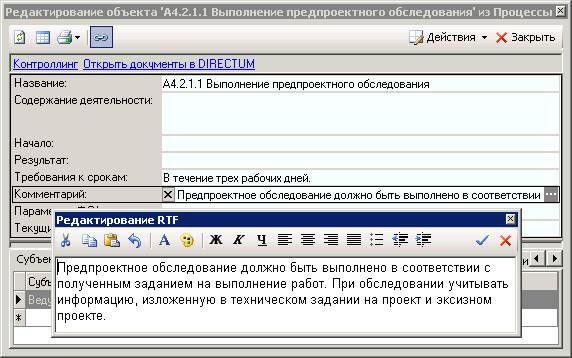
Рис. 1
Более подробно о принципах проектирования модели бизнес-процессов в Business Studio можно ознакомиться в методике «Проектирование системы управления» (п. 5. «Моделирование бизнес-процессов»). Подробнее о работе с диаграммами процессов написано в Руководстве пользователя Business Studio (глава 4 «Создание модели бизнес-процессов в Business Studio»).
Проектирование организационной структуры
Организационная структура предприятия является результатом распределения обязанностей (зон компетенции, полномочий и ответственности) за выполнение спроектированных бизнес-процессов. Business Studio позволяет сформировать организационную структуру компании, штатное расписание, назначить Владельцев и Исполнителей бизнес-процессов и сформировать организационную диаграмму.
Более подробно о принципах проектирования организационной структуры в Business Studio можно ознакомиться в методике «Проектирование системы управления» (п. 6. «Проектирование организационной структуры»). Подробнее о работе с организационной диаграммой написано в Руководстве пользователя Business Studio (глава 5 «Организационная структура»).
Имитационное моделирование и ФСА
После описания модели бизнес-процессов «как есть» или проектирования новых бизнес-процессов можно оценить предположительные время и стоимость выполнения процессов. Для этого в Business Studio используются методики имитационного моделирования и функционально-стоимостного анализа (ФСА). Имитационное моделирование позволяет смоделировать пошаговое выполнение процесса. В результате проведения ряда экспериментов можно оценить среднее значение и разброс времени выполнения процесса. Задав для каждого процесса используемые количественные и временные ресурсы в соответствии с методикой ФСА с помощью Business Studio можно рассчитать среднюю стоимость выполнения процесса и ее разброс.
Подробнее о проведении имитационного моделирования и ФСА в системе Business Studio можно ознакомиться в методике «Имитационное моделирование и функционально-стоимостной анализ» и в Руководстве пользователя Business Studio (глава 7 «Имитационное моделирование и функционально-стоимостной анализ»).
3.2. Этап «Внедрение»
На этапе «Внедрение» необходимо обеспечить, чтобы все необходимые для работы документы были в наличии и доступны исполнителю бизнес-процессов. Каждый сотрудник должен обладать только актуальной информацией, необходимой для выполнения своих обязанностей. В соответствии с предоставленной регламентирующей документацией запускается выполнение процессов его исполнителями.
Перед внедрением регламентирующей документации и передачей бизнес-процессов в систему DIRECTUM необходимо экспортировать из Business Studio организационную структуру и перечень физических лиц, назначенных на соответствующие должности.
Вся необходимая регламентирующая документация формируется в системе Business Studio. Согласование и утверждение спроектированных процессов по сформированной в Business Studio регламентирующей документации выполняется в системе DIRECTUM. Затем в системе DIRECTUM сохраняется утвержденная регламентирующая документация, чтобы исполнитель имел к ней доступ при выполнении процессов.
Включение интеграции с DIRECTUM
Для передачи данных из Business Studio в DIRECTUM в системе Business Studio должна быть включена интеграция с DIRECTUM. При первом старте Business Studio в системе выполняется проверка наличия на компьютере системы DIRECTUM. Если система DIRECTUM установлена на компьютере, пользователю Business Studio предлагается включить интеграцию с ней (Рис. 2).
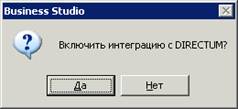
Рис. 2
В последующем включением и отключением интеграции с DIRECTUM можно управлять при помощи специального параметра «Включить интеграцию с DIRECTUM» в окне Настроек пользователя Business Studio (пункт Главного меню «Сервис -> Настройки пользователя») (Рис. 3).
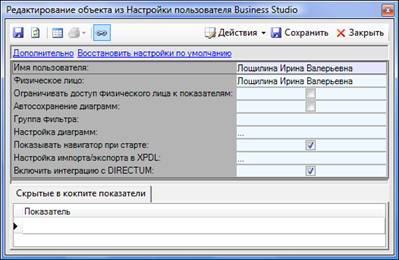
Рис. 3
Передача организационной структуры и физических лиц в DIRECTUM
Для передачи из Business Studio в DIRECTUM организационной структуры и физических лиц, назначенных на передаваемые должности, в системе Business Studio в меню «Файл» предусмотрен специальный пункт меню «Экспорт в DIRECTUM» (Рис. 4). Данный пункт виден пользователю только в том случае, если проставлена опция «Включить интеграцию с DIRECTUM» (см. Рис. 3).
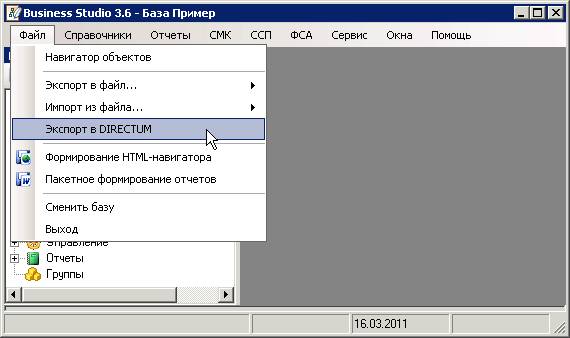
Рис. 4
При экспорте вся созданная в Business Studio организационная структура вместе с физическими лицами, связанными с субъектами, выгружается в файл MS Excel и автоматически запускается импорт данных из этого файла в систему DIRECTUM.
При выполнении импорта в системе DIRECTUM:
- субъекты с типом «Подразделение» переносятся в справочник «Подразделения»;
- субъекты с типом «Должность» переносятся в справочник «Работники»;
- физические лица переносятся в справочник «Персоны».
Если в базе данных DIRECTUM уже заведено несколько организаций, то перед выполнением импорта пользователю предлагается выбрать к какой организации будет отнесена импортируемая организационная структура. Для этого в специальном окне нужно заполнить поле «Наша организация» (Рис. 5) и нажать кнопку «Импортировать».
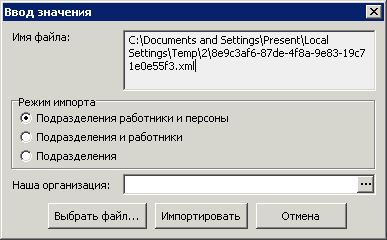
Рис. 5
При выполнении импорта выполняется проверка передаваемых данных на случай, если первоначально данные об оргструктуре были переданы в Business Studio из DIRECTUM, а потом были изменены в Business Studio. После импорта выводится отчет, сравнивающий оргструктуры в DIRECTUM и Business Studio. Отчет состоит из двух частей:
- данные об оргструктуре, которые есть в DIRECTUM, но их нет в Business Studio;
- данные об оргструктуре, которые есть в Business Studio, но их нет в DIRECTUM.
Переименованные субъекты, находящиеся в середине иерархии субъектов, попадают в обе части данного отчета.
Обработка субъектов с типом «Подразделение»
При передаче подразделений из Business Studio в DIRECTUM происходит добавление подразделений, которых нет в DIRECTUM. Если подразделение в DIRECTUM с таким наименованием уже существует, то информация об этом попадает в отчет, формируемый после окончания импорта. Если подразделение находится в Business Studio в другом месте иерархии подразделений, то эта информация также будет выведена в отчет.
Обработка субъектов с типом «Должность»
При импорте в DIRECTUM производится сравнение набора должностей подразделения на основе данных из Business Studio и справочника «Работники» в DIRECTUM. Если в справочнике «Работники» в данном подразделении существует должность, которой нет в Business Studio, то выдается предупреждение в отчет. Если над подразделением в иерархии субъектов размещается должность, и у должности указано единственное физическое лицо, то соответствующий работник в DIRECTUM подставляется в параметр «Руководитель» подразделения. Если в иерархии над должностью размещается подразделение, то все физические лица данной должности импортируются как работники. В параметре «Подразделение» работника указывается вышестоящее для должности подразделение.
Формирование регламентирующей документации
Наличие в Business Studio взаимосвязанных описаний бизнес-процессов и организационной структуры позволяет автоматически получить следующие регламентирующие документы:
- Регламент процесса IDEF0 (формируется для процесса, созданного в нотации IDEF0);
- Регламент процедуры (формируется для процесса, созданного в нотации Процедура);
- Регламент процесса (формируется для процесса, созданного в нотации Процесс);
- Регламент процесса EPC (формируется для процесса, созданного в нотации EPC);
- Положение о подразделении (формируется для субъекта с типом «Подразделение»);
- Должностная инструкция (формируется для субъекта с типом «Должность»).
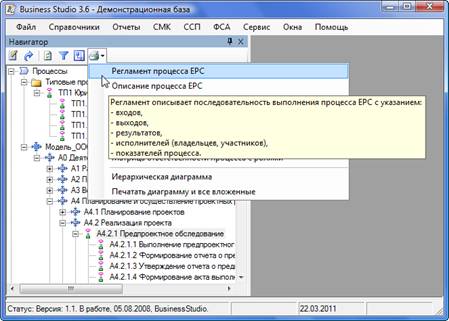
Рис. 6
Система Business Studio при помощи пункта меню «Отчеты» (см. Рис. 6) позволяет сформировать регламентирующие документы в формате MS Word.
Помимо регламентирующих документов в Business Studio может быть сформирован большой набор других отчетов в форматах MS Word и MS Excel. Для формирования отчетов используются стандартизированные шаблоны, которые уже настроены в Business Studio, но могут быть изменены в мастере отчетов Business Studio.
Подробнее о работе с мастером отчетов, о создании в нем новых отчетов и изменении существующих можно ознакомиться в методике «Создание пользовательских отчетов» и в Руководстве пользователя Business Studio (глава 12 «Отчеты»).
Согласование регламентирующего документа в DIRECTUM
Сформированные при помощи Business Studio регламентирующие документы согласовываются с владельцами процессов, с непосредственными или потенциальными участниками и руководителями подразделений в системе DIRECTUM. Для согласования документа его необходимо передать в DIRECTUM.
Находясь в сформированном отчете в окне MS Word необходимо на закладке «Главная» выбрать в специальном меню пункт «Отправить отчет на согласование» (Рис. 7) в группе «Отчет Business Studio» на главной закладке ленты MS Word.
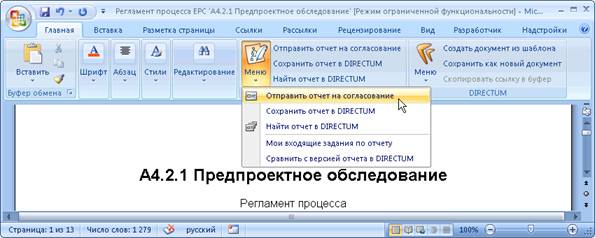
Рис. 7
После выбора данной команды регламентирующий документ импортируется в систему DIRECTUM, создается задача DIRECTUM по типовому маршруту «Согласование регламентов», в которую вкладывается импортированный регламентирующий документ. Затем открывается карточка созданной задачи и окно, в котором необходимо заполнить параметры маршрута (Рис. 8).
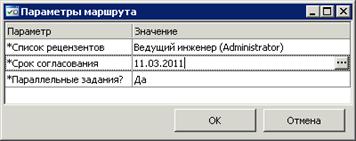
Рис. 8
После определения параметров маршрута в карточке задачи при необходимости можно добавить дополнительную информацию. Затем необходимо стартовать задачу по кнопке «Старт» (Рис. 9).
Более подробно с механизмом согласования документа в DIRECTUM можно ознакомиться в документе «Описание технического решения Интеграция с системой Business Studio», входящем в пакет документации системы DIRECTUM.
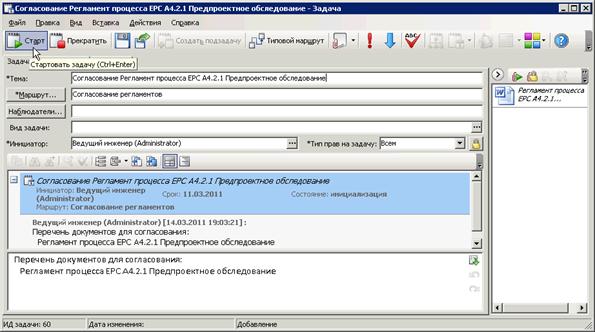
Рис. 9
После старта задачи пользователи, назначенные в качестве рецензентов, получают задания согласовать необходимый документ. Задания с истекшим сроком выполнения в папке «Входящие» помечаются красным цветом (Рис. 10).
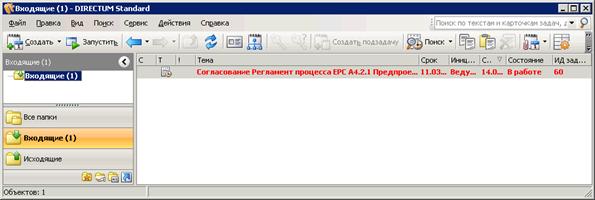
Рис. 10
Рецензент, выполняющий согласование документа, открывает задание, знакомится с прикрепленным документом и может выполнить задание с одним из двух результатов: «Согласовано» или «На доработку» (Рис. 11).
Если к регламентирующему документу есть замечания, то они вносятся в самом документе в режиме рецензирования или в виде примечания средствами MS Word.
Если к регламентирующему документу зафиксированы замечания, то в DIRECTUM бизнес-аналитику будет отправлено задание на доработку регламента.
Все замечания, зафиксированные в регламенте, исправляются в Business Studio. После чего процесс согласования запускается снова.
После доработки процесса в Business Studio необходимо снова сформировать регламент процесса. При необходимости можно сравнить сформированный отчет с предыдущими версиями этого отчета, находящимися в DIRECTUM. Для этого необходимо использовать пункт меню «Сравнить с версией отчета в DIRECTUM» (Рис. 12) в группе «Отчет Business Studio» на главной закладке ленты MS Word.
Откорректированный регламентирующий документ необходимо сохранить в DIRECTUM. Для этого нужно использовать пункт «Сохранить отчет в DIRECTUM» (Рис. 12). Отчет сохраняется в новую версию соответствующего документа. После этого бизнес-аналитик открывает свое задание и выполняет его с результатом «Исправлено». В результате рецензентам повторно приходят задания на согласование. Для сравнения с предыдущими версиями отчета рецензенты могут открыть регламентирующий документ в MS Word и воспользоваться пунктом меню «Сравнить с версией…» в группе «DIRECTUM» на главной закладке ленты MS Word.
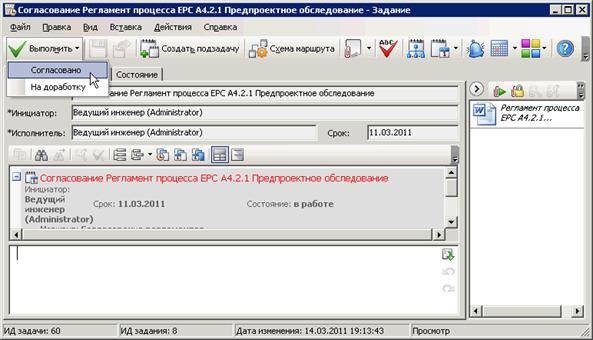
Рис. 11
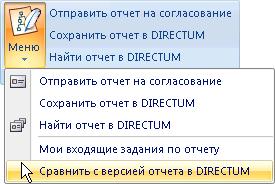
Рис. 12
Исправление замечаний рецензентов в Business Studio и повторная отправка регламентирующего документа в DIRECTUM выполняется до тех пор, пока все рецензенты не согласуют регламент.
Публикация утвержденной регламентирующей документации
Если регламент процесса согласован всеми рецензентами, то необходимо в Business Studio сменить статус процесса на «Опубликован», переформировать регламент процесса и сохранить его в DIRECTUM. Подробнее о смене статуса процесса можно ознакомиться в Руководстве пользователя Business Studio (п. 4.9 «Свойства Процессов», «Статусы процесса»).
На утвержденные регламентирующие документы, сохраненные в системе DIRECTUM, выдаются права на доступ к данному регламентирующему документу и рассылаются уведомления/задания. Подробнее о раздаче прав на доступ к документу можно ознакомиться в Руководстве пользователя DIRECTUM, входящем в пакет документации системы DIRECTUM.
Регламент процесса, сохраненный в DIRECTUM, может быть открыт и из Business Studio. Для этого в Business Studio в окне свойств процесса предусмотрена гиперссылка Открыть документы в DIRECTUM.
Передача процессов в DIRECTUM
Из Business Studio любой процесс можно передать в DIRECTUM в виде XPDL-файла. В DIRECTUM процесс из XPDL-файла будет преобразован в схему типового маршрута.
Процесс, который нужно передать в DIRECTUM, выделяется в Навигаторе системы и в вызванном от него контекстном меню выбирается пункт «Экспорт процесса в файл… −> XPDL» (Рис. 13).
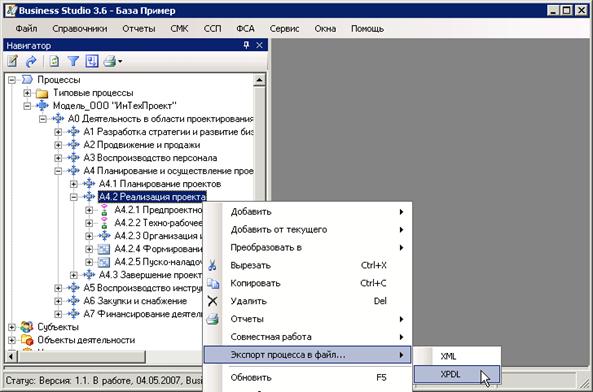
Рис. 13
Открывается окно, где проставляется галочка для выбранного процесса. Для того чтобы автоматически выполнился импорт данного процесса в систему DIRECTUM, необходимо проставить опцию «Передать в DIRECTUM» (Рис. 14). Недекомпозированные процессы не подлежат преобразованию в XPDL-файлы.
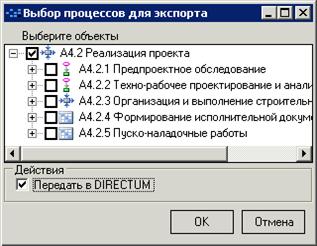
Рис. 14
Можно выбрать группу процессов для преобразования в XPDL-файл. В результате будет создан один XPDL-файл с информацией обо всех передаваемых процессах. Система DIRECTUM позволяет импортировать по одному процессу из XPDL-файла. Поэтому импорт из файла с целой группой процессов в DIRECTUM нужно будет выполнить столько раз, сколько процессов включено в XPDL-файл. Для удобства опцию «Передать в DIRECTUM» рекомендуется проставлять, если передается один процесс. При выгрузке группы процессов в XPDL-файл рекомендуется воспользоваться пунктом Главного меню «Файл −> Экспорт в файл… −> XPDL». В результате будет предложено сохранить создаваемый XPDL-файл на диске. Затем можно будет из данного файла в системе DIRECTUM выполнить последовательно импорт всех процессов, включенных в данный файл. При таком способе передачи целой группы процессов в XPDL-файл в открывшемся окне «Выбор процессов для экспорта» отображается весь раздел «Процессы» (Рис. 15). Для выбора процесса необходимо проставить галочку рядом с ним. При свернутом узле дерева проставление или удаление галочки производится и у всех нижележащих элементов. Поэтому при необходимости выбрать для экспорта только процесс верхнего уровня без его потомков нужно раскрыть узел с выбираемым процессом и только у него проставить галочку.
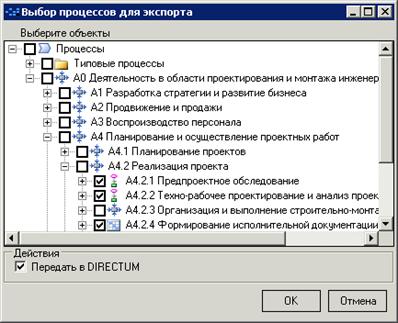
Рис. 15
Для автоматического запуска импорта в DIRECTUM необходимо проставить опцию «Передать в DIRECTUM».
При запуске импорта экспортированного процесса в DIRECTUM необходимо выбрать, в какую группу типовых маршрутов будет помещен данный процесс, а также указать, нужно ли создавать исполнителей процессов в справочнике «Роли». Для того чтобы не потерять на схеме типового маршрута информацию об исполнителях, передаваемых из Business Studio, и затем на схеме связать в DIRECTUM процесс с исполнителем, переданным ранее из Business Studio, необходимо проставить галочку «Создавать для исполнителей записи в справочнике ˮРолиˮ» (Рис. 16). Для запуска импорта необходимо нажать кнопку «Импортировать».
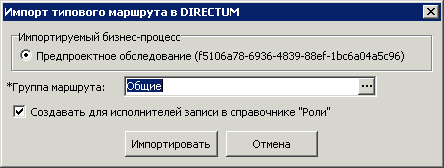
Рис. 16
После выполнения импорта система DIRECTUM выдает отчет о результатах импорта и о встреченных ошибках. Из данного документа можно сразу открыть карточку созданного типового маршрута в DIRECTUM. Для этого необходимо вызвать контекстное меню правой кнопкой мыши от гиперссылки с названием типового маршрута и выбрать пункт «Открыть запись справочника DIRECTUM» (Рис. 17).
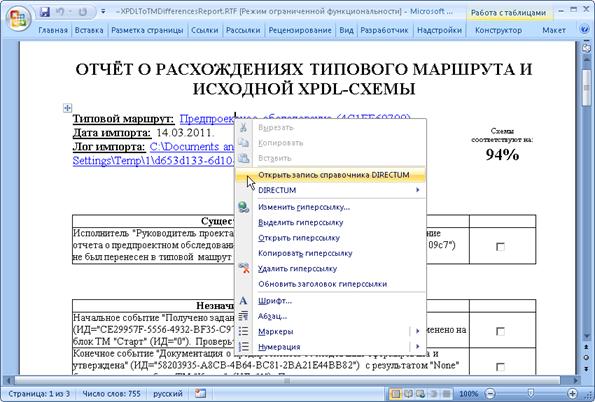
Рис. 17
В окне карточки типового маршрута для открытия схемы типового маршрута необходимо нажать кнопку «Схема» (Рис. 18).
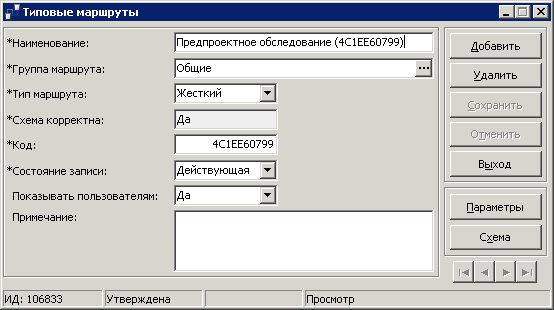
Рис. 18
Процесс, спроектированный в Business Studio (Рис. 19), передается в DIRECTUM с изменениями (Рис. 20). Разработчик типового маршрута должен проверить схему импортированного процесса, дополнить ее необходимыми элементами, используемыми в DIRECTUM, при необходимости изменить расположение блоков. В качестве исполнителей блоков типового маршрута подставляются Роли DIRECTUM (роль представляет собой название субъекта-исполнителя из Business Studio со знаками подчеркивания вместо пробелов). Для связи Ролей с должностями и их физическими лицами, которые указаны как исполнители процессов в Business Studio и были ранее переданы из Business Studio, необходимо воспользоваться функцией «Вычисление». Подробнее об использовании этой функции можно ознакомиться в Руководстве пользователя DIRECTUM, входящем в пакет документации системы DIRECTUM.
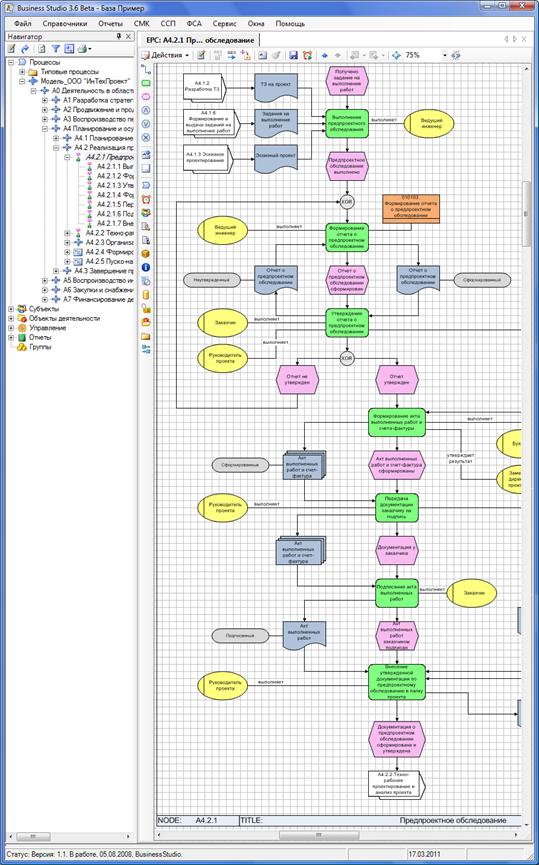
Рис. 19
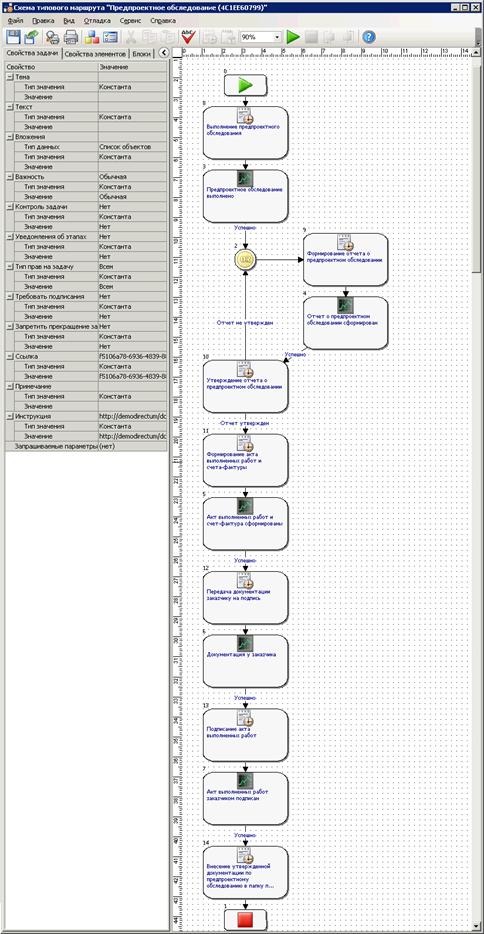
Рис. 20
Откорректированный типовой маршрут необходимо связать с регламентирующим документом, который был сохранен ранее в системе DIRECTUM. Для этого в системе DIRECTUM необходимо скопировать ссылку на документ в буфер обмена: документ нужно выделить в главном окне DIRECTUM в той папке, в которую он был сохранен, и нажать кнопку «Копировать ссылку»  на панели инструментов DIRECTUM. Затем эту ссылку нужно вставить в поле «Значение» в группе полей «Инструкция» для всего типового маршрута на закладке «Свойства задачи» (см. Рис. 20). Также эту ссылку можно вставить в поле «Комментарий» в окне свойств процесса в Business Studio. При передаче процесса в DIRECTUM ссылка будет автоматически подставляться в поле «Инструкция».
После внесения всех необходимых изменений схему типового маршрута можно закрыть и сохранить изменения.
Более подробно о работе со схемами типовых маршрутов можно ознакомиться в Руководстве пользователя DIRECTUM, входящем в пакет документации системы DIRECTUM.
3.3. Этап «Исполнение»
Исполнение процессов или типовых маршрутов осуществляется в системе DIRECTUM. Для запуска исполнения типового маршрута необходимо создать задачу по этому типовому маршруту. Одним из способов создания задачи является использование пункта «Создать задачу по типовому маршруту» (Рис. 21).
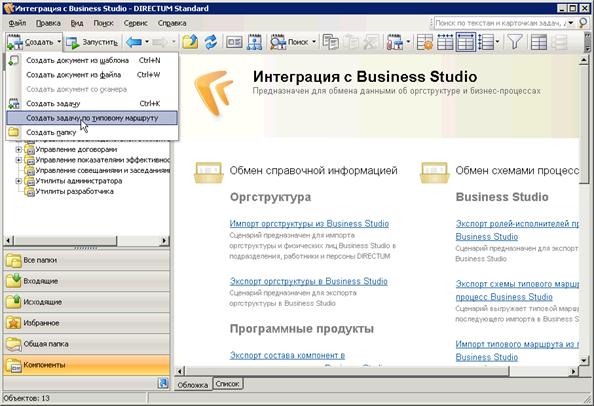
Рис. 21
Более подробно с механизмом создания задач можно ознакомиться в Руководстве пользователя, входящем в пакет документации системы DIRECTUM.
При создании задачи по типовому маршруту будет открыто окно, где нужно будет выбрать типовой маршрут, по которому создается задача (Рис. 22).
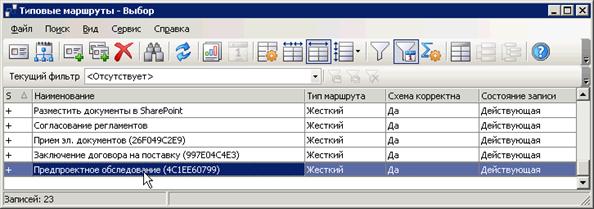
Рис. 22
При таком способе создания задачи все или некоторые основные свойства задачи в ее карточке заполняются автоматически. Стартовать задачу необходимо при помощи кнопки «Старт» (Рис. 23).
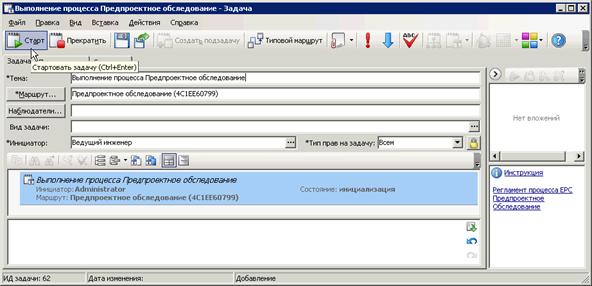
Рис. 23
После старта задачи задания исполнителям задачи создаются автоматически. В главном окне DIRECTUM в папке «Входящие» исполнитель видит поступающие к нему задания (Рис. 24).

Рис. 24
Исполнитель получает и выполняет задание в DIRECTUM, при этом читает инструкцию, поясняющую порядок выполнения текущего шага (Рис. 25).
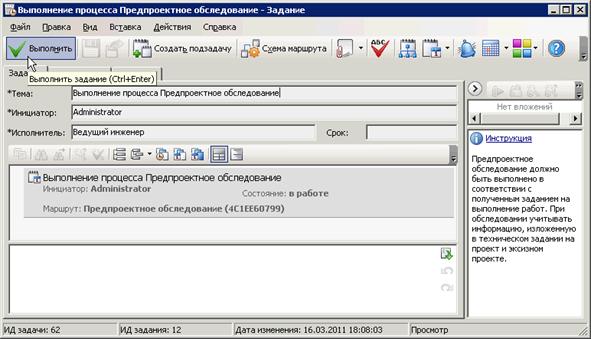
Рис. 25
Более подробно с механизмом выполнения заданий исполнителями в DIRECTUM можно ознакомиться в Руководстве пользователя, входящем в пакет документации системы DIRECTUM.
3.4. Этап «Контроль»
При исполнении процессов в системе DIRECTUM собирается статистика о выполнении типовых маршрутов (задач). Эта статистическая информация может быть экспортирована из DIRECTUM в csv-файл, а из файла статистика импортируется в систему Business Studio, в которой для загрузки и анализа данной статистики предусмотрен модуль «Контроллинг процессов».
В модуле анализ исполнения процессов выполняется при помощи контрольных точек, настраиваемых для процесса.
Контрольная точка – это значимый момент выполнения процесса. Под такими моментами в системе Business Studio понимаются:
- начало выполнения всего процесса или отдельного его шага.
- завершение выполнения всего процесса или отдельного его шага.
По данным, содержащимся в csv-файле, можно судить о факте и времени наступления момента, соответствующего некоторой контрольной точке. В Business Studio на основе контрольных точек можно получить информацию о следующих параметрах процесса:
- количество запусков процесса или шага процесса;
- количество завершений процесса или шага процесса;
- длительность (средняя, максимальная, минимальная) выполнения процесса (шага процесса), а также произвольного интервала внутри процесса.
Функциональность модуля «Контроллинг процессов» поставляется с версией Business Studio Enterprise. Более подробно о работе с модулем можно ознакомиться в Руководстве пользователя Business Studio (глава 8 «Контроллинг процессов»).
Пункты меню модуля «Контроллинг процессов»
Пункты меню для работы с модулем «Контроллинг процессов» находятся в Главном меню Business Studio в меню «Сервис» (Рис. 26): «Контроллинг процессов» и «Шаблоны контрольных точек».
С помощью пункта меню «Контроллинг процессов» открывается окно «Данные контроллинга», которое представляет собой панель с предварительно отобранным набором процессов для контроля их параметров. Пункт «Шаблоны контрольных точек» открывает окно справочника «Шаблоны настройки контроллинга процессов» для просмотра и редактирования шаблонов, применяемых для автозаполнения параметров при настройке контрольных точек процессов или их шагов.
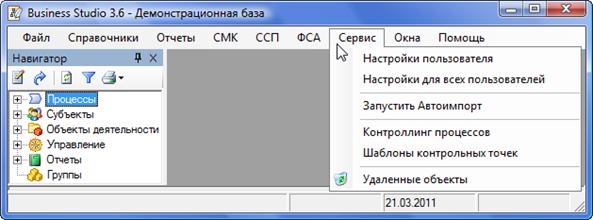
Рис. 26
В справочнике «Шаблоны настройки контроллинга процессов» уже созданы шаблоны для настройки контрольных точек процессов, исполняемых в DIRECTUM:
- Directum. Процесс – шаблон для настройки контрольных точек процессов;
- Directum. Операция – шаблон для настройки контрольных точек подпроцессов.
Панель контроллинга процессов
Для открытия панели контроллинга процессов необходимо выполнить пункт Главного меню «Сервис –> Контроллинг процессов». Откроется окно «Данные контроллинга» (Рис. 27).
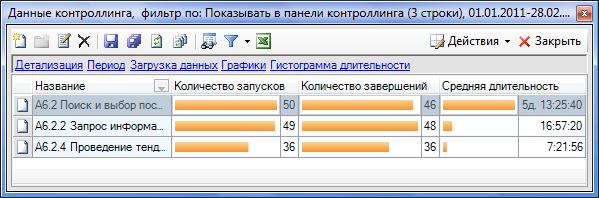
Рис. 27
Для каждого процесса в панели контроллинга для контроля выводятся следующие параметры:
- «Количество запусков» − показывает, сколько раз процесс был запущен в течение рассматриваемого периода;
- «Количество завершений» − показывает, сколько раз процесс завершился, т. е. был выполнен в течение рассматриваемого периода;
- «Средняя длительность» − показывает, какова средняя длительность выполнения данного процесса в рассматриваемом периоде. Значение данного параметра рассчитывается на основе длительностей экземпляров данного процесса, которые и начались, и завершились в рассматриваемом периоде.
Период, в котором рассматриваются указанные параметры, задается в Настройках пользователя Business Studio (пункт Главного меню «Сервис –> Настройки пользователя», гиперссылка Дополнительно). Также окно выбора периода можно открыть нажатием гиперссылки Период в окне «Данные контроллинга».
В панели контроллинга отображаются только те процессы, для которых при настройке контрольных точек была проставлена галочка «Показывать в панели контроллинга» (Рис. 32). Если процесс разбить на произвольные шаги, и для шагов процесса включить эту галочку, то и шаги будут отображаться в панели контроллинга. Однако чтобы не перегружать панель контроллинга, на ней рекомендуется выводить только интересующие процессы, а информацию по их шагам просматривать при помощи гиперссылки Детализация, которая открывает для выделенного процесса или шага процесса детальную информацию об исполнении данного процесса или шага. Разбиение процесса на шаги при анализе статистики позволяет погружаться вглубь до того уровня, до которого описана модель процессов.
В панели контроллинга для выделенного процесса по гиперссылке Загрузка данных (Рис. 27) открывается окно «Загрузка статистики», в котором можно запустить загрузку статистических данных в соответствии с контрольными точками, настроенными для данного процесса. Загрузка статистики по данному процессу выполняется за период, выбранный в данном окне. Если проставить галочку «Заменить существующую статистику за выбранный период» (Рис. 28), то статистика за указанный период, ранее загруженная для данного процесса, будет перезаписана.
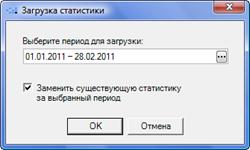
Рис. 28
Настройка контрольных точек
В системе Business Studio для загрузки из DIRECTUM статистических данных об исполнении бизнес-процесса нужно настроить его контрольные точки.
В системе DIRECTUM в csv-файлы со статистической информацией об исполнении процессов попадает информация об исполнении типового маршрута DIRECTUM, а не бизнес-процесса Business Studio. Для установления соответствия типовых маршрутов DIRECTUM и бизнес-процессов Business Studio используется справочник «Программные продукты». Перед настройкой контрольных точек процесса в Business Studio необходимо экспортировать из DIRECTUM структуру типового маршрута (см. п.3, «Экспорт состава компонент DIRECTUM и структуры типовых маршрутов»), который был создан на основе диаграммы процесса, переданного ранее из Business Studio. При передаче структуры типовых маршрутов в Business Studio связь функции информационной системы (ИС), соответствующей блоку типового маршрута, и бизнес-процесса устанавливается автоматически (Рис. 29).
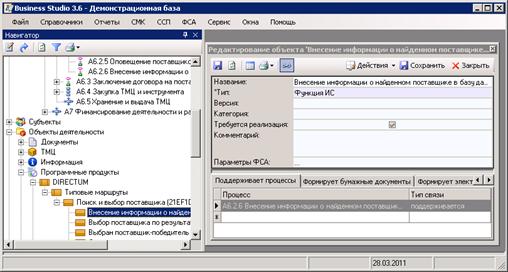
Рис. 29
При передаче из DIRECTUM структуры типового маршрута передаются начальные и конечные события. В этом случае связи с функциями ИС, созданными на основе событий, в Business Studio не создаются. После выполнения импорта в окне «Ошибки импорта» выводится информация о невозможности создания подобных связей (Рис. 30).
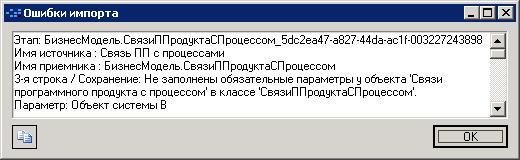
Рис. 30
Для настройки контрольных точек процесса необходимо заполнить ряд параметров в окне, которое открывается по гиперссылке Контроллинг, находящейся в окне свойств процесса. Окно свойств процесса вызывается для элемента класса «Процессы» нажатием кнопки  . В открывшемся окне на закладке «Статистика» (Рис. 31) отображается информация об исполнении процесса, а также информация об исполнении шагов процесса, если процесс был разбит на произвольные шаги.
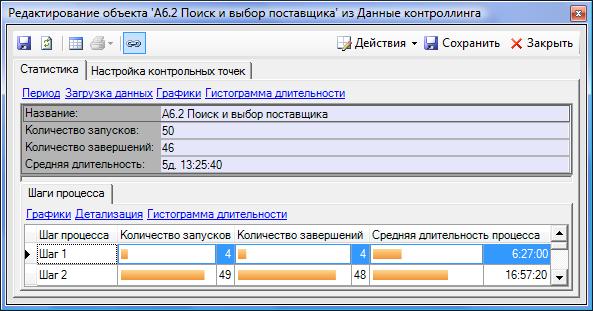
Рис. 31
На закладке «Настройка контрольных точек» (Рис. 32) для текущего процесса выполняется настройка контрольных точек «Начало» и «Завершение». Контрольная точка «Начало» определяет начало выполнения процесса или его шага, а контрольная точка «Завершение» − окончание выполнения процесса или его шага.
Для заполнения параметров контрольных точек необходимо использовать специальные шаблоны из справочника «Шаблоны настройки контроллинга процессов» (пункт Главного меню «Сервис –> Шаблоны контрольных точек»). Автозаполнение параметров настройки контрольных точек выполняется при помощи гиперссылки Автонастройка параметров для DIRECTUM.
В результате выбора данной гиперссылки на экране будет выведено справочное сообщение (Рис. 33) о том, что необходимо в заполняемых параметрах указать путь к папке базы данных и указать имя таблицы. Так как загрузка статистики из DIRECTUM осуществляется при помощи csv-файлов, то в качестве пути к папке базы данных нужно указать путь к папке, откуда будут загружаться данные файлы. А в качестве пути к таблице базы данных нужно указать название файла, из которого будет выполняться загрузка статистики. Если статистика из DIRECTUM будет всегда загружать из одной и той же папки, то данную папку можно сразу указать в соответствующем шаблоне в справочнике шаблонов контрольных точек.
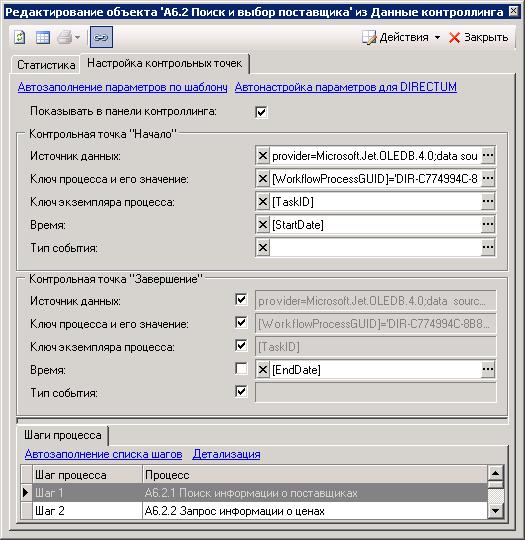
Рис. 32
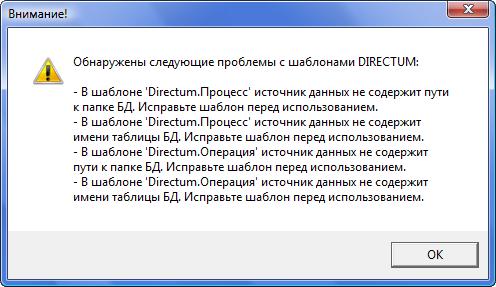
Рис. 33
При появлении данного сообщения нужно нажать на кнопку «ОК» и внести в шаблоны необходимые изменения. Шаблоны для системы DIRECTUM подставляются автоматически в окно для указания используемых шаблонов (Рис. 34).
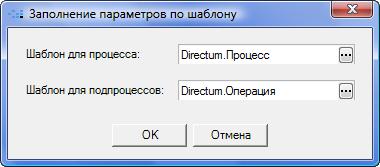
Рис. 34
Описание параметров контрольных точек
Параметр «Источник данных» (см. Рис. 32) определяет базу данных, таблицу и параметры подключения к базе данных.
Параметр «Ключ процесса и его значение» необходим для идентификации процесса или шага процесса. Ключом является набор полей таблицы. Ключ может задаваться как интерактивно в виде значений полей, так и вручную в виде произвольного условия SQL-запроса. Окно с перечнем полей открывается по кнопке  в строке параметра «Ключ процесса и его значение».
Если после импорта в Business Studio структуры типовых маршрутов устанавливается связь функции ИС, созданной по блоку типового маршрута, и процесса Business Studio (см. Рис. 29), то в значение ключа автоматически добавляется GUID функции ИС.
Параметр «Ключ экземпляра процесса» необходим для идентификации экземпляра процесса. Экземпляр процесса – это сущность, соответствующая однократному выполнению процесса. Ключ экземпляра процесса может задаваться как интерактивно, так и вручную в виде произвольного списка полей, составляющих ключ.
Параметр «Время» необходим для указания имени поля источника данных, в котором хранится дата и время начала или завершения процесса.
Параметр «Тип события» − необязательный параметр, который предназначен для указания дополнительного условия для идентификации записи в таблице источника данных, которая соответствует началу или завершению процесса. Задается в виде произвольного условия SQL-запроса. Например, EventType="Start".
Перечисленные параметры заполняются как для контрольной точки «Начало», так и для контрольной точки «Завершение». В случае если данные о начале и завершении процесса хранятся в одной таблице, то часть параметров для контрольной точки «Завершение» можно не задавать. Для этого предусмотрена галочка «Использовать данные контрольной точки «Начало», которая определяет, что в качестве значения параметра контрольной точки «Завершение» будет использован соответствующий параметр контрольной точки «Начало».
Настройка источника данных
Для уточнения параметра «Источник данных» нужно нажать кнопку в поле данного параметра. В открывшемся окне необходимо заполнить параметры: «База данных», «Таблица» и «Формат даты». Для заполнения параметра «База данных» нужно его выделить и нажать кнопку .
Если источником данных является csv-файл, то в открывшемся окне «Свойства связи с данными» (Рис. 35) на закладке «Поставщик данных» указан «Microsoft Jet 4.0 OLE DB Provider». На закладке «Подключение» необходимо указать папку, в которой находится файл со статистикой (пример заполнения см. на Рис. 35). После заполнения параметров на указанных закладках в окне «Свойства связи с данными» необходимо нажать кнопку «ОК». Подобное изменение можно сделать для шаблонов настройки параметров контрольных точек для DIRECTUM, если csv-файлы всегда загружаются в Business Studio из одной и той же папки.
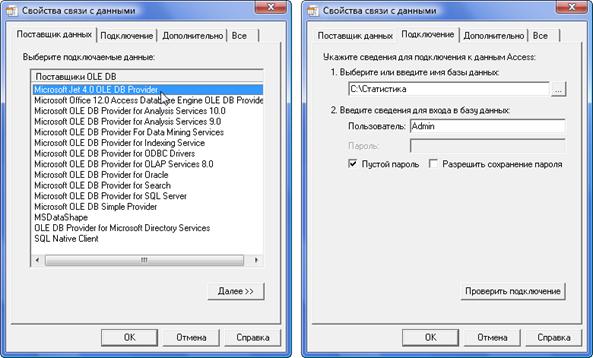
Рис. 35
Затем нужно указать в параметре «Таблица» файл, из которого будет загружаться статистика, и при необходимости указать формат даты (Рис. 36).
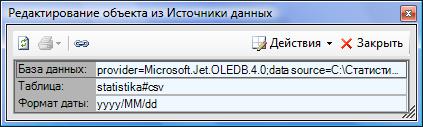
Рис. 36
После заполнения всех необходимых параметров источника данных окно редактирования параметра «Источник данных» можно закрыть.
Заполнение шагов процесса
По умолчанию для процесса в качестве шагов задаются его подпроцессы при помощи гиперссылки Автозаполнение списка шагов, расположенной на закладке «Шаги процесса». Откроется окно «Заполнение подпроцессов» (Рис. 37), в котором будет предложено выбрать режим заполнения параметров загрузки контрольных точек.
Если выбрать режим «Без шаблона», то на закладку «Шаги процесса» будут просто добавлены подпроцессы рассматриваемого процесса. Далее необходимо будет заполнить данные контрольных точек для каждого шага с помощью гиперссылки Детализация.
Если выбрать режим «По шаблону» и при помощи кнопки выбрать шаблон настройки контрольных точек, то на закладку «Шаги процесса» добавятся подпроцессы с заполненными данными контрольных точек. В случае, когда все подпроцессы в качестве шагов рассматриваемого процесса не нужны, то для анализа оставляются только наиболее важные шаги процесса, а остальные удаляются из списка.
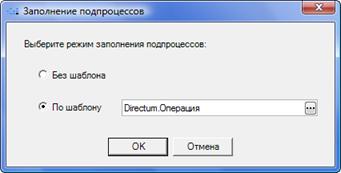
Рис. 37
После того, как для процесса настроены контрольные точки, можно выполнять загрузку данных по гиперссылке Загрузка данных на закладке «Статистика».
Работа с шаблонами контрольных точек
Создание специальных шаблонов, применяемых для автозаполнения параметров при настройке контрольных точек процессов, осуществляется в справочнике «Шаблоны настройки контроллинга процессов» (пункт Главного меню «Сервис –> Шаблоны контрольных точек»). При создании шаблона в данном справочнике необходимо указать наименование шаблона, а также заполнить параметры контрольных точек «Начало» и «Завершение». Описание параметров, заполняемых при настройке контрольных точек, приведено в п. «Описание параметров контрольных точек».
Анализ данных исполнения процесса
В панели контроллинга по гиперссылке Графики (см. Рис. 27) открывается окно (Рис. 38), в котором в соответствии с выбранным периодом строятся графики по значениям параметров, выводимых в окне «Данные контроллинга».
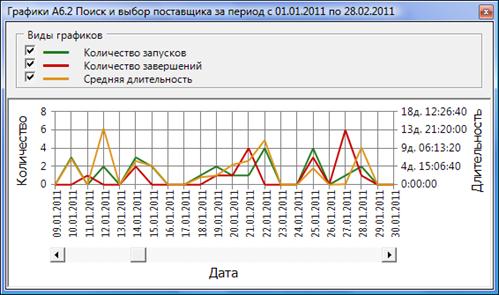
Рис. 38
По графикам можно анализировать динамику исполнения процессов. Видимость каждого графика, построенного по значениям одного из трех параметров, регулируется при помощи галочек, расположенных в разделе «Виды графиков».
В панели контроллинга по гиперссылке Гистограмма длительности (см. Рис. 27) для выбранного процесса можно вывести гистограмму (Рис. 39), построенную по значениям длительностей экземпляров данного процесса. Масштаб отображения гистограммы можно изменять.
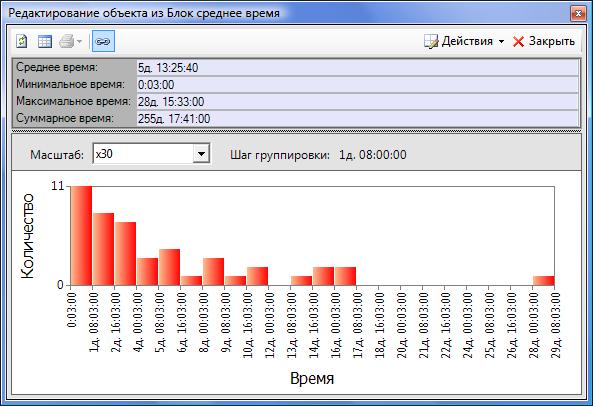
Рис. 39
Средняя длительность выполнения процесса, отображаемая в параметре «Среднее время», и данные о разбросе значений могут быть использованы для задания параметров ФСА процесса. Подробнее о проведении имитационного моделирования и ФСА в системе Business Studio можно ознакомиться в методике «Имитационное моделирование и функционально-стоимостной анализ» и в Руководстве пользователя Business Studio (глава 7 «Имитационное моделирование и функционально-стоимостной анализ»).
4. Передача данных из DIRECTUM в Business Studio
При совместном использовании Business Studio и DIRECTUM может понадобиться перенести часть информации из DIRECTUM в Business Studio. Например, в случае если в организации использоваться система DIRECTUM и для проектирования системы управления устанавливается система Business Studio, то уже созданная в DIRECTUM отдельная справочная информация или схемы типовых маршрутов могут быть переданы в Business Studio. Эти данные будут впоследствии использованы для проектирования модели бизнес-процессов и организационной структуры компании.
В системе DIRECTUM для взаимодействия с системой Business Studio предназначен ряд компонент, которые находятся в папке «Интеграция с Business Studio». При выборе данной папки в Проводнике системы DIRECTUM в области содержимого папок откроется закладка «Обложка» (Рис. 40), на которой содержимое представлено в виде гиперссылок, вызывающих соответствующие компоненты DIRECTUM.
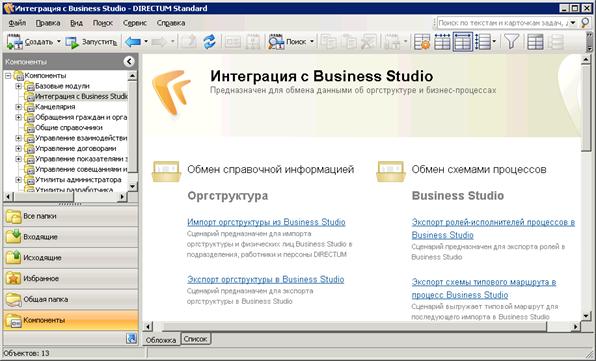
Рис. 40
Содержимое папки в виде списка компонент представлено на закладке «Список» (Рис. 41).
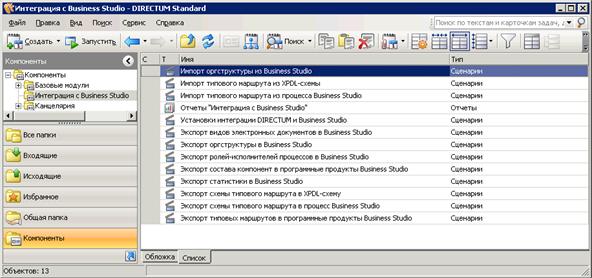
Рис. 41
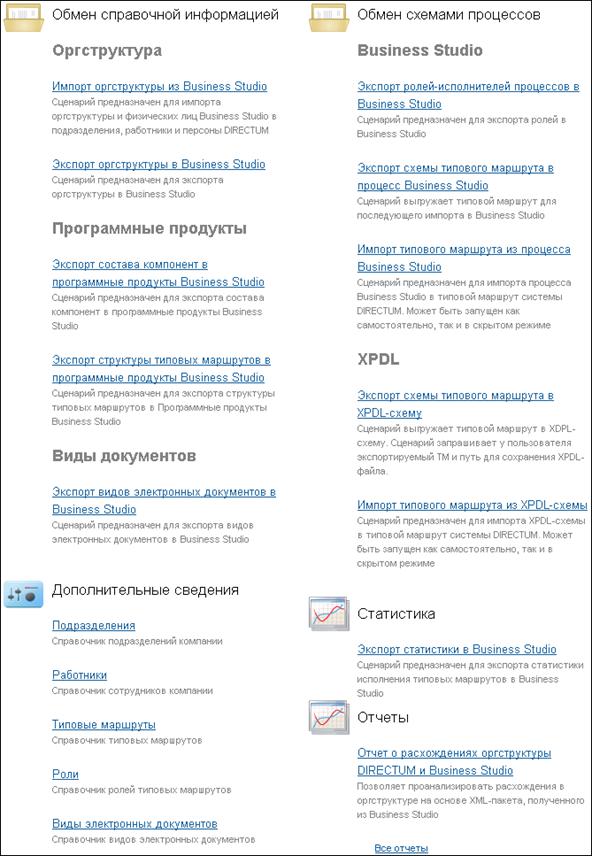
Рис. 42
Содержимое папки «Интеграция с Business Studio» разделено на пять подразделов:
- Обмен справочной информацией;
- Обмен схемами процессов;
- Дополнительные сведения;
- Статистика;
- Отчеты.
В рамках управления бизнес-процессами при необходимости экспортировать оргструктуру или диаграмму процесса из Business Studio в DIRECTUM выполняется экспорт в Business Studio. При этом импорт передаваемой информации в DIRECTUM будет запущен автоматически.
Из системы DIRECTUM при необходимости может быть экспортирована в Business Studio следующая справочная информация:
- Оргструктура;
- Программные продукты;
- Виды электронных документов.
Из DIRECTUM в Business Studio также могут быть экспортированы схемы типовых маршрутов.
Для экспорта этих данных выбирается соответствующая гиперссылка на обложке (см. Рис. 42).
Экспорт оргструктуры
При экспорте организационной структуры в Business Studio передаются данные справочников «Подразделения», «Персоны» и «Работники». При этом:
- данные справочника «Персоны» переносятся в Business Studio в справочник «Физические лица»;
- данные справочника «Подразделения» переносятся в Business Studio в справочник «Субъекты», где создаются субъекты с типом «Подразделение»;
- должность руководителя подразделения (представленная как реквизит в карточке работника) превращается в Business Studio в родительский узел для субъекта с типом «Подразделение»;
- должности работников подразделения превращаются в Business Studio в дочерние узлы для субъекта с типом «Подразделение». Повторения должностей при этом исключаются.
- на основе связки «персона-работник-должность» в Business Studio в свойствах должности заполняется перечень физических лиц, занимающих данную должность.
Для экспорта оргструктуры на обложке папки «Интеграция с Business Studio» (см. Рис. 42) выбирается гиперссылка «Экспорт оргструктуры в Business Studio». Для того чтобы экспортированная оргструктура импортировалась сразу же в Business Studio, необходимо в открывшемся окне выбрать действие «Передать в Business Studio» (Рис. 43) и нажать кнопку «Экспортировать».
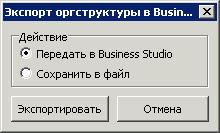
Рис. 43
После экспорта будет предложено выбрать базу данных Business Studio, а затем в эту базу будет выполнен импорт данной оргструктуры.
Экспорт состава компонент DIRECTUM и структуры типовых маршрутов
При экспорте состава компонент DIRECTUM и структуры типовых маршрутов в Business Studio в справочник «Программные продукты» передаются следующие данные:
- Структура типовых маршрутов;
- Типы справочников;
- Сценарии;
- Отчеты.
В Business Studio перечисленные данные создаются в соответствующих папках в папке «DIRECTUM». При передаче структуры типовых маршрутов экспортируются наименования блоков типовых маршрутов, а также начальное и конечное события.
При экспорте состава компонент в открывшемся окне необходимо выбрать экспортируемые компоненты. Для того чтобы компоненты импортировалась сразу же в Business Studio необходимо выбрать действие «Передать в Business Studio» (Рис. 44) и нажать кнопку «Экспортировать».
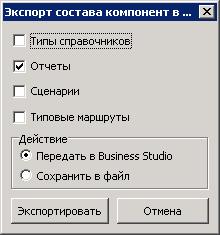
Рис. 44
При экспорте структуры типовых маршрутов необходимо в открывшемся окне выбрать типовые маршруты в справочнике, который открывается при помощи кнопки «Выбрать типовые маршруты». Для того чтобы экспортированная структура типовых маршрутов импортировалась сразу же в Business Studio, необходимо в открывшемся окне выбрать действие «Передать в Business Studio» (Рис. 45) и нажать кнопку «Экспортировать».
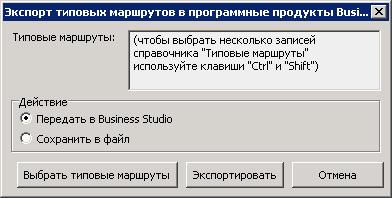
Рис. 45
После экспорта будет предложено выбрать базу данных Business Studio, а затем в эту базу будет выполнен импорт.
Экспорт видов электронных документов
При экспорте видов документов в Business Studio передаются данные справочника «Виды электронных документов». Все виды документов переносятся в Business Studio в справочник «Электронный документ» в папку «Виды документов DIRECTUM».
Для экспорта видов электронных документов на обложке папки «Интеграция с Business Studio» (см. Рис. 42) выбирается гиперссылка «Экспорт видов электронных документов в Business Studio». Для того чтобы экспортированные виды документов импортировалась сразу же в Business Studio, необходимо в открывшемся окне выбрать действие «Передать в Business Studio» (Рис. 46) и нажать кнопку «Экспортировать».
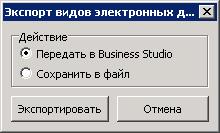
Рис. 46
После экспорта будет предложено выбрать базу данных Business Studio, а затем в эту базу будет выполнен импорт.
Экспорт схем типовых маршрутов
Описание типового маршрута передается из DIRECTUM в Business Studio в формате XPDL.
Для экспорта схемы типового маршрута в Business Studio на обложке папки «Интеграция с Business Studio» (см. Рис. 42) выбирается гиперссылка «Экспорт схемы типового маршрута в процесс Business Studio». Для того чтобы экспортированные схемы импортировалась сразу же в Business Studio, необходимо в открывшемся окне выбрать действие «Передать в Business Studio» (Рис. 47) и нажать кнопку «Экспортировать».
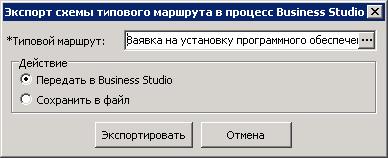
Рис. 47
При запуске импорта в Business Studio из DIRECTUM сначала предлагается выбрать базу данных, в которую будет выполняться импорт из XPDL-файла, затем открывается Business Studio и окно «Импортировать из файлов» (Рис. 48).
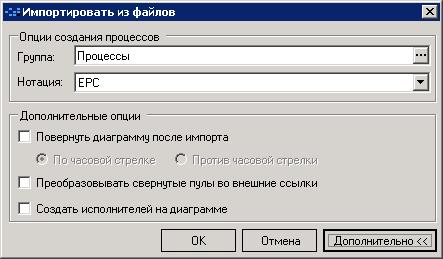
Рис. 48
В блоке «Опции создания процессов» заполняются 2 поля, значения которых будут относиться выбранным для импорта схемам маршрутов:
- «Группа». По кнопке «…», расположенной в правой части данного поля, открывается окно для выбора группы из класса «Процессы», в которую будет импортирована схема типового маршрута из XPDL-файла. По умолчанию в поле выбран раздел «Процессы»;
- «Нотация». В данном выпадающем списке необходимо выбрать тип процесса, в который будет выгружаться схема типового маршрута: IDEF0, Процесс, Процедура или EPC. Перечень доступных нотаций зависит от значения в поле «Группа» (например, на уровень ниже, чем процессом в нотации EPC, можно будет выбрать только нотацию EPC).
Нажатие кнопки «Дополнительно» разворачивает область дополнительных параметров импорта – блок «Дополнительные опции» (Рис. 48). В данном блоке представлены следующие параметры:
- «Повернуть диаграмму после импорта». Если опция включена, можно выбрать тип поворота установкой соответствующего флажка: «По часовой стрелке» или «Против часовой стрелки». При этом диаграмма импортируемого процесса будет повернута относительно центра на 90 градусов;
- «Преобразовывать свернутые пулы во внешние ссылки». Опция не актуальна для загрузки схем типовых маршрутов, т. к. на данных схемам не используются свернутые пулы;
- «Создать исполнителей на диаграмме». Опция актуальна только для диаграмм нотации EPC. При включенной опции справа от функций на диаграммах будут добавлены субъекты-исполнители, соединенные с функцией типом связи «выполняет».
Блок «Дополнительные опции» сворачивается повторным нажатием на кнопку «Дополнительно».
При выполнении импорта в системе Business Studio проверяется наличие в базе данных процессов, объектов деятельности и субъектов по условию совпадения значений параметра «guid». Если процесс с таким же значением параметра «guid», как у импортируемого процесса, существует в базе данных и находится в том же месте иерархии процессов, на котором находился импортируемый процесс при экспорте, то он целиком обновляется. Если процесс находится в другом месте – импорт выполняется в указанную пользователем группу, при этом пользователю выдается сообщение о том, что данный процесс уже есть в базе данных, но находится в другом месте иерархии, поэтому импортируемый процесс был создан в указанной группе.
Если субъекты и объекты деятельности с теми значениями параметра «guid», что и у загружающихся, имеются в базе данных, то используются имеющиеся субъекты и объекты. Если нет − создаются новые элементы соответствующих типов в папках «XPDL», создаваемых от корневых элементов классов «Субъекты», «ТМЦ» и т. д.
Если перед экспортом схемы типового маршрута в Business Studio были переданы программные продукты, то подпроцессы импортированного процесса автоматически связываются с блоками типовых маршрутов, представленных как элементы справочника «Программные продукты».
Экспорт статистики
В системе DIRECTUM статистика экспортируется в csv-файлы.
Для экспорта статистики в Business Studio на обложке папки «Интеграция с Business Studio» (см. Рис. 42) выбирается гиперссылка «Экспорт статистики в Business Studio». В открывшемся окне (Рис. 49) необходимо выбрать группу типовых маршрутов, типовой маршрут, для которого будет выгружена статистики, и период дат старта, которые попадут в csv-файл. Для запуска экспорта необходимо нажать кнопку «Экспортировать».
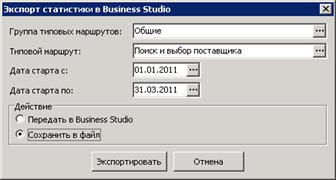
Рис. 49
Для того чтобы экспортированная статистика импортировалась сразу же в Business Studio, необходимо в открывшемся окне выбрать действие «Передать в Business Studio» (Рис. 49). Статистика будет загружена в Business Studio, если предварительно были настроены контрольные точки (см. п. 2.4, «Настройка контрольных точек»).
В файле со статистическими данными о выполнении типовых маршрутов (задач) заполняются следующие столбцы:
- TaskID – идентификатор задачи;
- WorkflowProcessGUID − GUID соответствующего элемента в справочнике «Программные продукты» Business Studio;
- StartDate − Дата и время старта задачи;
- EndDate − Дата и время завершения задачи;
- State – Состояние (инициализация, в работе, завершена, аварийно прекращена).
В файле со статистическими данными о выполнении шагов типовых маршрутов (заданий) заполняются следующие столбцы:
- TaskID – идентификатор задачи;
- WorkflowProcessGUID – GUID соответствующего элемента в справочнике «Программные продукты» Business Studio;
- Executor – Исполнитель;
- State - Состояние задания («W» – в работе, «D» – выполнено, «B» – аварийно прекращено);
- StartDate – Дата и время старта задания;
- EndDate – Дата и время завершения задания;
- FinalDate – Конечный срок;
- EditDate – Дата последнего изменения;
- Readed - Признак прочтения («Y» – прочтено, «N» – не прочтено);
- XRecID – идентификатор записи;
- WorkflowBlockGUID − GUID шага типового маршрута (он же представляет собой GUID элемента в справочнике «Программные продукты» Business Studio).
Импорт переданных статистических данных из csv-файлов необходимо выполнить в системе Business Studio при помощи модуля «Контроллинг процессов» (см. п. 2.4).
