


1.1 Инструкция по настройке прав пользователей в СЭДУТВЕРЖДАЮ |
УТВЕРЖДАЮ | |
|
Заместитель руководителя Федерального казначейства __________________ /Попов А. Ю./ «___» ____________ 200__ г. |
Генеральный директор OOO «ОТР2000» ________________ /Крикунчик Д. Г./ «___» ____________ 200__ г. | |
|
ППО «Казначейское исполнение доходов и расходов федерального бюджета и кассовое обслуживание территориальных бюджетов v. 101 (Центр-КС)» (модуль «СЭД») | ||
|
Инструкция по настройке прав пользователей в СЭД | ||
|
Руководство администратора | ||
|
Лист утверждения | ||
|
Код документа: .10.12,00.24.09-ЛУ | ||
|
СОГЛАСОВАНО |
СОГЛАСОВАНО | |
|
От Федерального казначейства |
От OOO «ОТР2000» | |
|
Начальник Управления ______________ /Гусельников А. М./ «___» ____________ 200__ г. |
Руководитель подразделения ________________ // «___» ____________ 200__ г. |
|
Утвержден .10.12,00.24.09-ЛУ | ||
|
ППО «Казначейское исполнение доходов и расходов федерального бюджета и кассовое обслуживание территориальных бюджетов v. 101 (Центр-КС)» (модуль «СЭД») | ||
|
Инструкция по настройке прав пользователей в СЭД | ||
|
Руководство администратора | ||
|
Код документа: .10.12,00.24.09- | ||
|
Листов: 38 | ||
Содержание
1 Введение.. 3
1.1 Назначение и структура документа. 3
1.2 Перечень терминов и сокращений. 3
2 Описание системы прав.. 5
2.1 Настройка профилей пользователей. 6
2.1.1 Создание нового профиля. 7
2.2 Настройка ролей пользователей. 12
2.2.1 Создание новой роли. 13
2.3 Настройка привилегий пользователей. 15
2.4 Настройка системных прав пользователей. 18
3 Пример создания нового пользователя.. 23
3.1 Создание новой роли New_User 23
3.2 Создание собственного меню.. 25
3.3 Создание нового профиля New_User 28
3.4 Создание нового пользователя New_User 30
3.5 Настройка ограничения видимости списка по заданным критериям.. 33
3.5.1 Пример 1. Настройка системы прав пользователя на работу с расходными расписаниями на указанных статусах. 33
3.5.2 Пример 2. Настройка системы прав пользователя на работу с платежными поручениями по счетам аренды.. 35
3.5.3 Пример 3. Настройка системы прав пользователя на работу с платежными поручениями по лицевым счетам, имеющим признак «13- Лицевой счет получателя по источникам финансирования». 35
3.5.4 Пример 4. Настройка системы прав пользователя на работу с платежными поручениями по лицевым счетам, имеющим признак «11» и «13» с ограничением по сумме платежного поручения. 36
ЛИСТ РЕГИСТРАЦИИ ИЗМЕНЕНИЙ.. 38
2 Введение
2.1 Назначение и структура документа
Настоящий документ является руководством по настройке прав доступа к функционалу и пунктам меню СЭД для каждого пользователя. Здесь подробно описана настройка системы прав пользователей: создание пользователя Системы, профиля, роли, применение привилегий, а также приведен пример создания нового системного профиля и новой схемы запуска СЭД.
Данный документ предназначен для администратора СЭД.
Структура руководства изложена в таблице 1.
Таблица 1. Структура документа
|
Глава |
Содержание |
|
Глава 1. Введение |
В данной главе представлено описание структуры документа и перечень сокращений. |
|
Глава 2. Описание системы прав |
В данной главе представлено описание создания и настройки нового пользователя, профиля и роли, а также применение системных привилегий. |
|
Глава 3. Пример создания нового пользователя |
В данной главе приведен пример по созданию нового пользователя Системы (выбран логин New_User) и новой схемы запуска меню, а также применению системы прав для нового пользователя. |
2.2 Перечень терминов и сокращений
Таблица 2. Перечень терминов и сокращений
|
Термин |
Содержание |
|
АРМ |
Автоматизированное рабочее место. |
|
БД |
База данных. |
|
ГРБС |
Главный распорядитель бюджетных средств – орган государственной власти Российской Федерации, имеющий право распределять средства федерального бюджета по подведомственным распорядителям и получателям бюджетных средств, а также наиболее значимое бюджетное учреждение науки, образования, культуры, здравоохранения и средств массовой информации. |
|
ОФК |
Отделение Управления Федерального казначейства по субъекту Российской Федерации. |
|
ПБС |
Получатель бюджетных средств – бюджетное учреждение или иная организация, имеющая право на получение бюджетных средств в соответствии с бюджетной росписью на соответствующий год. |
|
ППО |
Прикладное программное обеспечение. |
|
ППО «СЭД» |
Модуль прикладного программного обеспечения «Казначейское исполнение доходов и расходов федерального бюджета и кассовое обслуживание территориальных бюджетов v. 101 (Центр-КС)», обеспечивающий гарантированную доставку электронных документов. |
|
РБС |
Распорядитель бюджетных средств (распорядитель средств соответствующего бюджета) – орган государственной власти (государственный орган), орган управления государственным внебюджетным фондом, орган местного самоуправления, орган местной администрации, бюджетное учреждение, имеющие право распределять бюджетные ассигнования и лимиты бюджетных обязательств между подведомственными распорядителями и (или) получателями бюджетных средств. |
|
СУБД |
Система управления базами данных. |
|
СЭД |
Система электронного документооборота. |
|
УФК |
Управление Федерального казначейства по субъекту Российской Федерации. |
|
ФК |
Федеральное казначейство. |
|
ФО |
Финансовые органы – Министерство финансов Российской Федерации, органы исполнительной власти субъектов Российской Федерации, осуществляющие составление и организацию исполнения бюджетов субъекта Российской Федерации (финансовые органы субъекта Российской Федерации), органы (должностные лица) местных администраций муниципальных образований, осуществляющие составление и организацию исполнения местных бюджетов (финансовые органы муниципального образования). |
|
ЦАФК |
Центральный аппарат Федерального казначейства. |
3 Описание системы прав
Система СЭД позволяет настраивать права доступа к системе и пунктам меню, операциям и функциям, выполняемым в системе, для каждого пользователя. Настройка системы прав базируется на системе привилегий, ролей и профилей. Для каждого пользователя возможна настройка отдельной учетной записи, определены роли и назначен профиль, а также при необходимости добавлены или запрещены привилегии. Это необходимо для правильной работы пользователей с системой на рабочих местах, а также для мониторинга действий пользователей и исключения ошибок в работе системы вследствие совершения некорректных действий пользователей, не имеющих для этого достаточного опыта.
Настройка системы прав включает в себя следующие этапы:
– Настройка профилей пользователей;
– Настройка ролей пользователей;
– Создание нового пользователя;
– Применение системы прав для нового пользователя.
Настройка системы прав производится в пункте меню «Сервис – Служебное – Настройка системы прав – Настройка прав». Откроется форма «Администрирование прав пользователей» (см. рисунок 1).

Рисунок 1. Форма администрирования прав пользователей
В данной форме производится создание новых пользователей системы и назначение им прав, а также редактирование и добавление новых профилей и ролей.
Форма состоит из 4 вкладок: «Пользователи», «Профили», «Роли», «Привилегии».
Системные привилегии задаются на программном уровне и их невозможно редактировать. Например, привилегия VIEW_ANY_USER_TABLE позволяет просматривать любые несистемные (пользовательские) таблицы. Привилегия может иметь один или несколько параметров. Так, привилегия EDIT_TABLE_RECORD имеет два параметра (имя таблицы и фильтр). Также можно добавить в список существующих привилегий новые привилегии. В этом случае сама система никак не будет их обрабатывать, но внешние модули получат возможность узнать, есть ли права на эту привилегию у текущего пользователя и самим обработать ситуацию недостаточности прав и т. п.
Роль задается списком привилегий (с заполненными параметрами) и списком ролей, включенных в данную роль. Причем привилегии могут быть указаны как предоставленные (granted), так и запрещенные (revoked). Все привилегии, содержащиеся во вложенных ролях, автоматически считаются принадлежащими данной роли. Запрет привилегии всегда преобладает над ее разрешением. Роли могут редактироваться и являются настраиваемыми.
Набор параметров профиля задается раз и навсегда. Меняются лишь их значения. В системе можно завести неограниченное количество профилей.
Каждый пользователь имеет свой логин и пароль. Пользователю всегда назначен ровно один профиль, одна или несколько ролей, а также могут быть назначены отдельные привилегии.
3.1 Настройка профилей пользователей
Базовым и важнейшим уровнем прав являются – профили. Профили определяют такие параметры как необходимость запуска автопроцедур и транспорта при входе в систему пользователя, владеющего данным профилем, а так же такие параметры как Главная форма запуска и отдельная для пользователя конфигурация. Главная форма запуска – в общем случае MainCbankForm, в целом, определяет функциональные возможности системы. Создавая уникальные формы запуска, можно убрать или добавить в интерфейс те или иные функциональные возможности, меняя меню главной формы и набор кнопок на панели инструментов. Редактирование главной формы возможно через программу dictman («Построитель») (см. пункт 3.2).
Для настройки профиля пользователя выполните действия:
– Выберите пункт меню «Сервис – Служебное – Настройка системных прав – Настройка прав».
– Откройте вкладку «Профили» (см. рисунок 2).
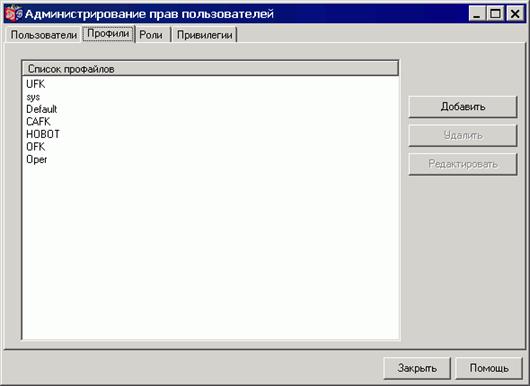
Рисунок 2. Форма администрирования прав пользователей. Вкладка «Профили»
На вкладке «Профили» содержится список стандартных профилей системы, не рекомендуется удалять или изменять их.
– OFK – используется для уровня отделения Федерального казначейства.
– Default – профиль по умолчанию. Не рекомендуется применять.
– HOBOT – используется для тестирования системы и предназначен для разработчиков (здесь и далее «ОТР2000»). Не рекомендуется применять.
– UFK – используется для уровня Управления Федерального казначейства.
– CAFK – используется для уровня Центрального аппарата Федерального казначейства.
– Sys – используется разработчиками Системы. Не рекомендуется применять.
Вкладка содержит несколько кнопок:
– «Добавить» – используется для добавления нового профиля;
– «Удалить» – используется для удаления профиля;
– «Редактировать» – используется для корректировки параметров профиля.
3.1.1 Создание нового профиля
Создание нового профиля производится при помощи кнопки «Добавить» на вкладке «Профили». Откроется окно ввода названия нового профиля (см. рисунок 3):
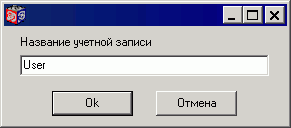
Рисунок 3. Окно ввода названия профиля
Название профиля вводится вручную. Для сохранения профиля нажмите «ОК». На экране появится диалоговая форма «Окно редактирования учетной записи» (см. рисунок 4). В данном окне задаются параметры нового профиля, определяющие особенности доступа к системе и ее функционалу для пользователя с данным профилем.
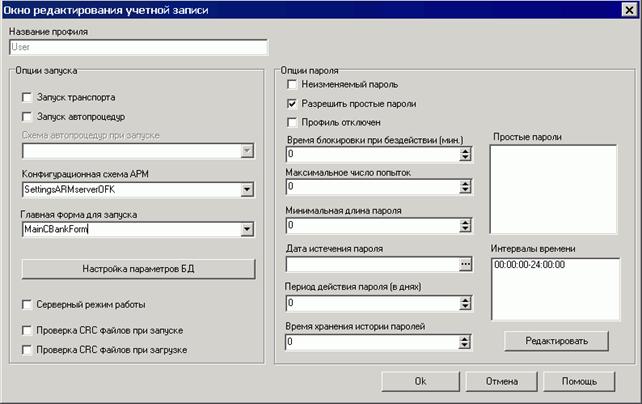
Рисунок 4. Окно редактирования учетной записи
Форма «Окно редактирования учетной записи» содержит следующие поля:
– Группа полей «Опции запуска»:
– «Название профиля» – название данного профиля. Поле не доступно для редактирования;
– «Запуск транспорта» – флаг включен – у пользователей, которым назначен данный профиль, будет запускаться транспорт при входе в систему;
– «Запуск автопроцедур» – флаг включен – у пользователей, которым назначен данный профиль, будут запускаться автопроцедуры при входе в систему;
– «Схема автопроцедур при запуске» – наименование схемы автопроцедур при запуске. Поле откроется для доступа при установленном флаге «Запуск автопроцедур», выбирается из списка схем автопроцедур, созданных в системе;
– «Конфигурационная схема АРМ» – рабочая конфигурация, которая назначается в зависимости от уровня рабочего места. Это влияет на доступность пунктов меню, необходимых для работы АРМ данного клиента или сервера. Например, для ПБС – SettingsARMclientPBS и т. д. (см. таблицу 3).
Таблица 3. Список конфигурационных схем АРМ
|
Уровень АРМ |
Команда запуска |
|
ЦАФК |
SettingsARMserverCAFK |
|
УФК-сервер |
SettingsARMserverUFK |
|
ОФК-сервер |
SettingsARMserverOFK |
|
ПБС |
SettingsARMclientPBS |
|
РБС |
SettingsARMclientRBS |
|
ГРБС |
SettingsARMclientGRBS |
|
УФК-клиент |
SettingsARMclientUFK |
|
ОФК-клиент |
SettingsARMclientOFK |
|
ФО |
SettingsARMclientFO |
– «Главная форма для запуска» – название главной формы для запуска (по умолчанию MainCBankForm);
– «Серверный режим работы» – использование специального менеджера памяти; серверный режим ускорит работу системы, но потребует больше оперативной памяти; рекомендуется устанавливать флаг в поле только при наличии достаточного количества оперативной памяти;
– «Проверка CRC файлов при запуске» – поле зарезервировано;
– «Проверка CRC файлов при загрузке» – поле зарезервировано;
– Группа полей «Опции пароля»:
– «Неизменяемый пароль» – флаг включения запрета смены пароля пользователем;
– «Разрешить простые пароли» – флаг включения разрешения простых паролей; Простые пароли – это пароли, в которых встречаются символы менее 3-х из 4-х групп символов: большие буквы, маленькие буквы, цифры, специальные символы.
– «Профиль отключен» – флаг включения запрета запуска системы пользователем с данным профилем;
– «Простые пароли» – список недопустимых паролей.
Замечание: Установка флага «Разрешить простые пароли» не влияет на работу параметра «Простые пароли». Таким образом, даже если простые пароли разрешены, пользователю не разрешается вводить пароль из списка «Простые пароли».
– «Время блокировки при бездействии (мин.)» – количество минут бездействия, после которого включается блокировка системы. Значение 0 означает, что время бездействия не ограничено;
– «Максимальное число попыток» – максимальное количество попыток ввода пароля при входе в систему; в случае превышения количества попыток, пользователь, допустивший их, будет заблокирован; Значение 0 означает, что количество попыток не ограничено.
– «Минимальная длина пароля» – минимальное количество символов пароля;
– «Дата истечения пароля» – дата истечения срока действия пароля профиля, по истечении указанной даты работа пользователя в системе блокируется;
– «Период действия пароля (в днях)» – количество дней действия пароля; Значение 0 означает, что период действия пароля не ограничен.
– «Время хранения истории паролей» – количество дней хранения истории паролей. Все пароли, введенные пользователем, хранятся системой в истории паролей; пароли, введенные администратором системы, в истории не хранятся. Значение 0 означает, что время хранения истории паролей не ограничено.
– «Интервалы времени» – временные интервалы, течение которых разрешена или запрещена работа с данным профилем.
Для настройки параметров базы данных нажмите кнопку «Настройка параметров БД». На экране появится диалоговое окно «Настройка параметров базы данных» (см. рисунок 5).
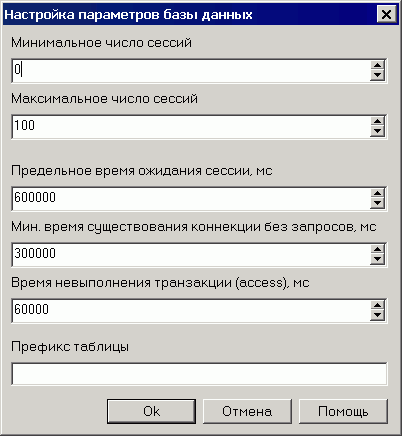
Рисунок 5. Настройка параметров базы данных
Окно «Настройка параметров базы данных» содержит поля:
– «Минимальное число сессий» – минимальное число сессий к базе данных, которое система СЭД будет держать открытыми всегда; по истечении периода неактивности, превышающего Мин. время существования коннекта без запросов, все сессии свыше этого числа система будет игнорировать; по умолчанию 0;
Рекомендации по заполнению:
– Access – 0 или 1; если поставить 0, то при долгом бездействии системы файл базы данных будет отпущен и доступен корректировке/удалению; при 1 файл базы данных будет блокирован на корректировку и удаление;
– MSSQL – 0, ОЧЕНЬ КРИТИЧНО; сессии с MSSQL всегда должны сбрасываться;
– «Максимальное число сессий» – максимальное число сессий к базе данных; если будет достигнут максимум занятых сессий и одна из подсистем запросит дополнительную – будет выдано сообщение об ошибке и подсистема будет ожидать освобождения сессии; по умолчанию 5.
Рекомендации по заполнению:
– Access – 1, ОЧЕНЬ КРИТИЧНО;
– MSSQL – 255, КРИТИЧНО; можно немного меньше, но не меньше 20;
– «Предельное время ожидания сессии» – максимальное время, в течение которого подсистема будет ожидать свободную сессию к базе данных; по умолчанию 300мин.); рекомендуется значение по умолчанию не изменять;
– «Мин. время существования коннекции без запросов» – минимальное время существования соединения к базе данных без запросов;
– если в течение указанного времени соединение не было использовано и текущее количество сессий больше минимального (Минимальное число сессий), то соединение будет прервано;
– по умолчанию 3000мин.); значение по умолчанию подходит практически для всех случаев; имеет смысл его увеличить для банков (особенно MSSQL), в которых установлен FireWall, сбрасывающий неактивные соединения за меньшее время, или сама база данных настроена таким образом, что соединения будут прерываться раньше;
– «Время невыполнения транзакции» – максимальное время, в течение которого подсистема будет ожидать свободную сессию для выполнения транзакции; если по истечении указанного срока сессия не освободилась, то те операции, которые должны были быть выполнены внутри транзакции, будут выполнены вне нее;
– по умолчанию 60мин.); рекомендуется значение по умолчанию не изменять;
– для клиентов, у которых очень большой документооборот, можно немного увеличивать значение данного параметра или наоборот.
Для сохранения введенных параметров нажмите «ОК».
Для определения интервалов времени, в течение которых необходимо разрешить или запретить работу с данным профилем, нажмите кнопку «Редактировать» в диалоге «Окно редактирования учетной записи» (см. рисунок 4).
На экране появится диалог «Изменение временных интервалов» (см. рисунок 6).
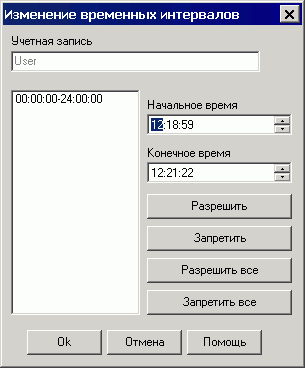
Рисунок 6. Окно «Изменение временных интервалов»
Диалог «Изменение временных интервалов» содержит следующие поля:
– «Учетная запись» – название данного профиля. Поле не доступно для корректировки;
– «Начальное время» – используется для указания начала временного интервала действия или не действия пароля;
– «Конечное время» – используется для указания окончания временного интервала действия или не действия пароля.
Диалог «Изменение временных интервалов» содержит следующие кнопки:
– «Разрешить все» – используется для разрешения работы с профилем круглосуточно;
– «Разрешить» – используется для разрешения работы с профилем в интервал времени, определенный значениями полей «Начальное время» и «Конечное время»;
– «Запретить» – используется для запрета работы с профилем в интервал времени, определенный значениями полей «Начальное время» и «Конечное время»;
– «Запретить все» – используется для запрещения работы с профилем круглосуточно.
Внимание! Для вступления в силу изменений системы профилей пользователей необходима перезагрузка сервера СЭД!
3.2 Настройка ролей пользователей
Роль представляет собой набор разрешенных или наоборот запрещенных привилегий. Роль может включать в себя несколько других ролей. Все привилегии, содержащиеся во вложенных ролях, автоматически считаются принадлежащими данной роли. Список стандартных ролей уже изначально заведен в системе на вкладке «Роли» формы «Администрирование прав пользователей» (см. рисунок 7), не рекомендуется изменять или удалять их. Для создания новой роли используется кнопка «Добавить». Для редактирования роли используется кнопка «Редактировать», для удаления – «Удалить».
Настройка ролей пользователей выполняется в следующей последовательности:
– Создается новая роль.
– Для созданной роли определяется набор привилегий.
– Для пользователя назначается профиль и роль.
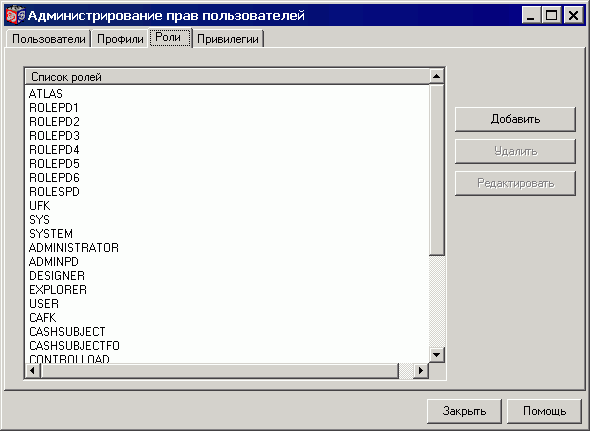
Рисунок 7. Форма администрирования прав пользователей. Вкладка «Роли»
На вкладке «Роли» имеются изначально созданные и настроенные роли, некоторые из них могут применяться для пользователей системы. Такие роли носят название эталонных, не рекомендуется удалять их или изменять их настройки.
Список стандартных ролей приведен ниже:
– ADMINISTRATOR – используется для администратора системы.
– AP – используется для доступа к функционалу Администратора поступлений (только на АРМ клиента СЭД).
– CAFK – используется для доступа к функционалу АРМ сервера ЦАФК.
– CASHSUBJECT – отвечает за возможность кассового обслуживания субъектов для сервера УФК/ОФК.
– CASHSUBJECTFO – отвечает за возможность кассового обслуживания субъектов для АРМ ФО.
– CONTROLRP – используется для доступа к функционалу АРМ Контролер.
– DESIGNER – используется разработчиками Системы. Не рекомендуется применять.
– EXPLORER – позволяет просматривать визуальные формы Системы без права их редактирования.
– FO – используется для доступа к функционалу АРМ Финансового органа (только на АРМ клиента СЭД).
– GRBS – используется для доступа к функционалу АРМ Главного распорядителя средств Федерального бюджета (только на АРМ клиента СЭД).
– HOBOT – используется для тестирования системы и предназначена для разработчиков системы. Не рекомендуется применять для пользователей.
– MGRBS – используется для доступа к функционалу клиента СЭД уровня Главный Распорядитель Бюджетных Средств СФ/МО (только на АРМ клиента СЭД).
– MRBS – используется для доступа к функционалу клиента СЭД уровня Распорядитель Бюджетных Средств СФ/МО (только на АРМ клиента СЭД).
– MPBS – используется для доступа к функционалу клиента СЭД уровня Получатель Бюджетных Средств СФ/МО (только на АРМ клиента СЭД).
– OFK – используется для доступа к функционалу АРМ Отделения Федерального казначейства.
– PBS – используется для доступа к функционалу АРМ Получателя бюджетных средств (только на АРМ клиента СЭД).
– RBS – используется для доступа к функционалу АРМ Распорядителя бюджетных средств (только на АРМ клиента СЭД).
– SECURITY_MANAGER – используется разработчиками Системы. Не рекомендуется применять.
– SPECIAL_DOC_EXPORT – разрешает пользователю работу с экспортом в файловый архив при выгрузке документов для прокурорских проверок.
– SPECIAL_DOC_IMPORT – разрешает пользователю работу с импортом из файлового архива при выгрузке документов для прокурорских проверок.
– SYS – используется разработчиками системы. Не рекомендуется применять.
– SYSTEM – используется разработчиками. Не рекомендуется применять.
– UFK – используется для доступа к функционалу АРМ УФК (только на АРМ сервера СЭД).
3.2.1 Создание новой роли
Для создания новой роли нажмите кнопку «Добавить» на вкладке «Роли» (см. рисунок 7). Откроется окно ввода названия новой роли (см. рисунок 8).
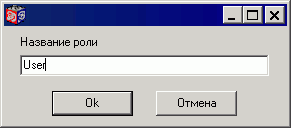
Рисунок 8. Окно ввода названия роли
Название роли вводится вручную. Для продолжения нажмите «ОК». На экране появится диалоговая форма «Окно редактирования параметров роли» (см. рисунок 9).
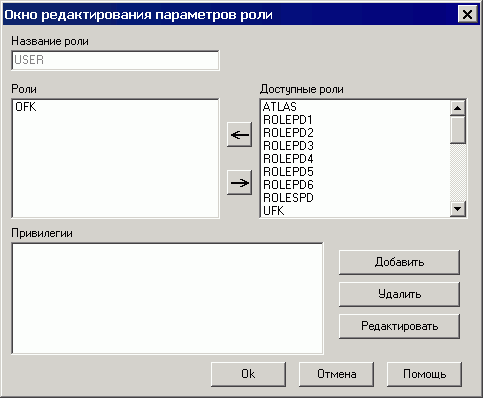
Рисунок 9. Окно редактирования параметров роли
Форма «Окно редактирования параметров роли» содержит поля:
– «Название роли» – название редактируемой роли; поле не доступно для изменения;
– «Роли» – список внутренних ролей данной роли;
– «Доступные роли» – список доступных ролей;
– «Привилегии» – список привилегий данной роли.
Для включения ролей в данную роль выберите ее курсором в списке «Доступные роли» и добавьте при помощи кнопки  . Для удаления ролей из списка используйте кнопку
  .
.
Добавление привилегий для данной роли производится при помощи кнопки «Добавить». В открывшемся окне необходимо выбрать название привилегии из выпадающего списка, указать значения параметров, если есть (см. пункт 2.3 Настройка привилегий пользователей), и нажать «ОК». Для запрещения привилегии поставить флаг в поле «Запрещена». В списке «Привилегии» окна редактирования параметров роли появятся добавленные в данную роль привилегии. Запрещенные привилегии отмечены символом «-».
Для сохранения изменений нажимается кнопка «ОК».
Внимание! Для вступления в силу изменений системы ролей пользователей необходима перезагрузка сервера СЭД!
3.3 Настройка привилегий пользователей
На вкладке «Привилегии» формы «Администрирование прав пользователей» (см. рисунок 10) представлен список всех встроенных в систему привилегий, определяющих параметры доступа и работы с таблицами и базой данных системы.
Внимание! Не рекомендуется удалять встроенные привилегии. Это приведет к некорректной работе Системы. Создание привилегий также не предусмотрено, эта функция доступна только разработчикам Системы.
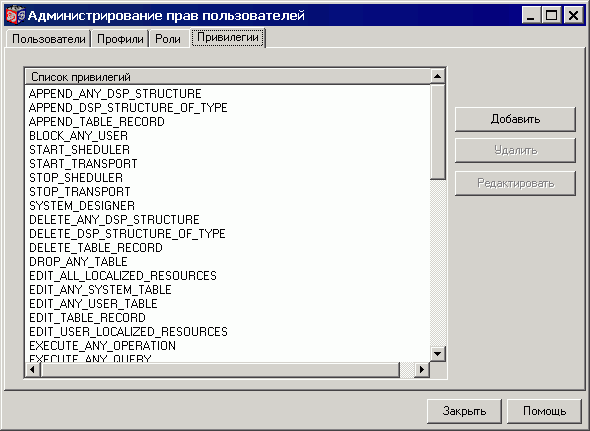
Рисунок 10. Форма администрирования прав пользователей. Вкладка «Привилегии»
Привилегии определяют тип и права доступа непосредственно к объектам базы данных. В настоящее время в системе имеется набор основных привилегий определяющих полномочия на изменения, создание, манипулирование объектами базы данных. Добавление, удаление и редактирование привилегий не производится.
Таблица 5. Список привилегий системы
|
Привилегия |
Описание |
|
Привилегии доступа к таблицам | |
|
VIEW_ANY_SYSTEM_TABLE |
Право на просмотр содержимого любой системной таблицы. |
|
EDIT_ANY_SYSTEM_TABLE |
Право на непосредственное редактирование содержимого любой системной таблицы. |
|
VIEW_ANY_USER_TABLE |
Право на просмотр содержимого любой пользовательской (не системной) таблицы. |
|
EDIT_ANY_USER_TABLE |
Право на редактирование содержимого любой пользовательской таблицы. |
|
EDIT_TABLE_RECORD (Параметры TableName, Filter) |
Право на редактирование записей в таблице TableName, удовлетворяющих фильтру Filter. |
|
VIEW_TABLE_RECORD (TableName, Filter) |
Право на просмотр записей в таблице TableName, удовлетворяющих фильтру Filter. |
|
APPEND_TABLE_RECORD (TableName, Filter) |
Право на добавление записей в таблицу TableName, если введенная запись удовлетворяет фильтру Filter. |
|
DELETE_TABLE_RECORD (TableName, Filter) |
Право на удаление записей из таблицы TableName, удовлетворяющих фильтру Filter. |
|
VIEW_ANY_QUERY |
Право на исполнение любых SQL запросов типа SELECT. |
|
EXECUTE_ANY_QUERY |
Право на исполнение любых SQL запросов. |
|
Доступ к системным структурам | |
|
DROP_ANY_TABLE |
Удаление любой пользовательской таблицы. |
|
CREATE_ANY_TABLE |
Создание любой таблицы. |
|
VIEW_ANY_DSP_STRUCTURE |
Право на просмотр любой DSP структуры. |
|
VIEW_ANY_DSP_STRUCTURE_OF_TYPE |
Право на просмотр DSP структуры указанного типа. |
|
VIEW_DSP_STRUCTURE |
Право на просмотр указанной DSP структуры. |
|
MODIFY_ANY_DSP_STRUCTURE |
Право на редактирование любой DSP структуры. |
|
MODIFY_DSP_STRUCTURE_OF_TYPE |
Право на редактирование DSP структуры указанного типа. |
|
MODIFY_DSP_STRUCTURE |
Право на редактирование указанной DSP структуры. |
|
DELETE_ANY_DSP_STRUCTURE |
Право на удаление любой DSP структуры. |
|
DELETE_DSP_STRUCTURE_OF_TYPE |
Право на удаление любой структуры указанного типа. |
|
APPEND_ANY_DSP_STRUCTURE |
Право на добавление любой DSP структуры. |
|
APPEND_DSP_STRUCTURE_OF_TYPE |
Право на добавление структур указанного типа. |
|
EDIT_USER_LOCALIZED_RESOURCES |
Право на изменение пользовательских локализованных ресурсов. |
|
EDIT_ALL_LOCALIZED_RESOURCES |
Право на изменение любых локализованных ресурсов. |
|
Права на администрирование системы пользователей | |
|
VIEW_ANY_USER |
Право на просмотр прав пользователей, списка ролей, профилей и привилегий. |
|
CHANGE_ANY_USER |
Право на изменение прав профиля и пароля любого пользователя (а также на редактирование ролей, профилей и привилегий). |
|
BLOCK_ANY_USER |
Право на блокирование любого пользователя. |
|
Права на работу с системой | |
|
CONNECT |
Право на логин в систему. |
|
START_TRANSPORT |
Право на запуск транспорта. |
|
STOP_TRANSPORT |
Право на останов транспорта. |
|
START_SHEDULER |
Право на запуск автопроцедур. |
|
STOP_SHEDULER |
Право на останов автопроцедур. |
|
Права на запуск операций | |
|
EXECUTE_ANY_OPERATION |
Право на запуск любой операции. |
|
EXECUTE_SCHEME |
Право на запуск любой операции из схемы. |
|
EXECUTE_OPERATION |
Право на запуск указанной операции. |
|
EXECUTE_TABLE_OPERATION |
Право на запуск табличной или документарной операции, если запись удовлетворяет фильтру. |
|
Права на работу с документами и справочниками | |
|
CAN_PRINT |
Право на печать документов и справочников. |
|
CAN_PRINTPREVIEW |
Право на просмотр образа печати документов и справочников. |
|
CAN_PRINTTOFILE |
Право на печать в файл документов и справочников. |
|
CAN_CHOOSEPRINTER |
Право выбора принтера печати. |
|
CAN_EDIT_REESTR |
Право на редактирование Реестра БП. |
|
CAN_EDIT_SUBP |
Право на редактирование ПУБП на УФК-сервере. |
|
CAN_CHANGE_ANY_STATUS |
Право на принудительное изменение статусов документов. |
|
CAN_EXPORTDATA |
Право на экспорт данных из системы. |
|
CAN_VIEW_ADV_MENU_DOC |
Право на просмотр расширенного меню документов. |
|
Права разработчиков системы | |
|
CORPORATIVE_DESIGNER |
Право на создание/редактирование системных объектов на всех уровнях. |
|
HELP_DESIGNER |
Право на создание/редактирование системы помощи. |
|
SYSTEM_DESIGNER |
Право на создание/редактирование системных объектов на локальном уровне. |
Некоторые привилегии имеют список параметров. При помощи кнопки «Редактировать» можно просмотреть список параметров выбранной привилегии (см. рисунок 11). Параметры привилегий используются для назначения или запрета пользователю доступа к системным объектам при настройке системных прав (см. п. 2.4 Настройка системных прав).
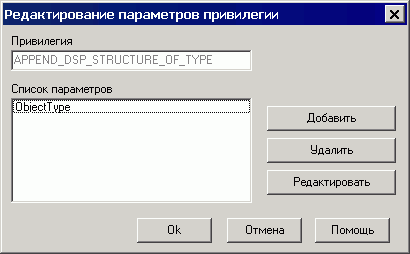
Рисунок 11. Окно «Редактирование параметров привилегии»
3.4 Настройка системных прав пользователей
Для настройки системных прав необходимо выбрать пункт меню «Сервис – Служебное – Настройка системных прав – Настройка прав», откроется форма «Администрирование прав пользователей» (см. рисунок 12).
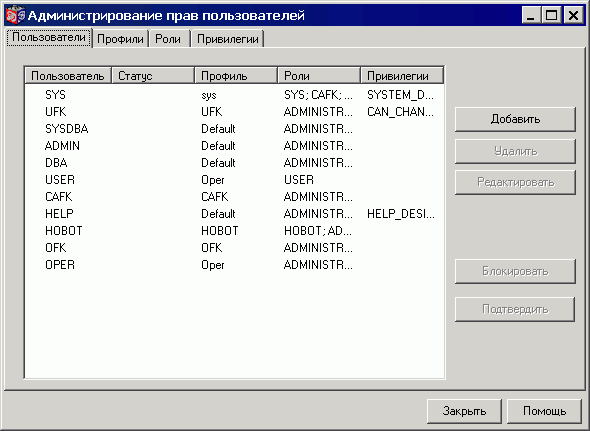
Рисунок 12. Форма администрирования прав пользователей. Вкладка «Пользователи»
Создание и редактирования пользователей производится на вкладке «Пользователи». Для того чтобы добавить нового пользователя в Систему, необходимо нажать кнопку «Добавить». Откроется окно ввода имени пользователя (см. рисунок 13):
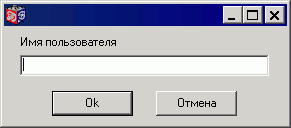
Рисунок 13. Окно ввода имени пользователя
Введите имя пользователя и для продолжения нажмите «ОК», откроется «Окно редактирования прав пользователя» (см. рисунок 14).
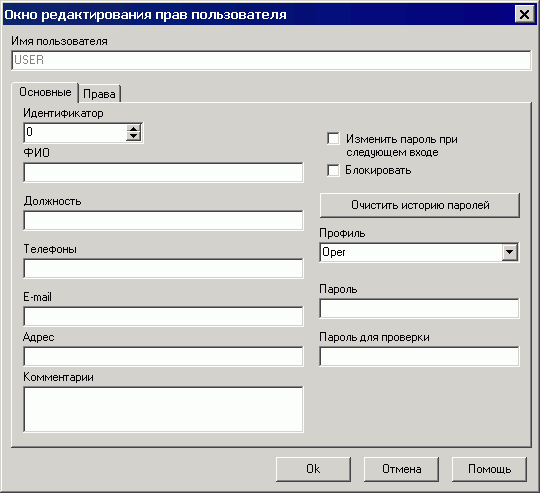
Рисунок 14. Окно редактирования прав пользователя. Вкладка «Основные»
В открывшемся окне на вкладке «Основные» для данного пользователя можно настроить следующие параметры: Пароль, Профиль и ввести общую информацию о пользователе.
Выберите в поле «Профиль» название профиля для нового пользователя, согласно которому ему будет определен набор привилегий и прав. Для того чтобы настроить Профиль, необходимо нажать на кнопку  справа от поля и выбрать из списка нужное значение. Например, для пользователя УФК, выберите профиль UFK.
Примечание: Операционисту назначаются соответствующие стандартизированные роли, которые уже по умолчанию определены в системе, например роль «User».
При настройке пароля можно установить следующие флаги:
– «Изменить пароль при следующем входе» – при очередном запуске системы данным пользователем появится окно с сообщением того, что срок данного пароля истек, и будет предложено его изменить, предварительно написав старый;
– «Блокировать» – блокирует запуск системы для данного пользователя: при очередной попытке войти в систему данного пользователя появится сообщение, что вход в систему заблокирован.
Внимание! Когда вы вводите в систему нового Пользователя с паролем или изменяете пароль имеющегося пользователя, данный пароль в базу истории паролей не заносится. Поэтому, если когда-либо первый пароль будет изменяться на другой, то Пользователь один раз получит право изменить данный пароль на такой же. Чтобы этого не произошло, следует создавать Пользователя с пустым паролем и с установленным флагом «Изменить пароль при следующем входе». Таким образом, при следующем входе в систему Пользователь введет пароль, который сразу попадет в базу истории, и уже при смене паролей процедура будет обработана корректно.
При необходимости введите контактную информацию о пользователе.
– «Идентификатор» – системный идентификатор пользователя.
– «ФИО» – фамилия, имя, отчество пользователя.
– «Должность» – должность пользователя.
– «Телефоны» – контактные телефоны пользователя.
– «E-mail» – адрес электронной почты пользователя.
– «Адрес» – адрес пользователя.
– «Комментарии» – различного примечания и дополнительная информация.
Для настройки ролей и привилегий пользователя перейдите на вкладку «Права» (см. рисунок 15).
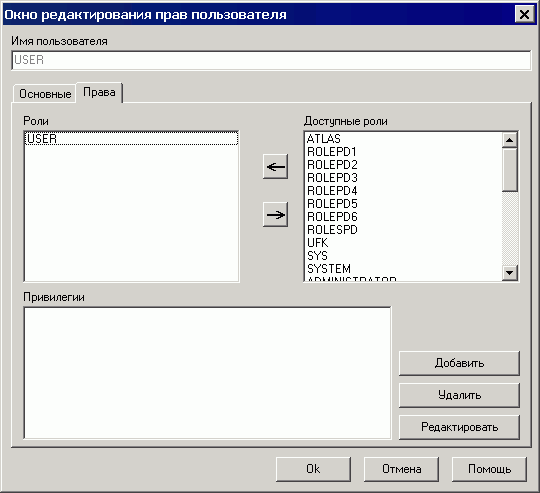
Рисунок 15. Окно редактирования прав пользователя. Вкладка «Права»
Для того чтобы настроить Роли, необходимо с помощью кнопок и добавить требуемую роль из списка доступных ролей или удалить ненужную соответственно. Добавить новую привилегию, удалить или редактировать уже существующую можно посредством соответствующих кнопок:
– «Добавить» – добавляет новую привилегию в список «Привилегии». Привилегия при этом может быть разрешена или запрещена.
– «Удалить» – удаляет привилегию из списка.
– «Редактировать» – открывает окно редактирования привилегии, где можно ее запретить или наоборот разрешить, а также отредактировать значения параметров привилегии.
При нажатии на кнопку «Добавить» открывается окно «Добавление привилегии» (см. рисунок 16).
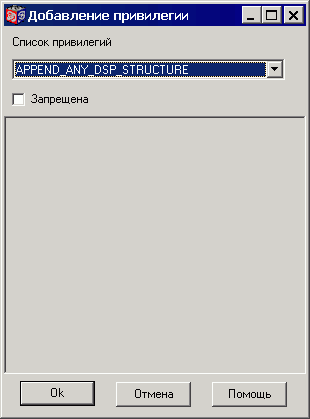
Рисунок 16. Окно «Добавление привилегии»
В поле «Список привилегий» необходимо выбрать нужную привилегию и нажать «ОК». Для запрета ее использования поставить флаг в поле «Запрещена».
Внимание! Для вступления в силу изменений системы прав пользователей необходима перезагрузка сервера СЭД!
4 Пример создания нового пользователя
В данной главе будет описано, как создать нового пользователя и ограничить ему доступ к определённым пунктам меню.
Допустим, необходимо создать пользователя «New_User» и оставить ему доступ только в группу пунктов меню «Документы». При этом все прочие пользователи системы должны работать с меню, которое определено в системе по умолчанию.
Примечание: Для реализации последнего условия будет рассмотрено, как создать новую схему меню, на которую будет накладываться ограничения, описанные в постановке задачи.
Внимание! Логин «New_User» выбран в качестве примера! При добавлении нового пользователя или создании новой роли следует выбирать логин самостоятельно, при этом создаваемый логин должен быть отличен от уже созданных пользователей и ролей в Системе. Список имеющихся пользователей Системы представлен на вкладке «Пользователи» формы «Администрирование прав пользователей». Список имеющихся ролей представлен на вкладке «Роли» формы «Администрирование прав пользователей».
Создание нового пользователя и ограничение к пунктам меню состоит из этапов:
1. Создание системной роли «New_User»
В данном пункте раскрывается, как зарегистрировать новую системную роль, к которой в дальнейшем будет привязана новая схема меню. Без данного действия создание новой схемы меню будет не возможно.
2. Создание новой схемы меню «MainMenu»
В данном пункте раскрывается, как создать новую схему меню и наложить на неё ограничения к определённым пунктам.
3. Создание профиля «New_User»
В данном пункте раскрывается, как создать новый системный профиль, к которому будет осуществлена привязка созданной ранее новой схемы меню.
4. Создание пользователя «New_User»
В данном пункте раскрывается, как создать нового пользователя системы и выполнить к нему привязку созданного ранее системного профиля.
4.1 Создание новой роли New_User
Создание новой системной роли производится в пункте меню «Сервис – Служебное – Настройка системы прав – Настройка прав» на вкладке «Роли» (см. рисунок 17).
Рисунок 17. Форма администрирования прав пользователей. Вкладка «Роли»
Для регистрации новой роли нажмите на кнопку «Добавить», в появившемся диалоге «Название роли» определите наименование новой роли, в нашем случае она будет называться «New_User», далее нажмите на кнопку «ОК» для определения параметров новой роли.
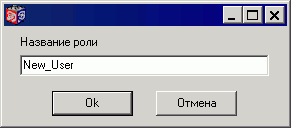
Рисунок 18. Ввод названия роли New_User
В параметрах новой роли необходимо сформировать роль, под которой будет работать пользователь. Для этого её можно заимствовать из существующих ролей, которые перечислены в списке «Доступные роли» (добавление/удаление доступных ролей производится перемещением данной роли из области «Доступные роли» в область «Роли» при помощи кнопок  /
/  ), либо сформировать новую, добавив в список «Привилегии» те права, которыми будет обладать данная роль (см. рисунок 19). В нашем случае формировать собственную роль не обязательно, достаточно определить уже существующую роль, например, «OFK», далее для сохранения произведённых настроек воспользуйтесь кнопкой «ОК».
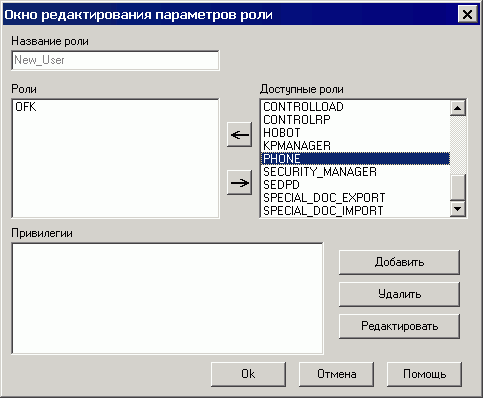
Рисунок 19. Окно редактирования параметров роли New_User
4.2 Создание собственного меню
Создание собственного меню выполняется в программе dictman. exe («Построитель»), которая входит в комплект серверной сборки (на клиентском месте dictman. exe по умолчанию не входит в комплект поставки). Утилита располагается в директории <каталог установки>\EXE\. Запуск производится точно так же, как и основного приложения программы cbank. exe.
Для создания нового меню в dictman следует раскрыть пункт меню «Быстрый доступ – Структуры таблиц – Структуры – Конфигурации» и в списке конфигураций найти MainMenuServer и MainMenu (см. рисунок 20).
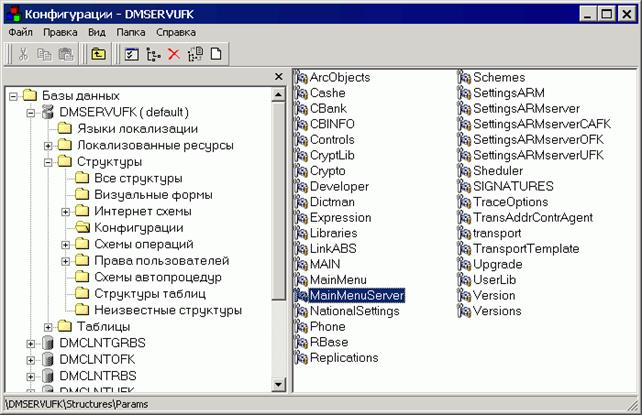
Рисунок 20. Построитель. Конфигурации
Из MainMenuServer нужно скопировать содержимое в MainMenu. Для этого необходимо раскрыть в отдельных окнах MainMenuServer и MainMenu с помощью клавиши «Enter» (см. рисунок 21) и перетащить мышкой (левая кнопка) содержимое из MainMenuServer в MainMenu.
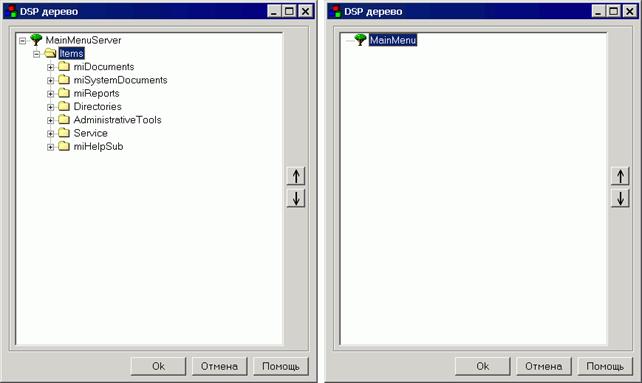
Рисунок 21. Окна MainMenuServer и MainMenu
Созданное таким образом новое меню включает все пункты родительского меню, из которого производилось копирование.
Примечание. При обновлении системы, при добавлении новых пунктов меню в родительское меню они автоматически будут доступны и для меню, в которое производилось копирование.
В MainMenu можно редактировать, удалять и добавлять пункты и подпункты меню вручную с помощью команд контекстного меню на выделенном пункте. При этом откроется окно «Значение параметра» (см. рисунок 22).
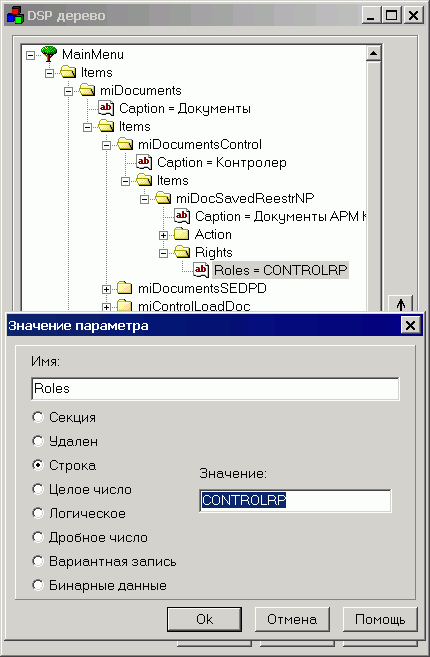
Рисунок 22. Окно редактирования параметра
Можно создавать новые пункты и подпункты меню вручную по аналогии с существующими пунктами с помощью команды контекстного меню «Добавить подузел».
После выполнения всех процедур изменения нового меню форму дерева MainMenu следует закрыть с сохранением изменений по кнопке «ОК».
В настоящее время конфигурация MainMenu является общей для всех пользователей системы, поэтому удаление пунктов и подпунктов меню не рекомендуется, так как это приведет к некорректной работе других пользователей.
При необходимости ограничить видимость пунктов меню для различных прав пользователей можно добавить новые роли в «Структуры – Права пользователей – Роли» (см. рисунок 23) или в форме администрирования прав пользователей (см. п. 2.2) и затем указывать эти роли в настройках пунктов меню (см. рисунок 22) и добавить эти роли пользователям (см. п. 2.4).
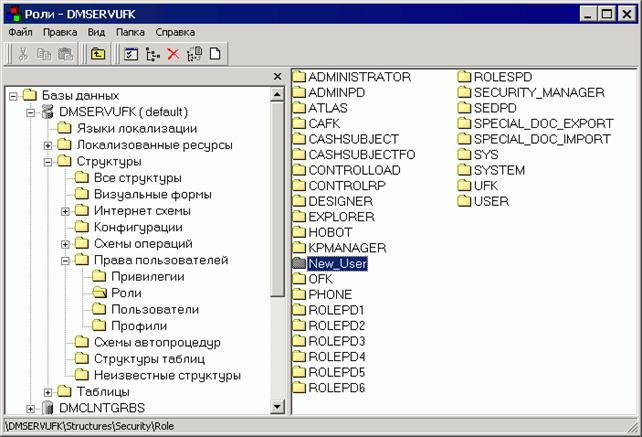
Рисунок 23. Роли для прав пользователей
4.3 Создание нового профиля New_User
Созданное в п. 3.2 новое меню «MainMenu» может быть назначено любому пользователю системы. Это производится через регистрацию системного профиля и назначение ему данной визуальной формы в качестве главной формы для запуска.
Создание нового системного профиля производится в пункте меню «Сервис – Служебное – Настройка системы прав – Настройка прав» на вкладке «Профили» (см. рисунок 24).
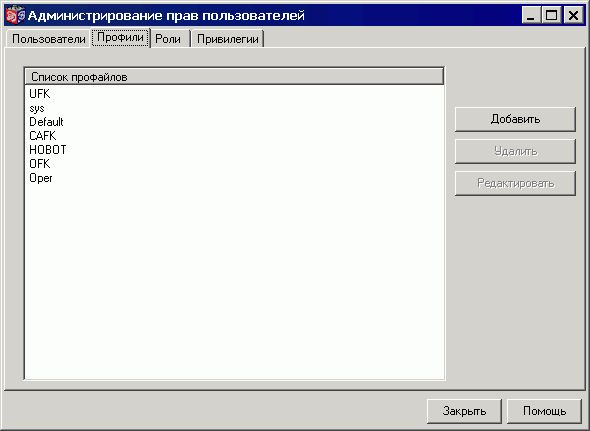
Рисунок 24. Форма администрирования прав пользователей. Вкладка «Профили»
Для регистрации нового профиля нажмите на кнопку «Добавить», в появившемся диалоге в поле «Название учётной записи» введите наименование нового профиля, в нашем случае он будет называться «New_User» (см. рисунок 25). Далее нажмите на кнопку «ОК» для определения параметров нового профиля.
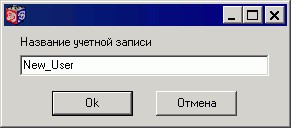
Рисунок 25. Ввод нового профиля New_User
Откроется окно редактирования учетной записи (см. рисунок 26).
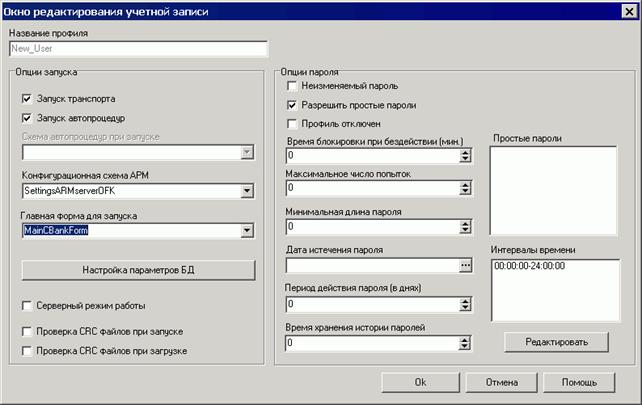
Рисунок 26. Окно редактирования новой учетной записи New_User
В поле «Главная форма для запуска» выберите из выпадающего списка созданную в пункте 3.2 схему «MainCBankForm» (устанавливается по умолчанию).
В поле «Конфигурационная схема АРМ» выберите из выпадающего списка название конфигурационной схемы, в соответствии с уровнем АРМ (см. таблицу 3).
В зависимости от уровня АРМ пользователя и параметров запуска транспортной системы и автопроцедур включите флаги в полях «Запуск транспорта» и «Запуск автопроцедур» (подробнее см. документ «Инструкция по настройке многопользовательского режима СЭД. Руководство администратора»).
4.4 Создание нового пользователя New_User
Создание нового пользователя производится в пункте меню «Сервис – Служебное – Настройка системы прав – Настройка прав» на вкладке «Пользователи» (см. рисунок 27).
Рисунок 27. Форма администрирования прав пользователей. Вкладка «Пользователи»
Для регистрации нового пользователя нажмите на кнопку «Добавить», в появившемся диалоге в поле «Имя пользователя» введите наименование нового пользователя, в нашем случае он будет называться «New_User» (см. рисунок 28). Далее нажмите на кнопку «ОК» для определения параметров нового профиля.
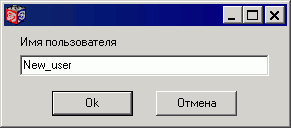
Рисунок 28. Ввод нового пользователя New_User
Откроется окно редактирования прав пользователя (см. рисунок 29).
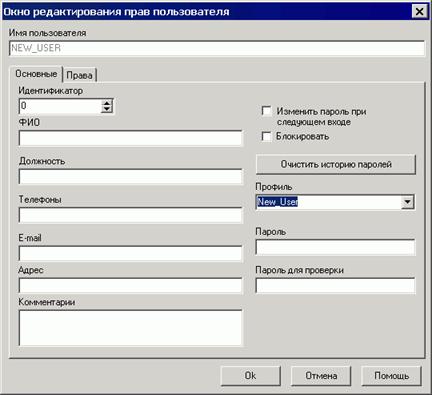
Рисунок 29. Окно редактирования прав пользователя New_User. Вкладка «Основные»
В поле «Профиль» назначьте пользователю «New_User» выбором из списка профиль «New_User». Поля «Пароль» и «Пароль для проверки» оставьте пустыми (то есть задайте пустой пароль). Для продолжения настройки прав пользователя перейдите на вкладку «Права» (см. рисунок 30).
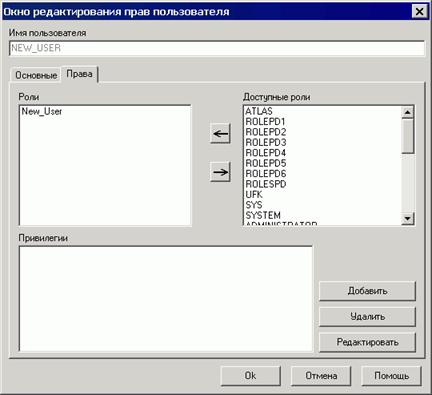
Рисунок 30. Окно редактирования прав пользователя New_User. Вкладка «Права»
На вкладке «Права» найдите в списке «Доступные роли» созданную в пункте 3.1 роль «New_User» и перенесите ее при помощи кнопки в поле «Роли». Для сохранения нового пользователя нажмите «ОК». Новый пользователь «New_User» создан.
Примечание: Пользователю всегда назначен ровно один профиль и одна или несколько ролей, и даже отдельные привилегии. В нашем примере для операциониста назначен профиль «New_User» и роль «New_User». Никаких отдельных привилегий у него нет. Для обеспечения корректной работы, добавьте дополнительные привилегии по кнопке «Добавить».
4.5 Настройка ограничения видимости списка по заданным критериям
Разграничение видимости списка документов и справочников применяется на АРМ, совмещающем функционал нескольких АРМ, и служит для того, чтобы для каждого пользователя, авторизованного в системе, отображались только те документы, с которыми имеет право работать данный пользователь. Для настройки ограничения видимости списка документов или справочников по заданным условиям используется подсистема привилегий.
Внимание! По умолчанию пользователю назначены все права на все таблицы. При этом если дано хоть одно право на просмотр/ удаление/ редактирование/ добавление какой-либо таблицы, то остальные права на эту таблицу не распространяются.
Для назначения или запрета отдельных привилегий пользователю, следует использовать кнопку «Добавить» в окне редактирования прав пользователя (см. рисунок 30). Основными привилегиями по разграничению прав доступа к записям являются:
– APPEND_TABLE_RECORD;
– DELETE_TABLE_RECORD;
– EDIT_TABLE_RECORD;
– VIEW_TABLE_RECORD.
4.5.1 Пример 1. Настройка системы прав пользователя на работу с расходными расписаниями на указанных статусах
Допустим, требуется настроить систему прав пользователя, который сможет просматривать и редактировать расходные расписания только в статусе «Принят» и не может удалять данные документы на указанном статусе.
Для добавления привилегии следует в окне редактирования прав пользователя (см. рисунок 30) нажать кнопку «Добавить». Откроется окно «Добавление привилегии» (см. рисунок 31).
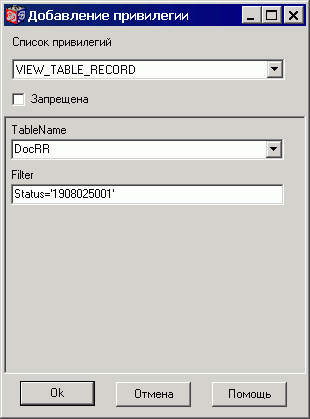
Рисунок 31. Окно «Добавление привилегии»
Порядок действий:
– Выберите из списка привилегию VIEW_TABLE_RECORD. Данная привилегия отвечает за запрещение/разрешение просмотра записей в указанной форме списка документов для выбранного пользователя с указанным условием.
– В поле «TableName» выберите из списка название таблицы «DocRR».
– В поле «Filter» следует ввести с клавиатуры условие для данной привилегии, в нашем примере Status=’’.
Внимание! Название таблицы списка документов представлено в окне «Системная информация о скроллере» соответствующего типа документа и вызывается при помощи сочетания клавиш <Alt+F12>.
– Нажмите кнопку «Ok».
На экране появится диалог «Окно редактирования прав пользователя», в котором в блоке данных «Привилегии» появилась новая запись.
– Затем для добавления следующей привилегии в окне редактирования прав пользователя снова нажмите кнопку «Добавить». Откроется окно «Добавление привилегии».
– Выберите из списка привилегию EDIT_TABLE_RECORD. Данная привилегия отвечает за запрещение/разрешение редактирования записей в указанной форме списка документов для выбранного пользователя с указанным условием.
– В поле «TableName» выберите из списка название таблицы «DocRR».
– В поле «Filter» следует ввести с клавиатуры условие для данной привилегии, в нашем примере Status=’’.
– Нажмите «ОК» для сохранения изменений.
Таким образом, было назначено право на просмотр и право на редактирование записей в таблице «DocRR» по статусу «Принят».
Далее следует указать для пользователя запрещенную привилегию – удаление записей в таблице «DocRR» в статусе «Принят».
Для этого выполните следующие действия:
– В окне редактирования прав пользователя снова нажмите кнопку «Добавить». Откроется окно «Добавление привилегии».
– Выберите из списка привилегию DELETE_TABLE_RECORD. Данная привилегия отвечает за запрещение/разрешение удаления записей в указанной форме списка документов для выбранного пользователя с указанным условием.
– В поле «TableName» выберите из списка название таблицы «DocRR».
– В поле «Filter» следует ввести с клавиатуры условие для данной привилегии, в нашем примере Status=’’.
– Нажмите «ОК» для сохранения изменений.
Таким образом, данному пользователю было назначено право на просмотр и редактирование Расходных расписаний в статусе «Принят» и запрет на удаление данных документов в данном статусе.
В случае если требуется назначить пользователю права для работы с конкретными документами, ограничив доступ по выбранным атрибутам документов, пошагово добавляются привилегии для работы с таблицами документов и указываются ограничения.
4.5.2 Пример 2. Настройка системы прав пользователя на работу с платежными поручениями по счетам аренды
Допустим, требуется настроить систему прав пользователя, который сможет добавлять, просматривать и редактировать платежные поручения только по счетам аренды. Признак счета аренды «11» – первые два символа в номере лицевого счета.
Для добавления привилегии следует в окне редактирования прав пользователя нажать кнопку «Добавить». Откроется окно «Добавление привилегии».
– Выберите из списка привилегию VIEW_TABLE_RECORD. Данная привилегия отвечает за запрещение/разрешение просмотра записей в указанной форме списка документов для выбранного пользователя с указанным условием.
– В поле «TableName» выберите из списка название таблицы «DocPayOrder».
– В поле «Filter» следует ввести с клавиатуры условие для данной привилегии, в нашем примере PayerAccountNumber LIKE '11%'.
– Нажмите кнопку «Ok».
– Аналогичные процедуры выполните для привилегий APPEND_TABLE_RECORD, EDIT_TABLE_RECORD и DELETE_TABLE_RECORD.
Таким образом, определены права пользователя для работы только с платежными поручениями с номерами лицевого счета плательщика, начинающимися с «11».
4.5.3 Пример 3. Настройка системы прав пользователя на работу с платежными поручениями по лицевым счетам, имеющим признак «13- Лицевой счет получателя по источникам финансирования»
Допустим, требуется настроить систему прав пользователя, который сможет добавлять, просматривать и редактировать платежные поручения по лицевому счету плательщика – Лицевой счет получателя по источникам финансирования. Признак счета – первые два символа в номере лицевого счета. При этом данный пользователь уже имеет права работы со счетами аренды (см. пример 2).
Для добавления привилегии следует в окне редактирования прав пользователя нажать кнопку «Добавить». Откроется окно «Добавление привилегии».
– Выберите из списка привилегию VIEW_TABLE_RECORD. Данная привилегия отвечает за запрещение/разрешение просмотра записей в указанной форме списка документов для выбранного пользователя с указанным условием.
– В поле «TableName» выберите из списка название таблицы «DocPayOrder».
– В поле «Filter» следует ввести с клавиатуры условие для данной привилегии, в нашем примере PayerAccountNumber LIKE '13%'. При этом привилегии из Примера 2 уже добавлены.
– Нажмите кнопку «Ok».
– Аналогичные процедуры выполните для привилегий APPEND_TABLE_RECORD, EDIT_TABLE_RECORD и DELETE_TABLE_RECORD.
Таким образом, определены права пользователя для работы только с платежными поручениями с номерами лицевого счета плательщика, начинающимися с «11» и с «13».
4.5.4 Пример 4. Настройка системы прав пользователя на работу с платежными поручениями по лицевым счетам, имеющим признак «11» и «13» с ограничением по сумме платежного поручения
Допустим, требуется настроить систему прав пользователя, который сможет добавлять, просматривать и редактировать платежные поручения по лицевому счету плательщика – Счет аренды и Лицевой счет получателя по источникам финансирования (см. Пример 2 и 3). При этом требуется назначить пользователю ограничение на работу с платежными поручениями, у которых сумма больше 100000.
Для добавления привилегии следует в окне редактирования прав пользователя нажать кнопку «Добавить». Откроется окно «Добавление привилегии».
– Выберите из списка привилегию VIEW_TABLE_RECORD.
– В поле «TableName» выберите из списка название таблицы «DocPayOrder».
– В поле «Filter» следует ввести с клавиатуры условие для данной привилегии, в нашем примере Amount < 100000. (Сумма документа). При этом привилегии из Примера 2 и 3 уже добавлены.
– Нажмите кнопку «Ok».
– Аналогичные процедуры выполните для привилегий APPEND_TABLE_RECORD, EDIT_TABLE_RECORD и DELETE_TABLE_RECORD.
В результате выполнения примеров 2, 3 и 4 определены права пользователя для работы с платежными поручениями с ограничениями по номерам лицевого счета плательщика, начинающимися с «11» и с «13», сумма которых менее 100000 (Право на просмотр, Право на редактирование, Право на добавление и Право на удаление).
Подробнее о привилегиях см. в пункте 2.3 Настройка привилегий пользователей.
СОСТАВИЛИ
|
Наименование организации, предприятия |
Должность исполнителя |
Фамилия, имя, отчество |
Подпись |
Дата |
|
OOO «ОТР2000» |
Ведущий технический писатель |
24.10.2005 | ||
СОГЛАСОВАНО
|
Наименование организации, предприятия |
Должность исполнителя |
Фамилия, имя, отчество |
Подпись |
Дата |
ЛИСТ РЕГИСТРАЦИИ ИЗМЕНЕНИЙ
|
№ версии док-та |
Дата изменения |
Исполнитель |
Внесенные изменения |
|
1.0 |
24.10.2005 |
Начальная версия. | |
|
1.1 |
05.12.2005 |
Добавлена глава «Назначение и структура документа». | |
|
1.2 |
26.01.2006 |
Добавлена глава «Перечень сокращений». | |
|
1.3 |
07.02.2006 |
Удален перечень рисунков. | |
|
1.4 |
02.03.2006 |
Внесены изменения по замечаниям зам. начальника отдела ФАП | |
|
1.5 |
26.06.2006 |
Пример логина «User» заменен на «New_User» в главе 3. | |
|
1.6 |
10.07.2006 |
Добавлен пункт 2.5. | |
|
1.7 |
17.08.2006 |
Добавлено примечание о необходимости перезагрузки сервера СЭД. | |
|
1.8 |
03.10.2006 |
Отредактирован пункт 2.5. Добавлены примеры 2 – 4. | |
|
2.0 |
27.12.2006 |
Оформление документа исправлено в соответствии с требованиями ЦАФК. Документ отформатирован в соответствии с шаблоном эксплуатационной документации. | |
|
2.1 |
29.12.2008 |
Документ проверен на актуальность в соответствии с текущей реализацией. Обновлены скриншоты. Внесены мелкие правки. | |
|
2.2 |
17.05.2009 |
Внесены изменения в п. 3.2 в соответствии с TRS. Обновлены скриншоты. Внесены мелкие правки по всему документу. |
