


Инструкция по замене сертификатов ключей страхователя
УТВЕРЖДЕНО
ПРОГРАММА
ПК «Комита Курьер JE 10»
модуль АРМ «Страхователь»
ЛИСТОВ 13
Инструкция по замене сертификатов ключей страхователя
© 2005–2010
Введение
Настоящая инструкция является тематическим пособием пользователя модуля пенсионного фонда АРМ «Страхователь», входящего в состав программного комплекса «Комита Курьер JE 10» и содержит описание процедуры по замене сертификата ключей страхователя с истекающим сроком действия на новый сертификат ключей.
В разделе 1 приводится информация о выполнении предварительных работ, связанных с заменой сертификата ключей.
В разделе 2 приводится описание и порядок выполнения операции по замене сертификатов ключей страхователя, а именно:
– Установка сертификата ключей в хранилище сертификатов локального пользователя ОС Windows.
– Замена сертификатов ключей страхователя в АРМ «Страхователь».
– Удаление старых ключей подписи пользователя в АРМ.
Содержание
Введение. 2
1 Предварительные работы. 4
2 Замена сертификатов ключей Страхователя. 5
2.1 Установка сертификатов ключей страхователя в хранилище сертификатов. 5
2.2 Замена сертификатов ключей страхователя в АРМ.. 7
2.3 Удаление старых ключей подписи пользователя в АРМ.. 9
Заключение. 12
Лист регистрации изменений. 13
1 Предварительные работы
Перед заменой сертификата ключей на новый необходимо на текущем (используемом) сертификате выполнить получение документов, отправленных страхователю корреспондентами. Для этого нажмите Отправить/Получить на панели инструментов и выполните сеанс связи (рис. 1).
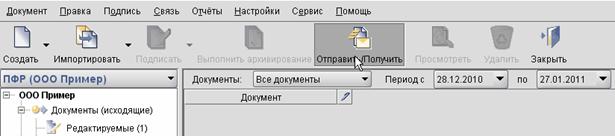
Рис. 1. Вызов сеанса связи
2 Замена сертификатов ключей Страхователя
2.1 Установка сертификатов ключей страхователя в хранилище сертификатов
Сертификаты ключей подписи организации (страхователя) хранятся в хранилище сертификатов «Личные» локального пользователя операционной системы Windows. Процедура установки сертификата выполняется в нижеописанной последовательности.
|
|
Внимание! Вставьте ключевой носитель (3,5” дискету или USB eToken) с ключом подписи страхователя в считывающее устройство! |

Запустите ПК Комита Курьер JE 10. Переключитесь на модуль Пенсионного фонда АРМ «Страхователь» (рис. 2).
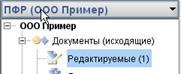
Рис. 2. Меню настроек пользователя
Далее выполните:
– меню Настройки –> нажмите Установить и привязать ЭЦП (рис. 3).
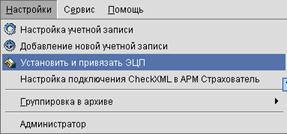
Рис. 3. Меню настроек пользователя
Откроется окно мастера установки сертификата из ключевого контейнера (рис. 4).
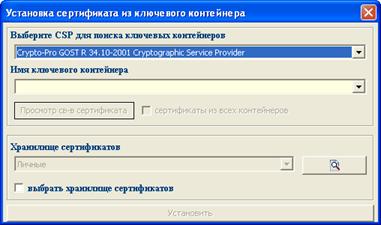
Рис. 4. Окно мастера установки сертификатов из ключевого контейнера
Для установки сертификата ключей страхователя с ключевого носителя (дискеты или eToken) из верхнего списка следует выбрать алгоритм CryptoPro GOST R 34.10-2001 Cryptographic Service Provider (указано по умолчанию). Затем, по выбранному алгоритму CSP, в нижнем списке выбрать сертификат ключей, расположенный на ключевом носителе (рис. 5).
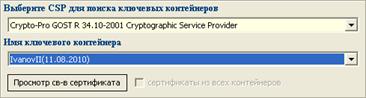
Рис. 5. Выбор алгоритма и имени сертификата ЭЦП
Для получения информации по выбранному сертификату ключей нажмите Просмотр св-в сертификата.
По умолчанию сертификат ключей страхователя устанавливается в хранилище сертификатов «Личные» локального пользователя Windows. Если необходимо установить сертификат ЭЦП в другое хранилище, включите флажок в поле выбрать хранилище сертификатов и выберите из ставшего активным выпадающего меню интересующее хранилище сертификатов («Другие пользователи»). Для просмотра содержимого хранилища сертификатов нажмите кнопку  .
.
Для установки сертификата ключей в выбранное хранилище нажмите Установить (рис. 6).
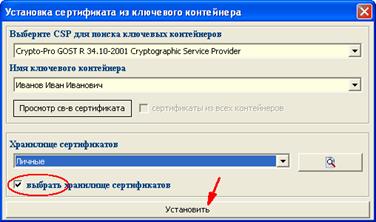
Рис. 6. Подтверждение установки сертификата ЭЦП в выбранное хранилище
После установки сертификата ключа подписи страхователя появится окно с сообщением (рис. 7).
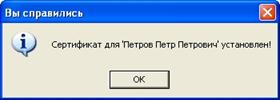
Рис. 7. Сообщение об успешной установке сертификата ЭЦП Страхователя
|
|
Внимание! Информация о наличии сертификата в хранилище сертификатов локального пользователя OC Windows проверяется только в процессе запуска АРМ. Поэтому после установки нового сертификата ключей страхователя необходимо выйти (закрыть АРМ) и запустить его снова. |
2.2 Замена сертификатов ключей страхователя в АРМ
После установки сертификата ключей в хранилище необходимо его назначить страхователю (организации) и пользователю АРМ. Для перехода к назначению сертификата выполните:
– меню Настройки –> Настройка учетной записи.
В открывшемся окне нажмите Выбрать из хранилища (рис. 8).
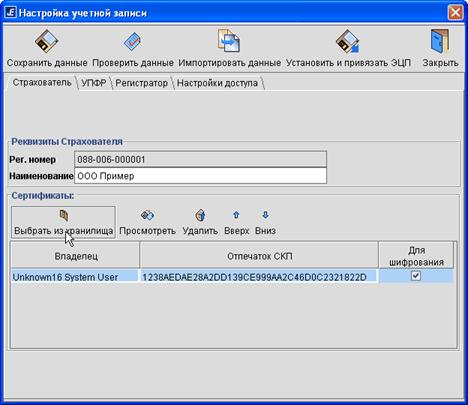
Рис. 8. Окно «Настройка учетной записи». Переход к выбору сертификата
В появившемся окне «Выбор сертификата» найдите и выделите ключ, который был ранее установлен в хранилище сертификатов.
|
|
Внимание! Если наименования сертификатов ключей совпадают, необходимо запомнить, или записать первые несколько символов идентификатора нового сертификата ключей (см. сроки действия сертификата)! Это необходимо сделать для правильного назначения сертификата ключей, на котором будет выполняться шифрование документов. |
Нажмите Просмотреть (рис. 9).
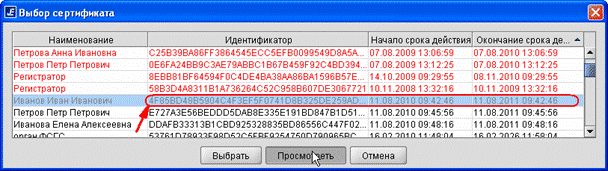
Рис. 9. Окно «Выбор сертификата»
Откроется окно «Сертификат». Откройте закладку Состав, выделите пункт Субъект (рис. 10).
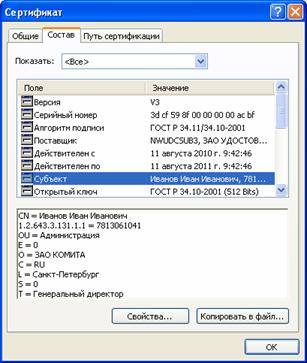
Рис. 10. Окно «Сертификат»
Просмотрите информацию о владельце сертификата и убедитесь в правильности выбора назначаемого сертификата. Нажмите OK.
Вернувшись в окно «Выбор сертификата» нажмите Выбрать, если просмотренный сертификат соответствует назначаемому. Выбранный сертификат добавится в список используемых страхователем сертификатов.
Далее необходимо переназначить сертификат ключей, на котором будет происходить шифрование документов. Перед назначением сертификата для шифрования просмотрите информацию о сертификатах, в том числе сравните их идентификаторы.
|
|
Внимание! Если организация использует несколько актуальных сертификатов ключей для подписания документов, назначаемый сертификат с атрибутом «шифрование» должен совпадать с сертификатом ключей, зарегистрированным у провайдера. |
Если на данном сертификате предусматривается шифрование документов ― в колонке Для шифрования включите флажок для нового сертификата, и снимите флажок с сертификата с истекающим сроком действия, не удаляя при этом сам сертификат (рис. 11).
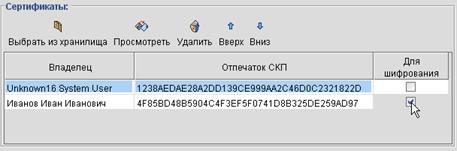
Рис. 11. Выбор нового сертификата ключа для шифрования
После выполнения всех действий нажмите Сохранить данные на панели инструментов окна «Настройка учетной записи». Появится окно с сообщением (рис. 12).
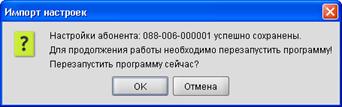
Рис. 12. Окно с сообщением о сохранении настроек и запросом на перезапуск программы
Подтвердите перезапуск программы нажатием ОК.
2.3 Удаление старых ключей подписи пользователя в АРМ
Сертификат ключей страхователя с истекающим сроком действия необходимо удалить из списков используемых пользователем АРМ для подписания документов.
Для этого выполните переход к модулю «Администратор», следующим образом:
– Меню Настройки –> Администратор (рис. 13).
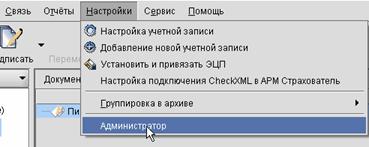
Рис. 13. Команда для перехода в модуль «Администратор»
В результате откроется окно модуля «Администратор» на вкладке Пользователи. Выделите учётную запись пользователя, использующего для подписания документов сертификат ключей с истекающим сроком действия, и нажмите на панели инструментов кнопку Свойства (рис. 14).
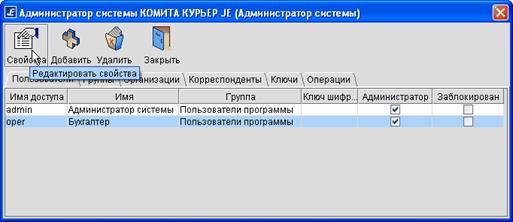
Рис. 14. Переход к просмотру свойств пользователя АРМ
В результате откроется окно «Свойства пользователя ...». В этом окне откройте вкладку Подписи, выделите запись ключа подписи с истекающим сроком действия, и нажмите на боковой панели Удалить (рис. 15).
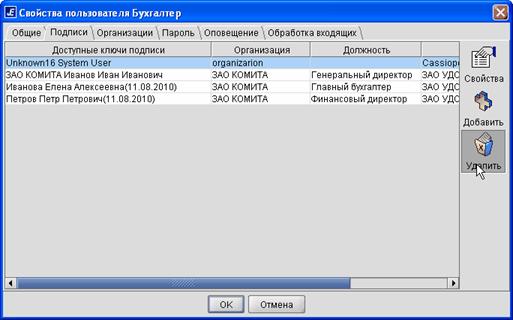
Рис. 15. Удаление ключа подписи с истекающим сроком действия
Появится окно с запросом на подтверждение удаления (рис. 16). Нажмите Да.
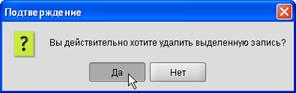
Рис. 16. Подтверждение удаления ключа подписи
В окне «Свойства пользователя ...» нажмите OK и закройте модуль «Администратор».
На этом процедура установки нового сертификата ключей страхователя и деактивация сертификата с истекающим сроком действия закончена.
Заключение
Уважаемый пользователь!
По всем вопросам, связанным с процедурой замены сертификатов ключей страхователя обращайтесь в региональную службу поддержки ПК «Комита Курьер JE 10» модуль Пенсионного фонда АРМ «Страхователь».
Желаем Вам успешной работы!
Лист регистрации изменений
|
Изм. |
Номера листов (страниц) |
Всего листов (страниц) в документе |
№ докум |
Входящий № сопроводительного документа и дата |
Подпись |
Дата | |||
|
изме-ненных |
заменен-ных |
новых |
аннули-рован-ных | ||||||
