


Партнерка на США и Канаду по недвижимости, выплаты в крипто
- 30% recurring commission
- Выплаты в USDT
- Вывод каждую неделю
- Комиссия до 5 лет за каждого referral
Инструкция по управлению веб-сайтом,
смонтированным на контент-менеджере SC 8.5
1. Вход в режим управления сайтом.
Для входа в режим управления сайтом в адресной строке браузера наберите: www. ваш сайт. ru/admin и в открывшемся диалоговом окне введите Ваши логин и пароль, нажмите кнопку «OK».
Внимание: сайт управляется только из-под Windows XP и Internet Explorer версии 6.0 и выше.
В окне админзоны откроется страница:
 Рис. 1
2. Редактирование дерева разделов сайта и их содержимого.
Для входа в режим редактирования дерева разделов и их содержимого нажмите ссылку «Содержание сайта» (рис. 1). В открывшемся окне Вы увидите две зоны. Слева – область отображения и редактирования дерева разделов сайта (рис. 2). Справа – область редактирования текущей страницы сайта (рис. 5).
3. Работа с деревом разделов.
Текущая страница отмечена на дереве слева красным указателем (на рис. 2 слева от раздела «Спец. техника»). Адрес текущей страницы приведен вверху зоны дерева, на рис. 2 – /show. html? id=3&eid=mnu&lng=rus. Этот адрес Вам пригодится, если Вы пожелаете сделать ссылку на эту страницу либо на «якорь», расположенный на этой странице.
Внимание: в зависимости от версии контент-менеджера на Вашем сайте, это может быть либо окончание реального адреса данной страницы, либо условное выражение, преобразовываемое далее в настоящий адрес страницы, в любом случае – для организации ссылки используйте именно этот адрес.
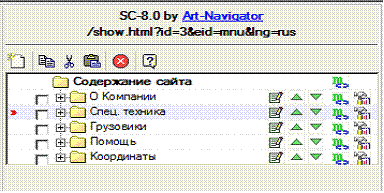 Рис. 2
Ниже адреса расположены кнопки (слева направо): кнопка  создания нового раздела, кнопка копирования, вырезания, вставки раздела (в контент-менеджере версии 8.5 эти три функции не работают, а сами кнопки
  неактивны), кнопка удаления раздела
  и кнопка помощи
  (открывает файл с этим же текстом в формате. pdf).
Ниже в окошке расположены сами разделы в виде дерева. Для раскрытия подуровней какого-либо уровня нажмите на знак плюса слева от подраздела (рис. 3):
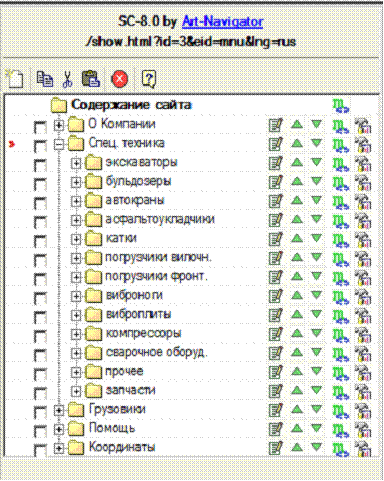 Рис.3
Рис.3
Правее названия раздела (например, виброноги, виброплиты и т. д.) расположены кнопки работы с деревом разделов: кнопка  редактирования названия раздела, кнопки
  передвижения раздела вверх-вниз в списке разделов, кнопка
  редактирования метатегов текущего раздела и кнопка
  настроек страницы текущего раздела.
Для перемещения по разделам и просмотра содержимого текущего раздела (но не его подразделов) нажимайте мышкой на левое пустое поле, в место нахождения красного указателя текущего раздела.
Для создания нового подраздела, войдите в соответствующий раздел, нажав на «плюсик» слева от названия, затем нажмите кнопку создания нового раздела. После этого на экране появится новый раздел без названия (рис. 4). Для того чтобы дать ему название, нажмите на кнопку редактирования названия. В появившемся окне впишите название нового раздела и нажмите кнопку «OK».
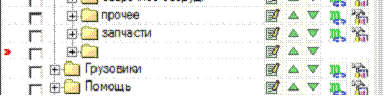 Рис. 4
Внимание: В зависимости от дизайна Вашего сайта, Вы либо можете, либо не можете создавать или удалять содержимое так называемых «корневых разделов» (в примере на рис. 4 разделы «О компании», «Спец. техника», «Грузовики», «Помощь» и «Координаты»), уточните наличие такой возможности при приемке сайта. Это связано с тем, что часто эти разделы на первой странице сайта прорисовываны графически и добавление еще одного раздела возможно только при ручной работе дизайнера и программиста. В этом случае для добавления или удаления корневых разделов обращайтесь к разработчикам.
Для перемещения раздела вверх-вниз в навигации нажимайте кнопки , пока не установите раздел в нужную позицию. Для редактирования метатегов соответствующей страницы нажмите на соответствующую кнопку правее стрелок.
Внимание: если Ваш сайт оптимизируется нами под поиск – не меняйте метатеги.
Кнопка настройки страницы носит служебный характер и не будет работать с пользовательским паролем.
Для удаления раздела отметьте его галочкой в квадратике слева от «плюсика» и нажмите кнопку удаления раздела (красная круглая кнопка с крестиком вверху панели).
4. Редактирование содержимого страницы.
Для редактирования содержимого текущей страницы (редактируемая страница отмечена красным указателем раздела слева, например: на рис. 3 – раздел «Спец. техника») служит правая половинка экрана:
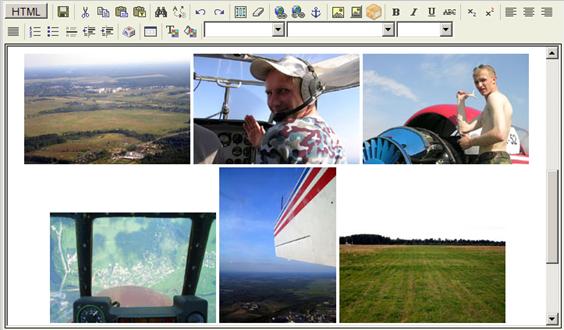 Рис. 5
В верхней части расположены кнопки (слева направо):
Кнопка «HTML» для просмотра страницы в режиме HTML, сохранение изменений  , Кнопки работы с буфером обмена (4 кнопки:
  вырезать, копировать, вставить, вставить как текст), кнопки
  поиска и замены, кнопки
  отменить и вернуть действие по редактированию на один шаг, кнопки
  выделения всего содержимого страницы и кнопка очистки формата, кнопки
  создания и удаления гиперссылки и «якорь» для создания гиперссылки в длинном тексте, кнопки
  для подгрузки картинки и для создания карточки (картинка в типовой рамке, применяется для создания каталога товаров», кнопка
  для подгрузки какого-либо файла).
Далее идет блок кнопок форматирования текста  : жирный шрифт, курсив, подчеркнутый, зачеркнутый, нижний регистр, верхний регистр, кнопки выравнивания текстовых абзацев
  : по левому краю, по центру, по правому краю, по ширине; кнопки работы со списками
  : нумерованным и маркированным; кнопка
  для вставки горизонтального разделителя, кнопки
  работы с отступом абзаца – уменьшить и увеличить; кнопка
  для вызова таблицы специальных символов, кнопка
  для создания таблицы.
Далее идет блок кнопок управления шрифтом: кнопка  выбора цвета шрифта, кнопка
  выбора цвета фона под шрифтом, три окошка для указания: WEB-параметров шрифта (заголовок или обычный и т. д.), окно для быстрого выбора названия шрифта, окно для быстрого указания WEB-размера шрифта (small, x-small, xx-small и т. д.).
В нижней части расположено окно редактирования содержимого страницы.
5. Ввод текста и работа с ним.
Для ввода текста установите курсор в требуемое место в окне редактирования. Текст и все прочие объекты (картинки, таблицы) вводятся в виде построчной структуры, аналогичной Word.
5.1 Работа  с буфером обмена.
Вы можете выделить фрагмент текста, вырезать или скопировать его, нажав кнопки  и
и  соответственно, а затем либо вставить фрагмент (
 ), либо вставить его в виде чистого текста (
 ) без свойств.
5.2 Поиск и автозамена по странице.
Для поиска текстового фрагмента на странице используйте кнопку  . В диалоговом окне введите фрагмент и нажмите кнопку «Найти далее». Кнопка
  позволяет не только находить фрагмент на странице, но и заменять его на другой.
5.3 Отмена редактирования и отмена отмены.
Если Вы хотите отменить последнее выполненное действие, используйте кнопку  , для отмены этого действия – нажмите кнопку
  .
.
5.4 Выделение всего содержимого и очистка формата.
Вы можете быстро выделить все содержимое страницы при помощи кнопки  . Кнопка
  позволяет Вам очистить формат шрифта, то есть отменить настройки цвета шрифта и фона, жирность, курсив, верхние и нижние индексы и т. д.
Внимание: Отмена нумерации и маркирования списка выполняется только повторным нажатием на соответствующие кнопки, но не кнопкой очистки формата.
5.5 Редактирование стиля шрифта.
Для редактирования стиля шрифта используйте кнопки  и диалоговые окна стилей, названия и размеров шрифта, кнопки цвета шрифта –
  – и фона –
  . Действие этих кнопок и диалоговых окон аналогично Word и очевидно из их вида и открывающихся диалоговых окошек.
Внимание: мы не советуем Вам злоупотреблять модифицированием стилей шрифта, поскольку, как правило, наши дизайнеры подбирают оптимальные сочетания шрифтов и цветов, а чрезмерное использование настроек стиля шрифта создает на странице «попугаячью» картинку и ломает весь дизайн сайта.
5.6 Выравнивание абзацев.
Кнопки  , аналогично свойствам Word, позволяют выравнивать абзац по левому краю, по центру, по правому краю и по двум краям. Кнопки позволяют регулировать величину отступа в форматированных абзацах – уменьшать и увеличивать соответственно.
5.7 Вставка специальных символов.
Кнопка  вызывает на экран таблицу, из которой Вы можете выбрать специальный символ.
5.8 Работа с таблицами.
Для создания таблицы Вы можете использовать кнопку  (второй ряд, крайняя справа). В открывшемся диалоговом окне укажите число столбцов, строк и т. д. Есть и другая возможность создать таблицу – скопировать ее из Word или Excel через буфер обмена: выделите таблицу в Word или Excel, нажмите Ctrl+C (или через меню – Правка-Копировать, либо правая кнопка мыши – Копировать), переключитесь в окно редактирования сайта, установите курсор в требуемое место, нажмите Ctrl+V (или правая кнопка мыши – Вставить) – таблица появится в окне на месте курсора.
Внимание: Способ копирования из Word предпочтительнее – при этом сохраняется стиль исходной таблицы. Подбирая стиль в Word, Вы можете создать более красивую таблицу, чем это получится в контент-менеджере, а затем просто скопировать и вставить ее на сайт.
5.9 Вставка изображений.
Вы можете вставлять на сайт картинки в формате. jpg или .gif. Для этого: установите курсор в место вставки картинки, нажмите кнопку вставки картинки  (левая из двух). В открывшемся диалоговом окне:
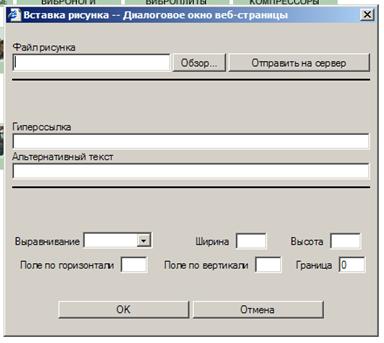 Рис. 6
нажав кнопку «Обзор» выберите требуемый файл рисунка, затем нажмите кнопку «Отправить на сервер» и дождитесь закрытия вспомогательного белого окошка. Примечание: пока вспомогательное окошко не закроется (идет процесс обмена данными с сервером), не предпринимайте никаких действий. Время обмена зависит от линии связи.
После закрытия вспомогательного окошка, впишите в поле «Альтернативный текст» подпись к картинке, которая будет появляться при наведении на картинку указателя мышки и нажмите кнопку «OK».
Примечание: Вы можете немного подогнать картинку по размерам либо через поля диалогового окошка «Ширина» и «Высота», либо просто выделив картинку и захватив мышкой ее рамку.
Правая из двух кнопок  позволяет вставлять карточку, если для вашего сайта она подключена. Карточка – это та же картинка, только вставляется в автоматически создаваемой рамке определенного дизайна и с подписью внизу рамки.
Внимание: Изображения нельзя вставить копированием из Word или Excel – при таком копировании вставится только текст, а картинки надо подгружать описанным выше способом.
Внимание: Поскольку операционная система сервера - Unix, файлы картинок должны иметь названия, состоящие из латинских букв, цифр и знака подчеркивания, и не должны содержать пробелов. В противном случае картинка подгружаться не будет – на ее месте будет отображаться красный крестик.
5.10 Создание ссылок.
Чтобы сделать текст или изображение ссылкой, Вам необходимо выделить требуемый фрагмент и нажать кнопку  создания ссылки. В открывшемся диалоговом окне в поле «Адрес» впишите URL ссылки. Выбрав в поле «Target» соответствующий пункт, можно сделать ссылку открываемой в том же или новом окне Internet Explorer.
Внимание: создаваемая ссылка на страницу другого сайта должна быть прописана полностью, например так: http://www. /show. html? id=30. Если же Вы хотите сделать ссылку на одну из страниц Вашего сайта, следует вставлять в поле «Адрес» краткий условный адрес соответствующей страницы, отображаемой в верхней части зоны редактирования дерева сайта, на рис. 2 - /show. html? id=3&eid=mnu&lng=rus.
Для создания ссылки в пределах одной страницы сайта (например, для прокрутки длинной страницы к определенному месту) – скажем, при создании активного оглавления – служит кнопка  . Вначале установите курсор на место, куда надо сослаться и нажмите кнопку
  . В открывшемся диалоговом окне впишите название якоря (латинскими буквами). Затем выделите фрагмент текста, который должен ссылаться на это место, и нажмите кнопку создания ссылки. В диалоговом окне создания ссылки в поле «Адрес» впишите значок # и за ним — без пробела — имя ранее созданного якоря, затем нажмите «OK».
Если Вам необходимо организовать ссылку на якорь, стоящий на другой странице сайта, в диалоговом окне создания ссылки в поле «Адрес» впишите условный адрес той страницы, где стоит якорь, затем – без пробела – значок #, затем – также без пробела – имя якоря, например так: /shw.html?id=3&eid=mnu&lng=rus#Yakor1.
Если Вы хотите, чтобы Ваша текстовая ссылка была выделена – например, жирным шрифтом и каким-либо цветом, отличным от принятого по умолчанию в Internet Explorer (синего/фиолетового), – готовую ссылку выделите повторно и нажмите сначала на кнопку  , затем – кнопку и выберите требуемый цвет. Если Вы сделаете наоборот – сначала сделаете текст жирным, покрасите в нужный цвет, а потом сделаете его ссылкой – ранее установленные свойства текста сбросятся. В этом случае убейте ссылку (см. ниже как), выделите весь фрагмент текста и очистите формат, нажав , после этого проделайте все действия в указанном порядке.
Для удаления ссылки, повторно выделите фрагмент текста или изображение и нажмите кнопку  удаления ссылки.
5.11 Вставка файлов.
Чтобы вставить на страницу какой-либо файл (например, архив или word-овский документ), нажмите кнопку  подгрузки файла. В открывшемся диалоговом окошке в поле «Подгружаемый файл» через кнопку «Обзор» найдите и вставьте требуемый файл, затем нажмите кнопку «Отправить на сервер». После перезагрузки диалогового окошка в поле «Файл (URL)» появится ссылка на подгруженный файл. Скопируйте ее в буфер обмена, выделив ее мышью и нажав «Ctrl+C». Затем выделите фрагмент текста или картинку, которые будут ссылкой на подгруженный файл, и нажмите кнопку создания ссылки
 . Скопируйте ссылку (нажав Ctrl+V) в поле «Адрес» и нажмите «ОК». Теперь при нажатии на этот фрагмент текста или картинку в клиентской части сайта будет загружаться файл.
5.12 Вставка прайс-листов.
Чтобы вставить заранее созданный интерактивный прайс-лист с описаниями товара и «корзиной» Интернет-магазина, просто скопируйте ссылку (раздел 6.3) в нужное место на странице. В клиентской части сайта на этом месте будет отображаться прайс-лист.
5.13 Редактирование HTML.
Если Вы продвинутый пользователь и Вам не хватает возможностей контент-менеджера для реализации задуманного, Вы можете переключиться в режим прямого редактирования HTML на странице, нажав кнопку «HTML». При этом в зоне редактирования появляется содержимое страницы в виде HTML, а кнопки редактирования исчезают. Нажатие кнопки «TEXT» переводит систему в исходное состояние, при этом Вы видите все произведенные изменения.
5.14 Сохранение изменений.
Все производимые Вами действия отображаются только в зоне редактирования содержимого страницы админзоны. Для сохранения изменений нажимайте кнопку  после любых значительных изменений на странице (и чем чаще – тем лучше…).
6. Создание прайс-листов и описаний товара.
В контент-менеджере восьмой серии принята колоночная структура прайс-листа. Прайс-лист имеет название, отображаемое вверху таблицы, шапку – заголовки колонок и собственно параметры изделия с ценами.
6.1 Создание прайс-листа.
Вначале создайте прайс-лист в Excel. В первой колонке должно быть УНИКАЛЬНОЕ, неповторяющееся название товара. Если у Вас такого нет, введите систему артикулов или попросту – порядковых номеров. Затем идет любое число колонок описательного характера. В последней колонке обязательно должно быть записано ЧИСЛО (данные числового формата). Пример прайс-листа в Excel:
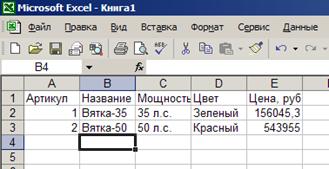 Рис. 7
Затем откройте приложение Windows Блокнот. В первой строке впишите название прайс-листа (оно будет отображаться в клиентской части), например «Мотороллеры».
Начиная со второй строки скопируйте в Блокнот прайс-лист из Excel прямым копированием. Прайс в Блокноте примет такой вид:
 Рис.8
Рис.8
Сохраните его в файл, названный ЛАТИНСКИМИ буквами, с расширением. txt.
6.2 Подгрузка и удаление прайс-листов на сервер.
В главном окне админзоны (рис. 1) нажмите ссылку «Прайс-листы». Откроется новое окно для подгрузки прайс-листов:
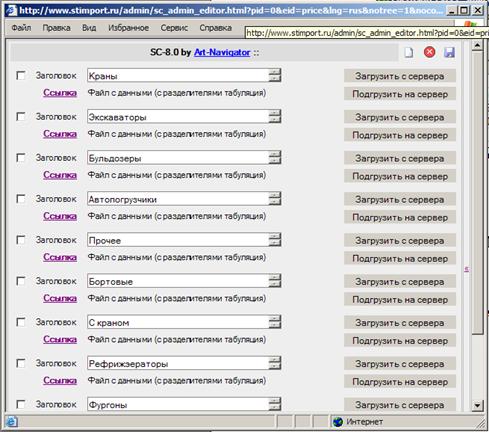 Рис. 9
Нажмите кнопку  для создания нового прайс-листа. Затем нажмите кнопку «Подгрузить на сервер» в правой части и в открывшемся окошке через кнопку «Обзор» подгрузите созданный txt-файл. Затем в поле «Заголовок» (рис. 9) впишите служебное (не отображаемое больше нигде) название прайс-листа и нажмите кнопку
  вверху справа на рис. 9.
Для удаления какого-либо из прайс-листов с сервера отметьте его галочкой слева от названия и нажмите кнопку  .
.
Примечание: Кнопка «Загрузить с сервера» в версии 8.5 не работает.
6.3 Вставка прайс-листов на страницы сайта.
Для вставки прайс-листа на какую-либо страницу сайта, нажмите кнопку «Ссылка» слева от названия требуемого прайс-листа (рис. 9). Из открывшегося окошка скопируйте ссылку прямым копированием в то место страницы сайта, куда надо вставить прайс-лист. Не забудьте сохранить изменения. Страница сайта должна иметь, например, такой вид:
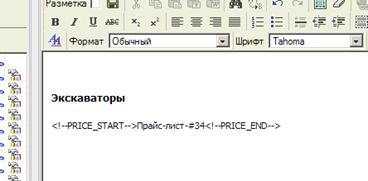 Рис. 10
В соответствующем месте клиентской зоны сайта будет отображен прайс-лист.
6.4 Создание и редактирование описаний товара.
Для перехода в режим создания и редактирования описаний товара нажмите на ссылку «Прайс-листы (описания)» в корневом окне админзоны (рис. 1). Откроется окно редактирования описаний:
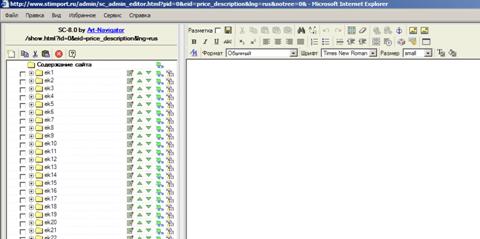 Рис. 11
Для создания нового описания создайте новый раздел в левой части окна, так же как создается страница на сайте. Название его должно в точности совпадать с артикулом соответствующего товара из первой колонки прайс-листа (на рис. 11 – ek1, ek2, ek3 и т. д.). Редактируются описания тем же контент-менеджером.
7. Установка счетчиков на сайт.
В процессе эксплуатации сайта возникает потребность регистрировать его в тех или иных поисковых или рейтинговых системах. Часто при этом требуется установка счетчика на все страницы сайта. Вы регистрируете сайт в системе и получаете на почту код счетчика.
Для установки счетчика нажмите ссылку «Счетчики» в корневом окне админзоны сайта (рис. 1). В открывшееся окно скопируйте код счетчика для первой страницы сайта и для всех остальных страниц (если прислан только один код, скопируйте его в оба окошка) и нажмите кнопку «Принять изменения» внизу окошка.
8. Установка адресов, телефонов и E-mail на страницах сайта.
В контент-менеджере восьмой серии предусмотрена возможность установки адресов, телефонов или иной информации на все страницы сайта разом. Информация отображается внизу каждой страницы.
Нажмите ссылку «Адреса, телефоны, e-mail на страницах сайта» внизу корневого окна админзоны (рис. 1). В открывшемся окне впишите соответствующую информацию в окошки «Адреса, телефоны» и «E-mail» и нажмите кнопку «Принять изменения» внизу окошка.
9. Замеченные, но пока не устраненные глюки.
К нашему сожалению, как и любой программный продукт, наш контент-менеджер SC 8.5 содержит некоторые ошибки – так называемые «глюки». Далеко не всегда их удается быстро локализовать в программном коде и исправить. Поэтому приходится их учитывать и извещать о них Клиента.
9.1 Изменения не были сохранены.
При переходе из одного подраздела сайта в другой иногда появляется такое сообщение:
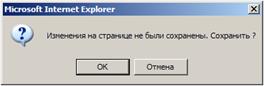 Рис. 12
Чаще всего это предупреждение действительно отображает происходящее. В этом случае нажмите кнопку «OK» и вновь попытайтесь перейти в другой подраздел сайта. Однако, если вновь после того, как изменения уже неоднократно сохранены, появится диалоговое окно (рис. 12), нажмите кнопку «Отмена» и Вы перейдете в требуемый раздел.
10. О продукте.
Контент-менеджер SC 8.5 входит в семейство контент-менеджеров данной серии, которая была запущена в эксплуатацию в мае 2004 г. Контент-менеджер 8.5 разработан и запущен в коммерческую эксплуатацию с февраля 2005 г. Продукт отличается от ранее выпущенной версии 8.0 более простым интерфейсом админзоны, облегченным интерфейсом для экономии трафика клиента и расширенными оптимизационными возможностями.
Проекты по теме:


 Основные порталы (построено редакторами)