


Партнерка на США и Канаду по недвижимости, выплаты в крипто
- 30% recurring commission
- Выплаты в USDT
- Вывод каждую неделю
- Комиссия до 5 лет за каждого referral
ФЕДЕРАЛЬНОЕ АГЕНСТВО ПО ОБРАЗОВАНИЮ
Государственное образовательное учреждение высшего
«МАТИ»- РОССИЙСКИЙ ГОСУДАРСТВЕННЫЙ ТЕХНОЛОГИЧЕСКИЙ УНИВЕРСИТЕТ
им. К. Э.ЦИОЛКОВСКОГО
Кафедра «Информационные технологии»
Методические указания к выполнению лабораторных работ
по дисциплине «Электротехника и электроника»
Направление 230100 «Информатика и вычислительная техника»
Специальность 230102 «Автоматизированные системы обработки информации и управления»
Составитель:
Москва 2006
Изучение и освоение системы схемотехнического моделирования
Electronic Work Bench 5.0C
Программа Electronic Work Bench 5.0C является симулятором реальных схем и стендов. Исследуемые цепи собираются на основе широко доступных в программе блоков и устройств: вольтметров, миллиамперметров, генератора импульсов, двухлучевого осциллографа и др.
Основное меню рабочего поля EWB и принципы работы в нем рассмотрены ниже.
Меню FileМеню File предназначено для загрузки и записи файлов, получения твердой копии выбранных для печати составных частей схемы, а также для импорта/экспорта файлов в форматах других систем моделирования и программ разработки печатных плат.
Команды данного меню:
New (Ctrl+N) – создать новый файл
Open... (Ctrl+0) – открыть уже существующий файл
Save (Ctrl+S) – сохранить открытую схему
Save As... – сохранить схему с новым именем
Revent to Saved... – стереть все изменения, внесенные в текущем сеансе редактирования, и восстановить схему в первоначальном виде.
Print... (CTRL+P) – печать
- Schematic — схемы (опция включена по умолчанию);
- Description — описания к схеме;
- Part list — перечня выводимых на принтер документов;
- Label list — списка обозначений элементов схемы;
- Model list — списка имеющихся в схеме компонентов;
- Subcircuits — подсхем (частей схемы, являющихся законченными функциональными узлами и обозначаемых прямоугольниками с названием внутри);
- Instruments — списка приборов.
В этом же подменю можно выбрать опции печати (кнопка Setup). В программе предусмотрена также возможность изменения масштаба выводимых на принтер данных в пределах от 20 до 500%.
Print Setup... — настроить принтер.
Exit (ALT+ F4) — выйти из программы.
Install... — установить дополнительные программы с гибких дисков.
Import/Export – обмен данными с программой разработки печатных плат EWB Layout.
Меню EditМеню Edit позволяет выполнять команды редактирования схем и копирования экрана.
Команды данного меню:
Cut (CTRL+X) – вырезать (стереть) выделенную часть схемы с сохранением ее в буфере обмена (Clipboard)[1].
Сору (CTRL+C) – копировать выделенную часть схемы в буфер обмена.
Paste (CTRL+V) – вставить содержимое буфера обмена на рабочее поле программы.
Delete (Del) – стереть выделенную часть схемы.
Select All (CTRL+A) – выделить всю схему.
Сору as Bitmap – выделить часть схемы (с помощью мыши) и копировать в буфер обмена[2].
Show Clipboard – показать содержимое буфера обмена.
Меню CircuitМеню Circuit используется при подготовке схем, а также для задания параметров моделирования.
Команды данного меню:
Rotate (CTRL+R) – вращать элемент схемы (против часовой стрелки на 90 0)[3].
Flip Horizontal – зеркально отобразить компонент по горизонтали.
Flip Vertical – зеркально отобразить компонент по вертикали.
Component Properties – отобразить свойства выделенного компонента[4]
Сreate Subcircuit (CTRL+B) – преобразовать выделенный фрагмент в подсхему.
- Copy from Circuit – подсхема копируется с указанным названием без изменения основной схемы.
- Move from Circuit – подсхема копируется с указанным названием и вырезается из основной схемы.
- Replace in Circuit – подсхема с указанным названием заменяет выделенную часть основной схемы.
Zoom in/out (CTRL+ +/-)– увеличение/уменьшение масштаба от 50% до 200%.
Schematic options – выбрать элементы оформления схемы.
- Grid – show/use – показывать/только использовать сетку для выравнивания элементов схемы.
- Show/Hide – список параметров, которые можно скрыть/показать на схеме.
- Fonts – установить тип и размер шрифта для обозначения элементов и их параметров.
Restrictions (CTRL+I) – ограничить доступ к изменению какой-либо части схемы или всей схемы целиком.
Меню Analysis.Меню Analysis используется для анализа построенных схем.
Команды данного меню:
Activate (CTRL+G) – запуск схемы
Stop (CTRL+T) – остановка схемы
Pause (P9) – пауза в выполнении процесса
Кнопки быстрого запуска, паузы и остановки 
Analysis Options... (CTRL+Y) — набор команд для установки параметров моделирования
- Global — настройки общего характера;
- DC — настройки для расчета режима по постоянному току (статический режим)
- Transient — настройка параметров режима анализа переходных процессов
- Device — выбор параметров МОП-транзисторов
- Instruments — настройка параметров контрольно-измерительных приборов
DC Operating Point – расчёт режима по постоянному току;
DC Sweep – вариация параметров используемых в моделируемой схеме источников при расчёте режима по постоянному току;
AC Frequency – расчёт частотных характеристик;
Transient – расчёт переходных процессов;
Fourier – проведение Фурье – анализа (спектрального анализа);
Noise – анализ спектра внутренних шумов;
Distortion – анализ нелинейных и интермодуляционных искажений;
Parameter sweep – вариация параметров;
Temperature sweep – температурные испытания моделируемой схемы;
Pole-Zero – расчёт карты нулей и полюсов передаточной характеристики моделируемой схемы;
Transfer Function – расчёт передаточных функций;
Sensitivity – расчёт относительной чувствительности характеристик схемы к изменениям параметров выбранного компонента при частотном анализе (AC) или при расчёте статического режима (DC);
Worst Case – расчёт значения параметров компонентов схемы в режиме DC или AC при предельных отклонениях её характеристик;
Monte Carlo – статистический анализ по методу Монте-Карло;
Display Graph – вызов на экран графиков результатов выполнения одной из команд моделирования.
5. Меню Window.
Команды данного меню:
Arrange (CTRL+W) — упорядочение информации в рабочем окне EWB путем перезаписи экрана, при этом исправляются искажения изображений компонентов и соединительных проводников;
Circuit — вывод схемы на передний план;
Description (CTRL+D) — вывод на передний план описания схемы (если оно имеется) или окна-ярлыка для его подготовки (только на английском языке).
6. Меню Help
Меню Help содержит краткие сведения по всем рассмотренным выше командам, библиотечным компонентам и измерительным приборам, а также сведения о самой программе.
Меню быстрого доступа:
Favorites – вспомогательные компоненты
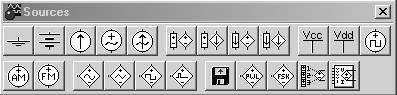
Sources – источники сигналов: (источники питания и управляемые источники)
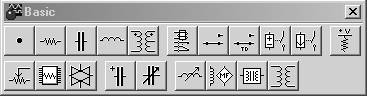
Basic – раздел, в котором собраны все пассивные компоненты и коммутационные устройства:
Diods - диоды
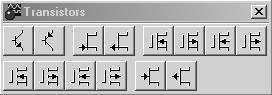
Transistors – транзисторы:
Analog ICs - аналоговые микросхемы;
Mixed ICs – микросхемы смешанного типа;
Digital ICs — цифровые микросхемы;
Logic Gates — логические цифровые микросхемы;
DIGITAL — цифровые микросхемы;
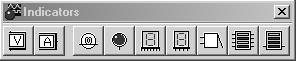
Indicators — индикаторные устройства:
Controls — аналоговые вычислительные устройства;
Miscellaneous – компоненты смешанного типа
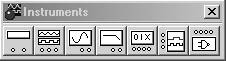
Instruments – инструменты
Для вывода на экране диаграммы работающей схемы: 
При выборе данного пункта меню появится активное окно с диаграммой, в котором можно:
a. Предварительно посмотреть диаграмму
b. распечатать диаграмму
c. вырезать диаграмму
d. скопировать диаграмму
e. добавить диаграмму
f. сохранить её в отдельном файле:

Создание схем
В общем случае процесс создания схемы начинается с размещения на рабочем поле EWB компонентов из библиотек программы. Разделы библиотеки программы поочередно могут быть вызваны с помощью меню Window или с помощью иконок, расположенных под линейкой контрольно-измерительных приборов. Для открытия каталога нужной библиотеки необходимо подвести курсов мыши к соответствующей иконке и нажать один раз ее левую кнопку. Необходимый для создания схемы значок (символ) компонента переносится из каталога на рабочее поле программы движением мыши при нажатой левой кнопке, после чего кнопка отпускается (для фиксирования символа) и производится двойной щелчок по значку компонента. В раскрывающемся диалоговом окне устанавливаются требуемые параметры (сопротивление резисторе, тип транзистора и т. д.) и выбор подтверждается нажатием кнопки Ok или клавиши Enter.
После размещения компонентов производится соединение их выводов проводниками. При этом необходимо учитывать, что к выводу компонента можно подключить только один проводник. Для выполнения подключения курсор мыши подводится к выводу компонента и после появления круга нажимается левая кнопка и появляющийся при этом проводник протягивается к выводу другого компонента до появления на нем такого же кружочка, после чего кнопка мыши отпускается, и соединение готово.
Если необходимо переместить отдельный сегмент проводника, к нему подводится курсор, нажимается левая кнопка и после появления в вертикальной или горизонтальной плоскости двойного курсора производятся нужные перемещения.
Подключение к схеме контрольно-измерительных приборов производится аналогично.
Лабораторная работа №1 «Исследование цепи гармонического тока»
I. Краткое содержание работы
Основной задачей работы является исследование резонансных свойств неразветвленной цепи переменного тока, содержащей резистор, катушку индуктивности и конденсатор.
В первой части работы исследуются резонансные свойства последовательного контура при переменной частоте, постоянных  и
и  и при различных добротностях.
По результатам измерений определяются характеристическое сопротивление  , добротность
  ,
,
затухание  и полоса пропускания контура.
Во второй части работы исследуются зависимости тока  , напряжения на катушке
  , напряжения на
конденсаторе и угла сдвига фаз  от изменения емкости конденсатора. По результатам измерения строятся
графики  ,
,  ,
,  и
и  , определяются индуктивность катушки
  и ее активное
сопротивление  .
.
II. Описание установки
Работа выполняется на персональном компьютере с помощью системы схемотехнического моделированиястенде Electronics Workbench.
III. Подготовка к работе
1. Рассчитать резонансную частоту , и добротность последовательного контура
  ,
, ,
,  для параметров,
заданных в таблице вариантов.
2. Записать выражение для расчета параметров  , и последовательного контура (схема, рис. 4.2)
по известному значению резонансной частоты , напряжению на входе, напряжению на  и на
и на
конденсаторе в режиме резонанса, при закороченном  .
.
3. Определить добротность контура, если дополнительно включить =100 Ом.
4. Начертить качественно на одном графике резонансные кривые  ,
,  ,
,  ,
,  .
.
5. Показать и пояснить, почему максимумы кривых , не совпадают с максимумом кривой .
6. Изучить рабочее задание. Подготовить бланк протокола для выполнения рабочего задания. Протокол должен содержать электрические схемы, таблицы для записи расчетных и опытных данных, а также расчеты домашней подготовки и графики.
IV. Рабочее задание
Часть I Исследование резонанса напряжений при изменении частоты источника питания
1. Собрать цепь, изображенную на рис. 4.1. Установить значения емкости , индуктивности , в соответствии с таблицей и сопротивление =10 Ом.
Удобно величину входного напряжения установить равной, например, 4В и поддерживать на этом уровне при всех измерениях.
2. Снять и построить частотные характеристики , , , а также фазовую характеристику .
Частоту изменять в пределах от 0,5 до 2 .
Зафиксировать точку резонанса напряжений (максимум тока и =0), а также точки, близкие к резонансу и, особенно, точки при максимуме напряжений  и . Целесообразно получить четыре режима до резонанса, режим в цепи при резонансе и четыре режима после резонанса. При измерении указывать знак угла сдвига фаз.
3. Включить последовательно с элементами контуры добавочное сопротивление =100 Ом и произвести измерения аналогичные п. 2.
4. На основании эксперимента рассчитать и построить на отдельном графике зависимость  .
.
5. Рассчитать добротность по опытным данным для случаев:
а) добавочное сопротивление =0 Ом;
6) добавочное сопротивление =100 Ом.
Часть II Исследование резонанса напряжений при изменении емкости контура
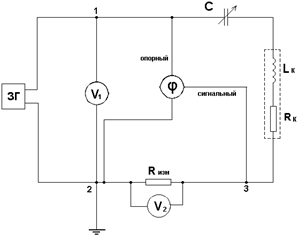
1. Собрать цепь по схеме (рис. 4.2). Установить емкость =0,5 мкФ, а напряжение на входе  = 4
= 4  6 В. Опытный путем подобрать частоту, при которой наблюдается резонанс напряжений, т. е.
  ;
;
2. Изменяя емкость в диапазоне от 0,05 мкФ до 5 мкФ, снять резонансные кривые , при постоянной частоте и неизменном входном напряжении (рис. 4.2).
3. По известным значениям входного напряжения  тока
тока  при резонансной частоте
  определить индуктивность , активное сопротивление
  катушки и добротность контура .
4. Результаты измерений и вычислений записать в таблицу.
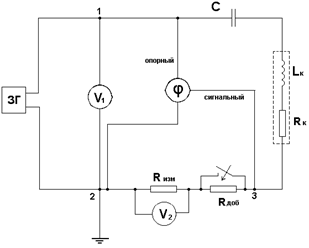 |
Рис 4.1. | Рис 4.2. |
Варианты параметров для предварительных расчетов и проведения лабораторной работы:
№ бригады | Индуктивность
| Емкость
| Активное сопротивление
|
1 | 16 | 0,25 | 35 |
2 | 16 | 0,5 | 35 |
3 | 16 | 0,6 | 33 |
4 | 18 | 0,25 | 40 |
5 | 18 | 0,5 | 40 |
6 | 18 | 0,5 | 40 |
7 | 25 | 0,25 | 50 |
8 | 25 | 0,5 | 50 |
9 | 25 | 0,6 | 50 |
10 | 42 | 0,1 | 70 |
11 | 42 | 0,25 | 70 |
12 | 42 | 0,5 | 70 |
Таблица 2. Результаты измерений частотных характеристик при =0 Ом и =100 Ом.
Частота f, кГц |
|
| ||||||||||
UВХ , В | UС , В | UК , В | Uизм , В | φ град | ZВХ , Ом | UВХ , В | UС , В | UК , В | Uизм , В | φ град | ZВХ , Ом | |
f 0/2 = | ||||||||||||
F 0/1,8= | ||||||||||||
F 0/1,5= | ||||||||||||
F 0/1,2= | ||||||||||||
f 0= | ||||||||||||
f 0/1,2= | ||||||||||||
f 0/1,5= | ||||||||||||
f 0/1,8= | ||||||||||||
f 0х2 = |
Таблица 3. Результаты измерений резонансных кривых от емкости при частоте f 0.
Емкость С, мкФ | UВХ, В | UС, В | UК, В | Uизм, В | φ , град |
0,05 | |||||
0,1 | |||||
0,25 | |||||
0,5 | |||||
0,6 | |||||
0,75 | |||||
1 | |||||
2 | |||||
3 |
Лабораторная работа № 2 «Исследование электронного ключа»
Цель работы
Целью работы является исследование с помощью прикладной программы Electronic Work Bench 5.0C статической передаточной характеристики ключа, переходных процессов при его переключении и способов повышения быстродействия.
Краткие теоретические сведения
Электронные ключи на биполярных транзисторах широко применяются в электронных ключевых устройствах, предназначенных для включения и выключения цепи нагрузки с помощью входных сигналов. Наибольшее распространение в ключевых схемах имеют транзисторы с ОЭ. Простейшая ключевая схема представляет собой транзисторный каскад усиления, управляемый перепадом входного напряжения.
Схема простейшего ключа на транзисторе n-p-n типа, включенного по схеме с общим эмиттером, имеет вид:
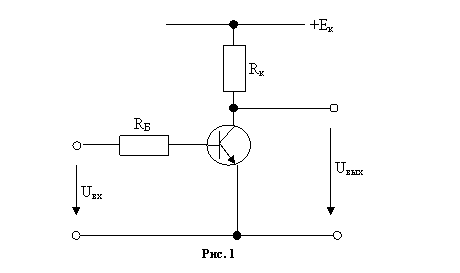

В базовой цепи транзистора включены источник входного управляющего напряжения Uвх и резистор Rб, в коллекторной цепи – источник постоянного напряжения Ек и резистор Rк. Изменяя входное напряжение, можно управлять током коллектора и, следовательно, напряжением на выходе транзисторного ключа Uвых.
Статический режим
Ключевая схема в статическом режиме описывается статической передаточной характеристикой Uвых =f(Uвх), представленной на рис. 2. Статическая передаточная характеристика снимается при относительно медленных изменениях тока и напряжения. Транзисторный ключ характеризуется двумя устойчивыми состояниями – разомкнутым и замкнутым.
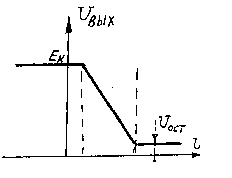
Рис. 2 Область отсечки.
При входном напряжении Uвх отрицательной полярности (Uвх<0) эмиттерный переход смещен в обратном направлении, транзистор работает в области отсечки (разомкнутое состояние ключа), ток в коллекторной цепи очень мал (Iкбо порядка 10 мкА), а напряжение
 (1)
(1)
близко к напряжению питания Ек.
Активная область
Когда напряжение на базе станет положительным и равным напряжению отпирания транзистора Uотп, змиттерный переход открывается и транзистор переходит в активную область. Выходное напряжение определяется соотношением
 , (2)
, (2)
где В - коэффициент усиления базового тока, а
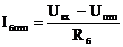 (3)
(3)
отпирающий базовый ток.
Область насыщения
При достаточно большом положительном напряжении Uвх, когда выполняется условие насыщения транзистора
 (4)
(4)
транзистор входит в режим насыщения (режим двойной инжекции), что соответствует замкнутому состоянию ключа. В режиме насыщения напряжение на коллекторе транзистора мало ( ), а ток насыщения коллектора определяется формулой
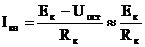 (5)
(5)
Чтобы транзистор не выходил из режима насыщения при изменении его параметров, неравенство (4) должно быть достаточно сильным. Для количественной оценки силы неравенства (4) вводят параметр S - степень насыщения
 (6)
(6)
Значение S = 1 соответствует границе между режимами насыщения и активным. Базовый ток, соответствующий границе насыщения
 . (7)
. (7)
На границе насыщения напряжение на коллекторном переходе транзистора Uбк=0; при S > 1 коллекторный переход смещается в прямом направлении (Uбк > 0).
Переходный режим
При ступенчатом изменении входного напряжения в схеме ключа происходят переходные процессы, которые характеризуются следующими временными интервалами:
tз – задержка фронта;
tфр – время фронта;
tн – время накопления избыточного заряда;
tр – время рассасывания избыточного заряда;
tср – время среза.
Временные диаграммы токов и напряжений в ключе при ступенчатом изменении входного сигнала показаны на рис.3.
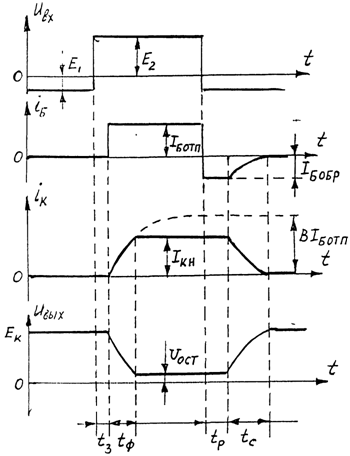
Рис.3 Задержка Фронта
Задержка Фронта обусловлена зарядом входной емкости запертого транзистора Свх до напряжения отпирания Сотп. Время задержки фронта определяется следующим выражением
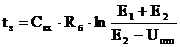 , (8)
, (8)
где входная емкость Свх равна сумме барьерных емкостей змиттерного и коллекторного переходов транзистора:
 . (9)
. (9)
Формирование фронта
На этапе формирования фронта транзистор работает в активном режиме. В базовой цепи протекает отпирающий ток Iботп, а ток коллектора экспоненциально нарастает
 , (10)
где  — эквивалентная постоянная времени, характеризующая скорость нарастания коллекторного тока.

 — время жизни неосновных носителей в базе;
 — постоянная времени коллекторной цепи транзистора, включенного по схеме с ОЭ.
Формирование фронта заканчивается, когда ток коллектора достигает значения Iкн. Длительность фронта выражается следующим образом:
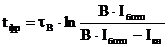 . (11)
Накопление избыточного ааряда
В конце этапа формирования фронта транзистор оказывается на границе области насыщения. После этого начинается процесс накопления избыточного заряда в базовом и коллекторном слоях транзистора. Поскольку внешние токи транзистора на данном этапе практически не изменяются, заряд накапливается благодаря термогенерации носителей, следовательно, скорость накопления определяется средним временем жизни носителей в базовом и коллекторном слоях  . Процесс накопления наряда заканчивается через время
  , которое называют временем накопления, при достижении величины заряда
  .
.
Рассасывание избыточного заряда
При переключении входного напряжения от значения Е2 до значения – Е1, заряд, накопленный в базовом и коллекторном слоях, не может измениться скачком, следовательно, не изменятся мгновенно и напряжения на эмиттерном и коллекторном переходах. В момент переключения входного сигнала на обоих переходах сохраняются прямые смещения, близкие к напряжению отпирания Uотп. Ток бааы изменит направление и примет значение
 . (12)
Скачок базового тока от значения Iботп до Iбобр (обратный базовый ток) вызывает рассасывание заряда со скоростью, определяемой постоянной времени . На этапе рассасывания заряда ток коллектора и напряжение на коллекторе не меняются. Окончание этапа рассасывания характеризуется тем, что концентрация избыточных носителей на границе базы с коллектором падает до нуля и на коллекторном переходе восстанавливается обратное напряжение (Uбк<<0). После этого начинают уменьшаться коллекторные ток и напряжение. Длительность стадии рассасывания определяется выражением:
 .
.
Формирование среза
По окончании этапа рассасывания начинается стадия формирования среза (tср), которая заканчивается запиранием транзистора. При малых запирающих токах длительность стадии среза определяется формулой:
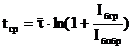 .
.
При большом значении запирающего тока ( ) транзистор оказывается в режиме динамической отсечки, при котором оба перехода смещены в обратном направлении, а в базе в течение некоторого времени сохраняется остаточный заряд. В этом случае формирование среза выходного напряжения происходит с постоянной времени отсечки:
 ,
,
где  - время пролета носителей заряда через базу. Время среза выражается соотношением
 .
.
Уменьшить время переходных процессов удается путем введения в цепь управления форсирующего конденсатора Суск (рис.4), который позволяет увеличить токи базы Iботп и Iбобр на короткий промежуток времени, в то время как стационарные токи базы практически не меняются.
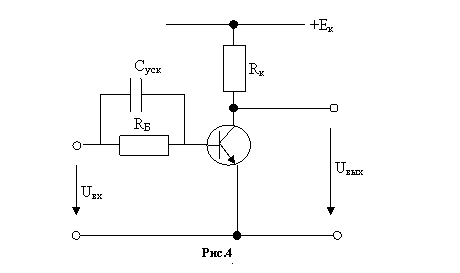
Описание
Работа выполняется в среде программы Electronic Work Bench 5.0C, которая является симулятором реальных схем и стендов. Исследуемые цепи собираются на основе широко доступных в программе блоков и устройств: вольтметров, миллиамперметров, генератора импульсов, двухлучевого осциллографа и др.
Рабочее задание
1. Снять статическую передаточную характеристику транзисторного ключа (рис. 5) Uвых=f(Uвх), контролируя при этом ток базы Iб и напряжение Uкб. Напряжение Uвх изменять от Uвх = 0 до Uвх = 5 В с шагом 0,5 В.
Результаты измерений занести в таблицу 1.
1. Снятие статической передаточной характеристики транзисторного ключа.
Схема для снятия статической передаточной характеристики транзисторного ключа Uвых=f(Uвх), реализованная с помощью средств программы Electronic Work Bench 5.0С:
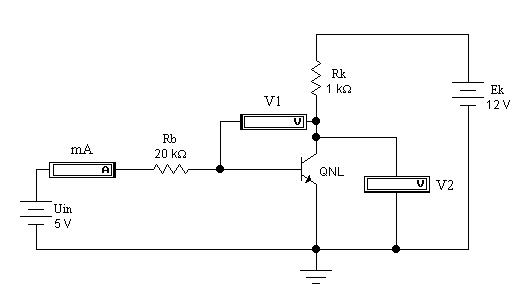
Рис.5
Здесь Uвх обозначено через Uin. Вольтметр V2 измеряет выходное напряжение Uвых, вольтметр V1 напряжение Uкб, миллиамперметр ток базы Iб. Из доступной библиотеки транзисторов выбирается транзистор по указанию преподавателя.
Ek=12 В, Rk=1кОм, Rb=20кОм.
Напряжение Uвх изменяется от Uвх = 0 до Uвх = 5 с шагом 0.5 В. Показания каждого из приборов при различных значениях подаваемого напряжения отображаются непосредственно внутри изображения прибора. Например,

Результаты измерений заносятся в таблицу:
Uвх [В] | 0 | 0.5 | 1 | 1.5 | 2 | 2.5 | 3 | 3.5 | 4 | 4.5 | 5 |
Uвых [В] | |||||||||||
Iб=Iвх [мкА] | |||||||||||
Uкб [В] |
График передаточной характеристики может быть построен с помощью выбора пункта основного меню Analysis и подпункта Parameter Sweep. Задаются следующие параметры:
Component – обозначение элемента схемы, один из параметров которого будет варьироваться в процессе моделирования (в данном случае батарея V6);
Parameter – название параметра компонента, выбранного из списка (напряжение батареи):
Start value, End value – параметры, задающие диапазон варьируемой величины (0 – 5 В);
Sweep type – тип масштаба варьируемой величины (Linear);
Increment step size – шаг изменения варьируемой величины (0.5);
Output node – выходная контрольная точка схемы (5 узел).
В нижней части окна перечислены режимы моделирования, для которых может быть проведен анализ. Для построения графика выбирается пункт Simulate в правом верхнем углу диалогового окна.
Название осей, количество делений, шаг, цвет линий и др. параметры графика также могут варьироваться в диалоговом окне Graph Properties[5] для соответствующего графика.
2а. Исследовать переходные процессы при разных амплитудах входного импульса. Для этого на вход ключа подать положительные импульсы напряжения от генератора импульсов Uвх. Напряжение генератора импульсов и выходное напряжение электронного ключа (Uкэ) наблюдать на двухлучевом осциллографе. С помощью осциллографа измерить tфр, tp и tсp при трех значениях амплитуды входного напряжения Uвx: 1) Iботп = Iбгр, 2) Uвх приблизительно равно среднему значению между Uвх, соответствующему границе режима насыщения, и Uвх, соответствующему его максимальному значению, 3) Uвх соответствует его максимальному значению.
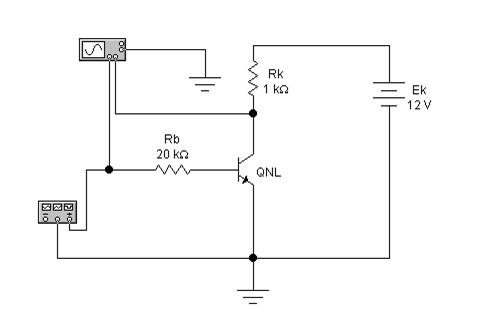
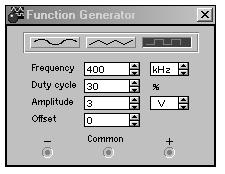 Здесь для задания импульса используется функциональный генератор, на лицевой панели которого задаются следующие параметры:
- форма выходного сигнала: синусоидальная, треугольная и прямоугольная (в данном случае прямоугольная);
- частота выходного сигнала (здесь 400 kHz);
- коэффициент заполнения в %: соотношение длительности импульса к периоду повторения (здесь 30 %)
- амплитуда выходного сигнала
- смещение (постоянная составляющаяся) выходного сигнала.
А для наблюдения напряжения генератора импульсов и выходного напряжения электронного ключа используется двухлучевой осциллограф.
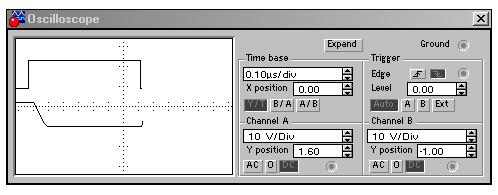
Осциллограф имеет два канала A и В с раздельной регулировкой чувствительности в диапазоне от 10мкВ/дел до 5 кВ/дел и регулировкой смещения по вертикали (Y position). По умолчанию включен режим по входу DC, в котором можно производить измерения как постоянного, так и переменного тока. Режим развертки Y/T (также включен по умолчанию): по вертикали – напряжение сигнала, по горизонтали – время. Длительность развертки (Time base) может быть задана в диапазоне от 0.1 нс/дел до 1 с/дел.
При нажатии на кнопку Expand лицевая панель осциллографа существенно меняется – увеличивается размер экрана, появляется возможность прокрутки изображения по горизонтали и его сканирования с помощью вертикальных линий (синей и красной, обозначены сверху треугольниками 1 и 2), могут быть курсором установлены в любое место экрана. При этом в окошках под экраном приводятся результаты измерения напряжения, временных интервалов и их приращений.
Изображение можно инвертировать нажатием кнопки Reverse и записать данные в файл нажатием кнопки Save.
С помощью осциллографа измеряется tз – задержка фронта, tфр – время фронта, tр – время рассасывания избыточного заряда, tср – время среза.
2б. Параллельно базовому сопротивлению подключить конденсатор и повторить измерения пункта 2а.
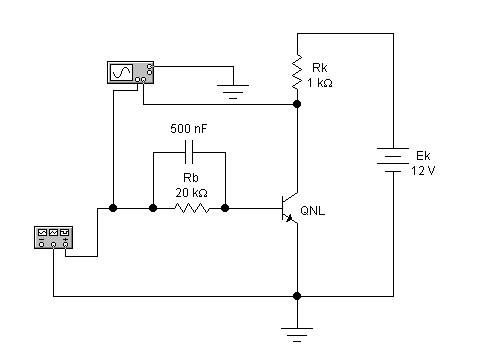
2.в. Параллельно переходу база-коллектор подключить диод Шоттки и повторить измерения пункта 2.а.
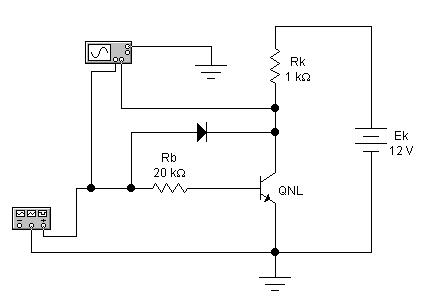
Результаты измерений tфp, tp и tcp п. п. 2а, 2б и 2в занести в таблицу 2.
Таблица 2
Uвх [В] | tФР | tP | tCP | |||||||
а | б | в | а | б | в | а | б | в |
| |
1 |
| |||||||||
2 |
| |||||||||
3 |
| |||||||||
[1] Выделение одного компонента производится нажатием левой кнопки мыши на компоненте схемы. Выделенные компоненты окрашиваются в красный цвет.
[2] После чего его содержимое может быть импортировано в любое приложение Windows. Копирование всего экрана производится нажатием клавиши Print Screen; копирование активной в данный момент части экрана, например, диалогового окна — комбинацией Alt+Print Screen.
[3] Для измерительных приборов – меняются местами клеммы.
[4] Свойствами могут быть: Label(метка), Value(значение), Model(модель компонента). Для всех элементов схем данный пункт различается.
[5] В окне Graphs Analysis выбрать пункт Edit Properties (в верхней панели) или нажать правой кнопкой мыши на изображение графика и выбрать пункт Properties
