


Партнерка на США и Канаду по недвижимости, выплаты в крипто
- 30% recurring commission
- Выплаты в USDT
- Вывод каждую неделю
- Комиссия до 5 лет за каждого referral
MICROSOFT EXCEL
ТЕМА № 17
ЗНАКОМСТВО С MICROSOFT EXCEL
ТЕОРЕТИЧЕСКИЕ СВЕДЕНИЯ
Microsoft Excel – это программа для создания таблиц со сложными вычислениями, статистическим анализом или диаграммами, для реализации сложных условий сортировки и поиска.

Рисунок 34. Окно Microsoft Excel с открытой книгой
Книга Microsoft Excel представляет собой файл, содержащий один или несколько листов, которые можно использовать для размещения разнообразных сведений и установления между ними необходимых связей.
Можно вводить и изменять данные одновременно на нескольких листах, а также выполнять вычисления на основе данных из нескольких листов. При создании диаграммы ее можно поместить на лист с соответствующими данными или на отдельный лист диаграммы.
Лист – основной документ, используемый в Microsoft Excel для хранения данных и работы с ними. Он также называется электронной таблицей. Лист состоит из ячеек, упорядоченных в строки и столбцы. Листы всегда хранятся в книге.
Можно переместиться с одного листа на другой, выбрав внизу окна книги соответствующую вкладку. Чтобы облегчить поиск нужных вкладок, их можно пометить разными цветами. Вкладка активного листа подчеркивается выбранным цветом, вкладки неактивных листов закрашиваются полностью.
Заполнение смежных ячеек
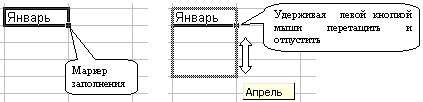
Чтобы задать прогрессию, следует либо перетащить Маркер заполнения выделенного диапазона ячеек, либо воспользоваться командой Прогрессия (в меню Правка выберите пункт Заполнить, затем щелкните пункт Прогрессия).
Копирование данных в строке или столбце. При перетаскивании маркера заполнения ячейки содержимое этой ячейки копируется в ячейки вдоль стоки, либо вдоль столбца.
Заполнение ряда ячеек числами, датами либо другими элементами. Microsoft Excel может автоматически продолжать заполнение прогрессии числами, комбинациями чисел и текста, датами и временем, основываясь на установленном образце.
ЦЕЛЬ РАБОТЫ
Ознакомиться с основными возможностями программы Microsoft Excel.
ПОСТАНОВКА ЗАДАЧИ
1. Создайте новую рабочую книгу.
2. Введите данные согласно приведенной ниже таблице и заполните соответствующие ячейки формулами.
3. На другом листе составьте таблицу поквартальной отчетности. В формулах вместо адреса ячеек используйте имена диапазонов
4. Постройте на том же листе диаграмму по данным таблицы Квартальный отчет.
ПОШАГОВОЕ ВЫПОЛНЕНИЕ РАБОТЫ
1. Запустите программу Microsoft Excel.
2. Создайте и сохраните новый документ – рабочую книгу с именем Отчет фирмы. xls:
- Для создания новый книги выполните команду меню ФайлàСоздать…, выберите Чистая книга
- Для сохранения книги с указанным именем выполните команду меню ФайлàСохранить как…, укажите имя файла Отчет фирмы.
3. Введите текстовые данные согласно приведенной ниже таблице. При заполнении месяцев используйте автозаполнение (для Microsoft Word 2000/XP/2003):
- Введите в ячейку B2 текст «Январь».
- Выберите эту ячейку.
- Расположите указатель мыши на маркере заполнения выделенной ячейки и протяните его влево на диапазон C2:G2.
4. Введите числовые данные и установите необходимый формат для денежного диапазона ячеек:
- Выделите ячейки с расчетными данными и те ячейки, в которые будут вводиться формулы (см. таблицу).
- Выполните команду меню ФорматàЯчейки…, откройте закладку Число, установите Формат – Денежный, Число десятичных знаков – 2, выберите из списка Обозначение – грн. Украинский.
Расход | ||||||||||
Январь | Февраль | Март | Апрель | Май | Июнь | Всего | Мин | Макс | Среднее | |
Закупка | 250 | 320 | 370 | 430 | 570 | 690 | ||||
Зарплата | 421 | 500 | 550 | 610 | 670 | 750 | ||||
Реклама | 220 | 120 | 375 | 280 | 170 | 340 | ||||
Аренда | 60 | 65 | 75 | 87 | 100 | 120 | ||||
Командировки | 75 | 87 | 110 | 98 | 120 | 90 | ||||
Электричество | 15 | 17 | 18 | 16 | 17,5 | 16,5 |
| |||
Всего | ||||||||||
Минимум | ||||||||||
Максимум | ||||||||||
Среднее |
5. Введите формулы в строку и столбец «Всего», которые представляют суммы различных интервалов:
5.1. Для суммирования значений столбца «В» в ячейке В9 установите курсор в эту ячейку.
5.2. Выполните команду меню ВставкаàФункция… или нажмите кнопку вставки функций fх в строке формул. В появившемся диалоговом окне выберите функцию СУММ. Если этой функции не окажется в категории 10 недавно использовавшихся, выберите из списка категорию Математические.
- В поле Число1 появившегося окна нужно ввести интервал диапазон ячеек B3:B8 (Excel может подставить его автоматически, но если он будет отличаться от требуемого, удалите его клавишей DEL). Для этого достаточно выделить эти ячейки.
- Заполните ячейки C9:G9 маркером заполнения используя в качестве базовой ячейку B9.
5.3. Для суммирования значений строки «3» заполните ячейку Н3 как было описано выше указав интервал ячеек для суммирования B3:G3. Заполните ячейки H4:H8 маркером заполнения используя в качестве базовой ячейку H3.
5.4. Подсчитайте Минимальное (функция МИН), Максимальное (функция МАКС) и Среднее значения (функция СРЗНАЧ) аналогичным образом:
- Заполните ячейки B10, B11, B12 соответствующими функциями (если этих функции не окажется в категории 10 недавно использовавшихся, выберите из списка категорию Статистические).
- Выделите эти три ячейки и протяните маркер заполнения одновременно для трех выделенных ячеек.
- Аналогичным образом заполните ячейки I3, J3, K3.
6. Откорректируйте рабочий лист:
- Увеличьте размеры столбцов, где необходимо, перемещая правую границу столбца, или выделите столбец и выполните команду меню ФорматàСтолбецàАвтоподбор ширины.
- Измените заголовок таблицы с помощью пиктограмм панели инструментов Форматирование либо командой меню ФорматàЯчейки… на закладке Шрифт: тип шрифта – Times New Roman, размер – 14, начертание – Полужирный курсив.
7. Задайте имя рабочему листу Расход:
- Выполните команду меню ФорматàЛистàПереименовать, задайте имя
8. Присвойте имена диапазонам B3:D3 – Закупка1, E3:G3 – Закупка2, B4:D4 – Зарплата1, E4:G4 – Зарплата2 и. т.д.:
- Выделите указанные ячейки.
- Выполните команду меню ВставкаàИмяàПрисвоить…, задайте имя (без пробелов) и нажмите кнопку Добавить. Или присвойте имя диапазону ячеек в поле Имя и нажмите ENTER.
9. На Лист2 составьте таблицу поквартальной отчетности.
Квартальный отчет | ||
1 квартал | 2 квартал | |
Закупка | =сумм(Закупка1) | |
Зарплата |
| |
Реклама | ||
Аренда | ||
Командировки | ||
Электричество | ||
Всего |
10. Присвойте листу с именем Лист2 имя Квартальный отчет.
11. Данные внесите путем вставки формул (описано ранее). В формуле вместо адреса ячеек используйте имена диапазонов:
- Выполните команду меню ВставкаàФункция…, и в диалоговом окне выберите функцию СУММ.
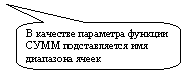
- В поле Число1 удалите автоматически подставленный адрес и не закрывая окна выполните команду меню ВставкаàИмяàВставить…, в диалоговом окне выберите соответствующее имя и нажимая ОК закройте все диалоговые окна.
- Заполните таким образом все ячейки (ввести формулу можно и без использования Мастера функций, вручную записав функцию и адреса ячеек или имя диапазона в Строке формул).
12. Откорректируйте созданный рабочий лист.
13. Постройте на том же листе диаграмму по данным таблицы Квартальный отчет:
- Выделите данные таблицы за исключением заголовка Квартальный отчет.
- Выполните команду меню ВставкаàДиаграмма…
- Выбирая нужные установки на каждом шаге Мастера диаграмм, постройте диаграмму.
14. Сохраните файл. Для сохранения книги с тем же именем выполните команду меню ФайлàСохранить или нажать соответствующую пиктограмму на панели инструментов Стандартные.
ТЕМА № 18
ПОСТРОЕНИЕ ДИАГРАММ И ГРАФИКОВ
ТЕОРЕТИЧЕСКИЕ СВЕДЕНИЯ
О формулах
Формулы представляют собой выражения, по которым выполняются вычисления на странице. Формула начинается со знака равенства (=).Формула также может включать следующие элементы: функции, ссылки, операторы и константы.
Элементы формулы
Функция – стандартная формула, которая возвращает результат выполнения определенных действий над значениями, выступающими в качестве аргументов. Функции позволяют упростить формулы в ячейках листа, особенно если они длинные или сложные. Функции — заранее определенные формулы, которые выполняют вычисления по заданным величинам, называемым аргументами, и в указанном порядке. Эти функции позволяют выполнять как простые, так и сложные вычисления.
Ссылки (или имена).
Константа – постоянное (не вычисляемое) значение (числа или текстовые значения, введенные непосредственно в формулу). Формула и результат вычисления формулы константами не являются.
Оператор – знак или символ, задающий тип вычисления в формуле. Существуют математические, логические операторы, операторы сравнения и ссылок.
О функциях в формулах
Структура функции. Структура функции начинается со знака равенства (=), за ним следует имя функции, открывающая скобка, список аргументов, разделенных запятыми, закрывающая скобка.
Имя функции. Для появления списка доступных функций щелкните ячейку и нажмите клавиши SHIFT+F3.
Аргумент – значения, используемые функцией для выполнения операций или вычислений. Тип аргумента, используемого функцией, зависит от конкретной функции. Обычно аргументы, используемые функциями, являются числами, текстом, ссылками на ячейки и именами.
Существуют различные типы аргументов: число, текст, логическое значение (ИСТИНА и ЛОЖЬ), массивы, значение ошибки, или ссылки на ячейку, формулы, или функции. В каждом конкретном случае необходимо использовать соответствующий тип аргумента.
Ссылка на ячейку. – набор координат, по которым расположена ячейка на листе.
Ввод формул
Диалоговое окно Мастер функций облегчает ввод функций при создании формул, содержащих функции. При вводе функции в формулу диалоговое окно Мастер функций отображает имя функции, все ее аргументы, описание функции и каждого аргумента, текущий результат функции и всей формулы.
Вложенные функции
В некоторых случаях может потребоваться использование функции как одного из аргументов другой функции. Вложенная функция, используемая в качестве аргумента, должна вычислять соответствующий этому аргументу тип данных.
О ссылках в формулах
Ссылка указывает на ячейку или диапазон ячеек листа и передает в Microsoft Excel сведения о расположении значений или данных, которые требуется использовать в формуле. При помощи ссылок можно использовать в одной формуле данные, находящиеся в разных частях листа, а также использовать в нескольких формулах значение одной ячейки. Кроме того, можно задавать ссылки на ячейки других листов той же книги и на другие книги. Ссылки на ячейки других книг называются связями.
Различия между относительными и абсолютными ссылками
Относительные ссылки. Относительная ссылка в формуле, основана на относительной позиции ячейки, содержащей формулу, и ячейку, на которую указывает ссылка. При изменении позиции ячейки, содержащей формулу, изменяется и ссылка. При копировании формулы вдоль строк и вдоль столбцов ссылка автоматически корректируется. По умолчанию в новых формулах используются относительные ссылки.
Абсолютные ссылки. Абсолютная ссылка ячейки в формуле, всегда ссылается на ячейку, расположенную в определенном месте. При изменении позиции ячейки, содержащей формулу, абсолютная ссылка не изменяется. При копировании формулы вдоль строк и вдоль столбцов абсолютная ссылка не корректируется. По умолчанию в новых формулах используются относительные ссылки, и для использования абсолютных ссылок надо выбрать соответствующий параметр.
Смешанные ссылки. Смешанная ссылка содержит либо абсолютный столбец и относительную строку, либо абсолютную строку и относительный столбец. Абсолютная ссылка столбцов приобретает вид $A1, $B1 и т. д. Абсолютная ссылка строки приобретает вид A$1, B$1 и т. д. При изменении позиции ячейки, содержащей формулу, относительная ссылка изменяется, а абсолютная ссылка не изменяется. При копировании формулы вдоль строк и вдоль столбцов относительная ссылка автоматически корректируется, а абсолютная ссылка не корректируется.
Об именах в формулах
Для ссылки на ячейки в столбцах и строках можно использовать заголовки этих столбцов и строк листа. Также для представления ячеек, диапазонов ячеек, формул или констант можно создавать имена. Заголовки можно использовать в формулах, содержащих ссылки на данные на том же листе; для представления группы ячеек, находящейся на другом листе, этой группе следует присвоить имя. Имя – слово или строка знаков, представляющее ячейку, диапазон ячеек, формулу или константу. Имена можно использовать в любом листе книге.
Об операторах в формулах
Операторами обозначаются операции, которые следует выполнить над операндами формулы. В Microsoft Excel включено четыре вида операторов: арифметические, текстовые, операторы сравнения и операторы ссылок.
Типы операторов
Арифметические операторы. Служат для выполнения арифметических операций, таких как сложение, вычитание, умножение. Операции выполняются над числами. Используются следующие арифметические операторы.
Операторы сравнения. Используются для сравнения двух значений. Результатом сравнения является логическое значение: либо ИСТИНА, либо ЛОЖЬ.
Оператор ссылки. Для описания ссылок на диапазоны ячеек используются следующие операторы.
Порядок выполнения действий в формулах
Формулы вычисляют значения в определенном порядке. Формула в Microsoft Excel всегда начинается со знака равенства (=). Знак равенства свидетельствует о том, что последующие знаки составляют формулу. Элементы, следующие за знаком равенства, являются операндами, разделяемыми операторами вычислений. Формула вычисляется слева направо, в соответствии с определенным порядком для каждого оператора в формуле.
ЦЕЛЬ РАБОТЫ
Приобретение практических навыков при работе с автозаполнением, построение формул и диаграмм в Microsoft Excel.
ПОСТАНОВКА ЗАДАЧИ
1. По номеру варианта постройте функции:
- Озаглавьте столбцы A, B, C соответственно «Аргумент (X)», «Функция (Y)», «Функция (Z)».
- Заполните столбец А значениями аргумента Х согласно задания.
- В столбец В введите формулу для расчета функции Y.
- В столбец С введите формулу для расчета функции Z.
2. Постройте диаграмму по результатам вычислений функций Y и Z на отдельном листе, установите подписи оси Х на диаграмме.
ПОШАГОВОЕ ВЫПОЛНЕНИЕ РАБОТЫ
1. Запустите программу Microsoft Excel.
2. Создайте и сохраните новую рабочую книгу:
- Для создания новой книги выполните команду меню ФайлàСоздать…, выберите Чистая книга.
- Для сохранения книги с указанным именем выполните команду меню ФайлàСохранить как…, укажите имя файла.
3. По номеру варианта постройте функции.
3.1. Озаглавьте столбцы A, B, C соответственно «Аргумент (X)», «Функция (Y)», «Функция (Z)»:
- В ячейку А1 ввести текст «Аргумент (X)».
- В ячейку В1 ввести текст «Аргумент (Y)».
- В ячейку С1 ввести текст «Аргумент (Z)».
3.2. Заполните столбец А значениями аргумента Х согласно задания. Интервал задается согласно варианта задания: Х Î [Хнач, Хкон], где Хнач – начальное значение интервала, Хкон – конечное значение интервала:
- Ввести в ячейку А2 значение Хнач для указанного варианта задания и нажать Enter.
- Выделить эту ячейку и выполнить команду меню ПравкаàЗаполнитьàПрогрессия…
- Заполнить поля: Расположение – по столбцам; Шаг – 0,1; Предельное значение – конечное значение Хкон для указанного варианта задания.
3.3. В столбец В введите формулу для расчета функции Y, используя Мастер функций или вводя ее вручную:
- Выделите ячейку В2, щелкните левой кнопкой мыши строку формул чтобы установить туда курсор и введите символ = с которого начинается любая формула Microsoft Excel.
- Например, формула для функции y = K cosT(Npx) – M sin (Dpx)L будет иметь вид: =K*(COS(N*ПИ()*X))^T–M*SIN(D*ПИ()*X)^L где Х – ячейка слева от ячейки с формулой, * – знак умножения, ^ – знак возведения в степень, ПИ() – функция p = 3,14.
- Разберите описанный выше пример и наберите формулу без пробелов, начиная ее со знака равенства. Аргументом Х для формулы в ячейке В2 будет адрес ячейки А2. После окончания набора нажмите ENTER.
3.4. В столбец С введите формулу для расчета функции Z, используя Мастер функций или вводя ее вручную:
- Ввод формулы для функции Z аналогичен описанному в предыдущем пункте. Формула вводится в ячейку С2, аргумент Х используется тот же, что и для функции Y – адрес ячейки А2.
3.5. Используя маркер заполнения, автоматически заполните остальные значения для функций Y и Z. Для этого выделите уже заполненные ячейки В2 и С2 и затем удерживая маркер заполнения протяните выделение вниз на остальные ячейки.
4. Постройте график по результатам вычислений функции Y на отдельном листе:
- Выделите результаты вычислений функции Y вместе с заголовком.
- Выполните команду меню ВставкаàДиаграмма…
- Выбирая нужные установки на каждом шаге Мастера диаграмм, постройте диаграмму.
5. Постройте график по результатам вычислений функции Z на той же диаграмме что и график функции Y, используя буфер обмена:
- Выделите результаты вычислений функции Z вместе с заголовком и скопируйте в буфер обмена командой меню ПравкаàКопировать.
- Откройте лист с диаграммой, щелчком мыши выделите диаграмму и вставьте данные из буфера обмена командой меню ПравкаàВставить.
6. Установите подписи оси Х на диаграмме:
- Выделите диаграмму, выполните команду меню ДиаграммаàИсходные данные…, откройте закладку Ряд, нажмите кнопку в конце поля справа от надписи Подписи оси Х, с помощью мышки выделите только значения аргумента Х (без заголовка), нажмите клавишу ENTER или кнопку в конце поля с адресами ячеек, нажмите OK чтобы закрыть окно Исходные данные.
Вариант 1 Построить в одной системе координат при Х Î [-2, 2] графики следующих функций:
y = 2sin(px)3 cos(px) –3sin2(x), z = 3cos2(2px) sin(px).
Вариант 2 Построить в одной системе координат при Х Î [-2, 2] графики следующих функций:
y = 2 sin4(px) – 3 cos(px)4, z = 3 cos2(2px – 5) – 2 sin(px).
Вариант 3 Построить в одной системе координат при Х Î [-2, 2] графики следующих функций:
y = 5 sin2(px) – 3 cos(px)4, z = cos(2px) – 2 sin3(px).
Вариант 4 Построить в одной системе координат при Х Î [-2, 2] графики следующих функций:
y = 3 sin(2px)2 – cos2(3px), z = 2 cos2(2px) – 3 sin(3px).
Вариант 5 Построить в одной системе координат при Х Î [0, 3] графики следующих функций:
y = 2 sin(px – 2)2 cos3(px) – 2x, z = 3 cos2(px) sin(3px).
Вариант 6 Построить в одной системе координат при Х Î [0, 3] графики следующих функций:
y = 3 sin(3px)2 cos4(2px), z = 2 cos3(4px) sin(px).
Вариант 7 Построить в одной системе координат при Х Î [-3, 0] графики следующих функций:
y = 2 sin(2px) cos3(4px), z = cos2(3px) – 4 cos(px) sin3(px).
Вариант 8 Построить в одной системе координат при Х Î [0, 2] графики следующих функций:
y = sin(3px)2+ 2sin3(2px)cos(3px), z = 2 cos(px) – cos2(3px) sin2(px).
Вариант 9 Построить в одной системе координат при Х Î [0, 2] графики следующих функций:
y = 2 cos(3px)2 sin4(px) cos3(2px), z = 2 cos2(px) – 4 cos2(3px).
Вариант 10 Построить в одной системе координат при Х Î [0, 2] графики следующих функций:
y = 2 sin(2px) cos2(px) + sin(3px), z = 3 cos(2px) sin2(px) – cos(4px)3.
Вариант 11 Построить в одной системе координат при Х Î [-3, 3] графики следующих функций:
y = 3 sin(px) cos5(2px)+ sin(3px)2, z = cos(2px) sin3(px) – 2 cos(4px).
Вариант 12 Построить в одной системе координат при Х Î [0, 4] графики следующих функций:
y = sin(4px) cos3(px)- 5 sin(3px)3, z = cos4(2px) – 2sin(4px).
ТЕМА № 19
СПИСКИ
ТЕОРЕТИЧЕСКИЕ СВЕДЕНИЯ
Порядок сортировки, используемый по умолчанию
При сортировке по возрастанию Microsoft Excel использует следующий порядок (при сортировке по убыванию этот порядок заменяется на обратный за исключением пустых ячеек, которые всегда помещаются в конец списка).
Числа. Числа сортируются от наименьшего отрицательного до наибольшего положительного числа.
Алфавитно-цифровая сортировка. При сортировке алфавитно-цифрового текста Microsoft Excel сравнивает значения по знакам слева направо. Например, если ячейка содержит текст «A100», Microsoft Excel поместит ее после ячейки, содержащей запись «A1», и перед ячейкой, содержащей запись «A11».
Текст, в том числе содержащий числа, сортируется в следующем порядке:
8 9 (пробел) ! " # $ % & ( ) * , . / : ; ? @ [ \ ] ^ _ ` { | } ~ + < = > A B C D E F G H I J K L M N O P Q R S T U V W X Y Z А Б В Г Д Е Ё Ж З И Й К Л М Н О П Р С Т У Ф Х Ц Ч Ш Щ Ъ Ы Ь Э Ю Я
Апострофы (') и дефисы (-) игнорируются с единственным исключением: если две строки текста одинаковы, не считая дефиса, текст с дефисом ставится в конец.
Логические значения. Логическое значение ЛОЖЬ ставится перед значением ИСТИНА.
Пустые значения. Пустые значения всегда ставятся в конец.
Промежуточные итоги
Microsoft Excel может автоматически вычислять промежуточные и общие итоги в списке. При вставке автоматических промежуточных итогов Microsoft Excel изменяет разметку списка, что позволяет отображать и скрывать строки каждого промежуточного итога.
Список – набор строк листа, содержащий однородные данные, например база данных счетов или набор адресов и телефонов клиентов. Первая строка в этом списке содержит заголовки столбцов.
Перед тем как вставить промежуточные итоги, необходимо отсортировать список, чтобы сгруппировать строки, по которым нужно подвести итоги. После этого можно подсчитать промежуточные итоги любого столбца, содержащего числа.
Фильтрация – это быстрый и легкий способ поиска подмножества данных и работы с ними в списке. В отфильтрованном списке отображаются только строки, отвечающие условиям отбора, заданным для столбца. Microsoft Excel предоставляет две команды для фильтрации списков: Автофильтр, включая фильтр по выделенному, для простых условий отбора; Расширенный фильтр для более сложных условий отбора.
В отличие от сортировки, при фильтрации порядок записей в списке не изменяется. При фильтрации временно скрываются строки, которые не требуется отображать.
Строки, отобранные при фильтрации в Microsoft Excel, можно редактировать, форматировать и выводить на печать, а также создавать на их основе диаграммы, не изменяя порядок строк и не перемещая их.
Автофильтр. При использовании команды Автофильтр справа от подписей столбцов в фильтруемом списке появляются стрелки автофильтра. Microsoft Excel обозначает отфильтрованные элементы голубым цветом.
ЦЕЛЬ РАБОТЫ
Получение практических навыков выполнения сортировки, анализа данных, различных способов фильтрации списков в Microsoft Excel.
ПОСТАНОВКА ЗАДАЧИ
1. Создайте списки данных «Остатки товаров на складах магазина» в соответствии с данными таблицы.
2. Посчитайте цену товаров в гривнах и их общую стоимость в гривнах и у. е.
3. Установите денежные форматы полей.
4. Отсортируйте информацию в таблице.
5. Добавьте промежуточные итоги по полям: Цена (грн.), Стоимость (у. е.), Стоимость (грн.) .
6. Используя форму, отберите записи соответствующие критериям: Категория – Молочные продукты, Цена (у. е.) меньше 15. Используя автофильтр, отберите данные, в которых поставщиком является Линда, выберите те товары, Цена (у. е.) которых находится в пределах от 10 до 20.
ПОШАГОВОЕ ВЫПОЛНЕНИЕ РАБОТЫ
1. Запустите программу Microsoft Excel. Создайте новый документ.
2. Создайте списки данных «Остатки товаров на складах магазина» в соответствии с данными таблицы.
Остатки товаров на складах | ||||||||
№ склада | Поставщик | Категория | Наименование | Цена (у. е.) | Цена (грн.) | Кол-во | Стои-мость (у. е.) | Стои-мость (грн.) |
3 | Таргет | Кондитерские изделия | Зефир | 25,2 | 24 | |||
2 | Таргет | Кондитерские изделия | Конфеты | 17,45 | 29 | |||
2 | Юси | Кондитерские изделия | Печенье | 9,5 | 36 | |||
3 | Рост | Кондитерские изделия | Шоколад | 12,75 | 15 | |||
2 | Рост | Кондитерские изделия | Крем | 14 | 76 | |||
2 | Билла | Кондитерские изделия | Вафли | 10,00 | 3 | |||
2 | Бриг | Молочные продукты | Сыр | 21 | 22 | |||
2 | Бриг | Молочные продукты | Йогурт | 32 | 9 | |||
1 | Теско | Молочные продукты | Творог | 12,5 | 0 | |||
1 | Тэско | Молочные продукты | Йогурт | 24,8 | 14 | |||
1 | Бриг | Молочные продукты | Сыр | 34 | 19 | |||
3 | Восторг | Напитки | Какао | 18 | 39 | |||
2 | Восторг | Напитки | Кофе | 46 | 17 | |||
4 | Тэско | Напитки | Сыр | 18 | 69 | |||
4 | Класс | Напитки | Пиво | 14 | 52 | |||
4 | Класс | Напитки | Вино | 15 | 15 | |||
4 | Кора | Приправы | Кетчуп | 13 | 32 | |||
2 | Таргет | Приправы | Ткемали | 28,5 | 113 | |||
4 | Кора | Приправы | Перец | 21,05 | 76 | |||
5 | Кора | Приправы | Паста | 22 | 53 | |||
5 | Кора | Рыбопродукты | Икра | 31 | 31 | |||
5 | Тэско | Рыбопродукты | Крабы | 9,5 | 5 | |||
5 | Кора | Рыбопродукты | Крабы | 18,4 | 123 | |||
5 | Кора | Рыбопродукты | Печень | 26 | 11 | |||
5 | Тэско | Рыбопродукты | Сельдь | 25,99 | 10 | |||
5 | Тэско | Рыбопродукты | Шпроты | 12 | 95 | |||
2 | Юси | Хлебобулочные изделия | Булочки | 19,5 | 36 |
3. Установите денежные форматы полей:
- Выделите числовые значения полей «Цена (у. е.)» и «Стоимость (у. е.)». Для выделения несмежных строк или столбцов выделите первую строку или первый столбец, а затем, удерживая нажатой клавишу CTRL, последовательно выделите остальные строки или столбцы.
- Выполните команду меню ФорматàЯчейки…, откройте закладку Число, установите Формат – Денежный, Число десятичных знаков – 2, выберите из списка Обозначение – $ Английский США.
- Аналогично описанному выше, выделите числовые значения полей «Цена (грн.)» и «Стоимость (грн.)» и установите Обозначение денежного формата – грн. Украинский.
4. Посчитайте цену товаров в гривнах и их общую стоимость в гривнах и у. е.:
- Для того, чтобы посчитать цену товаров в грн., в ячейку F3 введите формулу расчета курса гривны: =Е3*Курс$, где Курс$ – числовое значение курса доллара. Остальные ячейки этого поля заполните с помощью маркера заполнения.
- Для того, чтобы посчитать стоимость товаров в у. е., в ячейку H3 введите формулу расчета стоимости товаров в у. е., зная их цену в у. е. и количество: =Е3*G3. Остальные ячейки этого поля заполните с помощью маркера заполнения.
- Для того, чтобы посчитать стоимость товаров в грн., в ячейку I3 введите формулу расчета стоимости товаров в грн., зная их цену в грн. и количество: =F3*G3. Остальные ячейки этого поля заполните с помощью маркера заполнения.
5. Сохраните новый документ с именем Ostatok. хls.
6. Отсортируйте информацию в таблице:
- Выделите любую ячейку внутри списка данных.
- Выполните команду меню ДанныеàСортировка…
- Поле Сортировать по установите «№ склада», поле Затем по: «Категория», В последнюю очередь по: «Цена».
7. Добавьте промежуточные итоги по полям: «Цена (грн.)», «Стоимость (у. е.)», «Стоимость (грн.)» (для определения промежуточных итогов данные должны быть отсортированы по полю «№ склада» как указано в предыдущем пункте).
- Выполните команду меню ДанныеàИтоги…
- В появившемся диалоговом окне установите следующие значения: При каждом изменении в: № склада, Операция: Сумма, отметьте галочками указанные в задании поля. Остальные опции оставьте без изменений.
8. Отберите записи соответствующие критериям: Категория – Молочные продукты, Цена (у. е.) меньше 15. Просмотрите отобранные записи в виде формы, для чего нужно:
- Выберите любую ячейку из списка и выполните команду меню ДанныеàФорма…
- В появившемся диалоговом окне нажмите кнопку Критерии.
- В соответствии с заданием задайте параметры выборки: в поле Категория запишите текст Молочные продукты, в поле Цена (у. е.) текст <15.
- Для просмотра отобранных данных нажмите кнопку Назад или Далее.
- Чтобы изменить параметры выборки, снова нажмите кнопку Критерии и повторите действия, описанные выше.
9. Используя автофильтр, отберите данные, в которых поставщиком является Кора.
- Для того чтобы включить автофильтр, выберите любую ячейку из списка и выполните команду ДанныеàФильтрàАвтофильтр. При этом справа от заголовков полей появятся кнопки со стрелками, позволяющие задать условия фильтрации. Повторное выполнение этой команду приведет к выключению автофильтра.
- В столбце Поставщик нажмите кнопку со стрелкой и выберите строку, содержащую наименование Кора. Для отмены фильтрации надо выполнить щелчок по кнопке со стрелкой и выбрать строку Все.
10. Используя автофильтр, выберите те товары, Цена (у. е.) которых находится в пределах от 10 до 20.
- Если автофильтр отключен, включите его командой ДанныеàФильтрàАвтофильтр.
- В столбце Цена (у. е.) нажмите кнопку со стрелкой и выберите строку, содержащую наименование (Условие…).
- В появившемся диалоговом окне в верхнем поле слева выберите вариант больше, в поле справа введите значение 10. Чтобы добавить дополнительное условие, выберите вариант И и повторите предыдущий шаг, в нижнем поле слева выберите вариант меньше, в поле справа введите значение 20.
ТЕМА № 20
СОВМЕСТНАЯ РАБОТА ПРИЛОЖЕНИЙ MICROSOFT OFFICE
ТЕОРЕТИЧЕСКИЕ СВЕДЕНИЯ
Вставка данных путем создания внедренного или связанного объекта
Связанный или внедренный объект можно создать на основе любой программы, поддерживающей эти виды объектов.
Связанный объект – объект, созданный в файле-источнике и вставленный в файл назначения с поддержанием связи между этими двумя файлами. Связанный объект в файле назначения может быть обновлен при обновлении файла-источника.
Внедренный объект – данные (объект), содержащиеся в файле-источнике и вставленные в файл назначения. После внедрения объект становится частью файла назначения. Изменения, вносимые во внедренный объект, отражаются в файле назначения.
Создание нового внедренного объекта
Щелкните в документе место, куда следует поместить внедренный объект.
В меню Вставка выберите команду Объект, а затем откройте вкладку Создание
В списке Тип объекта выберите тип создаваемого объекта. В списке Тип объекта отображаются только установленные на данном компьютере программы, поддерживающие связанные и внедренные объекты.
Для отображения внедренного объекта в виде значка (это удобно, если документ предназначен для просмотра в электронном виде) установите флажок В виде значка
Создание связанных и внедренных объектов из существующего файла для файлов Microsoft Excel
Откройте документ Microsoft Word и таблицу Microsoft Excel, содержащую данные, необходимые для создания связанного или внедренного объекта.
Перейдите в окно Microsoft Excel, а затем выделите весь лист, диапазон ячеек или диаграмму.
Нажмите кнопку Копировать
Перейдите в документ Word, а затем выберите место вставки объекта.
Для создания связанного или внедренного объекта выполните одно из следующих действий.
Создание связанного объекта
Нажмите кнопку Вставить
Наведите указатель на кнопку Параметры вставки рядом со скопированным объектом, а затем щелкните стрелку на этой кнопке, чтобы выбрать параметры связывания данных.
Создание внедренного объекта
Выберите команду Специальная вставка в меню Правка
Выберите вариант Вставить
В списке Как выберите значение, содержащее слово «объект». Например, Лист Microsoft Excel (объект).
В любом случае форматирование связанного объекта в документе Microsoft Word можно изменять. При обновлении данных в исходном файле внесенные изменения будут сохранены.
ЦЕЛЬ РАБОТЫ
Получение практических навыков интеграции документов Microsoft Word и Excel.
ПОСТАНОВКА ЗАДАЧИ
1. Создайте новый документ согласно нижеприведенному образцу.
2. Создайте чистую книгу, и заполните ее в соответствии с таблицей.
3. Вставьте созданную таблицу Смета расходов по договору в текстовый документ Договор тремя способами:
- Таблица Microsoft Word.
- Внедренный интервал ячеек Microsoft Excel.
- Связанный интервал ячеек Microsoft Excel.
4. Произведите изменения во всех таблицах. В ст.1 измените Объем работ с 800 на 1250.
ПОШАГОВОЕ ВЫПОЛНЕНИЕ РАБОТЫ
1. Запустите программу Microsoft Word.
2. Создайте новый документ согласно нижеприведенному образцу:
ДОГОВОР
г. Харьков « _____ » ___________ 20__ г.
Харьковский межотраслевой институт повышения квалификации специалистов по Новым направлениям техники и технологии при ХГУ, именуемый в дальнейшем «Исполнитель», _____________, действующего на основании Устава института, и ______________, именуемый в дальнейшем «Заказчик» в лице _____________, действующего на основании Устава, с другой стороны, заключили настоящий договор о нижеследующем.
1. ПРЕДМЕТ ДОГОВОРА
2. СТОИМОСТЬ РАБОТ И ПОРЯДОК РАСЧЕТОВ
3. ПОРЯДОК СДАЧИ И ПРИЕМКИ РАБОТ
4. ОТВЕТСТВЕННОСТЬ СТОРОН
5. СРОК ДЕЙСТВИЯ ДОГОВОРА И ЮРИДИЧЕСКИЕ АДРЕСА СТОРОН
Заказчик______________ Исполнитель______________
К настоящему договору прилагается:
Техническое задание (Приложение 1)
Смета расходов (Приложение 2)
Рисунок 35. Образец документа Договор
3. Сохраните созданный текстовый документ в файле lab10.doc
4. Не закрывая, сверните Microsoft Word и запустите программу Microsoft Excel.
5. Создайте чистую книгу, и заполните ее следующим образом:
СМЕТА РАСХОДОВ ПО ДОГОВОРУ. Приложение 2 | |||
№ статьи | Наименование статей | Объем работ, час | Сумма, грн. |
1 | Фонд заработной платы (в учебных часах, стоимость 1-го часа составляет 3,45 грн.) | 800 | ст.1 * 3,45 |
2 | Отчисления в бюджет | 51% ст.1 | ст.2 * 3,45 |
3 | Итого | ст.1 + ст.2 | ст.3 * 3,45 |
4 | Учебно-производственные расходы | 10% ст.3 | ст.4 * 3,45 |
5 | Канцелярские и хозяйственные расходы | 4% ст.3 | ст.5 * 3,45 |
6 | Услуги других организаций | 28% ст.3 | ст.6 * 3,45 |
7 | Спецоборудование | 71% ст.3 | ст.7 * 3,45 |
8 | Итого | ст.4:ст.7 | ст.8 * 3,45 |
9 | Итого прямых расходов: | ст.3+ст.8 | ст.9 * 3,45 |
10 | Накладные расходы | 25% ст.9 | ст.10 * 3,45 |
11 | Стоимость договора | ст.9+ст.10 | ст.11 * 3,45 |
Рисунок 36. Таблица Смета расходов по договору
5.1. Колонку Объем работ, час заполните формулами, приведенными в таблице. В результате должны, получиться числовые значения.
5.2. Столбец Сумма, грн. вычисляется по формуле:
Сумма, грн. = Объем работ, час * 3,45.
6. Сохраните созданную таблицу в файле lab10.xls.
7. Вставьте созданную таблицу Смета расходов по договору в текстовый документ Договор. Для этого:
7.1. Выделите заполненную вами таблицу и скопируйте ее в буфер обмена, сверните приложение Microsoft Excel, щелчком на соответствующей кнопке панели задач активизируйте приложение Microsoft Word и вставьте таблицу тремя способами:
- Таблица Microsoft Word. Установить курсор в нужное места документа и выполнить команду меню ПравкаàВставить
- Внедренный интервал ячеек рабочего листа Microsoft Excel. Выполнить команду меню ПравкаàСпециальная вставка…, в появившемся диалоговом окне в списке Как выбрать Лист Microsoft Excel (Объект) или аналогичный текст содержащий слова Excel и Объект, установить переключатель Вставить.
- Связанный интервал ячеек Microsoft Excel. Последовательность действий аналогична описанному в предыдущем пункте за исключением того, что переключатель устанавливается в положение Связать
8. Произведите изменения во всех таблицах. В ст.1 измените Объем работ с 800 на 1250:
- Для редактирования первой таблицы (Microsoft Word) достаточно просто заменить одно число другим. Все остальные значения таблицы останутся без изменений.
- Для редактирования второй таблицы (внедренный объект Microsoft Excel) нужно сделать на ней двойной щелчок, после чего будет открыт для редактирования внедренный в документ Word интервал ячеек Excel. При изменении одного числа другим будут пересчитаны и все остальные значения таблицы. Для выхода из режима редактирования щелкните в любом месте документа Word.
- Для редактирования третьей таблицы (связанный объект Microsoft Excel) нужно сделать на ней двойной щелчок, после чего будет активизировано отдельное окно Microsoft Excel, с открытой для редактирования исходной рабочей книгой, являющейся источником данных для связанной таблицы. При изменении одного числа другим будут пересчитаны и все остальные значения таблицы. Для выхода из режима редактирования закройте Excel и вернитесь в Word.
9. Сохраните измененный документ.
РАЗДЕЛ IV
MICROSOFT POWERPOINT
ТЕМА № 21
ЗНАКОМСТВО С MICROSOFT POWERPOINT
ТЕОРЕТИЧЕСКИЕ СВЕДЕНИЯ
Окно PowerPoint
Как и другие приложения Office, PowerPoint можно запустить несколькими способами. Проще всего воспользоваться кнопкой Пуск: нажмите се, выберите папку Программы, Microsoft Office и выполните команду Microsoft Office PowerPoint 2003 в списке программ.
Рабочее окно PowerPoint изображено на Рисунок 37. По умолчанию при запуске PowerPoint появляется диалоговое окно, в котором представлено несколько возможностей для создания новой презентации. Важнейшие компоненты интерфейса PowerPoint, присутствующие и в других программах комплекса Microsfot Office.
- Строка меню, присутствующая практически во всех Windows-приложениях, предоставляет доступ к самым важным командам программы PowerPoint.
- Панели инструментов, как обычно, предоставляют быстрый (сведенный к одному щелчку мышью) доступ к часто используемым командам.
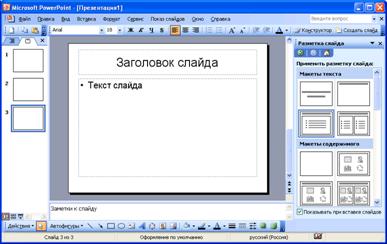
Рисунок 37. Окно Microsoft Office PowerPoint 2003
- Бегунок позволяет переходить от слайда к слайду, а не по тексту в пределах одного слайда (как, например, это делается в Word). Кроме того, во время перетаскивания бегунка PowerPoint отображает номер и название каждого слайда.
-  Две кнопки с двойными стрелками под вертикальной полосой прокрутки предоставляют еще один способ перемещения между слайдами.
- Кнопки режима просмотра (слева от горизонтальной полосы прокрутки), позволяют быстро переключиться на другой режим просмотра PowerPoint.
Режимы просмотра PowerPoint
Для эффективного применения PowerPoint при создании или редактировании презентаций необходимо познакомиться с режимами просмотра PowerPoint. Режимы просмотра предоставляют разные способы просмотра документа. PowerPoint может показывать слайды в любых из пяти режимов, изображенных на Рисунок 38.
- Обычный режим – это режим, устанавливаемый по умолчанию в PowerPoint. Это комбинация режима слайдов и режима структуры, включающая окошко для введения заметок докладчика. В обычном режиме можно работать не только с текстом и графикой, но и со звуком, анимацией и другими эффектами. Переключение выполняется командой Обычный меню Вид
|
|
|
Обычный | Режим структуры | Режим слайдов |
|
|
|
Режим сортировщика сладов | Режим показа слайдов | Режим страниц заметок |
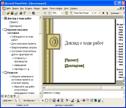
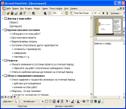
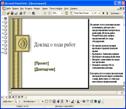
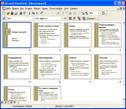
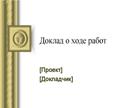
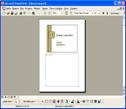
Рисунок 38. Режимы PowerPoint
- Режим структуры отображает заголовки и текст слайдов в виде иерархической структуры, напоминающей оглавление книги. Он особенно полезен, когда нужно привести в порядок свой замысел и выделить основные моменты, которые должны быть представлены в презентации, хотя он также доступен и как часть обычного режима.
- Режим слайдов позволяет работать с отдельными слайдами. Доступ к структуре и окнам заметок сохраняется, но в этом режиме вы концентрируетесь на самом слайде.
- Режим сортировщика слайдов располагает на экране ряд миниатюрных изображений слайдов. Этим режимом удобно пользоваться для просмотра презентации в целом и перестановки слайдов. Переключение выполняется командой Сортировщик слайдов меню Вид
- Режим показа слайдов. Им пользуются для просмотра работы и предварительного выполнения готовой презентации. В этом режиме можно увидеть, как происходят переходы (изменения экрана при смене последовательных слайдов), а также увидеть и услышать включенные в презентацию анимацию и звуковые эффекты. Переключение выполняется командой Показ слайдов меню Вид
- Режим страниц заметок позволяет снабдить каждый из слайдов заметками докладчика. Переключение выполняется командой Страницы заметок меню Вид
Начало работы
PowerPoint, предлагает для этого несколько возможностей. Они перечислены в области задач Создание презентации, которая открывается командой Создать… меню Файл
- Из мастера автосодержания… – самый легкий способ создания новой презентации; он запрашивает у пользователя информацию, после чего создает набор слайдов по указанной теме.
- Из шаблона оформления – предоставляет несколько большую свободу выбора и позволяет применять заранее разработанные структуры, цветовые палитры и фоны для создания набора слайдов по стандартным типам презентаций: отчетам о положении дел, спискам типа «лучшая десятка» и т. д.
- Новая презентация открывает пустой холст для создания слайда; этот вариант предоставляет самую большую свободу действий, но, как и следовало ожидать, пользователь должен отчетливо представлять, чего он хочет и как этого добиться.
Использование шаблонов
В комплект PowerPoint входят два типа встроенных шаблонов. Шаблоны презентаций служат основой для создания стандартных типов презентаций. Они называются Бизнес-план, Общее собрание, Финансовый отчет, Служебная основная страница и т. д. и, как показывают их имена, предназначаются для создания презентаций, в которых заранее указывается несколько ключевых моментов, необходимых для раскрытия темы.
В отличие от шаблонов презентаций, шаблоны оформления помогают выдержать во всем наборе слайдов последовательное оформление и цветовую палитру. Шаблоны оформления носят такие имена, как: Синяя диагональ, Пульс, Античность или Технология. В этих шаблонах, созданных профессиональными дизайнерами, выдерживается единый цвет фона в сочетании с восемью дополнительными цветами, которые используются для оформления заголовков, маркеров, текста слайдов, эффекта затенения и т. д.
Использование шаблонов в PowerPoint происходит следующим образом:
1. Выполните команду Создать из меню Файл и в области задач Создание презентации выберите На моем компьютере… после чего открывается диалоговое окно Создать презентацию, изображенное на Рисунок 39.
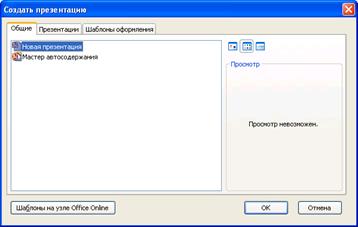
Рисунок 39. Диалоговое окно Создать презентацию
2. Щелкните на вкладке Шаблоны оформления и выберите соответствующий шаблон дизайна (или щелкните на вкладке Презентации для выбора шаблона презентации).
3. Выделите на вкладке значок того шаблона, который лучше всего отвечает теме. Если вы не можете принять решение, выберите Общие.
4. Выделив шаблон, щелкните на кнопке ОК
ЦЕЛЬ РАБОТЫ
Ознакомиться с основными возможностями офисного приложения Microsoft PowerPoint. Создать новую презентацию используя Мастер автосодержания.
ПОСТАНОВКА ЗАДАЧИ
1. Создайте презентацию используя Мастер автосодержания.
2. Добавьте/Продублируйте/Удалите слайд.
3. Добавьте эффекты анимации.
4. Покажите готовую презентацию преподавателю.
ПОШАГОВОЕ ВЫПОЛНЕНИЕ РАБОТЫ
1. Создайте презентацию используя Мастер автосодержания:
1.1. Выполнить команду меню ФайлàСоздать…
1.2. В области задач Создание презентации выбрать Из мастера автосодержания… Ниже перечислены все этапы диалога с Мастером автосодержания:
- Во втором диалоговом окне (которое появляется после заставки) вам предлагается задать тип предполагаемой презентации, щелкнув на одной из шести тематических кнопок.
- В следующем окне указывается способ вывода создаваемой презентации. В комплект PowerPoint входит несколько встроенных шаблонов, предназначенных для различных ситуаций.
- В следующем окне требуется ввести информацию для самого первого (титульного) слайда.
1.3. Щелкнуть на кнопке Готово в последнем окне. Мастер автосодержания создает базовый набор слайдов, основанный на выбранных параметрах, и завершает свою работу выводом на экран первого слайда презентации в обычном режиме.
2. Добавьте слайд командой меню ВставкаàСоздать слайд
3. Продублируйте слайд командой меню ВставкаàДублировать слайд
4. Удалите слайд командой меню ПравкаàУдалить слайд
5. Добавьте эффекты анимации:
- Выполнить команду меню Показ слайдовàЭффекты анимации… и выбрать эффекты анимации.
- Нажать клавишу Применить ко всем слайдам
6. Для начала показа слайдов выполните команду меню Показ слайдовàНачать показ
ТЕМА № 22
СОЗДАНИЕ НОВОЙ ПРЕЗЕНТАЦИИ
ТЕОРЕТИЧЕСКИЕ СВЕДЕНИЯ
Работа с панелями инструментов
По умолчанию PowerPoint отображает на экране панель инструментов Стандартная, а также панели инструментов Форматирование и Рисование. Стандартная панель инструментов, как и в других приложениях Office, содержит средства общего назначения; в PowerPoint это – инструменты для создания, печати и улучшения внешнего вида слайдов. В панель инструментов Стандартная включена кнопка Таблицы и границы, а также кнопка Добавить таблицу. PowerPoint создает таблицы прямо на слайдах, позволяя вводить данные для сравнения непосредственно в презентацию.
Панель инструментов Форматирование предоставляет быстрый доступ к средствам оформления текста и абзацев.
Панель инструментов Рисование помогает вставлять в слайды текст, графику и специальные эффекты. Она отображается вдоль нижнего края окна PowerPoint над строкой состояния и ничем не отличается от панелей инструментов Рисование в приложениях Word и Excel.
Кроме того, PowerPoint содержит и другие полезные панели инструментов.
- Панель инструментов Настройка изображения позволяет задать различные параметры выделенного изображения. Например, можно отрегулировать контраст, яркость, тип линий границы и произвести обрезку.

- Панель инструментов Рецензирование предназначена для просмотра примечаний и отправки сообщений электронной почты.

- Панель инструментов Visual Basic помогает в создании макросов, автоматизирующих работу с PowerPoint.
- Панель инструментов WordArt помогает создавать текстовые объекты с необычными эффектами форматирования.

- Панель инструментов Таблицы и границы появляется автоматически при выводе таблицы на слайд и помогает форматировать таблицу прямо на слайде.

Список открытых панелей инструментов можно изменить следующим образом:
1. Выполните команду Панели инструментов в меню Вид или щелкните правой кнопкой мыши на любой открытой панели. Появляется меню следующего вида:
2. Установите или снимите флажок слева от названия панели инструментов, которую требуется отобразить или удалить. Панели, отмеченные флажком, отображаются на экране.
Создание новой презентации
Для создания новой презентации выполните команду Создать из меню Файл. В области задач Создание презентации щелкните на Новая презентация. В окне PowerPoint появляется слайд, на котором зарезервированы области в соответствии с выбранным вариантом разметки, как показано на Рисунок 40.
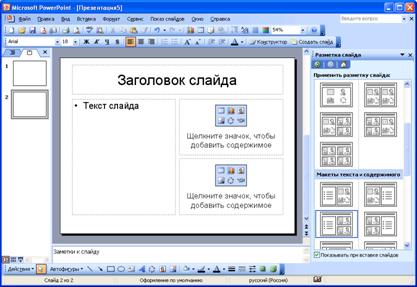
Рисунок 40. Пустой слайд, в котором зарезервированы области для введения заголовка, текста и графики
После выбора варианта макета для пустого слайда можно вводить, редактировать и форматировать его содержимое.
ЦЕЛЬ РАБОТЫ
Создать новую презентацию без использования мастера автосодержания.
ПОСТАНОВКА ЗАДАЧИ
1. Создайте вручную новую презентацию, состоящую не менее чем из пяти слайдов. В презентации должны присутствовать: рисунки, таблицы, графики и текст.
2. Добавьте эффекты анимации.
3. Покажите готовую презентацию преподавателю.
ПОШАГОВОЕ ВЫПОЛНЕНИЕ РАБОТЫ
1. Создайте новую презентацию:
- Выполнить команду меню ФайлàСоздать…
- В области задач Создание презентации выбрать Новая презентация
2. Добавьте слайды командой меню ВставкаàСоздать слайд. Создать не менее пяти слайдов.
3. Выделите слайд и в области задач Разметка слайда выберите подходящий макет.
4. Заполните все поля презентации.
5. Примените оформление слайдов:
- Выполнить команду меню ФорматàОформление слайда…
- В области задач Дизайн слайда применить Шаблоны оформления, Цветовые схемы, Эффекты анимации
6. Выполните показ слайдов.
