

Текстовый редактор Блокнот.
В состав Windows входит простейший текстовый редактор Блокнот. Он обладает минимальными средствами ввода, редактирования и форматирования текста.
РЕДАКТИРОВАНИЕ ТЕКСТА - в компьютерном наборе это исправление орфографических и синтаксических ошибок, удаление, копирование, перемещение различных частей текста.
ФОРМАТИРОВАНИЕ ТЕКСТА — в компьютерном наборе изменение внешнего вида текста, его частей: шрифтового оформления (гарнитура, начертание и кегль шрифта, выравнивание текста по левому или правому краю либо по центру, изменение ширины абзаца и размера абзацного отступа и т. п.); разбиение на абзацы.
КУРСОР – мигающая вертикальная черта в рабочей области приложения. Он определяет место, где в документе появится новый введенный символ. Не путать курсор с указателем мыши, который в рабочей области программы тоже представлен в виде вертикальной черты, но он не мигает.
I. Запуск программы: Пуск►Программы►Стандартные►Блокнот
II. Структура окна программы:
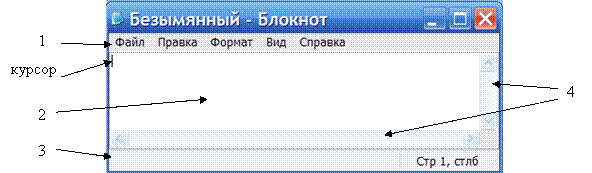 |
1. Горизонтальное меню – содержит пункты:
Файл – содержит средства для загрузки и сохранения файла, средства для настройки макета страницы, параметров печати.
Правка – содержит средства для редактирования текста, поиска и замены фрагментов, возможность вставить в текст текущую дату
Вид – предназначен для управления отображением окна программы на экране компьютера, позволяет включить или отключить строку состояния.
Справка – вызов справки.
2. Рабочая область – область, где происходит набор, редактирование и форматирование текста документа.
3. Строка состояния – содержит служебную информацию о текущем документе. Например, текущее положение курсора (на какой строке и на каком столбце он находится)
4. Полосы прокрутки – (горизонтальные и вертикальные) предназначены для просмотра документа, если он не помещается на экране.
5.
III. Редактирование текста
Управление курсором с помощью клавиатуры
Клавиши на клавиатуре | Перемещение курсора |
| На один символ влево |
| На один символ вправо |
| На строчку вверх |
| На строчку вниз |
Home | В начало текущей строки |
End | В конец текущей строки |
Ctrl + Home | В начало документа |
Ctrl + End | В конец документа |
Page UP | На одну «экранную страницу» вверх |
Page Down | На одну «экранную страницу» вниз |


Строчные буквы вводятся простым нажатием по алфавитным клавишам на клавиатуре.
Прописные буквы надо вводить с нажатой клавишей [Shift].
Если необходимо набрать прописными буквами значительный фрагмент текста, то нажимают клавишу [CapsLock]. В этом случае режим набора букв меняется: простое нажатие на алфавитную клавишу дает на экране прописную букву, а с клавишей [Shift] – строчную.
 Для удаления символа слева от курсора надо нажать клавишу [ Backspace] (находится над клавишей [Enter]) .
Для удаления символа справа от курсора надо нажать клавишу [Delete].
Если надо удалить блок текста, то необходимо выделить этот блок, и нажать кнопку [Delete].
Переход на следующую строку осуществляется нажатием на клавишу [Enter].
Чтобы разбить строчку на две, нужно установить курсор в том месте, где будет начинаться вторая строка, и нажать [Enter].
Чтобы «склеить» две строчки в одну, нужно установить курсор в начале второй строки и нажать [Backspace] (находится над клавишей [Enter]) .
Копирование и перенос выделенных блоков текста осуществляется через буфер обмена обычными средствами Windows:
· с помощью контекстного меню выделенного объекта
· с помощью пункта горизонтального меню Правка
· с помощью комбинации клавиш на клавиатуре:
[Ctrl] + [С] — копировать в буфер;
[Ctrl] + [Х] — вырезать в буфер;
[Ctrl] + [V] — вставить из буфера.
IV. Форматирование текста
Блокнот слишком прост для того, чтобы позволить использовать все возможности форматирования текста. Но изменить вид шрифта в Блокноте возможно. К сожалению, изменить вида шрифта можно только у всего текста
Вид шрифта:
1. Кегль шрифта: это размер символов. ( кегль 8, кегль 14, кегль 20, кегль 36)
2. Начертание шрифта: бывает обычное, жирное, курсив, с подчеркиванием, и их различные сочетания.
3. Гарнитурой называют комплект шрифтов различных размеров, начертаний и плотности, но одинаковых по характеру рисунка. Каждая гарнитура шрифтов имеет исторически сложившееся название. Стандартный для множества документов шрифт – Times New Roman.
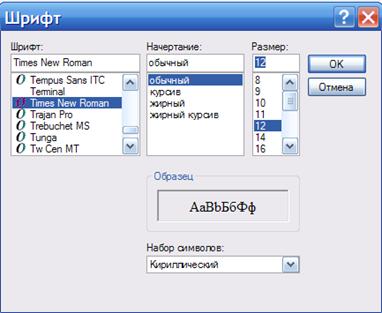 Изменение вида шрифта выполняется командой Правка ► Шрифт, после чего открывается диалоговое окно Шрифт.
V. Сохранение документа
Файл►Сохранить Сохраняет новый документ. Если же документ был открыт и в нем производили изменения, то открытый документ сохраняется с изменениями, а его старая версия исчезает
Файл►Сохранить как … Сохраняет измененный документ под новым именем, при этом старая версия остается без изменений под старым именем.
Сохранение данных происходит в виде файла. Файл должен получить адрес, имя и расширение |
Если документ новый или вы выбрали команду Файл►Сохранить как …, то появится окно «Сохранение файла».
В поле Папка должна быть открыта папка, в которой необходимо сохранить документ. Таким образом, мы указываем адрес сохраняемого файла.
В поле Имя файла пишется имя, которое дают сохраняемому файлу.
Расширение, т. е. тип файлу программа Блокнот даст сама.
Далее надо ЩЛК по кнопке Сохранить.
|
|

VI. Средства автоматизации.
В этой программе есть единственное средство автоматизации и состоит оно в том, что при нажатии на клавишу F5 в документ автоматически впечатывается текущее время и дата. Это удобно для ведения деловых записей и дневников.
