

Партнерка на США и Канаду по недвижимости, выплаты в крипто
- 30% recurring commission
- Выплаты в USDT
- Вывод каждую неделю
- Комиссия до 5 лет за каждого referral
Выбрав нужного оператора нажмите клавишу «х». На дисплее появится сообщение «XX-0= », где ХX – длина строки (количество символов в имени).
Чтобы ввести символ имени, необходимо набрать его код (коды символов смотрите в Приложении 2). Для подтверждения ввода символа надо нажать клавишу «ПИ». Если символа с таким кодом не существует, то после нажатия клавиши «ПИ» номер редактируемого символа не изменится. В режиме редактирования наименования клавиши «+» и «-» служат для перемещения по символам наименования. После ввода всех символов имени подтвердите ввод нажатием клавиши «ИТ».
9.8. Программирование должности оператора
В подпункте «-ПРГ ДО» нажмите клавишу «ИТ». На дисплее появится сообщение «ДО-С1=00», где С1 – номер оператора, 00 – количество символов в должности оператора. Клавиши «+» и «-» служат для выбора номера оператора, клавиша «х» служит для редактирования должности.
Выбрав нужного оператора нажмите клавишу «х». На дисплее появится сообщение «XX-0= », где ХX – длина строки (количество символов в должности).
Чтобы ввести символ должности, необходимо набрать его код (коды символов смотрите в Приложении 2). Для подтверждения ввода символа надо нажать клавишу «ПИ». Если символа с таким кодом не существует, то после нажатия клавиши «ПИ» номер редактируемого символа не изменится. В режиме редактирования наименования клавиши «+» и «-» служат для перемещения по символам наименования. После ввода всех символов имени подтвердите ввод нажатием клавиши «ИТ». Для выбора кода символа имеется возможность отпечатать таблицу кодов символов, для чего необходимо нажать клавиши «00» и «9» находясь в меню или подменю.
9.9. Программирование паролей
В подпункте «-ПРГ ПАР» нажмите клавишу «ИТ». На дисплее появится сообщение
«N 100000», где N – номер пароля, 100000 – значение пароля первого кассира по умолчанию.
Нажимая клавиши «+», «-», Вы поочередно получите возможность запрограммировать следующие пароли:
- пароли кассиров 1–4 (номера паролей 1-4)
- пароля Z-отчета (номер пароля 9)
- пароля Х-отчета (номер пароля 10)
- пароля режима программирование (номер пароля 12)
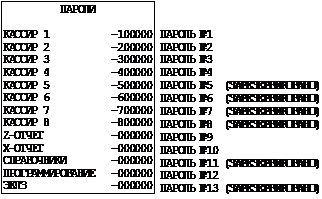
Таблицу паролей, установленных по умолчанию смотрите в Приложении 4.
Выбрав нужную позицию, нажмите клавишу «Х» для входа в режим редактирования пароля. Если вместо нее нажать любую цифровую клавишу, то Вы войдете в режим редактирования пароля, причем будет введен этот символ.
Цифровыми клавишами задайте шестизначный пароль. Клавишей «С» можно сбросить введенные данные.
Пароли кассиров обязательно должны различаться, т. е. два кассира не могут иметь одинаковый пароль.
Внимание! При нажатии не цифровой клавиши или ввода для двух кассиров одинакового пароля прозвучит сигнал ошибки.
Если в режиме просмотра паролей нажать клавиши «КОН» и «7», то все пароли будут распечатаны на ленте, например:
Пароли сервисного режима и режима работы с ЭП программируются в самих режимах.
9.10. Режим работы
В подпункте «-Р. РАБ N» нажмите клавишу «ИТ». Здесь N – признак режима работы. Машина может работать в двух режимах (относительно синхронизации с ПК):
- Режим ручного ввода сумм 0
- Режим работы со справочниками 2
Для перепрограммирования режима нажмите клавишу «Х», после появления знака «=» перед цифрой, задайте режим нажатием цифровой клавиши, и нажмите клавишу «ИТ». После переключения в другой режим происходит форматирование памяти и проверка данных.
Примечание: если при программировании режима работы нажать цифровую клавишу «1» (этот режим зарезервирован), то при входе в кассовый режим на индикаторе появится сообщение «РЕГ СЕРВ». Сообщение сбрасывается клавишей «РЕ». После необходимо ввести корректный режим работы.
9.11. Программирование заводского номера
Заводской номер программируется один раз на заводе изготовителе и изменить его нельзя. Чтобы увидеть заводской номер машины выберите режим «-ПРГ ЗН?» и нажмите клавишу «ИТ». На дисплее появится значение заводского номера. Сообщение «0» вместо номера появляется при отсутствии номера ЧПМ в энергонезависимой памяти, это возможно при смене памяти в процессе ремонта или после сброса энергонезависимой памяти.
10. Сервисный режим
10.1. Общие положения
Сервисный режим предназначен для проверки основных узлов машины и сброса энергонезависимой памяти. Для входа в режим необходимо ввести пароль, программирование которого осуществляется в самом режиме.
Войти в режим можно из главного меню после выбора режима «СР_ _ _ _ _ _ », нажатия клавиши «ИТ» или ввода правильного шестизначного пароля (по умолчанию – 000000) при вводе первой цифры пароля на дисплее появляется сообщение «П?_ _ _ _ _ _».
Для проведения тестов к ЧПМ с RS-каналами необходимо подключить технологическую заглушку, схема которой приведена в Приложении 10. При подключении заглушки необходимо проконтролировать засветку светодиода клавиатуры.
На дисплее появится сообщение «-С. ОП ». Нажимая клавиши «+» и «-», Вы будете просматривать следующие пункты:
- «-С. ОП» - сервисная опция
- «-ПРГ. ПАР» - программирование пароля специалиста
- «-ПРОГОН» - тест технологического прогона
- «-УС ВВОdА» - тест клавиатуры
- «-ПРОВ ПУ» - тест печатающего устройства
- «-ПРОВ РС» - тест RS-канала
- «-ПРОВ ЭП» - тест энергонезависимой памяти
- «-СБР. ЭП.32» - сброс энергонезависимой памяти 32К
- «-СБР. ЭП.64» - сброс энергонезависимой памяти 64К
10.2. Программирование пароля специалиста
Пароль доступа в сервисный режим может принимать значения от 000000 до по умолчанию – 000000. Программируется аналогично паролям в других режимах.
10.3. Тест технологического прогона
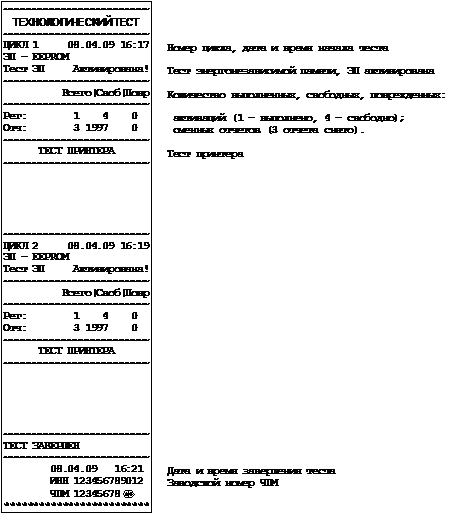
Данный тест обеспечивает циклическую проверку функционирования узлов машины с автоматической распечаткой результатов тестирования. Он может быть использован для проверки работы машины после ремонта.
Этот тест позволяет автоматически в цикле осуществить тестовую проверку ПЗУ, оперативной памяти, печатающего устройства, индикации и энергонезависимой памяти.
После нажатия клавиши «ИТ» необходимо ввести период: «ПЕРИОd 0» от 2 до 240 минут. После ввода периода нажмите клавишу «ИТ».
После необходимо ввести количество циклов прогона: «ВСЕГО 0» от 1 до 250, после чего необходимо нажать клавишу «ИТ».
Если вместо клавиши «ИТ» нажать клавишу «Х», то при печати результатов прогона количество отпечатанных тестов печатающего устройства в одном цикле составит 10.
ЧПМ переходит в автоматическое тестирование по циклам, с распечаткой результатов проверки. На дисплее будут отображаться сообщения о действиях ЧПМ.
При прохождении тестов ЭП и ЗУ индицируется сообщение «РАБ…», в это время прервать работу теста можно лишь выключением питания. В остальное время на индикаторах выводится бегущая строка цифр, в это время прервать работу теста можно нажатием клавиши «РЕЖ».
Ниже представлен пример распечатки технологического теста.


10.4. Тест клавиатуры
Тест предназначен для проверки работоспособности клавиатуры.
После нажатия клавиши «ИТ» в подпункте «-УС ВВОДА» машина переходит в режим ожидания нажатия клавиш. На дисплее появляется сообщение: « Х – Y » где X – количество подряд нажатых клавиш, начиная с «C» (не изменяется, если клавиши нажимаются не по порядку), Y – код текущей нажатой клавиши.
Для проверки работоспособности клавиатуры нажмите последовательно все клавиши клавиатуры (в порядке слева направо, сверху вниз). Если клавиатура исправна, то после прохождения теста автоматически произойдет выход из данного режима.
Если клавиатура не исправна или клавиша дает неверный код, то количество подряд нажатых клавиш не увеличивается, и Вы не сможете завершить тест. В этом случае необходимо вызвать специалиста по ремонту машин.
Для того чтобы прервать тест нажмите последовательно клавиши «С» и «РЕЖ».
10.5. Тест принтера
Тест предназначен для проверки работоспособности принтера.
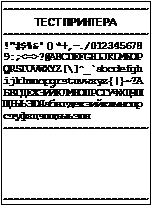
После нажатия клавиши «ИТ» в подпункте «-ПРОВ ПУ», в случае правильной работы печатающего устройства на чековой ленте будут распечатаны следующие символы:

10.6. Проверка RS-канала
Тест работоспособности канала связи с ПЭВМ по интерфейсу RS‑232. После нажатия клавиши «ИТ» в подпункте «-ПРОВ РС» на индикаторе появляется сообщение «РАБ…». После нажатия на кнопку заглушки сообщение должно смениться на «НОР», что свидетельствует о работоспособности ЧПМ. Для выхода из теста нажмите клавишу «С».
10.7. Тест энергонезависимой памяти
Тест работоспособности энергонезависимой памяти.
После нажатия клавиши «ИТ» в подпункте «-ПРОВ ЭП» ЧПМ переходит в автоматическое тестирование с распечаткой результатов проверки. На дисплее будут отображаться сообщения о действиях ЧПМ. Ниже представлен пример распечатки теста ЭП.

В случае какого-либо сбоя на индикаторе высветится сообщение об ошибке.
После успешного завершения теста на дисплее будет выведено сообщение: «НОР». Нажмите клавишу «ИТ» для завершения.
10.8. Сброс энергонезависимой памяти
В случае переполнения энергонезависимой памяти существует возможность ее сброса.
Для этого необходимо в подпункте «-СБР. ЭП.32» или
«-СБР. ЭП.64» нажать клавишу «ИТ». Энергонезависимая память будет очищена.
11. Режим отчетов по энергонезависимой памяти
11.1. Общие положения
Вход в этот режим происходит из главного меню после выбора режима «РАБ. ЭП?», нажатия клавиши «КОД» и ввода правильного шестизначного пароля (по умолчанию – 000000).
На дисплее появится сообщение «-ОЭП1». Нажимая клавиши «+» и «-», Вы будете просматривать следующие позиции:
- «-ОЭП1» - отчет по ЭП в диапазоне дат (краткий/полный);
- «-ОЭП2» - отчет по ЭП в диапазоне смен (краткий/полный);
- «-ОЭП3» - отчет по ЭП по активизациям;
- «-РЕГ ЭП» - активизация энергонезависимой памяти.
Примеры отчетов по энергонезависимой памяти смотрите в Приложении 8.
11.2. Режим отчета из ЭП в диапазоне дат.
В подрежиме «-ОЭП1» нажмите клавишу «ИТ». На индикаторе появится сообщение «d1 00.00.00», что является приглашением ввода начальной даты. Введите начальную дату в формате ДД. ММ. ГГ и ввод подтвердите нажатием клавиши «ИТ».
На индикаторе появится сообщение «d2 00.00.00», что является приглашением ввода конечной даты. Введите конечную дату в формате ДД. ММ. ГГ и ввод подтвердите нажатием клавиши «ИТ».
На индикаторе появится сообщение «ПО-СО?», при нажатии клавиши «ПИ» будет распечатан краткий отчет, а, при нажатии клавиши «ИТ», будет распечатан полный отчет.
11.3. Режим отчета из ЭП в диапазоне смен.
В подрежиме «‑ОЭП2» нажмите клавишу «ИТ». На индикаторе появится сообщение «С 0», что является приглашением ввода начальной смены. Введите номер начальной смены и подтвердите ввод нажатием клавиши «ИТ».
На индикаторе появится сообщение «ПО 0», что является приглашением ввода конечной смены. Введите номер конечной смены и подтвердите ввод нажатием клавиши «ИТ».
На индикаторе появится сообщение «ПО-СО?», при нажатии клавиши «ПИ» будет распечатан краткий отчет, а, при нажатии клавиши «ИТ», будет распечатан полный отчет.
11.4. Режим отчета из ЭП по активизациям.
В подрежиме «‑ОЭП3» нажмите клавишу «ИТ». На ленте распечатается отчет.
11.5. Активация ЭП
В подрежиме «-РЕГ ЭП» нажмите клавишу «ИТ». На индикаторе появится сообщение «РН 0», что является приглашением ввода регистрационного номера. Введите регистрационный номер (любое значение) и подтвердите ввод нажатием клавиши «ИТ».
На индикаторе появится сообщение «UН 0», что является приглашением ввода ИНН. Введите ИНН и подтвердите ввод нажатием клавиши «ИТ».
На индикаторе появится сообщение «П 0», что является приглашением ввода пароля налогового инспектора. Введите пароль налогового инспектора и подтвердите ввод нажатием клавиши «ИТ».
Проверьте на распечатке правильность ввода вводимых параметров и ввод подтвердите нажатием клавиши «3», либо повторите процесс, нажав клавишу «С». После записи введенных параметров производится распечатка отчета по активизациям ЭП.
ПРИЛОЖЕНИЕ 1 Таблица опций
№ опции | Интервал | Значение по умолчанию | Описание |
1 | 0-3 | 1 | Распечатка контрольной ленты при закрытии смены 0 - не печатать 1 - печатать только итоговые суммы по чекам 2 – печатать подробно 3 – полные копии чеков |
2 | 0-4 | 1 | Номер секции по умолчанию 0 – секция не задана |
3 | 0–10 | 3 | Количество строк дополнительного прогона бумаги между чеками |
4 | 0-10 | 1 | Количество копий чека (повторных чеков) 0 - выключено |
5 | 0 | 0 | Зарезервировано |
6 | 0 | 0 | Зарезервировано |
7 | 0-1 | 1 | 1 – разрешены продажи только в первую секцию и упрощенный вход в кассовый режим 0 – разрешены продажи во все секции |
8 | 0-1 | 1 | Ввод с фиксированной точкой 0 - обычный ввод 1 – с фиксированной точкой (точку вводить не надо) |
9 | 1–4 | 3 | Системный шрифт |
10 | 1–4 | 3 | Шрифт клише в кассовом режиме |
11 | 1–4 | 1 | Шрифт наименования секции |
12 | 1–7 | 7 | Шрифт наименования товара |
13 | 1–4 | 3 | Шрифт печати чековых операций |
14 | 1–5 | 4 | Шрифт печати итога |
15 | 1-4 | 1 | Шрифт печати журнала продаж |
16 | 1–5 | 3 | Шрифт печати Z/X отчетов |
17 | 6–8 | 6 | Шрифт печати отчетов по товарам и услугам |
18 | 0-5 | 3 | Яркость печати (0 – значение по умолчанию равное 3) |
19 | 0–1 | 0 | Детализация в отчетах по кассе и по кассирам: 1 – отключена 0 – включена (печатаются аннуляции, скидки, надбавки) |
20 | 0-1 | 0 | Печать нулевого чека 0 – разрешена 1- запрещена |
21 | 0 | 0 | Зарезервирована |
22 | 0 | 0 | Зарезервировано |
23 | 0–1 | 0 | Безналичные расчеты: 1 – разрешены 0 – запрещены |
24 | 0 | 0 | Зарезервировано |
25 | 0-1 | 0 | Ввод суммовых скидок/надбавок вручную: 1 – запрещены 0 – разрешены |
26 | 0 | 0 | Зарезервировано |
27 | 0 | 0 | Зарезервировано |
28 | 0 | 0 | Зарезервировано |
29 | 0–4 | 0 | Скорость обмена с ПЭВМ, бод: 0 – 9600 1 – 19200 2 – 38400 3 – 57600 4 – 115200 |
30 | 0 | 0 | Зарезервировано |
31 | 0-1 | 0 | Суммовые операции в режиме off-line: 1 – разрешены 0 – запрещены |
32 | 0-1 | 0 | Только суммовой возврат 1 – включен 0 – отключен |
33 | 0 | 0 | Зарезервировано |
34 | 0 | 0 | Зарезервировано |
35 | 0-1 | 0 | Автоматическое выполнение Z-отчета по отделам после сменного Z-отчета 0 – не печатать 1 - печатать |
36 | 0 | 0 | Зарезервировано |
ПРИЛОЖЕНИЕ 2
Работа с текстовой информацией
Коды символов
32 | ! 33 | " 34 | # 35 | $ 36 | % 37 | & 38 | ¢ 39 | ( 40 | ) 41 | * 42 | + 43 | , 44 | - 45 | . 46 |
/ 47 | 0 48 | 1 49 | 2 50 | 3 51 | 4 52 | 5 53 | 6 54 | 7 55 | 8 56 | 9 57 | : 58 | ; 59 | < 60 | = 61 |
> 62 | ? 63 | @ 64 | A 65 | B 66 | C 67 | D 68 | E 69 | F 70 | G 71 | H 72 | I 73 | J 74 | K 75 | L 76 |
M 77 | N 78 | O 79 | P 80 | Q 81 | R 82 | S 83 | T 84 | U 85 | V 86 | W 87 | X 88 | Y 89 | Z 90 | [ 91 |
\ 92 | ] 93 | ^ 94 | _ 95 | ‘ 96 | a 97 | b 98 | c 99 | d 100 | e 101 | f 102 | g 103 | h 104 | i 105 | j 106 |
k 107 | l 108 | m 109 | n 110 | o 111 | p 112 | q 113 | r 114 | s 115 | t 116 | u 117 | v 118 | w 119 | x 120 | y 121 |
z 122 | А 192 | Б 193 | В 194 | Г 195 | Д 196 | Е 197 | Ж 198 | З 199 | И 200 | Й 201 | К 202 | Л 203 | М 204 | Н 205 |
О 206 | П 207 | Р 208 | С 209 | Т 210 | У 211 | Ф 212 | Х 213 | Ц 214 | Ч 215 | Ш 216 | Щ 217 | Ъ 218 | Ы 219 | Ь 220 |
Э 221 | Ю 222 | Я 223 | а 224 | б 225 | в 226 | г 227 | д 228 | е 229 | ж 230 | з 231 | и 232 | й 233 | к 234 | л 235 |
м 236 | н 237 | о 238 | п 239 | р 240 | с 241 | т 242 | у 243 | ф 244 | х 245 | ц 246 | ч 247 | ш 248 | щ 249 | ъ 250 |
ы 251 | ь 252 | э 253 | ю 254 | я 255 |
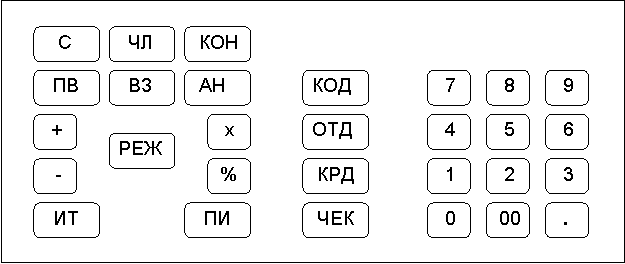
Раскладка клавиатуры
ПРИЛОЖЕНИЕ 3
Назначения клавиш
1. Клавиши, используемые в кассовом режиме
Клавиша | Описание |
АН | Аннулирование |
С | Обнуление набранного числа; также снимает блокировки при ошибках |
ЧЛ | Промотка чековой ленты на три строки |
X | Умножение: используется при вводе количества товара |
- | Задание скидки, оформление чека выплаты |
+ | Задание наценки, оформление чека внесения |
% | Задание налога |
КОН | Функциональный режим (часы, яркость печати) |
КОД | Код товара: используется при вводе цены товара по коду |
0–9 | Ввод соответствующей цифры |
00 | Ввод двух нулей |
. | Точка: используется при вводе дробной части |
ОТД | Ввод номера секции |
ВЗ | Возврат товара: используется при закрытом чеке для возврата товара |
ПВ | Печать копии чека с заголовком «повторный чек». |
КРД | Безналичная оплата, указывается перед закрытием чека |
ПИ | Показать промежуточный итог |
ИТ | Закрытие чека |
2. Ввод и редактирование текстовой информации
Клавиша | Описание |
X | Вход в режим редактирования |
+ | Перемещение курсора вперед (вправо) на один символ. |
– | Перемещение курсора назад (влево) на один символ. |
С | Удаление текущего символа. Если строка пуста – выход из режима ввода строки без сохранения изменений. |
АН | Очищение всей строки. Если строка пуста – выход из режима ввода строки без сохранения изменений. |
ПИ | Завершение ввода символа. |
ИТ | Завершение ввода строки с сохранением всех изменений. |
Замечание: В зависимости от установленного шрифта, в чеке будет печататься 24 символа в строке (шрифты 1–5) или 32 символа (шрифты 6–8).
3. Программирование базы товаров и услуг, налоговых ставок, налоговых групп, опций, секций, заголовка/окончания чека, паролей.
Клавиша или последовательность клавиш | Описание |
«КОН» «5» | Добавить новую запись. Пользователю предлагается ввести КОД новой записи, с предложением первого свободного кода, который можно подтвердить клавишей «ИТ» или ввести другой. |
«КОН» «6» | Удалить текущую запись. Удаление записи пользователю необходимо подтвердить, последовательно нажав клавиши «1» и «ИТ». |
ПИ | Циклический перебор полей в текущей записи. |
«´» или цифровая клавиша | Вход в режим редактирования текущего поля записи. Если вход был по цифровой клавише, то редактирование поля начинается с ввода этой цифры. Завершение редактирования поля – клавиша «ИТ». |
- | Назад на одну запись в базе. Если текущая запись уже первая, то прозвучит сигнал ошибки. |
+ | Вперед на одну запись в базе. Если текущая запись уже последняя – прозвучит сигнал ошибки. |
КОД | Поиск записи по коду с предложением ввести код искомой записи. Для базы товаров: если кол-во значащих разрядов в введенном коде больше 4, то поиск будет осуществляется по штрих-коду. |
ПВ | Печать текущей записи базы |
«КОН» «7» | Печать базы, секций, опций, налогов, паролей. |
«КОН» «8» | Печать образцов шрифтов. |
«КОН» «9» | Печать таблицы кодов символов. |
ПРИЛОЖЕНИЕ 4
Таблица паролей, установленных по умолчанию
Функция | Пароль по умолчанию |
Пароль кассира 1 | 100000 |
Пароль кассира 2 | 200000 |
Пароль кассира 3 | 300000 |
Пароль кассира 4 | 400000 |
Пароль кассира 5 | 500000 |
Пароль кассира 6 | 600000 |
Пароль кассира 7 | 700000 |
Пароль кассира 8 | 800000 |
Пароль режима «ОСГ» | 000000 |
Пароль режима «ОБГ» | 000000 |
Пароль режима «СПРАВ» | 000000 |
Пароль режима «ПРОГР» | 000000 |
Пароль режима работы с ЭП | 000000 |
Пароль сервисного режима | 000000 |
При обнулении ЧПМ происходит установка паролей по умолчанию, кроме пароля налогового инспектора.
ПРИЛОЖЕНИЕ 5
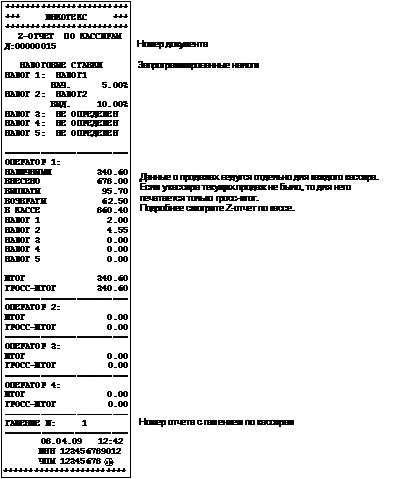
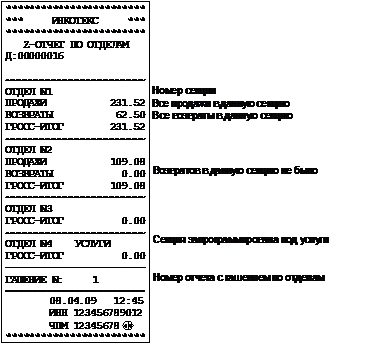
Z-отчеты
Сменный Z-отчет
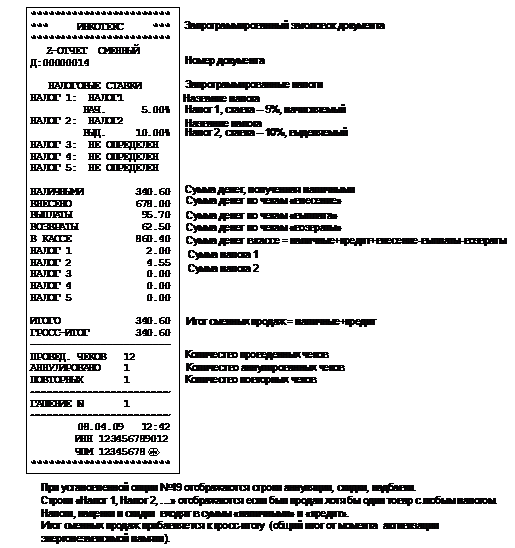
После печати сменного Z-отчета произойдет закрытие смены.
Z-отчет по кассирам
Z-отчет по отделам
Z-отчет по товарам
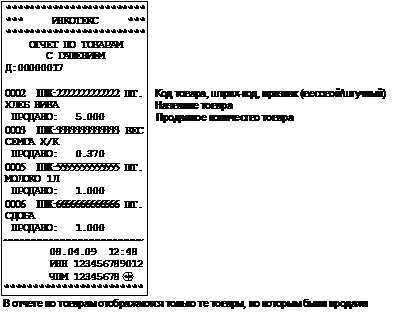
Если не было продаж ни одного товара, то в отчете будет напечатано: «ПРОДАЖ/УСЛУГ НЕ БЫЛО!».
Z-отчет по услугам
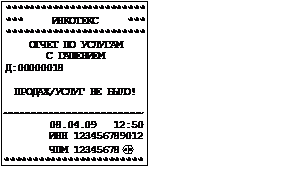
Если ни одна услуга не была оказана, то в отчете будет напечатано: «ПРОДАЖ/УСЛУГ НЕ БЫЛО!».
ПРИЛОЖЕНИЕ 6 X - отчеты
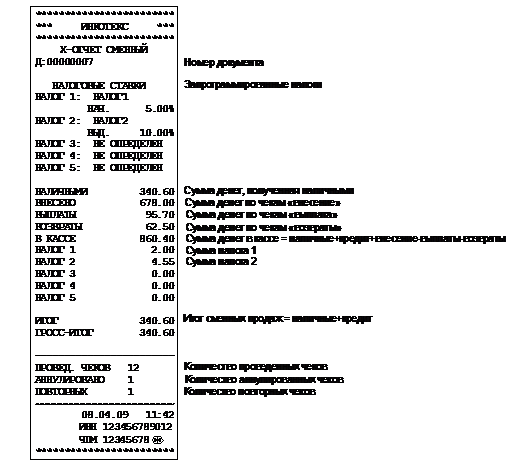
X-отчет сменный
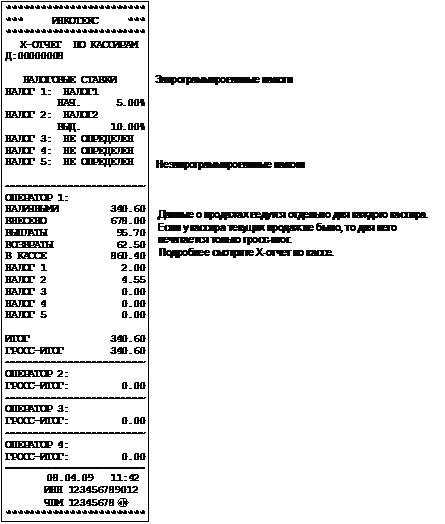
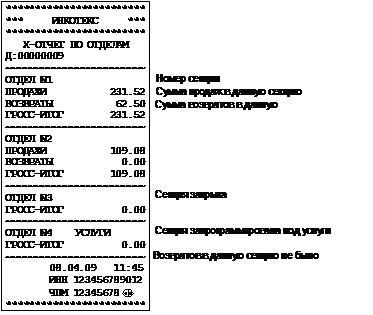
X-отчет по отделам
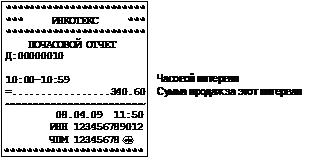
Почасовой X-отчет
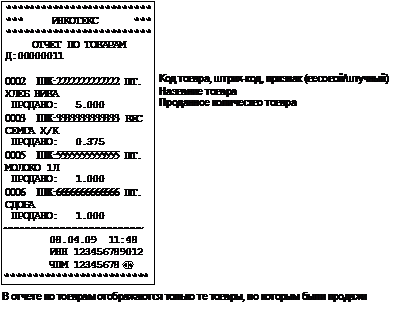
X-отчет по товарам
X-отчет по услугам
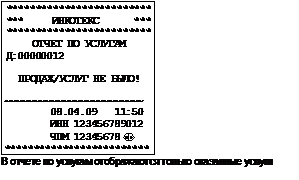
Если не было оформлено продаж/услуг с использованием базы, то в соответствующих отчетах будет напечатано:
«ПРОДАЖ/УСЛУГ НЕ БЫЛО!».
ПРИЛОЖЕНИЕ 7 Базы товаров и услуг
Товары
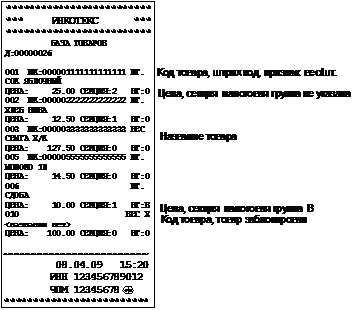
Услуги
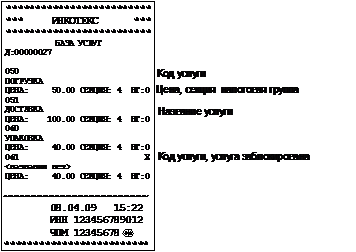
ПРИЛОЖЕНИЕ 8
Отчеты по энергонезависимой памяти
Образец краткого отчета по датам
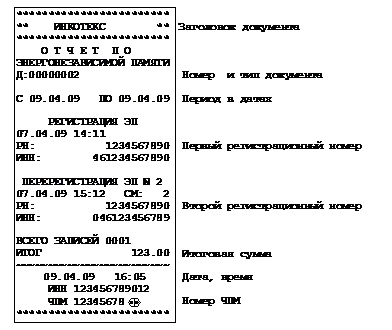
Образец полного отчета по датам

Образец краткого отчета по номерам смен
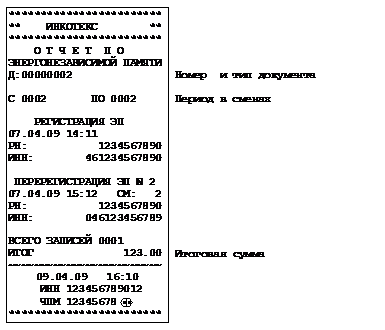
Образец полного отчета по номерам смен
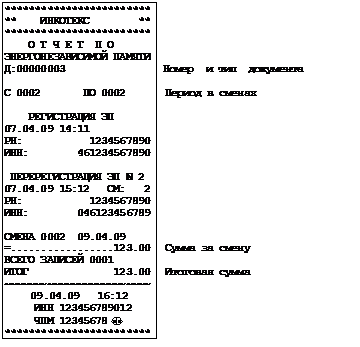
Образец отчета по активизациям ЭП
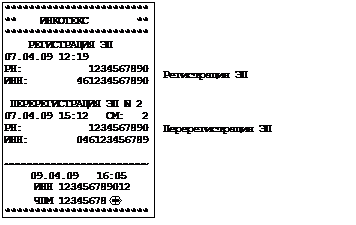
Образец отчета по активации ЭП
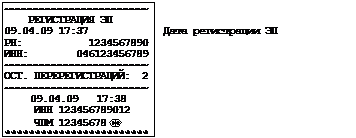
Образец отчета по повторной активации ЭП

ПРИЛОЖЕНИЕ 9
Сообщения об ошибках
Сообщение на индикаторе | Пояснение | Действия |
Err 001 | Сбой шины I2C | Обратиться в сервисную службу |
ПЗУ НЕНОР | Сбой контрольной суммы программы | Перезапустить ЧПМ. Обратиться в сервисную службу |
Err 003 | Неисправность таймера | Ввести дату и время. Обратиться в сервисную службу |
НП НЕНОР | Неисправность энергонезависимой памяти | Обратиться в сервисную службу |
ЗУ НЕ НОР | Неисправность Data Flash | |
Err 006 | Неисправна либо неотформатирована Data Flash | |
Err 007 | Нарушение структуры данных | |
Err 008 | Сбой ОЗУ таймера | |
Err 009 | Ошибка при восстановлении после аварийного отключения | |
Err 010 | Не запрограммирована дата | Запрограммируйте дату |
Err 011 | Неверная дата | |
ПУ НЕНОР | Неисправность печатающего устройства | Обратиться в сервисную службу |
НБУ | Нет чековой ленты | Заправьте бумажную ленту |
ПЕРЕГРЕВ | Перегрев печатающей головки. | Остудите ЧПМ. |
ПОd Г | Термоголовка отведена | Подведите головку. |
АП | Авария питания. Разряжен аккумулятор | Выключите машину. Зарядите аккумулятор |
Err 025 | Переполнение буфера чеков | Проведите ОСГ |
Err 026 | Неверная операция | Для продолжения нажмите клавишу «С» |
Err 027 | Операция прервана | |
Err 028 | Ошибка ввода | |
Err 029 | Попытка продажи товара по коду в режиме 0, или возврат по коду, когда разрешен только суммовой возврат | |
Err 030 | Выплата или возврат: запрошенной суммы нет в наличии | Для продолжения нажмите клавишу «С» |
Err 032 | Критическая ошибка буфера чеков | Обратиться в сервисную службу |
Err 034 | Указан неверный номер чека | Для отмены нажмите клавишу «С». Укажите верный номер чека. |
ПРОВ ОСГ | Не закрыта смена. | Закройте смену |
ОСГ В БАЗЕ | Не проведен отчет с гашением по базе товаров или услуг | Провести ОСГ по базе |
Err 036 | Переполнение регистра | Закрыть чек. Если при открытии следующего чека ошибка повторяется - проведите гашение. |
Err 037 | Попытка продажи в закрытую секцию | Для продолжения нажмите клавишу «С» |
Err 038 | Несовпадение типов секции и операции | |
Err 040 | Товар в базе заблокирован | |
Err 041 | Попытка продажи дробной части штучного товара по базе | |
Err 045 | Неверное значение кода товара > 1000 | |
Err 046 | Товар в базе не найден | |
Err 047 | Недостаточно денег при подсчете сдачи | |
Err 049 | Не запрограммирован налог или налоговая группа | |
Err 050 | Ошибка в базе налогов | Обратиться в сервисную службу |
Err 051 | Переполнение ЭП | |
Err 052 | Ошибка ЭП | |
Err 053 | Ошибка параметров записей ЭП | Выключить машину, включить машину. Если ошибка повторяется – обратиться в сервисную службу. |
Err 055 | Ошибка записи в ЭП | Обратиться в сервисную службу |
Err 057 | ЭП не активирована | |
Err 060 | Повреждена запись ЭП | |
Err 062 | Нет заводского номера | |
Err 064 | Некорректное время | Введите время |
ПРИЛОЖЕНИЕ 10
Схемы подключения
Схема заглушки RS-канала для проверки по тестам
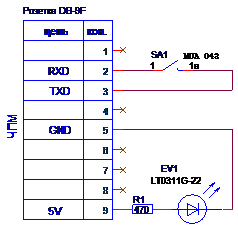
Кабель связи ПЭВМ и ЧПМ.
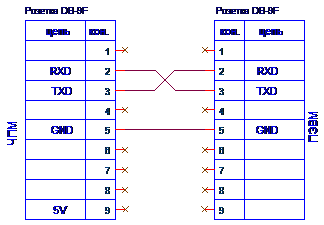
Схема подключения сканера.
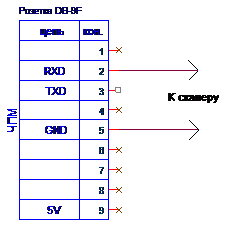
ПРИЛОЖЕНИЕ 11
Подключение сканера ШК
Настройки RS-232 для работы со сканером ШК:
1) Скорость: 9600 бод
2) Без бита четности
3) Кодировка символов 8-ми битная
4) Формат ШК: строка цифр в коде ASCII, завершающаяся кодом возврата каретки CR (код 0xD)
5) Также по умолчанию поддерживается форматы ШК, включающие следущие байты:
5.1) байт STX (0x2) в качестве первого байта перед строкой ШК. Байт не обязателен.
5.2) байт ETX (0x3) в качестве завершающего кода (конец ШК), вместо CR (код 0xD).
5.3) Комбинация из двух байт в качестве заверщающей ШК последовательности: CR (код 0xD) и EOL (0xA). Порядок байтов в завершающей последовательности - произвольный.
Максимальный размер ШК 18 разрядов без учета управляющих байтов (STX, ETX, EOL, CR)
ПРИЛОЖЕНИЕ 12
Настройка ЧПМ для подключения к ПК
Войти в режим «ПРОГР?» - режим редактирования опций. Запрограммировать опции 30 и 31 в «1» (последовательно нажмите клавиши «Х», «3», «0», «ИТ», «ИТ», «1», «ИТ», «+», «ИТ», «1», «ИТ», «РЕЖ», «ИТ»).
Войти в подрежим «-Р. РАБ 0». Запрограммировать 2-й режим работы (нажать клавиши «Х», «2», «ИТ»).
После форматирования, проверки данных и вывода на дисплей текущей даты выключить машину. Включить машину.
Редакция от 01.01.2001 г.

|
Из за большого объема этот материал размещен на нескольких страницах:
1 2 3 |
