


Партнерка на США и Канаду по недвижимости, выплаты в крипто
- 30% recurring commission
- Выплаты в USDT
- Вывод каждую неделю
- Комиссия до 5 лет за каждого referral
Интерфейс программы Adobe Photoshop
Программа Adobe Photoshop используется для работы с фотографиями и коллажами из них, рисованными иллюстрациями, слайдами и мультипликацией, изображениями для Web-страниц, кинокадрами.
Запуск программы Adobe Photoshop
Для начала работы с программой, ее необходимо установить на компьютер с диска. После чего в главном меню (Пуск®Программы®Adobe® Adobe Photoshop) Вы найдете ярлык запуска Adobe Photoshop, и номер версии.
Методическое пособие составлено к русской версии CS2.
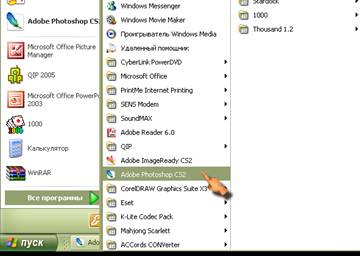
Запуск Adobe Photoshop
Выход из программы Adobe Photoshop
При работе в Adobe Photoshop выберите команду меню File > Exit (Файл > Выход), или нажмите комбинацию клавиш Ctrl+Q, или щелкните по кнопке закрытия окна приложения.
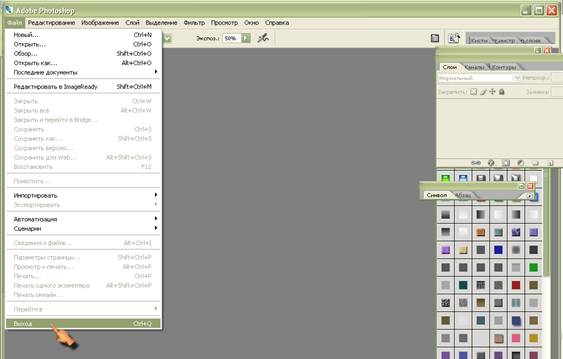
кнопка закрытия окна
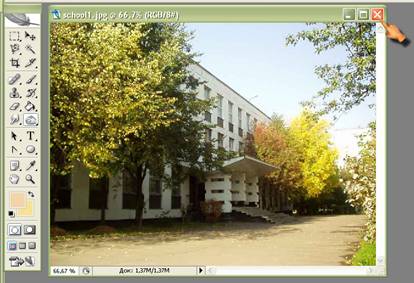
Кнопка закрытия окна
Все открытые файлы Adobe Photoshop будут закрыты. Если какие-либо несохраненные изменения были внесены в открытый файл, то появится предупреждающее сообщение.
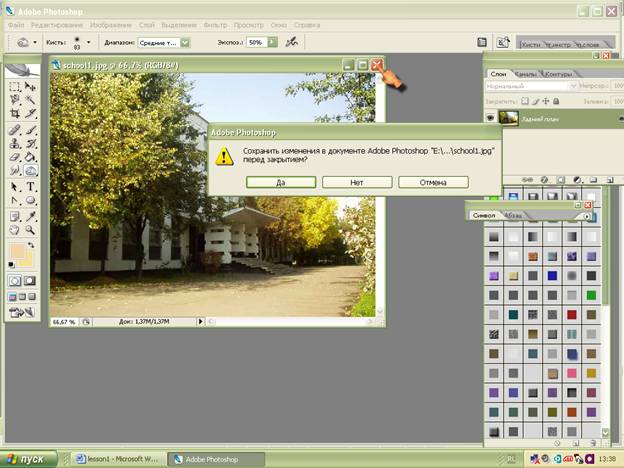
Окно с предупреждающим сообщением при закрытии изображения
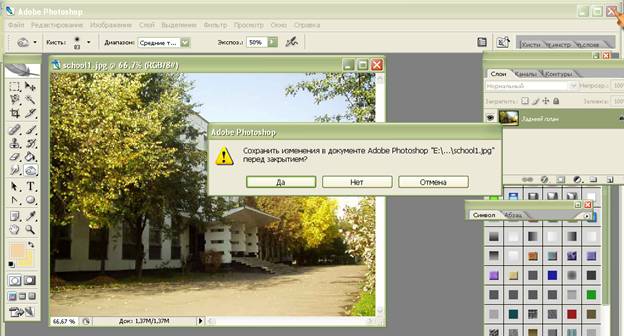
Окно с предупреждающим сообщением при закрытии программы
Щелкните по кнопке No (He сохранять), чтобы закрыть файл без внесенных изменений, либо по кнопке Yes (Сохранить), чтобы сохранить файл прежде, чем выйти из программы, либо по кнопке Cancel (Отмена), чтобы не закрывать программу.
Элементы интерфейса
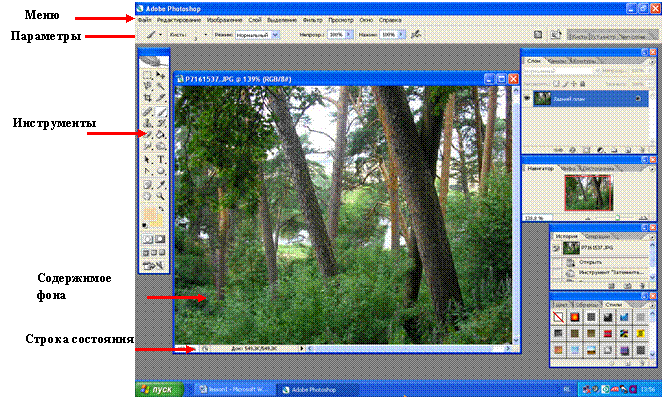 Программа имеет следующие элементы интерфейса:

Элементы интерфейса программы
|
Меню расположено в верхней строке экрана и содержит все возможные команды для обработки изображения и настройки интерфейса программы.
Файл (File) | Сдержит команды ввода-вывода изображений. |
Редактирование (Edit) | Содержит отмену последней команды и возврат, команды редактирования (вырезание, копирование и т. д.), а также команды преобразований иллюстрации или ее фрагментов (вращение, искажение, масштабирование, зеркальное отображение и т. д.) |
Изображение (Image) | Содержит команды тоновой и цветовой коррекции, изменения цветовой модели изображения и т. д. |
Слои (Layer) | Содержит команд управления слоями изображения. |
Выделение (Select) | Содержит команды работы с выделенными областями. |
Фильтры (Filter) | Содержит команды, реализующие специальные графические эффекты. |
Вид (View) | Различные настройки интерфейса, помогающие пользователю в работе. Чтобы команды меню Вид стали доступны, необходимо открыть или создать файл. |
Окно (Window) | Управление отображением палитр и размещением документов на экране. |
Помощь (Help) | Содержит команды для получения справочной информации. |
Источники изображений
 Любое изображение можно создать, открыть, редактировать и сохранить в 12 различных форматах Adobe Photoshop.
Но обычно используются только несколько форматов: TIFF, GIF, JPEG, EPS и собственный формат файла программы Adobe Photoshop - PSD.
Благодаря тому, что программа Adobe Photoshop воспринимает такое множество форматов, изображение для нее можно получить практически из любого источника: со сканера, из графического редактора, с компакт-диска, фотоснимка, видеоизображения и даже из других операционных систем. Также изображение может быть полностью создано в самой программе Adobe Photoshop.

Как открыть изображение в Adobe Photoshop
Выполните команду Файл / Открыть (File / Open), найдите и укажите графический файл, нажмите кнопку Открыть.
Создание нового изображения
Выполните команду Файл / Новый (File / New). Откроется диалоговое окно Новый (New), в котором нужно указать следующие параметры нового изображения: Имя файла, Ширина и Высота изображения в пикселях (или других единицах), Разрешение изображения, Цветовая модель (RGB) и Содержимое.
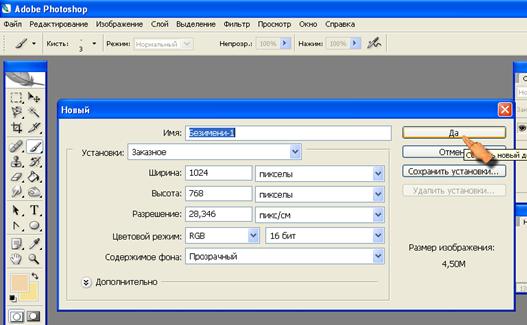
Параметры нового изображения
После заполнения, нажмите кнопу ОК, на экране отобразиться созданный Вами новый документ. Заголовок окна содержит имя файла, масштаб просмотра изображения, информацию о цветовой модели.
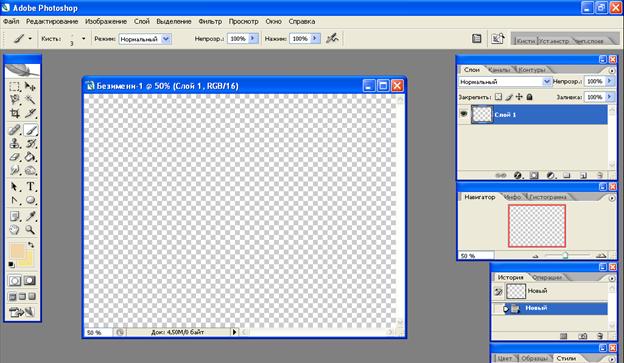
Новый документ
Сохранение документа
PSD – Adobe PhotoShop Document (.psd)
Является внутренним форматом редактора Adobe Photoshop. Поддерживает все типы изображений. Хранит в файле всю информацию об изображении (слои, альфа-каналы, контуры, цветовые профили, параметры растрирования). Идеальный формат для обмена изображениями между приложениями фирмы Adobe. В Adobe Photoshop для сохранения изображения в файле служат несколько команд.
Файл / Сохранить (Ctrl + S) Новое состояние изображения сохраняется взамен исходного.
Файл / Сохранить как (Shift + Ctrl + S) Сохраняется текущее состояние изображения под другим именем, в другом формате или в другой папке.
Файл / Сохранить версию Сохраняется копия файла изображения, а исходное изображение остается в рабочем окне.
В диалоговом окне Сохранение файлов указывается папка, в которой будет храниться изображение, имя файла, формат файла.
Изменение параметров изображения

Изменение параметров изображения
Команда Изображение / Размер изображения (Image / Image Size) открывает диалоговое окно, в котором Вы можете задать новую ширину и высоту изображения (в пикселях или сантиметрах), разрешение. Новые значения вводятся с клавиатуры. Если установлен флажок Сохранить пропорции (Constrain Proportions), справа от значений ширины и высоты появляется скобка и цепочка, т. е. значения связаны, тогда достаточно ввести только одно значение, например, ширину, а высота будет автоматически пересчитана и изображение в результате не исказится.
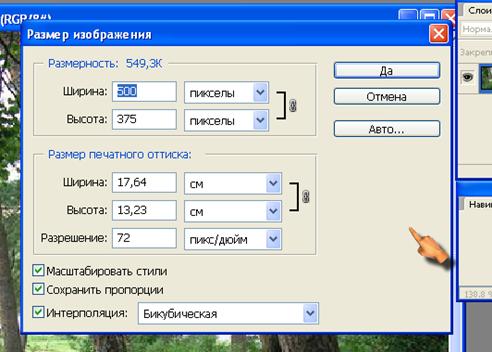
Диалоговое окно Размер изображения
Команда Duplicate
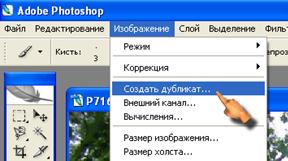 Команда Изображение / Создать дубликат (Image / Duplicate) копирует изображение и все его слои, маски слоя и каналы и загружает информацию в память. Копия файла не сохраняется на диске до тех пор, пока не выбрана команда File / Save (Файл / Сохранить). Преимущество команды Duplicate (Дублировать) состоит в том, что на копии файла можно пробовать различные вариации, не затрагивая при этом исходный файл. Однако копию файла следует использовать с предосторожностями, так как если программа зависнет или произойдет сбой системы, вы потеряете все, что находится в памяти, включая и копию изображения!
Вспомогательные элементы: Линейки, Направляющие, Сетка
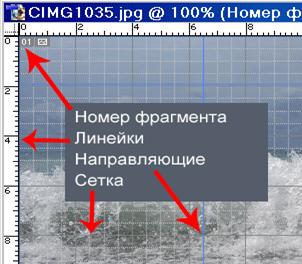
Вспомогательные элементы
Линейки (Rulers) размещаются вдоль верхнего и правого края окна документа и предназначены для измерения расстояния в изображении, определении координат, оценки размеров. Линейки показывают реальный размер изображения.
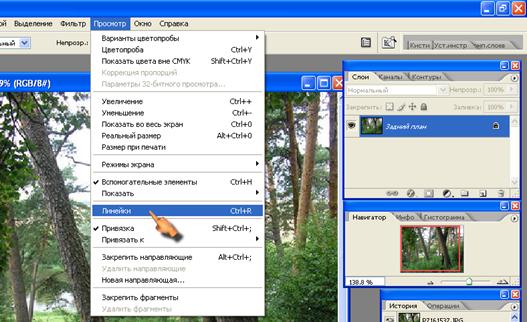
Показать или скрыть линейки Просмотр / Линейки.
Направляющие (Guides) – служебные линии, параллельные линейкам. Направляющие широко применяются при выравнивании объектов в изображении. Напрвляющую можно поместить в любое место окна документа, для этого нажмите мышью на линейке и перетащите курсор на изображение. Направляющие отображаются синим цветом.
Координатная сетка (Grid) состоит из вертикальных и горизонтальных линий с заданным шагом и накладывается поверх изображения. Если возникнет необходимость изменить шаг сетки, это можно сделать в диалоговом окне Редактирование / Настройки / Направляющие и сетка (Edit / Preferences / Guides & Grid).
Отобразить на экране элементы или склыть их позволяет команда Вид / Показать / Сетка или Направляющие (View / Show / Grid или Guides).
Можно одной командой показать все вспомогательные элементы Просмотр / Показать / Все (View / Show / All) или скрыть все элементы Просмотр/ Показать / Нет (View / Show / None).

Команда Отображения и команда Привязки вспомогательных объектов
Вспомогательные элементы могут иметь магнитные свойства - привязку. Курсор при выполнении операции "прилипает" к направляющей или линии сетки, вблизи которой он оказался, поэтому точность действий становится гораздо выше. Таким образом объекты изображения автоматически выравниваются при перемещении.
Устанавливает привязку команда Просмотр / Привязать (View / Snap) или Просмотр / Привязать к / Сетка или Направляющие (View / Snap To / Grid или Guides).
Панель Инструменты
С помощью инструментов предстоит делать основную работу. Для выбора инструмента, укажите его щелчком мыши.
На кнопках многих инструментов нарисованы маленькие стрелки в нижнем правом углу 
 – это значит, что за кнопкой скрывается всплывающая панель с дополнительными инструментами. Чтобы открыть ее, нужно щелкнуть мышью на инструменте и не отпускать сразу кнопку мыши.
| Когда вы выберете на всплывающей панели инструмент, он появится на основной палитре вместо предыдущего. Это сделано для минимизации размеров палитры. Панель Инструменты свободно перемещается по экрану. |
Инструменты перемещения объекта или изображения
 Move Tool - перемещение выделенного объекта или слоя.
 Hand Tool - перемещение изображение в окне.
Перемещение осуществляется с помощью мыши, при удержании левой клавиши.
Панель Параметры
Панель параметров меняет вид в зависимости от выбранного инструмента. Здесь отображаются все изменяемые настройки инструментов.

Панель параметров
Всплывающий ползунок

Всплывающая панель ползунка
Всплывающий ползунок можно использовать двумя способами: утопите кнопку со стрелкой и перетащите ползунок, не отпуская кнопку мыши, либо просто щелкните по шкале, и ползунок переместится в указанную позицию. Чтобы закрыть панель ползунка, щелкните мышью где-либо вне ее либо нажмите клавишу Enter. Если вы щелкнули по кнопке со стрелкой, чтобы открыть панель ползунка, можно нажать клавишу Esc, и ползунок примет положение, заданное последним.
Палитры
Палитры (вспомогательные панели) – диалоговые окна особого вида, позволяют выполнять многие функции, не обращаясь к командам меню.
Многие операции, производимые в программе Adobe Photoshop, выполняются с помощью палитр, которые можно перемещать. Для того чтобы не занимать большое пространство на экране, палитры по умолчанию соединены в группы:
Navigator / Info / Histogram (Навигатор, Инфо, Гистограмма) | Используются для изменения масштаба изображения, а также содержат информацию о цвете пикселей, координатах курсора и параметрах выбранного рисунка. |
Color / Swatches / Styles (Синтез, Каталог, Стили) | Дают возможность создавать, выбирать и редактировать цвета или стиль оформления. |
History / Actions (История, Действия) | История содержит все проделанные команды коррекции изображения, что дает возможность отмены целой серии выполненных команд; Действия включают средства для запоминания наиболее часто повторяющихся операций. |
Layers / Channels / Path (Слои, Каналы, Контуры) | Обеспечивают работу со слоями, каналами и контурами. |
Для того чтобы открыть какую-либо палитру, воспользуйтесь командой Window (Окно). Указанная палитра будет расположена поверх остальных, входящих в ту же группу.
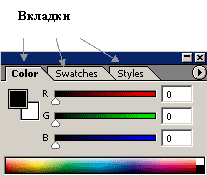 Группу палитр можно перемещать по экрану перетаскиванием мыши за заголовок окна. Если палитра не нужна, ее можно убрать с экрана, а при необходимости вызвать вновь через меню Окна.
Ярлычок с названием палитры называют вкладкой. По вкладкам переключаются с одной палитры на другую внутри группы.
 Можно монтировать новые палитры, подцепив курсором за вкладку и переместив ее в другую палитру. Если вкладку расположить на свободном месте экрана, она становится независимой палитрой.
С помощью манипулятора изменения размеров (нижний правый угол) можно увеличить размер палитры, кроме палитр Color (Цвет) и Info (Информация).
В любой момент можно восстановить группировку палитр по умолчанию, для этого необходимо воспользоваться командой Window / Workspace / Reset Palette Locations (Окно / Рабочее поле / Восстановить расположение палитр).
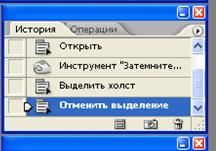 Палитра История (History)
С помощью палитры History (История) можно выборочно отменить одно или несколько действий по редактированию изображения.
 Каждый мазок кисти, применение фильтра и любая другая операция представлена в виде отдельного элемента в списке событий на данной палитре, при этом самое нижнее событие является и самым последним. Если щелкнуть по предыдущему событию, документ будет восстановлен до этого этапа редактирования.
Изменение масштаба просмотра изображения
Палитра Navigator
С помощью палитры Navigator (Навигатор), можно выбрать видимый в окне фрагмент изображения или изменить масштаб такого фрагмента.
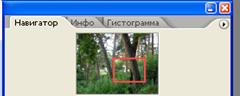 Палитра Навигатор
Способы изменения масштаба изображения: 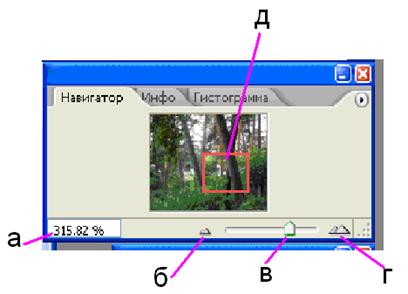
· Для изменения масштаба изображения, введите новое значение масштаба в процентах в левом нижнем углу окна палитры (Рис. а), затем нажмите клавишу Enter.
· Щелкните по кнопке Zoom out (Уменьшить масштаб), чтобы уменьшить масштаб видимой части изображения (Рис. б).
· Перемещайте ползунок Zoom slider (Ползунок масштабирования), чтобы изменить масштаб видимой части изображения в ту или другую сторону (Рис. в).
· Щелкните по кнопке Zoom in (Увеличить масштаб), если надо увеличить масштаб видимой части изображения (Рис. г).
· Чтобы переместить изображение в окне, перетаскивайте красную рамку (Рис. д). Чтобы увеличить ограниченную рамкой часть изображения, перетаскивайте мышь при нажатой клавише Ctrl.
Размер изображения на экране будет равен реальному размеру напечатанного изображения только тогда, когда масштаб будет равен 100%, и разрешения изображения и монитора будут совпадать.
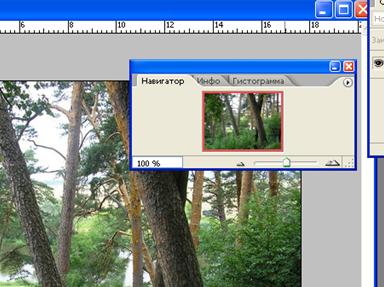
Установка реального размера изображения
Инструмент Масштаб (Zoom)
Выберите инструмент Zoom (Масштаб) или нажмите клавишу Z. Для того чтобы увеличить изображение, щелкните в окне изображения или нарисуйте рамку вокруг области, которую хотите увеличить. Чтобы уменьшить масштаб просмотра, щелкните в окне изображения при нажатой клавише Alt.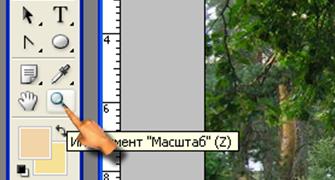

Панель параметров инструмента Zoom
На панели опций снимите флажок Resize Windows to Fit (Настраивать размер окон для подгонки), чтобы размер окон не изменялся при изменении масштаба просмотра.

Установка флажка Ignore Palettes (без учета палитр) позволит раскрыть изображение во весь экран.


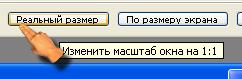
Чтобы увидеть реальный размер изображения, щелкните по кнопке Actual Pixels (Реальный размер), расположенной на панели параметров.
«Горячие» клавиши для изменения масштаба просмотра
Изменять масштаб просмотра удобнее всего с помощью «горячих» клавиш.
Увеличить (не изменяя размеров окна) Сtrl+«плюс»
Уменьшить (не изменяя размеров окна) Сtrl+« минус»
Увеличить (изменяя размеры окна) Ctrl+ +«плюс»
Уменьшить (изменяя размеры окна) Сtrl+ Alt +«минус»
Режим Actual pixels / масштаб 100% Ctrl+Alt+О (ноль)
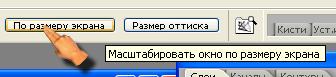
Подогнать по размеру экрана Ctrl+О (ноль)
Панель инструментов Adobe Photoshop

1) Move Tool ( перемещение , клавиша V )– предназначен для выбора слоёв, с помощью него мы перетаскиваем слои по документу.
2) Rectangular Marquee Tool (клавиша М )– предназначен для выделения области документа (у этого инструмента есть несколько разновидностей выделения: прямоугольником, овалом, колонкой или строкой).
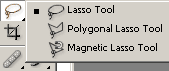
3) Lasso Tool ( лассо, клавиша L ) – нужен для выделения более сложной формы. У этого инструмента, также есть несколько разновидностей:
лассо – выделение будет следовать за траекторией курсора
полигональное лассо – выделение осуществляется с помощью указания вершин
магнитное лассо – оно само будет пытаться определить границу объекта, которое выделяется.
4) Magic Wand Tool ( волшебная палочка, клавиша W )– выделяет область одного цвета (чувствительность может задаваться).
5) Crop Tool (клавиша К ) – кадрирование области документа.
6) Pencil Tool ( клавиша В )– карандаш, кисть для рисования.
7) Clone Stamp Tool ( штамп, клавиша S )– клонирование области. Очень полезный инструмент для ретуширования фотографии.
8) History Brush Tool ( кисть, клавиша Y ) – оригинальный инструмент для взаимодействия с историей изменения документа. Проявляет в определённой области то что было раньше, например, до наложения фильтра резкости.
9) Eraser Tool ( ластик, клавиша Е )– «стёрка».
10) Gradient Tool ( градиент, клавиша G )– градиентная заливка однородным цветом (инструмент применяется к выделенной области)
11) Blur Tool ( размытие, клавиша R )– размытие кистью. Другие разновидности этого инструмента: наведение резкости и палец для вытягивание.
12) Dodge Tool ( осветлитель, клавиша О )– высветление, затемнение области.
13) Pen Tool –(свободное перо, клавиша Р) - перо. Предназначено для построения и редактирования пути.
14) Horizontal Type Tool (текст Т)– инструмент для создания и редактирования текста. Набирать текст можно, как горизонтальный, так и вертикальный.
15) Path ion Tool (выделение контура, клавиша А)– тоже самое что и Move Tool, только предназначен для путей. Есть разновидность инструмента для выделения отдельных точек пути.
16) Ellipse Tool (фигуры, клавиша U) - создание геометрических фигур.
17) Notes Tool (комментарий, клавиша N)– создание заметок в документе.
18) Eyeper Tool (пипетка, клавиша I) – измерение цвета точки.
19) Hand Tool (рука, клавиша H)– «лапка» для перемещения по документу.
20) Zoom Tool (масштаб, клавиша Z)– приближает и удаляет объект.
21) Default Foreground and Background Colors (цвет переднего и заднего плана, клавиша D) – устанавливает изначальные цвета для фона и переднего планов. Switch Foreground and Background Colors – меняет местами эти цвета между собой.
22) Set Foreground Color / Set Background Color (выбор цвета фона) – установленные значения цвета на данный момент.
23) Edit in Quick Mask Mode (быстрая маска, клавиша Q)– включает/выключает режим быстрой маски.
"Горячие" клавиши для Фотошопа
Я хотела бы рассказать вам, какие клавиши на клавиатуре можно использовать при работе в Фотошоп.
Delete - удалить
Ctrl + X - вырезать
Ctrl + A - выделить ВСЕ
Ctrl + C - копировать
Ctrl + V - вставить
Ctrl + N - новый документ
Shift + Ctrl + N - новый слой
Ctrl + S - сохранить
Shift + Ctrl + S - сохранить как...
Alt + Shift + Ctrl + S - сохранить для Web
Ctrl + Z - вернуть назад
Alt + Ctrl + Z - вернуть на несколько шагов назад
Shift + Ctrl + Z - вернуть на шаг вперед
Ctrl (-) - уменьшение изображения
Ctrl (+) - увеличение изображения
Alt + Ctrl + 0 - натуральный размер изображения
Вызов часто используемых инструментов:
B - кисть
E - ластик
H - рука (то же действие выполняет "пробел")
L - лассо
M - выделение
P - перо
T - текст
V - перемещение
D - установить цвета черный/белый
X - поменять цвета местами
[ - уменьшает размер кисти
] - увеличивает размер кисти
Ctrl + T - свободная трансформация
Ctrl + D - снять выделение
Ctrl + U - окно цвет/насыщенность
Ctrl + Shift + U - обесцветить изображение
Ctrl + E - слить слой с нижним слоем
Shift + Ctrl + E - слить все слои
Ctrl - пропорциональное трансформирование (держать нажатой)
Ответь на вопросы:
1. Перечислите элементы интерфейса программы Adobe Photoshop.
2. Как выбрать инструмент, дополнительный инструмент?
3. Что отображается на панели параметры?
4. Что представляют собой палитры?
5. Как открыть палитру?
Выполни упражнения:
1. Откройте графический редактор Adobe Photoshop. Найдите все элементы интерфейса программы.
2. Потренируйтесь перемещать по экрану панель инструментов (вправо-влево), панель параметров (вниз-вверх) и палитры.
3. Научитесь скрывать и отображать на экране панель Инструменты (Tools), панель Параметры (Options), строку состояния (Status Bar), палитры, используя меню Окна.
4. Поработайте с панелью Инструменты: активизируйте поочередно разные инструменты, обратите внимание на изменение панели Параметры. Щелкните на инструменте, имеющем всплывающее меню, и выберите дополнительный инструмент.
5. Поработайте с палитрами: сверните, разверните, закройте, откройте группу палитр. Отделите одну палитру из группы палитр. Переместите палитру из одной группы в другую. Восстановите исходное состояние палитр командой Окно / Проект / Сбросить расположение палитр.
6. Откройте несколько файлов (Файл / Открыть). Расположите изображения каскадом, мозаикой, используя команду Окно / Упорядочить. Закройте окна с изображениями.
7. Откройте один графический файл. Измените масштаб, используя в меню Вид команды Увеличить, Уменьшить, Показать во весь экран, Фактический размер. Измените масштаб изображения с помощью палитры Навигатор (Navigator).
8. Установите линейки Вид / Направляющие. Выведите вертикальные и горизонтальные направляющие: направляющие вытаскиваются мышью из-под линеек. Установите и снимите флажок в строке команды Вид / Показать / Направляющие
9. Нажатием клавиши Tab уберите с экрана палитры и панель инструментов. Этой же клавишей верните их обратно.
10. С помощью команд Изображение / Размер изображения, определите размер изображения в пикселях. Установите флажок в поле Сохранять пропорции и задайте ширину рисунка равной 150 пикселей. Чему равна высота рисунка? Просмотрите изображение в масштабе 400%. Почему произошло ухудшение качества изображения?
11. Научитесь перемещать изображение в окне.
