

Партнерка на США и Канаду по недвижимости, выплаты в крипто
- 30% recurring commission
- Выплаты в USDT
- Вывод каждую неделю
- Комиссия до 5 лет за каждого referral
Небольшие Фруктовые Секретыnew
1. Все параметры эффектов и генераторов (в том числе third partly), доступные для автоматизации находятся здесь: Browser –> current project –> Generators, Effects. Параметры могут быть сразу перенесены в окно треков, таким образом, превратившись в трек автоматизации.
2. Помимо забавных поздравлений в Новогодние Праздники, разработчики FL сделали вот какой прикол. Загружаем Sytrus – далее открываем окно эффекта.
На вкладке MAIN между логотипом и матрицей модуляции есть четыре круглых кнопки – выбираем с вопросительным знаком – Show info. Появилось окно credits – теперь энергично жмем на дольку лимона и смотрим в окно подсказки (Hint Bar).
3. Options –> General Settings -> Show legacy precomputed effects – на вкладке SMP канала Sampler появится эффекты из старых версий Фруктов (кажется с 4-й версии их уже не отображали там).
4. Чтобы вас не донимал орех при загрузке – выберете Options –> General Settings –> Show startup splash screen
5. Если не хотите слушать startup sound – его не обязательно удалять – просто выберете Options –> General Settings -> skin "Silent Startup".
6. Проблема 2007. Если для взлома FL Studio 6.0x в 2006 году вы воспользовались reg-файлом, тогда после наступления 2007 года FL запустится в демо-режиме, так как теперь пользователям нужна ежегодная регистрация. Вывод: пользуйтесь патчем :)
7. Чтобы реорганизовать окна и не использовать Reset Settings нажмите сочетание клавиш Ctrl+Shift+H
8. Options -> Project info (F11). Надпись Info (Supports RTF) означает, что если вы скопируете текст из MS Word – вставите его в Info, сохраните проект, то потом при открытии, информация отобразится тем же шрифтом, того же цвета и так далее.
9. Для более точной настройки роторов (knobs) и слайдеров (sliders) нужно зажать Ctrl.
10. С помощью нового семплера FL Studio 6 Direct Wave Sampler можно засемплировать любой патч VSTi.
Для этого нужно загрузить Direct Wave в качестве инструмента, потом в Direct Wave Options настроить рабочую директорию. Затем там же в опциях под надписью VST Instrument Sampler нужно выбрать VSTi плагин, патч (program) и нажать Process.
11. Типы компрессии с индексом “/R” во Fruity Compressor обозначают включение режима TCR (Transient Controlled Release).
В режиме TRC – освобождение компрессии высчитывается в реальном времени и варьируется с некоторыми отклонениями относительно заданного Release. Это позволяет хорошо прокачать микс по громкости и избежать слышимых артефактов работы компрессора. Пресет для компрессора на мастер-канале может выглядеть примерно следующим образом: Threshold: -6 dB Ratio: 4:1 Gain: 7 dB Attack: 15 ms Release: 200 ms Type: Soft/R.
12. В режиме “Vintage” Fruity Compressor эмулирует работу аналогового компрессора типа Teletronix LA2A. Пресет для компрессора на мастер-канале может выглядеть примерно следующим образом: Threshold: -5 dB Ratio: 3:1 Gain: 6 dB Attack: 15 ms Release: 130 ms Type: Vintage/R.
Операции с Файлами | |
Ctrl+O | Открыть файл |
Ctrl+S | Сохранить файл |
Ctrl+N | Сохранить новую версию файла - при этом к имени файла добавляется цифра и он сохраняется под новым именем |
Ctrl+Shift+S | Сохранить как... |
Ctrl+R | Сохранить трек в wave файл, в паттерн моде - сохранить паттерн |
Ctrl+Shift+R | Экспорт в mp3 |
Ctrl+Shift+M | Сохранение midi - если хотите потом что-нибудь услышать, тогда выберете Tools -> Macros -> Prepare for Midi Export. Затем на любой слот эффектов надо поставьте эмулятор DirectMusic software synthesizer (Fruity LSD). Во Fruity LSD выберите порт 0, затем для каждого midi инструмента выберите нужный PATCH |
Alt+0,1..9 | Открыть недавно использованные проекты (recent files) |
Ctrl+Shift+H | Реорганизовать окна FL Studio |
Выбор Паттернов (Numpad) | |
1..9 | Выбрать паттерн 1-9 |
+ | Следующий паттерн |
- | Предыдущий паттерн |
Right Arrow | Следующий паттерн |
Left Arrow | Предыдущий паттерн |
F4 | Выбрать следующий свободный паттерн |
Channel Window & Step Sequencer | |
1...9, 0 | Заглушить (Mute/Umute) - работает для первых десяти каналов*. Первым каналом считается самый верхний. |
Ctrl+1..9, 0 | Solo/UnSolo - тоже для первых десяти каналов* |
Up Arrow | Выбрать канал |
Down Arrow | Выбрать канал |
Ctrl+Del | Удалить выделенные каналы |
Alt+G | Сгруппировать выбранные каналы. В Step Sequencer бывает иногда сделать одну группу для ударных инструментов, другую для мелодических и так далее... |
Alt+Z | Уменьшить выделенные каналы |
Alt+U | Развернуть выделенные каналы |
Alt+Up Arrow | Переместить выделенные каналы вверх |
Alt+Down Arrow | Переместить выделенные каналы вниз |
Page Up | Следующая группа каналов |
Page Down | Предыдущая группа каналов |
Ctrl+X | Вырезать :) |
Ctrl+C | Копировать =) |
Ctrl+V | Вставить $) |
Ctrl+Shift+C | Клонировать канал. Копия делается уникальной с теми же параметрами (например в канал-клон загружен тот же инструмент, канал идет в тот же разрыв эффектов). |
Shift+Left Arrow | Сдвинуть шаги влево |
Shift+Right Arrow | Сдвинуть шаги вправо |
Alt+R | Randomize |
Alt+P | Открыть канал в Piano Roll |
K | Развернуть Keyboard Editor |
G | Развернуть Graph Editor |
Alt+C | Изменить цвет выделенного канала |
Ctrl+Alt+C | Градиентная заливка выделенных каналов - для красоты :) |
* - Опция "Typing keyboard to piano keyboard" должнa быть отключенa (Ctrl+T)
Record / Playback / Transport | |
BackSpace | Переключать привязку (Snap) межу Line и None |
Space | Старт/Стоп |
L | Переключаться между Pattern mode/Song mode |
R | Включить/выключить запись |
0 (NumPad) | Быстрая перемотка вперед ** |
/ (NumPad) | Предыдущий bar** |
* (NumPad) | Следующий bar** |
Ctrl+E | Step Edit Mode |
Ctrl+H | Остановить звук |
Ctrl+T | Включить/выключить режим "virtual piano" :) (Typing Keypad to Piano Keypad) |
Ctrl+B | Включить/выключить смешивание нот во время записи |
Ctrl+Shift+M | Включить метроном |
Ctrl+P | Предварительный отсчет перед записью |
Ctrl+I | Начать запись при нажатии любой клавиши-ноты (кнопка записи уже должна быть включена) |
** - Проверье NumLock
Операции с Окнами | |
Tab | Фокусировать по кругу открытые окна FL Studio |
Enter | Свернуть/развернуть Playlist |
Esc | Закрыть текущее окно |
F1 | Help |
F5 | Отобразить Playlist |
F6 | Отобразить Step Sequencer |
F8 | Включить/включить Sample Browser (за верхнюю часть его можно перетянуть в любую часть экрана, в том числе закрепить справа) |
F9 | Показать/скрыть Mixer |
F10 | Открыть окно настройки midi |
F11 | Открыть окно Song Info |
F12 | Закрыть все окна |
Ctrl+Shift+H | Реорганизовать окна FL Studio |
Mixer | |
Alt+Left Arrow / Right Arrow | Передвигать выбранный канал микшера влево/вправо |
Alt+L | Выбрать все каналы-инструменты пропущенные через выбранный канал микшера |
Ctrl+L | Послать канал на свободный слот эффектов - канал автоматически будет назван |
Shift+Ctrl+L | Раскидать выбранные каналы-инструменты по отдельным каналам микшера - очень полезная функция - когда используете ее, окно Mixer должно быть в фокусе. |
F2 | Переименовать выбранный канал |
S | Соло |
Alt+S | Соло канала микшера + все каналы которые "посланы" на этот канал + каналы в которые идет сигнал с данного канал. В случае когда роутинг отсутствует - работает как обычное соло. |
Alt+R | Сохранить захваченные каналы микшера в wave (каналы отмеченные дискетой - Arm Disk Recording) |
Playlist | |
Shift+Ctrl+Ins | Вставить паттерн перед выделенным паттерном |
Shift+Left-click And Drag | Сделать копию выделенных паттернов (не уникальную) |
Shift+Ctrl+Del | Удалить паттерн |
Shift+Ctrl+C | Клонировать паттерн |
Alt+Up Arrow | Переместить паттерн вверх |
Alt+Down Arrow | Переместить паттерн вверх |
Alt+G | Выбрать цвет сетки |
Alt+C | Покрасить выбранные каналы |
Alt+P | Открыть канал в Piano Roll |
Alt+Q | Быстрая квантизация |
Ctrl+A | Выбрать все паттерны |
0 (zero) | Выровнять относительно текущего фрагмента трека |
Alt+F | Отключить объем у изображения клипов |
Ctrl+Alt+F | Включить эффект блеска у клипов |
Alt+/* and Ctrl+Alt+/* | Переход по маркерам в треке (если они есть) |
Piano Roll | |
Shift+Left-click And Drag | Клонировать выбранные ноты |
Alt+V | Включить тени нот, которые играют на других каналах в этом паттерне |
Ctrl+Q | Быстрая квантизация (в соответствии с текушим снапом) |
Alt+Q | Квантизация |
Alt+B | Основные ступени сделать светлыми, альтерированные темными. |
Ctrl+M | Импортировать midi-файл |
Ctrl+A | Выбрать все |
Alt+C | Изменить цвет вбранных нот |
Полезное, то чего не было в Keyboard Shortcuts for Piano Roll: | |
Shift+Ctrl+V | Вставить midi данные из буфера обмена. Например в CakeWalk Creator вы заносите в буфер обмена midi трек - вставляете в Piano Roll FL Studiol. Windows ME + FL Studio 6 не всегда работает. Выдает ошибку "Error parsing midi data". |
Ctrl+Up | Транспонировать на октаву вверх |
Ctrl+Down | Транспонировать на октаву вниз |
Alt+S | Strumizer |
Alt+Y | Отразить выбранные ноты вертикально/горизонтально |
Сведение: с чего начать?
1. Первое что надо сделать – это раскидать все инструменты на отдельные каналы микшера и понятно назвать эти каналы;
2. Затем проверить отсутствие каких-либо эффектов на инсертах, посылах и в мастер-секции;
3. Выбрать место в трэке, где звучит максимальное количество инструментов – в лучшем случае все инструменты сразу, а еще лучше для этого создать отдельный паттерн;
4. Все фейдеры на инсертах устанавливаются в минус бесконечность.
Подсказка:
Громкость и панораму НЕ надо регулировать на канале инструмента (channel settings: channel volume, channel panning) или на вкладке MISC. Лучше это делать сразу в окне микшера. Дело в том, что некоторые инструменты неправильно воспринимают значение громкости и панорамы из настроек канала, а в микшере мы уже имеем дело с готовым звуковым потоком.
Подсказка:
Используйте быстрые клавиши. Показать/скрыть микшер: F9. В режиме микшера: S – солировать канал. Цифрой 12 на рисунке обозначен переключатель mute/solo: left click - mute, right click – solo (ctrl+click). Отравить инструмент на свободный инсерт микшера: Ctrl+L.
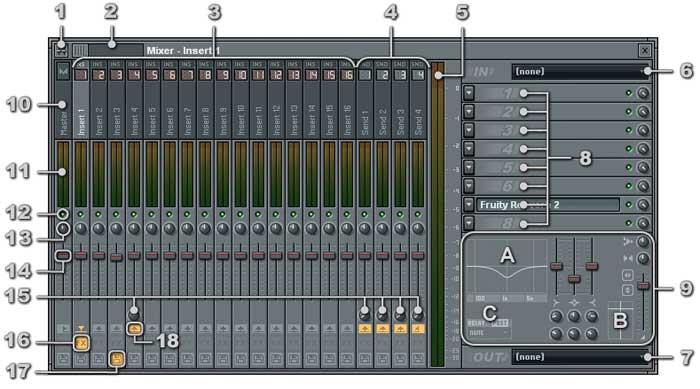
Подсказка:
Окно микшера можно растягивать за правый или левый край. Закрыв окно браузера и растянув микшер, возможно, вам удастся увидеть все необходимые каналы.
Компрессоры |
Владимир СЕВОСТЬЯНОВ
Музыкальное Оборудование
август 2001
Сравнение недорогих устройств.
Динамическая обработка - мой любимый тип обработки звука, а приборы, с помощью которых она осуществляется, являются, по-моему, одним из важнейших элементов студийного оборудования. При работе с динамической обработкой я ощущаю себя колдуном, который может управлять характером звучания отдельной партии или всей композиции, а в случае с вокалом - "изменить характер" поющего, от меланхоличного до депрессивно-неврастеничного.
Динамическая обработка представляет собой такой усилитель, коэффициент усиления которого зависит от уровня звукового сигнала, подаваемого на его вход. Динамическая обработка влияет на динамический диапазон звукового сигнала, то есть на его динамические свойства. Для простоты назовем динамическим диапазоном разницу между самым большим и самым маленьким уровнями звукового сигнала. Измеряется динамический диапазон в децибелах (дБ). Динамическая обработка, в зависимости от ее типа, может по-разному влиять на динамический диапазон. В этой статье речь пойдет о, пожалуй, самых распространенных типах динамической обработки - о компрессорах, лимитерах и ослабляющих экспандерах.
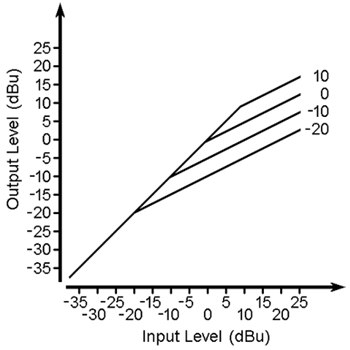
Компрессором называется устройство, предназначенное для автоматического уменьшения превышения уровнем звукового сигнала установленного порогового уровня в установленное количество раз. Сначала разберемся с порогом. Этот порог называют порогом срабатывания (Threshold), а устанавливается он на компрессорах при помощи одноименного регулятора. На рисунке 1 изображены четыре кривых компрессии, то есть графика изменения уровня выходного сигнала при разных уровнях входного сигнала и разных пороговых уровнях. Как видно, уменьшение выходного уровня на нижней кривой начинается после уровня входного сигнала -20 дБ, на второй снизу - после уровня -10 дБ, на второй сверху - после 0 дБ, а на верхней кривой компрессор начинает свою работу после превышения сигналом уровня 10 дБ.
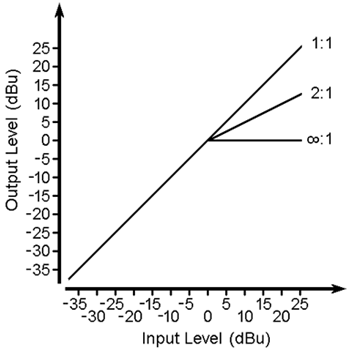
Степень сжатия (Ratio) на компрессорах чаще всего также устанавливается одноименным регулятором, хотя иногда этот регулятор называется Slope. На втором рисунке изображены три кривые компрессии с порогом срабатывания, установленным на 0 дБ. Верхняя кривая, а, точнее, прямая, означает степень сжатия 1:1, то есть отсутствие компрессии. При этом не происходит сжатия динамического диапазона после превышения входным сигналом порогового уровня. Средняя кривая отображает степень сжатия 2:1. Вот что это значит. Допустим, что уровень входного сигнала превысил порог срабатывания на 6 дБ. При этом выходной уровень сигнала будет превышать порог срабатывания только на 3 дБ (6:2=3). Другой пример. Допустим, что сигнал на входе превысил пороговый уровень на 8 дБ, а степень сжатия установлена 4:1. При этом выходной уровень будет превышать порог срабатывания только на 8:4=2 дБ. Установкой степени сжатия оо:1 (нижняя кривая компрессии) можно вообще ограничивать уровень выходного сигнала, то есть он не будет превышать порогового уровня. В таком режиме компрессор превращается в лимитер. Практика же показывает, что лимитером можно считать компрессор со степенью сжатия, установленной выше 10:1.
Существуют еще два основных параметра компрессии - время (скорость) срабатывания (Attack) и время (скорость) восстановления (Release). Временем срабатывания называется время, в течение которого начинает работать компрессор после превышения входным сигналом порогового уровня. Временем восстановления называется время, в течение которого прекращает работать компрессор после того, как уровень входного сигнала опускается ниже порогового. Устанавливаются постоянные времени регуляторами Attack и Release. Чаще всего время срабатывания измеряется в миллисекундах (мс), а время восстановления - в миллисекундах (мс) или в секундах (с). Соответственно, скорость срабатывания и восстановления компрессоров измеряется в дБ/с. Последнее означает, что время срабатывания и время восстановления не являются величинами постоянными, а зависят от уровня звукового сигнала. Зависимость эта обычно выглядит следующим образом: чем больше уровень сигнала, тем больше время срабатывания и меньше время восстановления.
На многих моделях компрессоров есть возможность включения автоматического режима установки одной или обеих постоянных времени. Более того, существуют модели компрессоров, у которых одна из постоянных времени вообще не имеет ручной установки (устанавливается автоматически), а еще бывают и полностью автоматические компрессоры - вообще без регуляторов времени срабатывания и восстановления. Как правило, в автоматическом режиме время срабатывания уменьшается при увеличении уровня входного сигнала, время же восстановления при этом увеличивается. В результате удается добиться большей ровности и мягкости в моменты резкого изменения уровня входного сигнала.
Кстати, о характере звучания выходного сигнала, то есть о том, что называют характером компрессии. Если вспомнить, как выглядят кривые компрессии на предыдущих рисунках, то можно заметить, что все кривые состоят из двух прямых линий, находящихся под определенным углом (этот угол определяется степенью сжатия) друг к другу. На самом же деле, этот угол, называемый коленом (Knee), имеет место далеко не всегда. Существуют два типа компрессии - так называемая жесткая (Hard) и мягкая (Soft), и, соответственно, два типа кривых компрессии, которые изображены на рисунке 3.
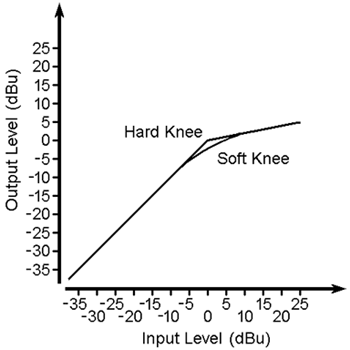
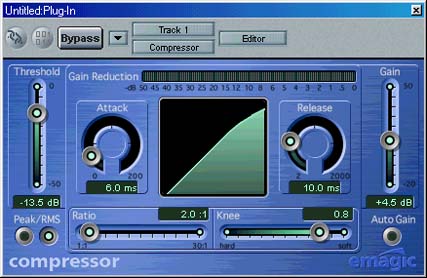
При мягком типе компрессии (плавная кривая Soft Knee на рисунке) степень сжатия зависит от того, насколько сильно сигнал превысил пороговый уровень, а при жесткой компрессии (Hard Knee на рисунке) степень сжатия не зависит от величины превышения уровнем входного сигнала порога срабатывания. Некоторые компрессоры, особенно программные подключаемые модули (например, компрессор в Emagic Logic Audio - рисунок 4), могут иметь "регулятор" типа компрессии.
Теперь несколько слов об индикации, которая часто бывает на компрессорах. Независимо от того, какого типа индикаторы установлены, светодиодные или стрелочные, они чаще всего показывают входной уровень звукового сигнала (Input), его выходной уровень (Output) и уровень подавления (Gain Reduction). При наличии на компрессорах светодиодных индикаторов обычно один из них показывает только уровень подавления, а второй может отображать либо только входной, либо только выходной уровень сигнала, либо индикатор способен отобразить входной или выходной уровень в зависимости от положения соответствующего переключателя. Стрелочный же индикатор, который на подобных приборах обычно бывает только один, может отображать либо входной уровень, либо выходной, либо уровень подавления.
Что касается устройства компрессора, то он состоит из двух основных частей: детектора и управляемого им элемента, который, собственно, и изменяет (подавляет) уровень звукового сигнала. Соответственно, компрессор состоит из двух цепей - цепи детектора и звуковой цепи (рисунок 5). Вообще, в компрессорах в качестве управляемого элемента может служить или так называемый VCA (Voltage Control Amplifier - усилитель, управляемый напряжением), у которого коэффициент усиления изменяется в зависимости от напряжения, или оптоэлектронное устройство, состоящее из светоизлучателя и фотоэлемента, у которого проводимость меняется в зависимости от его освещенности. Такой оптоэлектронный элемент часто можно встретить в дорогих ламповых приборах. Как правило, оптические компрессоры, по сравнению с компрессорами на VCA, обладают большими постоянными времени и, вследствие этого, имеют свой характер звучания. Недостатком же компрессоров, построенных на VCA, является заметное на слух снижение уровня высоких частот при увеличении уровня подавления. Компрессоры, про которые пойдет речь в данной статье, в качестве управляемого детектором элемента имеют VCA.
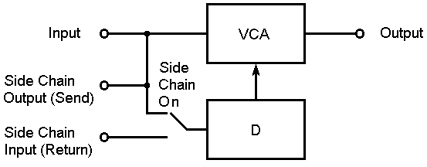
Детектор компрессора определяет входной уровень и вырабатывает управляющий сигнал. Детектирование может быть пиковое (Peak) или среднеквадратичное (RMS). На компрессорах, у которых детектор позволяет производить оба типа детектирования, есть переключатель Peak/RMS. Так как детектор занимается определением входного уровня сигнала, то обычно на него входной сигнал и подается. Однако в большинстве современных компрессоров есть возможность осуществления частотно-зависимой компрессии. Для этого перед тем, как попасть на детектор, входной сигнал проходит через так называемый разрыв цепи детектора (Side Chain). Этот разрыв выглядит как один или два разъема джек или как два разъема XLR, которые называются Side Chain Send и Side Chain Return. Разрыв может активизироваться кнопкой с названием типа Side Chain On. К этим разъемам обычно подключают эквалайзер, задающий частотную характеристику цепи детектирования. Таким образом, можно заставить компрессор "думать" о том, что на разных частотах у него установлен разный порог срабатывания. Ярким примером использования компрессора с эквалайзером, включенным в разрыв детекторной цепи, является так называемый деэссинг, то есть понижение уровня свистящих и шипящих согласных в партии вокала. При этом на эквалайзере до необходимого уровня поднимают шипяще-свистящую верхнюю середину и верх (в зависимости от конкретного вокалиста), что придает компрессору большую чувствительность на этих частотах. Часто в качестве такого эквалайзера используется параметрический эквалайзер канала микшерного пульта. При этом одновременно с частотно-зависимой компрессией в качестве регулятора порогового уровня компрессора можно использовать фейдер канала. Для такого подключения разъем Side Chain Send соединяются с линейным входом канала, а прямой выход канала соединяются с разъемом Side Chain Return.
Кроме эквалайзера, в разрыв детекторной цепи, или просто на вход детектора, которым является разъем Side Chain Return, можно подключать разные другие устройства или подавать совершенно другие сигналы. В некоторых случаях при этом можно получить интересные динамические эффекты.
Кроме перечисленных органов управления и разъемов, компрессор еще может иметь регулятор выходного уровня (Output или Output Gain).
Теперь о лимитерах. Как уже говорилось, лимитер является своеобразным крайним случаем компрессора, у которого установлена высокая степень сжатия (обычно от 10:1 и выше). Кроме того, в лимитерах чаще всего применяется пиковое детектирование превышения уровня сигнала, а в компрессорах - среднеквадратическое. Устройство, называемое "компрессор/лимитер", может состоять только из компрессора или из компрессора и отдельного лимитера. В первом случае для лимитирования звукового сигнала на имеющемся компрессоре устанавливается высокая (часто - максимальная) степень сжатия. Во втором случае, вследствие того, что прибор имеет как бы два устройства в одном, звук можно подвергать сначала компрессии, например, слабой и мягкой, а потом - лимитированию для сглаживания оставшихся динамических пиков и выбросов, которые без лимитирования могут, например, перегрузить аналого-цифровой преобразователь.
Чаще всего лимитер, являющийся в приборе дополнением к компрессору, имеет не все возможные регуляторы, а только один - порог срабатывания. Также нередко встречаются лимитеры, имеющие регуляторы или переключатели постоянных времени срабатывания и восстановления. Обычно лимитеры имеют только один индикатор: превышения сигналом порогового уровня, то есть - работы лимитера.
В стереофоническом режиме компрессор, равно как и остальные типы динамической обработки, кроме переключения одновременного управления параметрами компрессии на один из каналов прибора, переходит, что более важно, в состояние совмещенного детектирования (для компрессора) превышения порогового уровня уровнями сигналов обоих каналов. При этом детекторы различных моделей компрессоров вырабатывают управляющий сигнал в разной зависимости от превышения на разных каналах. Например, одни модели компрессоров при превышении одним из каналов установленного порогового уровня в большей степени, чем другим каналом, производят подавление уровня обоих каналов, исходя из меньшего превышения уровня. Другие модели могут работать по большему превышению. Третьи модели могут вырабатывать управляющее воздействие на элементы, подавляющие уровни звукового сигнала каналов, исходя из некоторой средней величины превышения. Этим и объясняется разный характер работы компрессора, а также любой другой динамической обработки в стереофоническом режиме.
Чрезвычайно важна микродинамика работы компрессора, как в стереофоническом, так и в монофоническом режимах. Именно она характеризует работу прибора полностью, с учетом всех его особенностей обработки звука. Микродинамикой, по большому счету, определяется характер компрессии прибора, его душа. Динамическая обработка действительно способна изменить характер звучания любой композиции. Надо учитывать, что такие изменения могут повлиять на звучание композиции как положительно, так и отрицательно. В процессе обработки необходимо учитывать и моменты, связанные с динамикой обрабатываемого звукового сигнала, и то, что он несет в композиции в музыкальном смысле, то есть с его музыкальной сущностью.
Используют компрессоры, в основном, преследуя две цели, одну из которых можно назвать технической, а другую - художественной. Первой целью является уменьшение динамического диапазона звукового сигнала. Такая процедура необходима, например, когда динамический диапазон сигнала превышает динамический диапазон приемного устройства. В качестве примера можно привести запись электрогитары, партия которой играется чистым звуком, на магнитофон (как аналоговый, так и цифровой). Динамический диапазон многих записывающих устройств меньше динамического диапазона электрогитары. Кроме того, надо помнить про отношение "сигнал/шум". Компрессировать гитарный звук можно и для уменьшения относительного уровня шума записывающего устройства. В качестве другого примера технического применения компрессора можно назвать выравнивание динамических неровностей исполнения. Пожалуй, в первую очередь это касается вокала. Как бы хорошо вокалист не умел работать с микрофоном, причем как на концерте, так и в студии, для хорошего размещения звучания вокала в общей звуковой картине композиции его практически всегда приходится в большей или меньшей степени компрессировать. То же самое касается и многих других источников звука. Гитары, бас-гитары и многие инструменты при записи и обработке требуют компрессии для выравнивания динамических неровностей исполнения. При помощи компрессора можно в некоторой степени производить и автоматизацию сведения композиции. Тут ярким примером может послужить компрессорный дакинг, то есть когда уровень звукового сигнала, проходящего через компрессор, контролируется совершенно другим звуковым сигналом. Легко представить партию бас-гитары, которая играет одновременно с барабанами. Допустим, необходимо сделать, чтобы громкость бас-гитары слегка уменьшалась в момент звучания бас-барабана, - самое место для применения компрессорного дакинга.
Что же касается художественной стороны компрессии, то не секрет, что компрессированный звук плотнее, субъективно громче и ближе к слушателю. Кроме того, компрессоры можно применять для подчеркивания атак в звучании какой-либо партии или для "вытягивания" звучания отдельных нот, как это, например, часто делается со звуком гитар, обладающих небольшим сустейном. Недаром гитарные компрессоры, выпускаемые в виде гитарных педалей, часто называются компрессорами-сустейнерами. Можно привести еще один пример художественной компрессии. Предположим, что имеется некая композиция, в которой тема занимает, в основном, среднечастотную и низко-среднечастотную часть звукового спектра. В этой композиции возникает отрывистое звучание, например, баса, основное предназначение которого состоит не в заполнении свободного спектрального пространства, а в утверждении, возможно, подчеркивании ритмического рисунка. В такой ситуации необходимо выравнивание общего звучания композиции. Чтобы сохранить ее ритмичность и музыкальный смысл одновременно с выравниванием динамических неровностей, можно воспользоваться компрессией, например, с большим временем или малой скоростью срабатывания. Таким образом, можно получить мягкую обработку фронтов атаки, которые и будут являться ритмическим элементом в общей звуковой картине композиции, при этом одновременно сгладив динамические неровности звучания.
Экспандером называется устройство, в целях расширения динамического диапазона предназначенное для автоматического уменьшения уровня звукового сигнала, когда уровень сигнала опускается ниже порогового уровня. В каком-то смысле работа экспандера похожа на работу компрессора, однако стоит заметить основную разницу: компрессор срабатывает по превышении уровнем входного сигнала установленного порогового уровня, а экспандер срабатывает в случае, если уровень входного сигнала становится меньше порогового. У экспандера, как, впрочем, и у компрессора и другой динамической обработки, есть свой пороговый уровень. Степень подавления в экспандере изменяется теоретически от 1:1 до 1:оо, так же, как и в компрессорах, регулятором Ratio. Рассмотрим рисунок 6. На нем показана работа экспандера, у которого пороговый уровень установлен на -40 дБ. В случае, когда установлена степень подавления 1:1, сигнал на выходе экспандера идентичен сигналу на его входе, причем для любого установленного порога срабатывания. Допустим, установлена степень подавления 1,5:1. При этом сигнал, уровень которого выше порогового, проходит через экспандер без изменений. В момент, когда сигнал на входе экспандера достигает порогового уровня, наступает момент переключения (соответствует 40 дБ на рисунке). В этот момент экспандер начинает работать, и входной сигнал с уровнем ниже порогового начинает ослабляться прибором соответственно установленной степени подавления (на рисунке степень подавления 1,5:1).
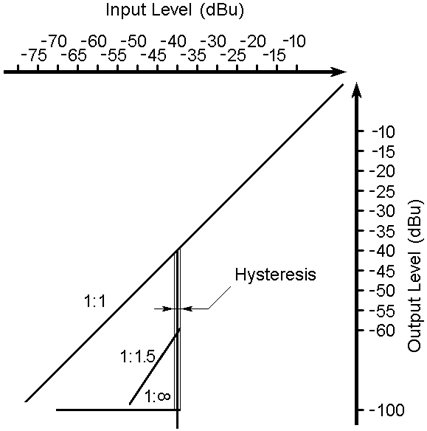
У экспандера (кстати, такой вид экспандеров еще называют ослабляющими экспандерами) существует, как и у компрессоров, некоторое крайнее состояние, при котором экспандер превращается в гейт (Gate). Это состояние наступает при установке степени подавления 1:оо. При этом сигнал, уровень которого становится ниже установленного порогового уровня, ослабляется как бы до бесконечности. На самом же деле существует такое понятие, как дампинг, который и устанавливает этот предел ослабления (обычно он не превышает 60 дБ - практически это примерно совпадает с собственным уровнем шума прибора).
Кроме регуляторов порогового уровня и степени подавления, экспандер (как и компрессор) может иметь регулятор времени срабатывания (Attack), который в данном случае является регулятором времени окончания подавления уровня сигнала, и регулятор времени восстановления (Release). Время восстановления здесь следует понимать как время, за которое происходит ослабление сигнала.
Еще в работе экспандера важен момент включения и выключения. Дело том, что ни один прибор не может производить включение и выключение на одном и том же пороговом уровне. Существует так называемый "гистерезис" (Hysteresis, можно понимать как "неопределенность" или "разброс") на вертикальном участке кривой экспандирования. Для экспандера производители уменьшают гистерезис до практически незаметной на слух величины. Другое дело с экспандерами, которые могут работать, или просто являются гейтами. Гейты могут иметь как минимальный, не заметный на слух гистерезис, так и специально установленный (в среднем - порядка 1,5 дБ) или регулируемый гистерезис. Казалось бы, а зачем он нужен? Дело в том, что гейты в основном используют для подавления шума в паузах или для обрезания длины звучания, например, реверберационного хвоста. Экспандер, равно как и гейт, в момент включения и выключения создают резкий провал уровня сигнала. Кроме того, необходимо учесть динамические особенности затухания звука различных музыкальных инструментов, особенно "живых". Эти особенности заключаются в том, что при затухании, например, гитарной струны, громкость ее звучания то уменьшается, то увеличивается. Естественно, в определенный момент, когда колебания громкости звучания будут находиться по уровню в пределе установленного на приборе порогового уровня, гейт начнет "дергаться", то есть то открываться, то закрываться. В сочетании с провалами уровня звукового сигнала гейт создает нечто, звучащее как при плохом контакте или других неполадках в приборе. Кстати, для такого прибора, как гейт, да и для экспандера, момент включения, то есть момент, когда начинается ослабление сигнала, называют моментом закрывания, запирания или захлопывания (Gate - ворота, дверь, калитка, клапан, затвор, заслонка, шлюз, - англ.). По такому же принципу момент выключения экспандера/гейта, то есть момент, когда ослабление сигнала прекращается, называется моментом открывания. Именно для предотвращения такого явления, как "дерганье" экспандера/гейта и применяется "принудительный" гистерезис. Он устанавливает для прибора как бы два разных порога срабатывания, один - для открывания, а другой - для закрывания. Порог закрывания при этом на несколько децибел, определяемых установленным гистерезисом, ниже порога открывания. Другими словами - экспандер/гейт открывается, то есть прекращает ослабление уровня звукового сигнала, при уровне сигнала несколько большем, чем уровень закрывания. В сочетании с правильно установленными для каждой конкретной задачи постоянными времени срабатывания и восстановления практически во всех случаях можно полностью избавиться от такого неприятного явления, как "дерганье" экспандера/гейта.
Что касается структурного устройства экспандера/гейта, то оно мало чем отличается от устройства компрессора - также есть цепь звукового сигнала и детекторная цепь. Точно также в звуковой цепи сигнала стоит элемент, который под действием сигнала управления, вырабатываемого детекторной цепью, меняет уровень звукового сигнала. И точно также может быть и разрыв детекторной цепи, который имеет аналогичные компрессорному разрыву разъемы Side Chain Send и Side Chain Return. Правда, встречаются некоторые экспандеры/гейты, которые, кроме разрыва детекторной цепи, имеют собственные, часто отключаемые, фильтры, позволяющие прибору производить "избирательную" работу, то есть производить частотно-зависимое управление уровнем звукового сигнала. А вот использование разрыва детекторной цепи Side Chain не для подключения различных фильтров, а в качестве управляющего входа (при использовании только возврата Side Chain Input) у экспандеров/гейтов имеет большую распространенность, чем у компрессоров. Так, например, экспандер/гейт может "выключать" звучание одного инструмента синхронно с прекращением звучания другого. Простой пример - создание неестественной реверберации для малого барабана. На звуковые входы экспандера/гейта подается сигнал с ревербератора, а на вход Side Chain Return подается чистый звук малого барабана. Соответственно, реверберационный хвост будет звучать до тех пор, пока не произойдет затухание звука малого барабана, то есть реверберационный хвост будет отрезан практически сразу после того, как отзвучит малый барабан.
Еще прибор может иметь так называемый вход ключа (вход управления, управляющий вход или Key-вход), который встречается в основном на развитых гейтах. В принципе, этот вход аналогичен входу Side Chain Return. Он также предназначен для управления прибором и, соответственно, уровнем звукового сигнала, от внешнего источника. Развитые экспандеры/гейты часто имеют режим дакинга (Ducking), то есть могут работать как прибор, который называется дакер (Ducker). Дакер можно охарактеризовать как "гейт с детектором, работающим наоборот". Дело в том, что подавление уровня сигнала в звуковой цепи у дакера наступает, когда уровень либо входного сигнала, либо сигнала, поданного на вход разрыва детекторной цепи Side Chain Return или вход ключа Key Input, превышает установленный пороговый уровень. Этот эффект нужно использовать, когда необходимо снизить уровень одного сигнала в момент увеличения уровня другого. Типичным примером использования дакера является процесс дублирования иностранных фильмов, когда исходные голоса актеров приглушаются в момент появления перевода. В качестве другого примера можно привести ситуацию, когда в какой-либо композиции необходимо особенно выделить звук бас-барабана на фоне бас-гитары. Соответственно, сигнал бас-гитары пропускают через дакер, на управляющий вход которого подается сигнал бас-барабана.
Для визуального контроля работы экспандер/гейт оснащается индикаторами состояния детектора и индикатором уровня подавления. Индикатор детектора обычно состоит из двух или трех светодиодов. В первом случае один светодиод с названием типа Above сигнализирует о том, что сигнал на входе прибора превышает пороговый уровень, то есть экспандер/гейт не производит ослабление сигнала; второй светодиод, называемый, например, Below, сигнализирует о том, что уровень входного сигнала стал ниже порогового, то есть экспандер/гейт занимается своей работой - подавлением уровня. Во втором случае к описанным выше светодиодам добавляется еще один, свечение которого говорит о том, что уровень входного сигнала близок к установленному порогу. Индикатор уровня подавления же абсолютно аналогичен тому, что обычно устанавливается на компрессорах. Он показывает, на сколько децибел прибор осуществляет подавление звукового сигнала.
Хочется также сказать несколько слов о способах подключении динамической обработки. Как известно, существуют только два способа подключения обработки: параллельный и последовательный. При параллельном подключении один и тот же сигнал направляется как на прибор обработки, так и мимо него, - возможно, на другой прибор обработки или другой эффект. Этот сигнал может смешиваться с обработанным сигналом, как это, например, происходит в ревербераторах или задержках. При последовательном подключении эффектов сигнал направляется только на этот эффект. Динамическую обработку подключают только последовательно, кроме, наверное, тех случаев, когда необходимо получить какой-то необычный звуковой эффект. На практике динамическую обработку подключают или в разрыв (например, канала микшерного пульта), или после прибора, сигнал с которого необходимо подвергнуть обработке. В качестве примера к последнему может служить следующая классическая цепочка: микрофонный предварительный усилитель - компрессор - записывающее устройство или микшерный пульт.
Борьба с шумом и настройка Windows XP.
В прошлой статье, посвященной оптимизации персонального компьютера для работы со звуком, тема борьбы с шумом системного блока была затронута лишь вскользь, хотя она, конечно, заслуживает значительно более пристального внимания. В разных специализированных интернет-конференциях нет-нет, да и поднимется вопрос сравнения звучания того или иного оборудования или формата (например, "48 кГц vs 96 кГц"). Стоит ли говорить, что компетентное сравнение подобного рода требует не только наличия контрольного оборудования высокого класса и стандартизованной акустики помещения, но и "студийной тишины" в контрольном помещении. Рассуждающий об особенностях транкейта и дизеринге с применением алгоритма UV22HR специалист, у которого прямо под столом жизнерадостно шумит вентиляторами раскрытый корпус компьютера, ничего, кроме улыбки, не вызывает: разговор о звуковых нюансах начинается с создания соответствующей акустической обстановки в контрольном помещении, и полная тишина — это требование "номер один".
Шум системного блока и как с ним бороться
Самым кардинальным и правильным с точки зрения комфортной работы способом устранения фактора шума является физическое удаления его источника от места работы — например, в другое помещение. Беспроводные мышь и клавиатура значительно упрощают подобное перемещение. Единственное, что остается сделать в этом случае, — приобрести VGA-удлинитель, позволяющий подключить монитор к удаленному системному блоку.
Мне доводилось неоднократно бывать в одной из немецких студий, где из аппаратной вынесены абсолютно все потенциальные источники шума: рекордеры, процессорные блоки управляющих компьютеров, блоки питания пультов и усилители мощности мониторов с их вентиляторами охлаждения.
Естественно, что возможны разного рода компромиссные решения. Если помещение, предназначенное для работы, только одно, системный блок можно отнести в дальний конец, максимально отодвинув его от места работы. Полностью избавиться от шума вентиляторов в этом случае невозможно, но при помощи нескольких несложных операций можно существенно уменьшить его уровень. Вкупе с увеличением расстояния до источника шума это приведет практически к тем же результатам, как и удаление системного блока из помещения.
Прежде всего, разберемся, из каких компонентов складывается общий шумовой фон работающего компьютера. В первую очередь, это шум вентилятора источника питания, затем шум работающего жесткого диска и кулера системы охлаждения процессора. Разного рода вентиляторы могут находиться на процессоре видеоакселератора и шасси компьютера и, несмотря на относительно низкий уровень шума каждого из них в отдельности, эти компоненты вносят существенный вклад в общий шумовой поток.
О мощности блока питания говорилось в первой части статьи. Триста ватт — этот тот минимум, с которого начинается современный музыкальный компьютер. И дело здесь не только в способности выдавать на выходе стабильное напряжение питания, величина которого не зависит от нагрузки. Чем выше мощность блока питания, тем меньше он будет греться при некоторых усредненных условиях эксплуатации. Это позволит без риска перегрева блока питания слегка изменить режим работы его вентилятора, благодаря чему уровень создаваемого им шума существенно снизится.
Первое, что мы сделаем, это убедимся, что поток воздуха, который гонит вентилятор блока питания компьютера, направлен наружу: воздух не вдувается в компьютер, а выдувается из него. Если это не так, то имеет смысл изменить направление движения воздуха на противоположное. Добиться этого можно двумя путями: физически перевернув вентилятор или поменяв полярность подаваемого на него напряжения. Такое решение способно значительно улучшить тепловой режим системного блока в целом — воздух, разогретый мощными источниками тепла блока питания, перестает нагнетаться в корпус компьютера. Кроме того, это приводит к заметному уменьшению уровня шума, поскольку при таком включении воздушный поток не разбивается об элементы схемы, расположенные непосредственно возле вентилятора.
Следующий шаг — уменьшение напряжения, подаваемого на вентилятор. Вот здесь пригодится запас блока питания по мощности. Уменьшив напряжение питания вентилятора, мы тем самым уменьшаем скорость его вращения, что ведет за собой значительное снижение издаваемого им шума. К сожалению, поток воздуха, который вентилятор прогоняет через системный блок, тоже уменьшается. В первую очередь от этого может пострадать сам блок питания, особенно если он работает близко к пределу своих возможностей. Запас мощности предотвращает возможность выхода его из строя от перегрева.
Обычный вентилятор требует для работы в паспортном режиме напряжение 12 вольт. Существует несколько способов уменьшения этого напряжения.
1. Самый простой способ — подать на него 7 вольт вместо 12. Делается это отключением "минусового" провода вентилятора от "земляной" ("корпусной") шины блока питания (шина, откуда выходят черные провода — он туда припаян по умолчанию) и подключению его к шине "+5В" (шина с красными проводами). "Плюсовой" провод, идущий по умолчанию на шину "+12В" (с желтыми проводами), оставляем на месте (рис. 1). Таким образом, разность потенциалов на вентиляторе составит 7 вольт вместо 12. Этого вполне достаточно, чтобы вентилятор уверенно "стартовал" при включении питания и выгонял поток разогретого воздуха изнутри системного блока, не издавая при этом практически никакого шума. Достоинство этого способа — простота его реализации. Недостатки — невозможность регулировки напряжения, подаваемого на вентилятор, и, как следствие, невозможность увеличения числа оборотов вентилятора в случае необходимости (если вдруг окажется, что семи вольт все же недостаточно для эффективной работы системы охлаждения). Второй недостаток — представьте, что случится с компьютером, если по какой-то причине обмотку вентилятора замкнет накоротко, и на пятивольтовые цепи компьютера, сметая все на своем пути, пойдут полновесные +12 вольт.
2. Если кому-то такое вмешательство в схемотехнику представляется слишком экстремальным, можно просто включить в разрыв любого из проводов, идущих к вентилятору, двухваттный резистор номиналом от 47 до 82 Ом. Точное значение зависит от сопротивления обмотки вентилятора и подбирается "по вкусу" — для достижения компромисса между уровнем шума и скоростью вращения вентилятора. Естественно, что при прохождении тока через резистор последний будет ощутимо греться, так что не следует экспериментировать с сопротивлениями, рассеиваемая мощность которых меньше 2 Вт. Не забудьте хорошо заизолировать контакты резистора, а самого его любым доступным способом прикрепить к шасси, желательно тоже через изолирующую прокладку, чтобы он не болтался в схеме блока питания. Достоинства — абсолютная безопасность и возможность подбором резисторов изменять в обе стороны скорость вращения вентилятора, подбирая оптимальную. Недостаток — все-таки нужен резистор, так что без похода на радиорынок не обойтись.
3. Для эстетов, которые не хотят зависеть от закона Ома и производителя блока питания, есть высокотехнологичный выход, способный раз и навсегда решить проблему понижения питания сразу нескольких вентиляторов отдельно взятого компьютера. Для этого нам понадобится интегральный стабилизатор напряжения (известный в обиходе как "КРЕНка") КР142ЕН5Г или аналогичный с напряжением стабилизации около шести вольт, включенный по схеме рисунка 2. Необходимое выходное напряжение устанавливается потенциометром R1. Строго говоря, приведенная схема включения отличается от общепринятой, но в условиях, когда высокая стабильность выходного напряжения не нужна, подойдет и она. Если планируется понизить напряжение на одном-двух вентиляторах, дополнительного отвода тепла от микросхемы стабилизатора не требуется. В противном случае КРЕНку следует поместить на радиатор, электрически изолированный от корпуса компьютера. Можно упростить задачу, остановив свой выбор на выходном напряжении не +7, а +9 вольт, смирившись с несколько возросшим шумом. Тогда вместо КР142ЕН5Г можно применить КР142ЕН8Г, соединив ее центральный вывод с корпусной шиной. В этом случае вместо радиатора КРЕНку можно прикрутить в любом месте к шасси компьютера, не заботясь о ее электрической изоляции от корпуса. Естественно, что надобность в переменном резисторе в этом случае отпадает, и так же естественно пропадает возможность регулировать скорость вращения вентилятора.
Часто можно встретить рекомендации проложить демпфирующую прокладку в местах крепления вентилятора к корпусу, но в реальных условиях это не дает хоть сколько-нибудь заметного уменьшения шума — вибрация все равно достигает корпуса компьютера через винты крепления вентилятора. Кстати говоря, корпус, как жестяное ведро, начинает резонировать при механическом контакте с любым вибрирующим телом, коим является вентилятор (жесткий диск, кулер ЦПУ и т. д.). Амплитуда этого резонанса зависит от конструкции корпуса. Дешевые двадцатидолларовые корпуса с единой П-образной крышкой резонируют заметно больше, чем корпуса с двумя независимыми съемными боковинами. Практически полностью резонансные колебания можно подавить (а заодно и очень прилично звукоизолировать сам корпус) при помощи прокладок из пенорезины (лента для звукоизоляции салонов автомобиля, старые мягкие коврики от мышки, туристический матрасик и т. п.), приклеенных к крышке корпуса изнутри.
Процессорный кулер тоже вносит свою лепту в общий уровень шума системного блока. И здесь ситуация разрешается просто — необходимо купить тихий кулер. Можно, конечно, экспериментировать с напряжением питания по схемам, приведенным выше, но, учитывая тот факт, что практически все процессоры в нашей стране разогнаны, а значит требуют очень серьезного охлаждения (особенно это относится к процессорам AMD), такой способ борьбы с шумом нельзя признать оптимальным. Относительно недорогим способом существенно снизить уровень шума является приобретение кулера с терморегулятором (около 15$). Скорость его вращения, а значит и уровень шума, им создаваемый, зависят от температуры процессора. При эксплуатации процессора в нормальных условиях (без экстремального разгона с полувольтовым повышением напряжения питания ядра) применение такого кулера, в особенности в сочетании с программными средствами охлаждения процессора, дает очень неплохие результаты. Только надо иметь ввиду, что мониторинг скорости вращения процессорного кулера BIOSом компьютера следует отключить — иначе компьютер будет постоянно сигнализировать о пониженной скорости вращения вентилятора.
Теперь пришел черед поговорить о снижении шума, издаваемого жестким диском. Естественно, что наилучшим способом будет установить в систему малошумящий современный винчестер, например, Seagate Barracuda АТА IV. Его использование совместно с интеловским Bus-Master-драйвером в среде Windows XP дает такое неочевидное преимущество, как возможность управлять уровнем шума, издаваемого винчестером. Достигается это изменением параметра "Управление авто-акустикой". Доступны три варианта: а) минимальный акустический выход, б) максимальная производительность, в) отключено. Варианту "б" присущ несколько более высокий уровень шума за счет более быстрого позиционирования головок при чтении большого количества файлов или в том случае, когда данные сильно фрагментированы. Вариант "а", на мой взгляд, является оптимальным для использования жесткого диска в музыкальной рабочей станции. В этом режиме работа винчестера практически не слышна, особенно когда остальные части компьютера еще не подвергались оптимизации.
Если смена винчестера не входит в ваши планы, лучшим решением будет применение для жесткого диска специального звукопоглощающего бокса со встроенным вентилятором. К сожалению, они редки на нашем рынке и стоят недешево — приблизительно половину стоимости новенькой 40-гигабайтной Барракуды.
Для тех же, кто не готов расстаться с подобной суммой, описано множество способов по шумоизоляции жесткого диска, основанных на введении в конструкцию крепления винчестера мягких прокладок, — от простого "завернуть диск в кусок поролона и положить на дно компьютера" до разной степени сложности подвесов из линолеума, призванных уничтожить вибрацию, передаваемую от винчестера корпусу компьютера. Все эти способы в той или иной мере справляются с возложенной на них задачей, но, как водится, они не лишены недостатков. Во всех случаях могут возникнуть проблемы с транспортировкой компьютера, и во всех же случаях в той или иной мере страдает охлаждение жесткого диска. Шасси компьютера, к которому привинчен диск, служит, в том числе, и для отвода тепла от винчестера. Для диска со скоростью вращения шпинделя 7200 об/мин и выше перегрев может обернуться потерей информации и выходом диска из строя, так что имеет смысл позаботиться о дополнительном охлаждении такого виброизолированного винчестера.
Неплохим решением может стать применение так называемого системного кулера типа System Blower, представляющего собой пятнадцатидолларовое устройство с одним или двумя встроенными малошумящими вентиляторами, вставляемое в пятидюймовый отсек компьютера (рис. 3). Поскольку вентиляторы находятся внутри пластикового бокса, шум их практически не слышен. Существует большое количество моделей подобных устройств, так что всегда есть возможность выбрать экземпляр с низкой скоростью вращения вентиляторов — например, Ultimate System Blower USYS тайваньской компании Evercool. Это устройство содержит один вентилятор, вращающийся с частотой 1600 об/мин. Несмотря на такую низкую скорость вращения, эффективность его достаточно высока за счет увеличенного размера вентилятора и специальной конструкции его лопастей.
Сейчас, во время повального увлечения видеоакселераторами, приходится постараться, чтобы найти видеоадаптер, способный нормально работать без принудительного воздушного охлаждения. Хорошим выбором может стать видеоадаптер семейства NVIDIA, например, GeForce4 MX 440 производства фирм ASUSTeK или Palit Microsystems. Эти видеоадаптеры дают великолепное качество "картинки" при работе с высокими разрешениями экрана. Волею случая, поработав с GeForce4 MX 440 в течение полугода, мне пришлось на какое-то время перейти к использованию S3Savage4. Все это время, пока мой 440-й не вернулся назад, у меня постоянно возникало ощущение, что при разрешении 1280 х 1024 экран монитора вымазали вареньем, и мне сквозь его слой приходится вглядываться, чтобы рассмотреть, что происходит. Так что я был безмерно счастлив, вернув свой NVIDIA.
Проделав все вышеописанные процедуры по снижению уровня шума и отодвинув сам системный блок от места работы в дальний угол, мы получим почти тот же самый результат, что и при кардинальном удалении компьютера из контрольного помещения, — практически полную тишину. Поверьте, что, приступая к работе в таких условиях, вы к самому предмету труда будете относиться совершенно иначе!
Даже если нет возможности "удалить" системный блок, и он по-прежнему живет под столом, то, что мы уже осуществили, сделает шумовую обстановку более комфортной. Кардинально же изменить ситуацию может специализированный компьютерный стол с закрывающейся нишей (ящиком), куда компьютер можно упрятать и закрыть на ключ, особенно если лето в вашем регионе не слишком жаркое. Восемьдесят шансов из ста, что таким образом вы решите проблемы с шумом, оставшиеся же двадцать за то, что вместо проблем с шумом придут проблемы с недостаточной вентиляцией и, как следствие, перегревом компьютера со всеми вытекающими. Чтобы этого не случилось, обратите внимание на наличие вентиляционных отверстий в дне и/или задней стенке ящика. Стандартного пятисантиметрового отверстия для проводов бывает недостаточно для полноценной циркуляции воздуха.
Для завершения картины следует отметить, что дерево (или ДСП), из которого сделан стол (да и пол в комнате), — хороший резонатор, и помещение компьютера в закрываемый ящик может привести не к уменьшению уровня шума, а лишь к смене его тона — превращению шума в гул. То же происходит, когда компьютер просто стоит на полу, — шум усиливается, приобретая характерную "рокочущую" окраску. Даже ковер под компьютером помогает не в полной мере. Выход — кусок толстого (не менее трех сантиметров) плотного поролона, вырезанный по размеру днища корпуса, в роли демпфирующей прокладки между системным блоком и поверхностью, на которую он установлен.
Очень может случиться так, что, закончив "противошумовую компанию", вы вдруг обнаружите, что сейчас самым раздражающим шумовым фактором стал… гул трансформатора питания вашего монитора или тиканье настенных часов в соседнем помещении. Это значит, что вы не зря тратили свое время на создание тишины на рабочем месте: появление "новых" источников шума в такой ситуации — это верный признак, что борьба со "старыми" успешно завершена.
Windows 98 или Windows XP?
Продолжая разговор, начатый в августе 2002 года, вернемся к рассмотрению "профпригодности" операционной системы для решения задач работы со звуком. Мы уже увидели, что Windows 9x буквально напичкана тем, что не очень нужно музыканту или звукоинженеру и что можно безболезненно удалить из системы, освободив тем самым такие нужные для работы ресурсы. Сейчас на слуху новый фаворит Microsoft — Windows XP. Естественно, что украшений в нем гораздо больше, чем у предшественников, так что и поле деятельности по их удалению и дезактивации (если в этом возникнет необходимость) у нас шире. Но прежде, чем начать ассенизаторскую работу, попробуем разобраться — а есть ли вообще смысл в переходе на XP? Что в ней есть такого, чего нет у ее предшественников? По возможности, оставим в стороне новый многопользовательский интерфейс и те изменения, которые не касаются непосредственно работы со звуком.
Первое и самое основное отличие — это 32-разрядное ядро и защищенная модель памяти, доставшиеся в наследство от семейства NT. Это подняло стабильность системы на качественно новый уровень. Даже крах одной из выполняющихся программ не приводит к отказу системы в целом. Правда, за такую стабильность приходится платить совместимостью — ни один драйвер от 16-разрядной версии Windows не захочет работать в 32-разрядной среде XP. XP поддерживает только драйверы, соответствующие спецификации WDM (Windows Driver Model), что сильно ограничивает владельцев звуковых плат, переведенных производителями в разряд "legacy" ("устаревшие") и к которым перестали обновляться драйверы. Для этих пользователей вопрос перехода на новую операционную систему не стоит — если только они не готовы поменять свой аудиоинтерфейс на более современный.
Отличие второе — встроенная поддержка мультизагрузки. Сейчас нет необходимости в применении бут-менеджеров сторонних производителей, чтобы иметь на машине две или более операционные системы для решения разных задач. Все необходимое для этого уже предусмотрено программистами Microsoft.
Для любителей экспериментировать с конфигурацией машины или опробовать абсолютно все новые программы и плагины, может пригодиться развитая схема резервирования системных файлов, позволяющая в любой момент откатиться к любому предварительно сохраненному состоянию системы.
Еще одно серьезное отличие — поддержка NTFS. Файловая система NTFS, также доставшаяся по наследству от NT и 2к, — более совершенная файловая система, чем распространенная ныне FAT32. Правда, применительно к работе со звуком каких-то особых преимуществ перед последней она не имеет, но есть два нюанса, способных повлиять на выбор в пользу NTFS: поддержка разделов больше 32 Гб и отсутствие 4-гигабайтного ограничения на максимальный размер файла. Это может стать актуальным для тех, кто, параллельно со звуком, работает и с видеоматериалом. Естественно, что в том случае, когда на машине вместе с XP установлена более старая версия Windows, при ее загрузке раздел, отформатированный в NTFS, будет недоступен. Здесь есть проблема, описанная в артикле Q308219 базы знаний Microsoft. Заключается она в резком падении производительности дисковой подсистемы на основе SCSI-дисков, форматированных в NTFS. Лечится проблема установкой первого сервис-пака XP.
В последней версии Windows снято ограничение на 10 интерфейсных устройств при использовании WDM-драйверов, имевшее место в Windows 2000. Сейчас таких устройств может быть 32.
Возможность записи CD-R (так же, как и возможность "аудиограбления" — цифрового копирования треков аудио-CD в WAV-файл) уже интегрирована в систему. Это следует иметь в виду тем пользователям, которые устанавливают новую операционную систему поверх старой ее версии. Программы записи CD-R сторонних производителей (Nero Burning Rom и др.) требуют в этом случае повторной инсталляции.
Оптимизированная поддержка двухпроцессорных систем (только в Professional Edition). К слову, если вы ставите операционную систему на обычную однопроцессорную машину без необходимости использования ее в сети сложной конфигурации или в качестве интернет-сервера, то для решения всех мыслимых или немыслимых задач, связанных со звуком, вполне достаточно Home-версии XP. Притягательное "Professional" здесь, вероятнее всего, даже сослужит плохую службу, "напичкав" систему расширенным набором ненужных приложений и сервисов. И "Home-", и "Pro-" варианты Windows XP имеют в своем составе DirectX версии 8.1, что избавляет от необходимости скачивать огромный архивный файл инсталлятора.
Серьезнее выглядит сейчас и минимальная конфигурация компьютера. Если для запуска Windows 98 достаточно было процессора 486 DX 66 и 16 Мбайт ОЗУ, то загрузку XP производитель гарантирует уже лишь на 233-мегагерцовом Pentium-2 с 64 мегабайтами оперативной памяти. Естественно, что и в том, и в другом случаях для устойчивой работы приложений оба числа надо удвоить.
В целом — субъективно работа в среде XP удобнее, чем в предыдущих версиях ОС.
Как видим, различий достаточно много, особенно если учесть и те, которые мы пропустили: заметно меньшее время старта, новый интерфейс, многопользовательские возможности и т. п. Это то, что мы имеем на одной чаше весов. На второй чаше находятся стабильность существующей системы (если не стабильность, то хотя бы предсказуемость ее поведения) и наличие проверенных временем драйверов. С одной стороны — желание идти в ногу со временем, с другой — принцип "Лучшее — враг хорошего". Подытожим:
- если эстетическое и моральное удовлетворение от перехода на новую операционную систему способно сделать вашу работу более качественной и продуктивной;
- если вы не боитесь потратить время на отладку обновленной системы (естественно, нет никаких гарантий, что у вас это получится) и вы уверены, что все установленное у вас оборудование и программное обеспечение от BIOS материнской платы до драйвера звукового интерфейса способно работать в среде XP;
- если вы хотите познать прелести создания сверхбольших разделов и гигантских файлов;
- если ваш компьютер был новым и навороченным не более трех лет назад,
то переход к работе в среде Windows XP для вас оправдан, и вы вполне можете приступить к чтению следующей главы.
Оптимизация Windows XP
Здесь опять не обойтись без упоминания августовской публикации. К сожалению, некоторые рекомендации, приведенные там, неприменимы в среде XP. А именно:
- Отключение асинхронного доступа к файлу подкачки (ConservativeSwapFileUsage=1). Эта строчка, вписанная в секцию [386Enh] файла System. ini, никоим образом больше не влияет ни на производительность системы в целом, ни на размер файла подкачки.
- Ограничение размера файлового кэша VCACHE. Сейчас достаточно убедиться, что ваш диск (или раздел), на котором вы работаете с аудиофайлами, форматирован с размером кластера 32 килобайта (для FAT32) или 64 килобайта (для NTFS).
- Ограничение количества цветов системной палитры. Современный видеоадаптер с хорошим XP-драйвером адаптирован именно для работы с высокими разрешениями экрана и 24/32-битным цветом. Впрочем, если вы полагаете, что есть какие-то проблемы, связанные с видеоадаптером, в качестве компромисса попробуйте установить режим 16-битного цвета.
Но вместо вышеперечисленных есть множество других способов показать системе, кто в доме хозяин. Начнем с удаления неиспользуемых компонентов системы и отключения тех сервисов, которые нам не нужны.
Удаление неиспользуемых компонентов не способно повлиять на производительность системы — может быть, исключая индексирование, да и то, ускорение проявится лишь при выполнении файловых операций. Зато можно ощутимо сэкономить на дисковом пространстве, занятом системой. Для этого недостаточно просто воспользоваться кнопкой "Пуск — Настройка — Панель управления — Установка и удаление программ". Программисты Microsoft "спрятали" некоторые компоненты операционной системы, сделав их невидимыми для "Мастера удаления программ". Чтобы все же от них избавиться, надо сделать следующее. Нам понадобится файл sysoc. inf, расположенный в директории Windows/Inf. Сама директория Inf тоже имеет атрибут "Hidden" ("Спрятанный"), так что, прежде чем ее искать, включите в Проводнике или том файл-менеджере, которым вы пользуетесь, показ "спрятанных" файлов.
Найдя указанный файл и открыв его для редактирования с помощью "Блокнота", найдем в нем секцию [Components]. Каждая строчка в нем — это компонента операционной системы. Если в строке ее параметров есть слово "Hide", значит она от нас спрятана, но простым удалением этого слова может быть снова стать видимой и доступной для удаления из системы. Отыщем строчку "msmsgs=msgrocm. dll, OcEntry, msmsgs. inf, hide,7" и удалим в ней слово "hide", оставив обе запятые, его обрамляющие, и после перезагрузки в списке установленных компонентов ("Пуск — Настройка — Панель управления — Установка и удаление программ — вкладка "Установка компонентов Windows") появится новая строчка "Microsoft Messenger" с установленной слева от нее "галочкой". Сняв "галку" и нажав "Далее", удаляем ненужный нам коммуникатор. Аналогичным образом можем удалить индексирование (строчка IndexSrv_System=), связь (CommApps=), игры (Games=, ZoneGames= и Pinball=), факс (Fax=), сервер терминалов (TerminalServer=), Microsoft WordPad (MSWordPad=), интернет-сервисы (iis=). В принципе, удалять можно все, исключая dtc=, com= и WBEM=. Если вы все-таки придете к выводу, что лишились чего-нибудь важного или нужного, всегда можно восстановить удаленное, вернув назад "птичку" напротив удаленного компонента. Важно, чтобы дистрибутив XP при этом был под рукой. Обращаю ваше внимание: удалять следует не сами строчки, а лишь оператор "hide". Сам компонент удаляется после перезагрузки машины при помощи "Мастера компонентов Windows". И, раз уж у нас есть такая возможность, перед любым вмешательством в систему имеет смысл создать контрольную точку восстановления при помощи соответствующего мастера.
Раз мы начали освобождать место на диске, проделаем еще несколько шагов. Удалим содержимое каталога "Windows\Driver Cache\i386\". Если все оборудование у вас уже установлено и сконфигурировано, огромный 70-мегабайтный архивный файл, который там находится, вам не понадобится — не понадобится до тех пор, пока вы не внесете изменение в конфигурацию вашего компьютера. При установке нового устройства, не найдя этого удаленного файла, операционная система просто обратится к дистрибутиву и создаст его заново.
Откажемся от использования спящего режима. Для этого в "Панели управления" откроем апплет "Электропитание" и снимем "галку" на вкладке "Спящий режим". Это сэкономит нам объем дискового пространства, равный объему ОЗУ вашего компьютера.
Есть еще одна громадная папка, Windows\system32\dllcache\, в которой хранятся системные файлы, используемые лишь для автоматического восстановления оригиналов в случае их повреждения. Размер папки — около 400 Мб. Определяется он параметром SFCQuota (0xFFFFFFFF) в ключе [HKEY_LOCAL_MACHINE\Software\Microsoft\
WindowsNT\CurrentVersion\Winlogon]. Шестнадцатеричное число FFFFFFFF, стоящее там по умолчанию, и определяет максимальный размер этой папки. Уменьшив его, можно существенно сэкономить место на диске, правда, ценой надежности системы. Это имеет смысл делать лишь тогда, когда все программы уже установлены и проверены на работоспособность и в обозримом будущем установка нового программного обеспечения не планируется.
Подобно архиву оригинальных библиотек dllcache, существует еще одна палочка-выручалочка — возможность восстановления системы после сбоя. Мы рассматривали это как один из "козырей" XP, но, в принципе, самые отчаянные или самые экономные пользователи РС могут отказаться от такой возможности — в конце концов, как-то обходились же мы без нее раньше. Для этого необходимо правым кликом на ярлыке "Мой компьютер" активизировать меню и выбрать из него пункт "Свойства". Там на вкладке "Восстановление системы" ставится "галка" напротив "Отключить восстановление системы для всех дисков". В принципе, столь кардинальных действий можно избежать, не отключая функцию восстановления полностью, а лишь ограничив объем дискового пространства, зарезервированного для ее реализации. Достигается это нажатием кнопочки "Параметры" и перемещением ползунка из крайнего правого положения (12% всего объема диска или раздела) куда-нибудь ближе к середине (рис. 4). Тем самым вы ограничиваете количество точек восстановления, которые система может создать, и предохраняете себя от чрезмерного ее "разбухания".
Теперь можем отключить ненужные нам сервисы. Для этого идем в "Панель управления" — "Администрирование" и выбираем ярлычок "Службы". У меня первый взгляд на огромный список вызвал оторопь — сколько всего сокрыто под "рабочим столом" XP! К сожалению, все это нам не пригодится на нашей узкоспециализированной машине, так что некоторая терапия будет вполне уместна.
Если машина не является частью сети и не имеет выхода в интернет, можно смело отключать все то, что связано с удаленным доступом и сетевыми сообщениями, — а это почти половина всего списка. Не нужны службы синхронизации, времени, печати, индексирования, терминала, поддержки смарт-карт, загрузки изображений (WIA), автоматического обновления, телефонии, тем рабочего стола и криптографии. Оставляем журнал событий, Plug-And-Play, службу управления приложениями (AppMgmt), клиент отслеживания изменившихся связей (если у вас в системе есть диски, форматированные в NTFS), Windows Audio, Windows Installer и вообще все то, чего не понимаем или напротив чего в колонке "Состояние" не написано "Работает". При помощи "Диспетчера задач" (кнопки Ctrl+Alt+Del) можете сравнить объем памяти, занятой службами, до модернизации системы и после нее (не забудьте только выполнить перезагрузку). Вы будете удивлены тем, как много такой полезной оперативной памяти можно совершенно безболезненно отнять у системы всего за пять минут ненапряженной работы.
Продолжим оптимизацию памяти. Мы уже скорбели о том, что полезная функция отключения асинхронного доступа к файлу подкачки в XP отсутствует. Но не все так грустно — есть ее замена, хоть и не вполне адекватная, позволяющая запретить операционной системе "сбрасывать" в своп код ядра системы и драйверы.
Для этого необходимо отредактировать реестр. Ищем параметр "DisablePagingExecutive" по адресу [HKEY_LOCAL_MACHINE\System\CurrentControlSet\
Control\SessionManager\MemoryManagement] и устанавливаем его значение в "единицу", заставляя XP максимально использовать быструю оперативную память, а не "сваливать" ее содержимое на хоть и современный, но такой ме-е-едленный по сравнению с ней жесткий диск.
По тому же адресу найдите ключик "LargeSystemCache" и, если у вас ОЗУ 256 Мб или больше, установите его значение также равным "1". Параметр "IOPageLockLimit" тоже влияет на скорость дискового кэша. Установите его значение в зависимости от используемого объема памяти. Так, если вы имеете 128 Мб памяти, установите шестнадцатеричное значение 4000, если 256 Мб — 10000, и если 512 Мб — 40000.
Системные библиотеки, используемые программами в среде Windows, остаются в оперативной памяти даже после того, как закрывается программа, их вызвавшая. Чтобы избежать такой бесполезной траты драгоценного ОЗУ, пойдем по адресу [HKEY_LOCAL_MACHINE\Software\Microsoft\
Windows\CurrentVersion\Explorer]. Там создадим параметр "AlwaysUnloadDLL" типа "dword" и присвоим ему значение, равное единице.
На этом оптимизацию памяти будем считать законченной. Осталось внести несколько штрихов в общую картину оптимизации Windows XP, чтобы закончить и с ней. В принципе, все то, о чем писалось в первой части статьи относительно отключения украшений, хранителей экрана, дефрагментации своп-файла и подготовки жесткого диска, справедливо и здесь. Рассмотрим лишь отличия.
Если ваша материнская плата собрана на основе чипсета Intel, но вы не используете фирменный "Intel Application Accelerator", то вам имеет смысл вручную включить поддержку режимов UDMA-66 и UDMA-100. Для этого пойдем в [HKEY_LOCAL_MACHINE\System\CurrentControlSet\
Control\Class\{4D36E96A-E325-11CE-BFC1-08002BE10318}\0000], найдем там параметр "EnableUDMA66" типа "dword" (если его там нет — создайте его сами) и присвоим ему значение "1". В готовом виде это будет выглядеть следующим образом: EnableUDMA66=dword:
Немного увеличить скорость реакции системы можно увеличением приоритета IRQ таймера CMOS. Делается это созданием "dword"-параметра "IRQ8Priority" по адресу [HKEY_LOCAL_MACHINE\System\CurrentControlSet\
Control\PriorityControl] и присвоением ему значения "1".
Далее, можно ускорить процесс аудиограбления и вообще чтения данных с CD-ROM. Идем в реестр по адресу [HKEY_LOCAL_MACHINE\System\CurrentControlSet\
Control\FileSystem\]. В разделе "FileSystem" создаем подраздел "CDFS", в котором создаем три параметра: двоичный "CacheSize" со значением "ff ff 00 00" и два параметра типа "dword": один — "Prefetch", а второй — "PrefetchTail", оба с одинаковым значением "4000" (рис. 5). Выигрыш по скорости чтения большого объема данных с моего Teac CD-W540E — полтора-два раза.
Останемся пока в разделе "FileSystem" — там есть еще парочка ключей, полезных тем, у кого в системе есть хотя бы один диск, отформатированный в NTFS:
- Присвоение значения "1" параметру "NtfsDisable8dot3NameCreation" отключает установленное по умолчанию создание имен файлов старого DOSовского формата 8.3;
- По умолчанию XP регистрирует время и дату каждого обращения к любому файлу. Если вы не являетесь системным администратором и не страдаете манией преследования, такую дотошность лучше отключить, чтобы не занимать лишний раз процессорное время и ресурсы дисковой подсистемы. Для этого параметр "NtfsDisableLastAccessUpdate" следует установить в "1".
- Еще один параметр необходимо создать. Это "NtfsMftZoneReservation" типа "dword", резервирующий место для MFT (Master File Table). Скорость доступа к файлам и папкам на дисках NTFS зависит от размера таблицы и способа ее расположения и является максимальной, когда MFT занимает один смежный блок. Параметр может иметь следующие значения:
"1" — система принимает решение самостоятельно;
"2" — очень много маленьких файлов;
"3" — большинство файлов стандартного размера;
"4" — много файлов большого размера;
"5" — малое количество файлов очень большого размера.
Значение, рекомендуемое по умолчанию, — "1". С увеличением значения параметра увеличивается и объем дискового пространства, отведенного под MFT.
Мультизагрузка
Мы уже говорили, что очень полезная в нашем деле возможность иметь парочку операционных систем на одном компьютере стала штатной. Достаточно просто установить любую операционку Microsoft и после этого приступить к установке XP (в другой раздел, естественно), как вам тут же будет предложено сохранить предыдущую установленную ОС. Кто бы спорил — удобно, и все тут. Но без ложки дегтя, как водится, не обойтись — мультизагрузка возможна только при установке XP последней — после того, как на компьютере уже установлены младшие версии операционной системы. Реализовать инсталляцию Windows 98SE с возможностью последующей мультизагрузки, если на компьютере уже установлена XP, без переустановки последней простыми способами не удастся. Так что вариант, предлагаемый Microsoft, только один — сначала установить "младшую" операционную систему (DOS, Win9X, ME, 2k) и лишь потом ставить Windows XP. Невозможно организовать мультизагрузку с выбором между Win95 и Win98, так как последняя стремится проапгрейдить свою прародительницу, и обе они используют одни и те же системные файлы. Впрочем, желание создать подобный тандем, имеет, скорее, маниакальные истоки, чем практическую ценность, так что можно не принимать во внимание это ограничение. Возможность же выбора одной из двух операционных систем при загрузке компьютера реализована безукоризненно.
