Партнерка на США и Канаду по недвижимости, выплаты в крипто
- 30% recurring commission
- Выплаты в USDT
- Вывод каждую неделю
- Комиссия до 5 лет за каждого referral
ПРОЕКТ: «Рисуем акварелью»
По материалам книги «Трюки в Adobe Photoshop»
ПРИМЕЧАНИЯ и СОКРАЩЕНИЯ: 1. ПКМ – правая кнопка мыши
2. ЛКМ – левая кнопка мыши
3. Перевод названий фильтров и отдельных пунктов меню в разных версиях может немного отличаться от описания проекта.
Выберите фотографию, которую будете превращать в картину. Желательно, чтобы она не была очень тёмной. Акварельная живопись на бумаге выглядит полупрозрачной, при выборе фотографии следует учитывать этот фактор.
1. Открываем фотографию в редакторе Adobe Photoshop:
а) ПКМ – Открыть с помощью – Adobe Photoshop;
б) Файл – Открыть, в диалоговом окне «Открыть» выбрать папку – файл - открыть
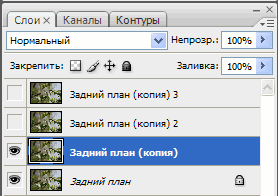
2. Создаем три копии слоя:
а) В строке меню: Слой - создать дубликат слоя;
б)Навести курсор в палитре слоев на слой с картинкой – ПКМ – Создать дубликат слоя…
1 | Отключаем видимость двух верхних слоев: ЛКМ по изображению глаза Переключаемся на второй слой. |
|
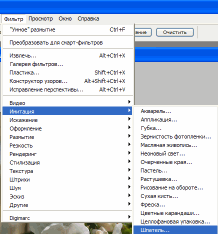
2 | К этому слою следует применить фильтр Palette Knife (Шпатель). Заходим в меню Filter (Фильтр); выбираем Artistic / Palette Knife (Художественный/ Шпатель).
ВОПРОС: Для чего обычный художник использует шпатель? |
|
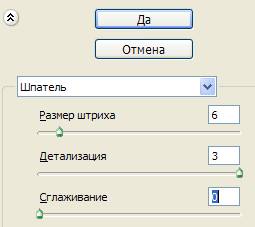
3 | В появившемся диалоговом окне установите следующие настройки: Stroke Size (Размер штриха) - 6, Stroke Detail (Детализация) - 3, Softness (Сглаживание) - 0. |
|
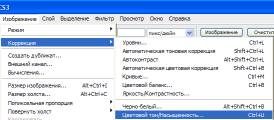
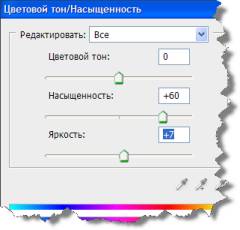
4 | Увеличим насыщенность изображения и яркость с помощью Hue/ Saturation (Тон / Насыщенность). Выбираем Image -> Adjustments -> Hue/ Saturation (Изображение / Установки / Тон - Насыщенность). |
|
5 | В диалоговом окне бегунок Saturation (Насыщенности подвиньте вправо, значение должно быть приблизительно+60 (допустимо как больше, так и меньше, в зависимости от исходного изображения). Значение Lightness (Яркость) следует немного увеличить, для примера было выбрано значение 7. |
|
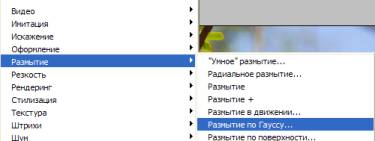
6 | Получившееся изображение следует немного размыть при помощи фильтра Gaussian Blur. Выбираем Filter / Blur / Gaussian Blur (Фильтр / Размытие / Размытие по Гауссу). Радиус установите небольшой, влияние фильтра должно быть минимальным. |
|
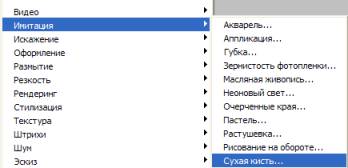
7 | Делаем следующий слой видимым. Применяем к нему фильтр Dry Brusl (Сухая кисть) - Filter / Artistic / Dry Brush (Фильтр / Художественный, Сухая кисть). |
|
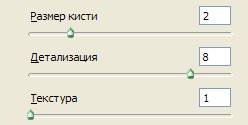
8 | Для фильтра установите следующие настройки Brush Size - 2, Brush Detail - 8, Texture - 1, затем нажмите «OK». |
|
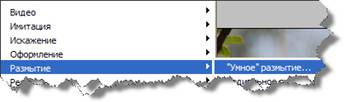
9 | Открываем верхний слой. И применяем к нему фильтр Smart Blur («Умное» размытие). Выбираем Filter/Blur/Smart Blur (Фильтр/ Размытие / Умное размытие). |
|
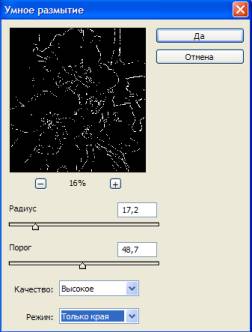
10 | Из выпадающего списка Mode (Режим) следует выбрать один из режимов размытия: Normal нормальный, Edge Only - только края. | |
11 | Для этого фильтра задаем следующие настройки: Radius (Радиус, Threshold (Порог)– 48,7 |
|
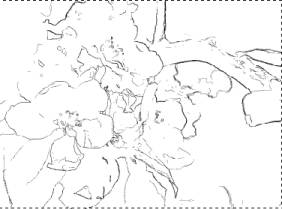
12 | Теперь инвертируем полученное изображение. Выбираем строке меню Image / Adjustments / Invert (Изображение / Установки / Инвертировать). |
|
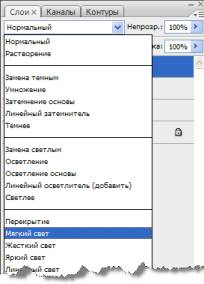
13 | Для каждого слоя установим режим наложения Soft Light (Мягкий свет). |
|
14 | После установки режимов наложения слоев картина кардинально преобразится, цвета станут яркими и сочными. Изображение стало похожим на живопись | |
15 | Если изображение получилось темным, следует переключиться в самый первый слой и увеличить его яркость. |
 .
.