


Партнерка на США и Канаду по недвижимости, выплаты в крипто
- 30% recurring commission
- Выплаты в USDT
- Вывод каждую неделю
- Комиссия до 5 лет за каждого referral
Уважаемые абитуриенты!
Прочитайте, пожалуйста, внимательно инструкцию по заполнению Анкеты.
Чтобы избежать проблем, лучше сохраните файл у себя на жесткий диск (винчестер или флешку).
Запуск программыЗапустите скачанный файл. У Вас должно открыться окно с баннером ТГУ:
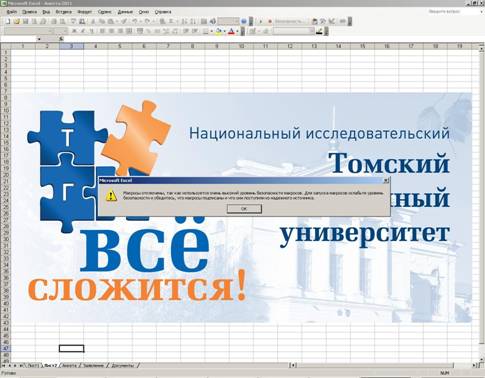
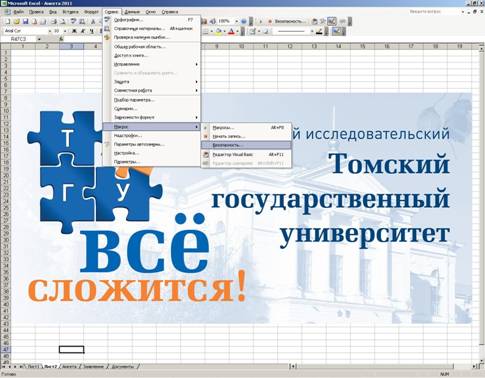
а) Это значит, что у Вас установлен Высокий уровень безопасности. Вы нажимаете ОК. Далее Вы заходите в меню «Сервис», выбираете пункт «Макрос» и из выпавшего списка выбираете пункт «Безопасность»:
б) В появившемся окошке Вы должны выбрать пункт «Средняя»:
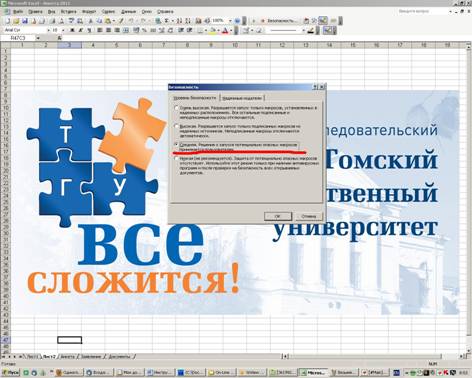
в) Нажимаете «ОК», закрываете программу (если программа предложит сохранить файл, то откажитесь) и по новой запускаете скачанный файл (повторно скачивать его не надо). После того как запустите, то переходите к пункту 3.
Если же у Вас при запуске выскочило окошко следующего содержания: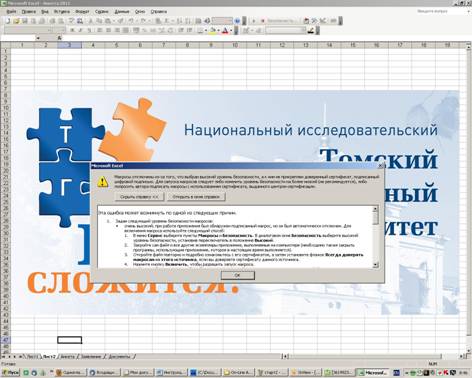
Вам нужно перейти к пункту 1 а) (там написано, как снизить уровень безопасности). Вы должны проделать все действия, описанные во всех подпунктах пункта 1. После чего Вы можете переходить к следующему пункту.
Если Вы все правильно настроили в системе безопасности, то при запуске программы у Вас появится окно следующего вида:
Вы должны нажать на кнопку «Не отключать макросы». Данный макрос написан для того, чтобы Вам облегчить внос данных в анкету. Вы будете использовать программу в диалоговом режиме, все эти данные будут собираться только с тех форм, что Вы заполните. Какую-то личную Вашу информацию или какие-то вредные действия данная программа не совершает. После того как Вы нажмете данную кнопку выскочит окно с программой:
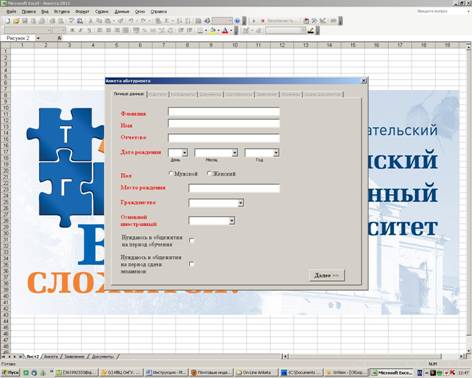
Для того чтобы воспользоваться on-line анкетой ТГУ в Microsoft Office Excel 2007 необходимо запустить макрос в этой анкете содержащийся. Для этого следует проделать следующие действия.
А). Предварительно запустить Microsoft Office Excel 2007 для проверки настроек безопасности
Б). После запуска нажимаем кнопку с «окошками» расположенную в левом верхнем углу
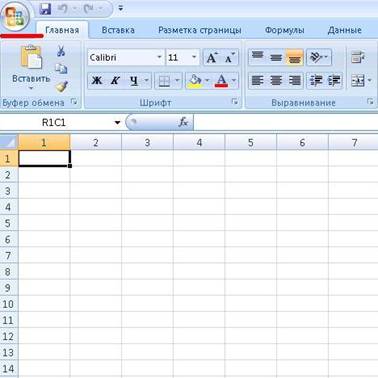
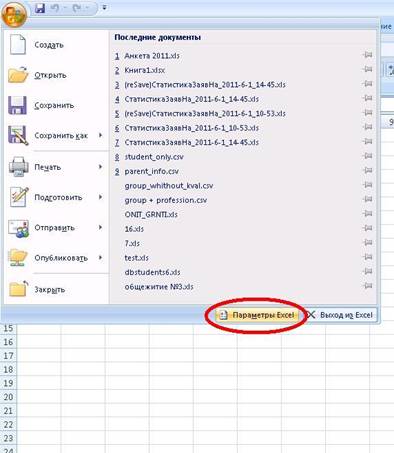
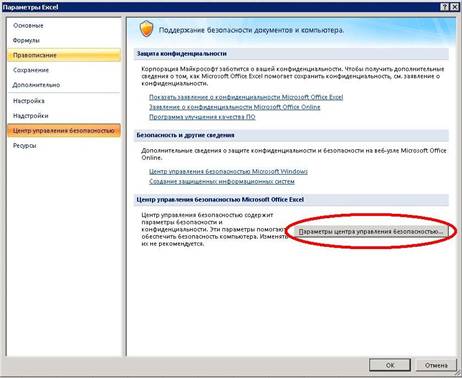
В). В открывшемся меню выбираем пункт «Параметры Excel»
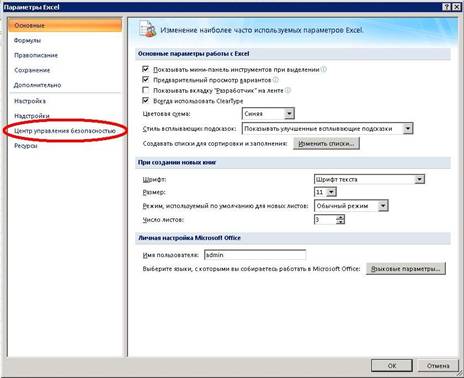
Г). В открывшемся окне «Параметры Excel» выбираем пункт «Центр управления безопасностью» из списка в левой части окна.
Д). После выбора выбираем пункта «Центр управления безопасностью» в правой части окна нажимаем кнопку «Параметры центра управления безопасностью…»
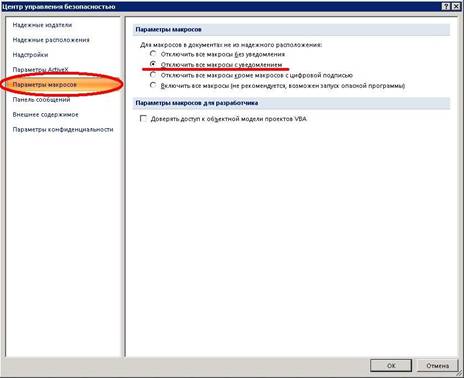
Е). Откроется окно «Центр управления безопасностью». В нём необходимо перейти в раздел «Параметры макросов» (выбрать соответствующий пункт в левой части окна), при этом справа будут отображены текущие настройки макросов. Необходимо убедиться что там выставлен пункт «Отключить все макросы с уведомлением», если это не так, то необходимо выбрать этот пункт.
Примечание 1: выбирать пункт «Включить все макросы (не рекомендуется, возможен запуск опасной программы)» так как это может вызвать проблемы с безопасностью
Примечание 2: после заполнения анкеты можно вернуть настройки макросов в исходное положение.
Ж). После выставления параметров безопасности для макросов, закрываем открытые окна нажимая кнопку “OK”.
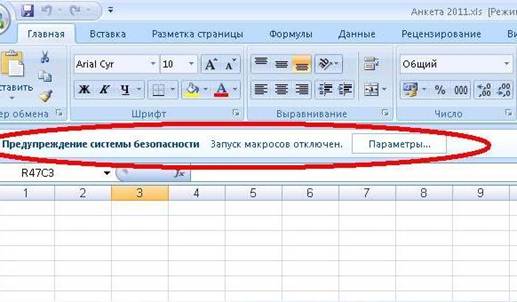
З). Теперь можно запускать анкету, при этом после запуска будет выдано следующее предупреждение. Для того чтобы отключить предупрежедние и запустить анкету необходимо нажать на кнопку «Параметры…»
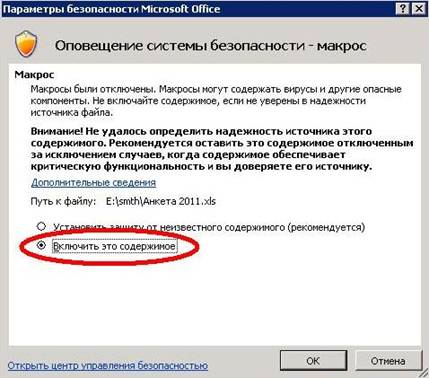
И). В открывшемся окне необходимо выбрать пункт «Включить это содержимое» и нажать кнопку «ОК»
К). После этого будет запущен макрос для заполнения Анкеты
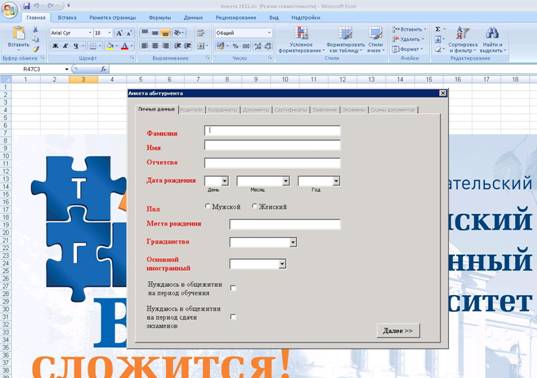
ПОЛЯ, ОТМЕЧЕННЫЕ КРАСНЫМ ЯВЛЯЮТСЯ ОБЯЗАТЕЛЬНЫМИ К ЗАПОЛНЕНИЮ!!!
Заполнение вкладки «Личные данные»На данной вкладке Вы должны заполнить поля, отмеченные красным, а также решить, на какой период Вам может потребоваться общежитие. Галочка напротив надписи «Нуждаюсь в общежитии на период обучения» подразумевает, что на время обучения в ТГУ Вам нужно место в общежитии. «Нуждаюсь в общежитии на период сдачи экзаменов» подразумевает, что на время сдачи экзаменов в июле-августе (время зависит от формы обучения и категории поступающего) Вам нужно место в общежитии.
Правильно заполненная вкладка «Личные данные» должна иметь следующий вид:
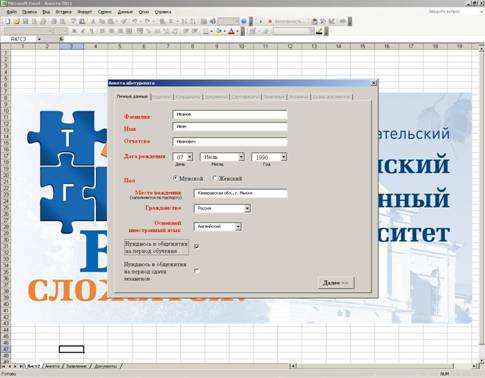
После того, как Вы заполнили все необходимые поля, Вы нажимаете кнопку «Далее >> » , и Вам становится доступной следующая вкладка «Родители».
5. Заполнение вкладки «Родители»
На данной вкладке Вам предлагают заполнить данные о родителях. Будьте внимательнее при заполнении граф: сначала заполняются данные О МАТЕРИ, затем ОБ ОТЦЕ. Вы указываете Фамилию, Имя, Отчество и контактный телефон (если их несколько, то указывайте основной, по которому можно будет связаться в случаях, если Вы будете недоступны).
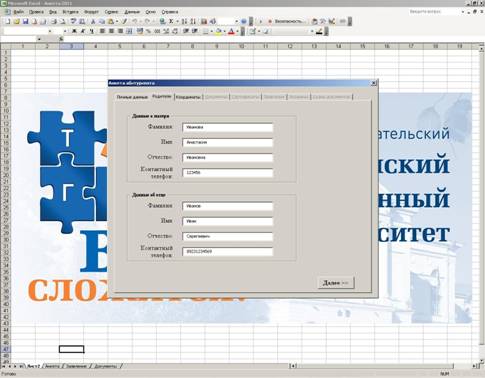
После того, как Вы заполнили все необходимые поля, Вы нажимаете кнопку «Далее >> » , и Вам становится доступной следующая вкладка «Координаты».
6. Заполнение вкладки «Координаты»
На данной вкладке Вы должны заполнить информацию о Ваших контактах. Красным выделены поля обязательные к заполнению.
АДРЕС ЗАПОЛНЯЕТСЯ ПО ПРОПИСКЕ!!!
Если у Вас нет прописки, то заполняете адрес фактического проживания!!!
Поле «Индекс» обязательно и узнать его Вы можете на сайте http://** (для граждан РФ) или http://*****/ (для граждан Казахстана). По всем остальным странам информацию Вы можете узнать на ближайшем к Вам отделении связи или воспользоваться поисковыми системами. В поле «Страна» Вы вносите название Вашей страны. В поле «Область / Край / Республика» вносите название того региона, в котором проживаете. Поле «Район» заполняется, если Ваш населенный пункт относится к району. Узнать принадлежность Вашего населенного пункта к тому или иному району Вы можете на тех же сайтах (http://** (для граждан РФ) или http://*****/ (для граждан Казахстана)).
Поле «Улица» заполняете вместе с сокращением (например: ул. Томская, пер. Путейский, пр-кт. Калинина). Далее Вы указываете номер дома, корпуса и квартиры. Если у Вас у квартиры есть еще и буква, то пишите все в одном поле.
После заполнения адреса, Вы заполняете раздел «Телефоны». Томские номера вносятся без кода. Жители Северска номера вносят в поля с припиской «Иногородние». Сотовый номер телефона нужно вносить тот (основной), по которому с Вами будет реально связаться, в случае экстренных ситуаций.
Иногородние номера должны содержать и НОМЕР и КОД!!!
Сотовый телефон нужно вносить без «8» или «+7» !!!
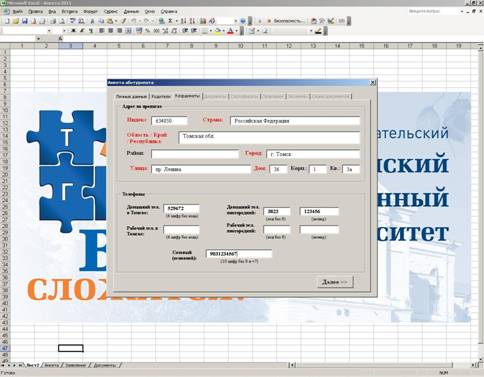
После того, как Вы заполнили все необходимые поля, Вы нажимаете кнопку «Далее >> », и Вам становится доступной следующая вкладка «Документы».
7. Заполнение вкладки «Документы»
На данной вкладке Вы должны заполнить данные о Вашем документе, удостоверяющем личность, и документе об образовании. Если же у Вас есть несколько документов, удостоверяющих личность (паспорт РФ, загранпаспорт, военный билет), то выбираете тот документ, который имеет статус Паспорта. Если у Вас более одного документа об образовании, то Вы должны выбрать тот, который был получен позже всех. Всякого рода сертификаты об окончании дополнительных курсов Вы можете просто прикрепить (об этом будет описано ниже). Они, сертификаты, не являются документами об образовании.
Заполнение полей для «Документа удостоверяющего личность»
Выбираете «Тип документа». У некоторых типов документов уже стоит по умолчанию серия. Вы это поле тогда не трогаете!!! Если же при выборе документа серия осталась пустой, значит Вы должны туда внести серию. Для загранпаспортов серией является первые две цифры перед символом №. После выбора типа документа Вы заполняете серию и номер документа. Поле «Кем выдан» заполняете так, как написано в самом документе. Далее выбираете дату выдачи документа.
ВАЖНО!!! Если же в Вашем документе нет серии, то в поле «Серия» вы вносите слово «нет». Если же Вы не знаете серию или не можете её определить, то можете поискать в интернете информацию по данному типу документа. Если же не нашли, то пишите в поле «Серия» слово «не знаю». Если получилось так, что такого типа документов нет в списке, то выбирайте тип документа «Удостоверение личности» и по прикрепленному скану Вашего документа мы определим тип документа.
Дальше Вы заполняете данные по документу об образовании. Выбираете «Тип документа» и вносите серию и номер документа. Для аттестатов РФ серия документа это первые две цифры и последующие буквы (вносить нужно без пробелов). Все остальные цифры вносятся в поле «Номер». В поле «Регион учебного заведения» нужно внести регион, где вы закончили учебное заведение. Нужно внести через запятую страну (если это РФ, то вносить не надо), затем область(край, республику), и сам населенный пункт (сделать все по аналогии как и с адресом, только все в одну строчку). В поле «Наименование учебного заведения» нужно внести название Вашего учебного заведения, как оно написано в аттестате или дипломе. Вы можете также использовать принятые сокращения такие, как МОУ, МАОУ, ГОУ СПО, ФГОУ, ВПО, МНОУ и т. д. Если затрудняетесь с сокращениями, то лучше ничего не сокращать и писать как есть. Далее вы заполняете дату выдачи документа об образовании. Ниже представлен образец заполненной этой вкладки:
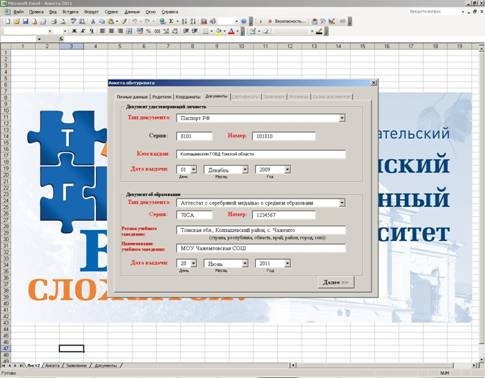
После того, как Вы заполнили все необходимые поля, Вы нажимаете кнопку «Далее >> » и вам становится доступной следующая вкладка «Сертификаты».
8. Заполнение вкладки «Сертификаты»
На данной вкладке Вы заполняете данные о всех Ваших сертификатах. Сначала Вы должны выбрать «Предмет», а потом «Тип сертификата». В списке «Тип сертификата» представлены только те типы сертификатов, что засчитываются в наш ВУЗ. Если же Вы не нашли какой-то тип сертификата, а он у Вас есть, то Вы его можете просто прикрепить к файлу (об этом будет написано ниже). После того как Вы выберите «Тип сертификата» , у Вас в зависимости от выбранного типа появятся соответствующие поля данному типу сертификата. Если Вы выбираете «Свидетельство ЕГЭ» , то Вам станут доступны поля «Балл» и «Номер сертификата».
Номер сертификата ЕГЭ написан на той же стороне вверху, где и Ваши баллы по предметам!!!
Не надо писать номер бланка!!!
Номер сертификата имеет вид 70-ХХХХХХХХХ-11 !!!
Если же у Вас еще нет свидетельства на руках, то Вы не заполняете поле «Номер сертификата». Желательно при первой же возможности потом этот сертификат нам отправить на адрес, с которого Вы получите уведомление о принятии Вашей анкеты.
После того как Вы заполните все поля, нажмите кнопку «Добавить». Данный сертификат будет занесен в список, расположенный ниже.
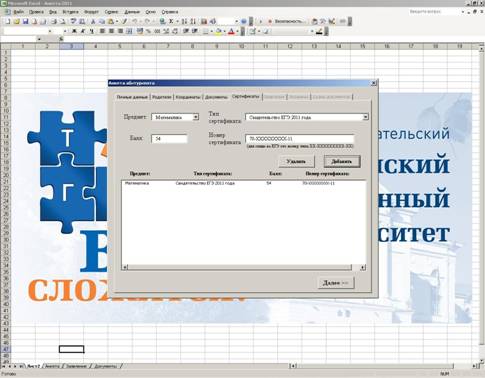
Если у Вас «Диплом олимпиады» Российских Олимпиад Школьников, тогда Вы должны сделать следующее:
1) выбираете предмет, по которому Вы участвовали в олимпиаде (на дипломе он написан с левой стороны в строчке «Профильный предмет», не путайте с «Комплекс предметов». В комплексе может быть несколько предметов);
2) потом Вы должны указать «Тип сертификата»: на дипломе указано, какой он степени и с левой стороны в строчке «Уровень олимпиады» указан ее уровень, согласно этим данным Вы и выбираете соответствующий тип сертификата (в скобках указан номер уровня олимпиады);
3) затем на левой стороне диплома Вы должны найти строчку «Номер в перечне олимпиад» и выбрать этот номер из списка «Номер в перечне олимпиад» на форме заполнения сертификатов;
4) теперь Вам осталось внести в поле «Номер сертификата» номер диплома: если у Вас электронный вариант диплома (т. е. файл или распечатка диплома, сделанная с сайта «Мир олимпиада» http://***** ), то Вы должны в поле номер сертификата внести номер, который расположен наверху диплома КАК ЕСТЬ (со всеми точками и цифрами). Если же у Вас твердый экземпляр диплома, то в данное поле Вы должны внести данные из поля «Регистрационный номер» на левой части бланка.
После того как Вы заполните все поля, нажмите кнопку «Добавить». Данный сертификат занесется в список, расположенный ниже. Не пугайтесь, что у данного сертификата появится в столбце «Балл» значение 100. Согласно решению о засчитывании результатов призеров и победителей олимпиад, считать их как за 100 баллов.
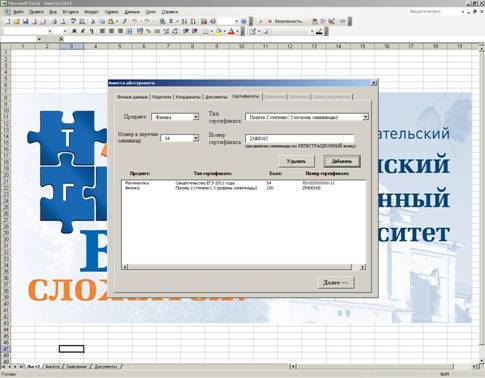
Вариант внесения результатов олимпиады с твердого (не электронного) бланка
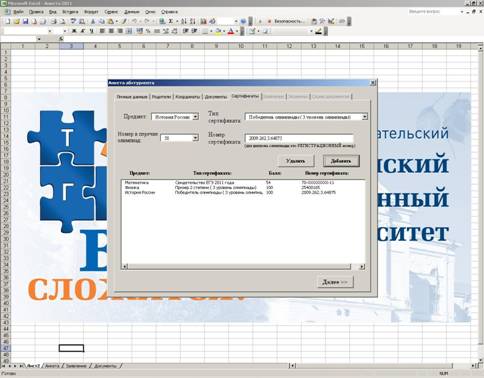
Вариант внесения олимпиады с электронного) бланка
ВАЖНО!!! Вы не можете внести в данный список больше 8 сертификатов!!! Поэтому выберите наиболее значимые, а те, что не вошли в список, Вы просто прикрепите к файлу. Если же Вы не смогли найти нужный Вам сертификат, то просто прикрепите его к файлу.
Если же Вы после добавления сертификата, увидели ошибку в данных, то Вы можете выделить необходимый сертификат и нажать кнопку «Удалить». Данный сертификат удалится из списка. Вам нужно будет тогда внести его по-новому и правильно. Если у Вас нет сертификатов или Вы внесли все возможные сертификаты, то Вы нажимаете кнопку «Далее» и Вам станет доступна вкладка «Заявление».
9. Заполнение вкладки «Заявление»
На данной вкладке Вы вносите те направления и специальности, на которые хотите поступать.
ВАЖНО!!! Порядок заполнения идет в порядке убывания приоритетности, т. е. сначала идет самая важная для вас специальность (направление), затем специальность с рейтингом пониже и т. д. Чем выше приоритет стоит у специальности, тем она ниже по значимости для Вас.
Порядок заполнения данных на этой вкладке следующий:
1) Вы выбираете сначала форму обучения специальности в поле «Форма обучения»;
2) затем Вы выбираете факультет в поле «Факультет»;
3) после этого Вы выбираете специальность/направление в поле «Специальность»;
4) после того как Вы выбрали специальность/направление, Вы должны проставить галочки на те формы обучения, куда желаете поступать. Вы можете выбрать либо какую-то одну галочку (либо «Бюджетная форма обучения» либо «Коммерческая форма обучения» либо обе галочки одновременно). На некоторых специальностях и факультетах есть ТОЛЬКО платная форма обучения, поэтому система уберет галочку на такие специальности автоматически;
5) после того как Вы все поля заполнили нажмите кнопку «Добавить» и данная специальность появится в списке ниже. Если Вам нужно добавить еще специальности, то проделайте те же манипуляции еще раз.
ВАЖНО!!! Вам позволено здесь предварительно указать порядка 11 специальностей, но когда будут сформированы конкурсные группы, автоматически будут выбраны только первые 3 специальности/направления ( или конкурсные группы) согласно распоряжению Министерства образования. Поэтому ставьте значимые для Вас специальности на первые места. Поле «Приоритет» Вам недоступно, оно просто Вас информирует о приоритетности специальности, которую Вы собираетесь добавить.
Если Вы посчитали, что неправильно расставили приоритеты, то нажмите кнопку «Очистить список» и тогда Вам снова придется внести все Ваши специальности, желательно ПРАВИЛЬНО. Некоторые специальности или факультеты имеют длинные названия, и в списке они просто урезаны. Вас это не должно смущать. Данная вкладка с заполненными данными выглядит следующим образом:
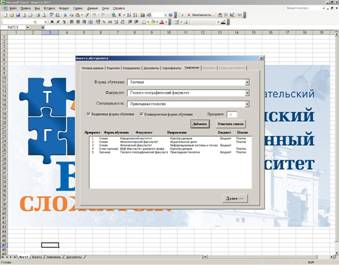
(для более детального просмотра растяните картинку или просто поставьте масштаб 500%)
После того, как Вы заполнили все необходимые поля, Вы нажимаете кнопку «Далее >> » , и Вам становится доступной следующая вкладка «Экзамены».
10. Заполнение вкладки «Экзамены»
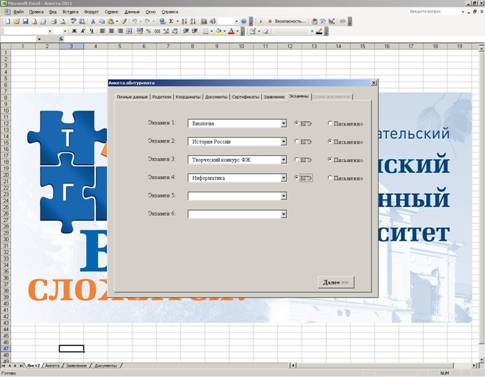
На данной вкладке Вы должны выбрать те экзамены, которые Вам НАДО СДАВАТЬ В УНИВЕРСИТЕТЕ!!! Если Вы уже сдали все ЕГЭ по всем предметам, то Вам ничего выбирать не нужно. Выпускники, которые закончили учебное заведение до 1 января 2009 года имеют право выбирать форму сдачи – либо ЕГЭ, либо Письменно. НО ВЫБИРАТЬ ТОЛЬКО ОДНУ ФОРМУ СДАЧИ!!! Пересдать в другой форме сдачи Вы не можете. Тем, кому нужно сдавать ЕГЭ во вторую волну (в июле, в университете), Вы должны отправить анкету ДО 5 ИЮЛЯ включительно !!! Выпускники, сдававшие ЕГЭ в прошлом году, могут пересдать те предметы, по которым их не устраивает оценка.
После выбора предмета, у вас слева появиться выбор формы сдачи данного предмета. Вы должны выбрать ту, которая Вам нужна.
Не надо выбирать два разных предмета с разными формами сдачи !!!
Если же Вы такое сделали, то по умолчанию Вас занесут в список как желающих сдавать ЕГЭ, и у Вас могут возникнуть проблемы!!!
БУДЬТЕ ВНИМАТЕЛЬНЫ!!!
ВНИМАНИЕ !!! Экзамены «Спортивная подготовка» и экзамены, содержащие в своем названии «Творческий конкурс» СДАЮТСЯ ТОЛЬКО В ТРАДИЦИОННОЙ ФОРМЕ и ТОЛЬКО В ТГУ. Вы должны напротив таких экзаменов проставить галочку «Письменно».
После того как Вы выбрали все необходимые экзамены и проставили нужные галочки, нажимаете кнопку «Далее», и Вам становится вкладка «Сканы документов».
11. Заполнение вкладки «Сканы документов»
На последней вкладке Вы должны выбрать категорию льготы, если конечно таковая есть. Если Вы поступаете не по льготе, то ничего выбирать не надо. Если же у Вас есть какая-то льгота, то все документы, подтверждающие льготу, Вы прикрепляете при помощи кнопки «Добавить документ».
Затем указываете Ваш основной E-Mail адрес, чтобы мы смогли Вам написать письмо, в случае экстренных ситуаций.
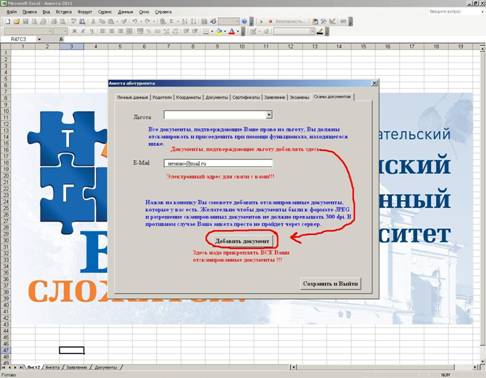
При помощи кнопки «Добавить документ» Вы прикрепляете отсканированные документы, которые у Вас есть. Вы нажимаете на кнопку, и у Вас появляется окно с выбором файлов определенного формата. Это могут быть файлы с разрешением не более 300 dpi и расширение файла должно иметь *.jpg, *.jpeg, *.jpe, *.bmp. Вы выбираете файл и нажимаете кнопку «Открыть». Файл автоматически прикрепится к файлу, и Вы получите сообщение, что данный файл добавлен. Так Вы должны добавить все имеющиеся у Вас отсканированные документы. Если у Вас какого-то документа нет, то отсканируйте, но программу не закрывайте, в противном случае Вам придется пройти всю процедуру заполнения анкеты заново.
Вы должны как минимум прикрепить сканы документа удостоверяющего личность, документ об образовании, и сертификаты, которые у вас есть на руках. Если Вы выбрали льготу, то Вы ОБЯЗАНЫ предоставить сканы документов на эту льготу. В противном случае, не имея документов подтверждающих эту льготу, Вам будет отказано в поступлении по льготе, и Вы будете рассматриваться как обычный абитуриент, идущий по общему конкурсу.
Прикреплять документы, не внося данные, НЕЛЬЗЯ. Если же Вы вышлете анкету к нам, но забудете что-то прикрепить, с Вами свяжется оператор информационного центра и попросит дослать недостающие документы.
Прежде чем нажать на кнопку «Сохранить и Выйти», Вы можете пройтись по всем вкладкам и проверить правильно ли Вы внесли данные. Можете кое-что подправить, если считаете что внесли неправильно. Проверьте все и переходите на последнюю вкладку «Сканы документов».
После того как Вы прикрепите все Ваши документы, то Вы нажимаете кнопку «Сохранить и Выйти». У Вас появится окно с сообщением о том, правильно ли Вы внесли все данные. Если все верно, то нажимаете ОК, если же нет, то выскочит сообщение с просьбой проверить еще раз данные. Если Вы уверены в предоставленных данных, то после нажатия на ОК появится сообщение о том, что нужно сохранить анкету. После этого появится диалоговое окно:
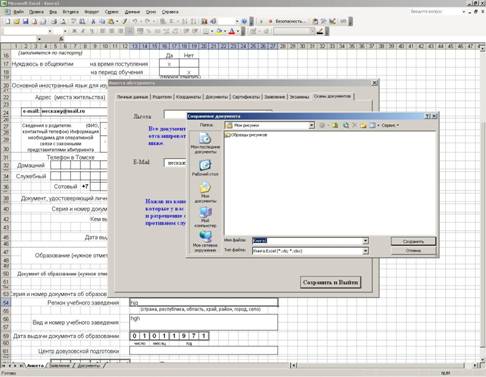
ВАЖНО!!! Вы должны указать папку, куда сохранить анкету и название. В противном случае она сохранится по умолчанию в каком-нибудь личном каталоге Вашей учетной записи, и Вы будете долго ее искать. На заднем плане видна сама анкета, после того как Вы внесли все данные, Вы можете ее открыть и просмотреть. ИМЕННО ЕЁ ВЫ И ОТПРАВЛЯЕТЕ НАМ!!! В целях безопасности она шифруется паролем, чтобы никто кроме нас не смог ее подправить. Указав путь и название файла, Вы потом сможете ее открыть и посмотреть. Изменить какие-то поля в ней Вы не сможете!!! Если же есть какие-то неточности и Вы уже закрыли программу, Вам придется внести все заново.
Благодарим Вас за выбор ТГУ!!!
Надеемся на Ваше понимание!!!
Если у Вас возникли вопросы по заполнению анкеты, то можете задать вопрос по адресу *****@. В теме письма напишите «Вопрос по заполнению анкеты». Если не укажите название темы, то данное письмо рассматриваться не будет.
