

Партнерка на США и Канаду по недвижимости, выплаты в крипто
- 30% recurring commission
- Выплаты в USDT
- Вывод каждую неделю
- Комиссия до 5 лет за каждого referral

Проектирование структур в графическом редакторе NanoMaker 2
Поле графического проектирования 2
Организация графических данных в NanoMaker 3
Четыре базовых элемента
Атрибуты и дополнительные параметры (attributes) элементов
Начало проектирования, основные элементы и приемы 4
Основные операции преобразования: выделение, масштабирование, сдвиг, изменение углов, размножение 6
Пример 1. Приветственная надпись и моделирование экспонирования 9
Использование вставок и иерархические структуры 12
Пример 2. Приветственная надпись и иерархии 12
Проектирование структур в графическом редакторе NanoMaker
NanoMaker обладает интуитивно понятной системой команд.
Поле графического проектирования
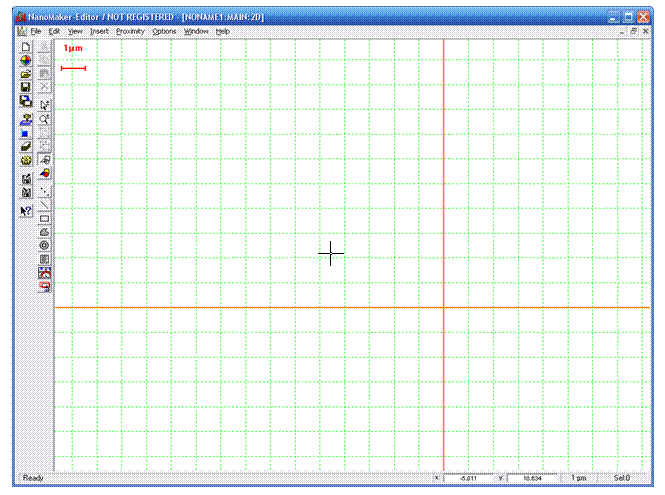
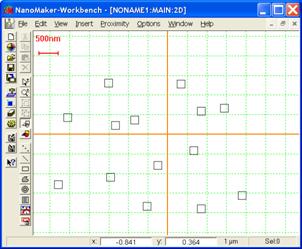
Поле проектирования открывается (Рис 1.) после запуска NanoMaker’а и нажатия File->New Data Base, в окне New Data Base File нажать ОК, оставив остальные поля без изменения.
Рис 1.. Поле графического проектирования
В нижней части поля графического проектирования в окнах X:, Y: показывается положение курсора (+) в микронах.
Справа от этих окон показан шаг перемещения курсора при нажатии клавиш-стрелок (, , ¯, ®).
Для изменения шага перемещения используйте клавиши ‘-‘ (минус) и ‘+‘ (плюс).
Для помещения курсора в точное положение щелкните левой кнопкой мыши в поле окна X: (и/или Y:), введите число и нажмите ENTER. Используйте клавишу ‘Tab’ для быстрого переключения между окнами (это можно сделать также нажатием клавиш X и Y).
Для перемещения курсора в кратное шагу положение, ближайшее к текущей позиции курсора, нажмите коротко клавишу SHIFT.
Чтобы изменить размер поля проектирования используйте колесико мыши или клавиши '/' и '*'.
Чтобы сдвинуть поле проектирования, зажмите левую кнопку мыши и, не отпуская, передвиньте изменившийся курсор на нужное расстояние, отпустите левую кнопку (перемещение отобразится пунктиром).
Организация графических данных в NanoMaker
Четыре базовых элемента
Данные графического проектирования состоят из поименованных структур (т. е. у каждой структуры должно быть имя).
Отдельная поименованная структура, в свою очередь, состоит из набора плоских элементов четырех типов. Первые три являются простыми, а четвертый является иерархическим.
1. Контуры (Contours или полигон). Другие элементы, такие как окружности, кольца, полилинии и политочки конечной ширины, представляются полигонами.
2. Полилинии (Polylines) нулевой ширины.
3. Политочки (Polypoints) нулевого размера.
Элементы под номерами 2 и 3 имеют размерность 1 и 0 и, строго говоря, не могут быть созданы на практике. Использование этих элементов предполагает, что при экспонировании время экспонирования (доза экспонирования) назначается особым образом так, чтобы в результате литографии ширина полилинии или размер политочки получились бы настолько малыми, насколько это возможно.
4. Вставки структур (Ссылки, Structure Inserts или References). Для значительного сокращения объема данных одна поименованная структура может быть вставлена в другую не в виде описания всех элементов вставляемой структуры, а в виде просто ссылки на имя структуры. При этом вставляемая структура может подвергаться разнообразным линейным преобразованиям (вращения, масштабирование, сдвиг, масштабирование дозы). Более того, возможно размножение вставляемой (и уже преобразованной) структуры по двум направлениям с поворотом конечной матрицы структур. Вставки используются только при проектировании и хранении графических данных, при экспонировании вставки разворачиваются (разгруппировываются) до уровня набора основных элементов (полигоны и т. д.)
Далее, в целях ускорения процедуры коррекции эффекта близости, каждая именованная структура может быть разрезана квадратной сеткой Графической Базы Данных (Graphical Data Base, GDB). Шаг сетки (grid) обычно задается в момент создания именованной структуры и составляет от 10 мкм до 100 мкм.
Атрибуты и дополнительные параметры (attributes) элементов
Для обеспечения правильного экспонирования каждый основной элемент снабжен набором параметров, называемых атрибутами (attributes) элементов:
· Доза экспонирования (T/T0 для полигонов, Tline/T0line для полилиний, Tpoint/T0point для политочек), выражаемая в процентах от чувствительности резиста при создании базовых элементов. Этот параметр может быть задан в пределах 0-3200% с точностью 0.1%.
· Номер слоя (layer number, 0-63). Дополнительно к иерархическому строению современные графические редакторы используют слои для более гибкого и удобного представления и хранения графических данных.
· 3D атрибут (3D attribute [%]) используется, если необходимо создать структуру с заданным трехмерным профилем, задается в диапазоне от -32000% до 32000% с точностью 0.1%. Изначально 3D атрибут был введен для задания остаточной толщины резиста при создании 3D структур, однако теперь эта дополнительная характеристика используется и для других целей, например, для задания сдвига фазы в дифракционных оптических элементах.
Вставка (именованной) структуры определяется следующими дополнительными параметрами:
1. масштабные коэффициенты по Х и У осям.
2. число повторений по осям и шаги повторений
3. углы поворота осей
4. полный сдвиг (размноженной) структуры
5. коэффициент изменения дозы (Dose Factor)
Важно подчеркнуть что операции 1-5 не являются перестановочными, и порядок их перечисления определяет порядок выполнения при вставке.
Существуют атрибуты, которые не принадлежат отдельному элементу, а характеризуют целый класс элементов, например, размер текста или ширина полилинии.
Начало проектирования, основные элементы и приемы
Проектирование структуры начинается с открытия (запуска NanoMaker’а), считывания сохраненных проектов или создания нового проекта.
При создании нового проекта File->New Data Base, в окне New Data Base File надо задать некоторые параметры (см. Рис 2.)
-отметить чек-бокс Allow Grid
-не отмечать чек-бокс 3D Structure
-ввести размер сетки в микронах в поле Grid Size [um], для новичков рекомендуется 20 микрон
-ввести желаемое разрешение, минимальный шаг перемещения луча, для новичков рекомендуется 0.001 микрона
- нажать ОК.
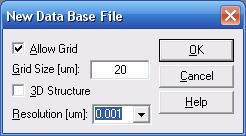
Рис 2. При создании новой структуры надо задать параметры.
Перед размещением основных фигур на поле проектирования надо установить атрибуты элементов. Нажмите Insert->Attributes... и, в окрывшемся диалоговом окне Attributes, можно ввести дозу, номер слоя, ширину полилинии, размер поли точки, размер букв текста и др. (см. Рис 3). Эти атрибуты присваиваются всем вводимым элементам.
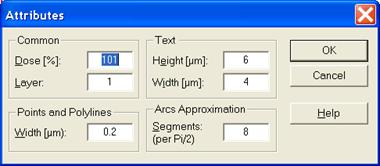
Рис 3. Диалоговое окно для задания аттрибутов элементов.
Существуют несколько способов размещения основных фигур на поле проектирования. Можно использовать цепочку шагов, например, Insert->Contour, либо просто нажать иконку  на левой вертикальной панели. При введении контура нажатие Tab (или левой кнопки мыши, Рис 4а.) приводит к фиксации очередного узла контура, нажатие Enter завершает размещение контура замыканием первого и последнего узлов (Рис 4б.).
|
|
Рис 4а. При введении контура нажатие Tab задает очередной узел контура. | Рис 4б. Нажатие Enter завершает введение контура, соединяя первый и последний узлы. |
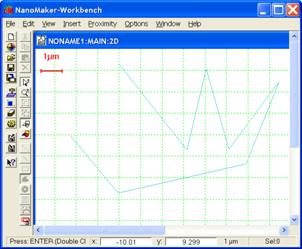
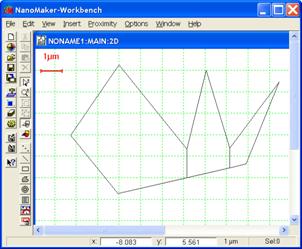
Замечание: Ожидается, что при замыкании должен возникнуть один элемент в виде замкнутого контура. Однако, из Рис. 4б видно, что возникли три прилегающих элемента. Так получается из-за того, что NanoMaker автоматически разбивает любой контур на части, которые могут быть заполнены сканированием электронного луча.
Для удобства пользователя некоторые контуры можно вводить в виде стандартных элементов, не задавая координаты узлов:
-Прямоугольник. Нажмите иконку  , первое нажатие левой кнопкой мыши задает первую вершину прямоугольника, второе нажатие левой кнопки фиксирует размер и положение прямоугольника.
-Кольцо. Нажмите иконку  , первое нажатие задает точку на окружности кольца, второе нажатие фиксирует положение второй окружности кольца.
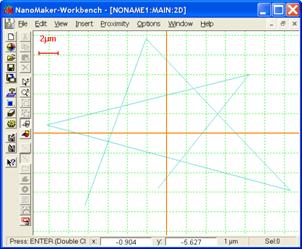
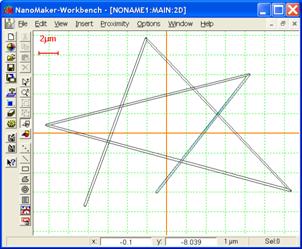
-Полилиния. Нажмите иконку  , нажатие Tab (или левой кнопки мыши, Рис 5а.) приводит к фиксации очередного узла полилинии, нажатие Enter завершает размещение полилинии, и становится видна конечная ширина полилинии (Рис 5б.).
|
|
Рис 5а. При введении полилинии нажатие Tab (левая кнопка мыши) задает очередной узел полилинии. | Рис 5б. Нажатие Enter завершает введение полилинии, становится видна конечная ширина. |
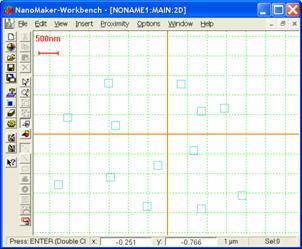
-Политочка. Нажмите иконку  , нажатие Tab (или левой кнопки мыши, Рис 6а.) приводит к заданию положения очередного политочки, нажатие Enter завершает размещение политочек, и обнаруживается конечная ширина полилинии (Рис 6б.).
|
|
Рис 6а. При введении политочк нажатие Tab (левая кнопка мыши) задает центр очередной политочки. | Рис 6б. Нажатие Enter завершает введение политочек, становится видна конечная ширина. |
Основные операции преобразования: выделение, масштабирование, сдвиг, изменение углов, размножение
Использование операции Transform (Edit->Transform) значительно усиливает возможности создания структур. Эта операция может применена только к выделенным элементам.
Операция выделение (Edit->Select-> …, см. Рис 7.) может быть выполнена несколькими способами (см. Рис 8.).
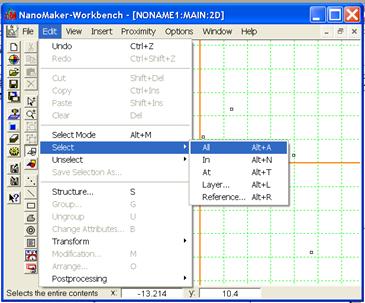
Рис 7. Цепочка комманд Edit->Select-> … для выбора способа выделения.
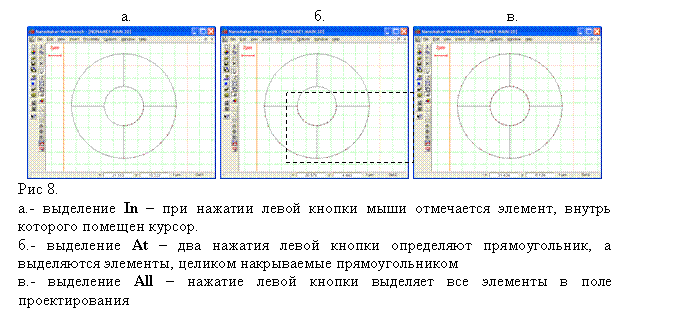
Для примера применим преобразование к кольцу (см Рис 8). Сначала надо выделить все элементы кольца Edit->Select->All. Затем по цепочке команд Edit->Transform->Numeric… открываем диалоговое окно Numeric Transformation.
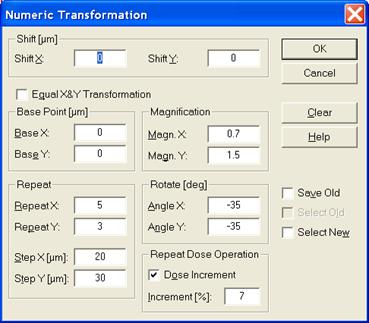
Рис 9. Диалоговое окно Numeric Transformation для задания параметров преобразования выделенных элементов.
Преобразование выделенных элементов определяется следующими дополнительными параметрами:
1. масштабные коэффициенты по Х и У осям.
2. число повторений по осям и шаги повторений
3. углы поворота осей
4. полный сдвиг (размноженной) структуры
5. коэффициент изменения дозы (Dose Factor)
Операции 1-5 не являются перестановочными и порядок их перечисления определяет порядок выполнения при вставке.
Если заполнить поля диалогового окна как на Рис 9., то после нажатия ОК возникнет преобразованная структура, в которой исходное кольцо было подвергнуто сжатию по оси Х, растяжению по оси Y. Затем кольцо было размножено в 5 на 3 матрицу, а матрица повернута целиком на 35 градусов по часовой стрелке (Рис 10.).
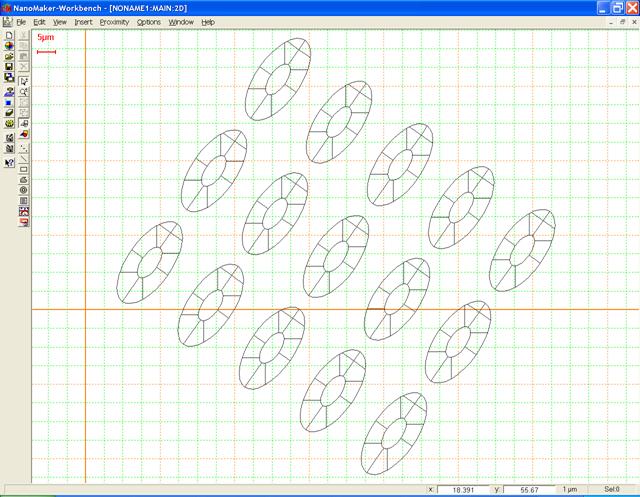
Рис 10. Исходный элемент (кольцо) с помощью преобразования можно сжать, растянуть, размножить и повернуть, заодно изменив дозу экспонирования прибавлением и умножением на множитель.
Попутно был изменен аттрибут «доза экспонирования» (Dose) элементов (группа Repeat Dose Operation), каждому новому элементу приписывалась доза с прибавлением 7%. Надо нажать View->Redraw->Dose, чтобы увидеть эти различные дозы, представленные различными цветами в соответствии с цветовой шкалой (Рис 11.).
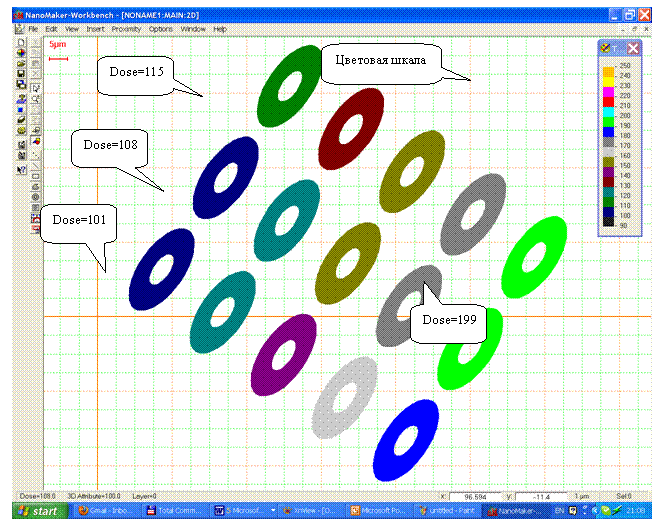
Рис 11. Демонстрация (View->Redraw->Dose) изменения дозы экспонирования в результате применения преобразования Transform.
Пример 1. Приветственная надпись и моделирование экспонирования
Перед созданием приветственной надписи надо задать размер текста (Рис 12.).
Insert->Attributes, в окне Attributes надо ввести размер букв, скажем
Heigth=6, Width=4, далее Layer: 2.
Нажать OK, оставив без изменения остальные поля
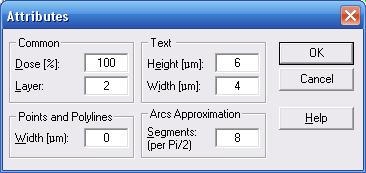
Рис 12. Определение размера букв текста, задание номера слоя.
Далее нужно подобрать увеличение (нажимайте * или /) так, чтобы метка масштаба оказалась равной 2 mm, следуя командам Insert->Text… , открыть окно Insert Text и ввести желаемый текст, например «Добро пожаловать в NanoMaker!!» (Рис 13., не забыть переключить клавиатуру на латиницу).
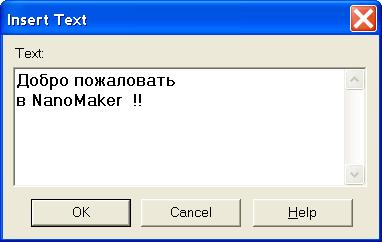
Рис 13. Ввести текст, нажать ОК.
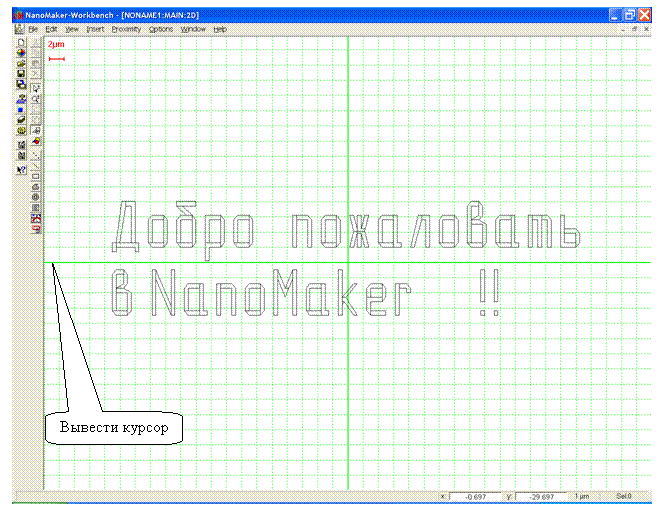 На поле проектирования появится курсор (крест с буквой i и приветствие), разместить курсор слева на средней высоте, нажать Enter (левую кнопку мыши). Появится надпись (Рис 14.)
Рис 14. Поместить курсор слева по центру, нажать OK.
Для моделирования экспонирования нужно следовать командам File->Exposure (или найти и нажать иконку слева, иконка отмечена красным кружком на Рис 15.). В открывшемся окне Exposure нажать кнопку Simulation (Рис 15.).

Рис 15. Нажать Simulation.
Наблюдаем заполнение надписи точками, которые показывают положение и перемещение луча (Рис 16).
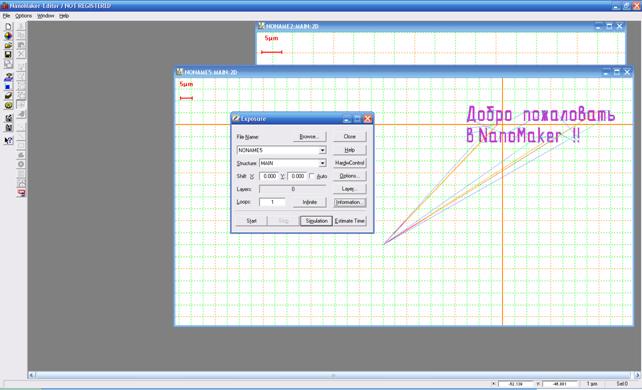
Рис 16. При моделировании экспонирования видна траектория движения электронного луча.
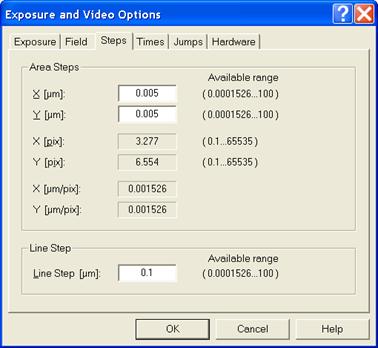
Чтобы замедлить показ движения луча, надо (File->Exposure...->Options…->Exposure&Video->Steps, Рис 17.) установить шаги Area Steps->X[um]: (Y[um]:) равными 0.005um.
Снова запустить моделирование экспонирования, File->Exposure->Simulation.
|
Рис 17. Для замедления скорости экспонирования при моделировании уменьшить шаги до 0.005 микрона. |
Сохраните (File->Save As…) приветственную надпись в файл под именем Greetings1, в выбранной директории должен возникнуть файл Greetings1.gdb.
Использование вставок и иерархические структуры.
Основной смысл использования иерархичности заключается в необходимости радикально уменьшить объем информации при создании структур и последующем хранении в памяти.
Пример 2. Приветственная надпись и иерархии
Построим иерархическую структуру с использованием приветственной надписи Greetings1.gdb.
Первичный элемент.
-Загрузить Greetings1.gdb с помощью команд Edit->Open… .
-Открыть окно Edit Structure, следуя командам Edit-> Structure… (Рис 18.). Обратите внимание, что Greetings1.gdb уже содержит структуру с именем MAIN, имя MAIN возникает всегда по умолчанию, если при создании структуры имя ей не назначалось. Уничтожить или переименовать MAIN нельзя.
|
|
Рис 18. Для создания новой структуры нажать New… | Рис 19.Ввести имя новой структуры, OK |
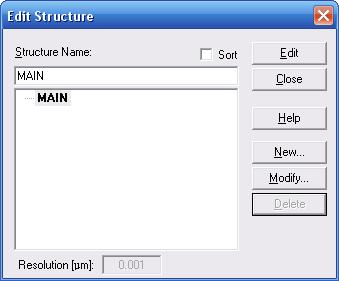
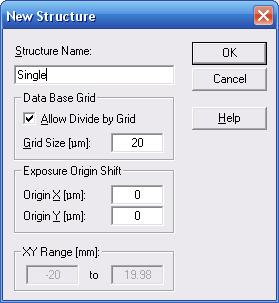
-Создать новый элемент иерархии, для этого нажать New…, в диалоговом окне New Structure в поле Structure Name: ввести имя новой структуры Single (Рис 19.), нажать OK.
Рис 20. Для редактирования новой структуры надо отметить ее (кликнуть левой кнопкой мыши) и нажать Edit |
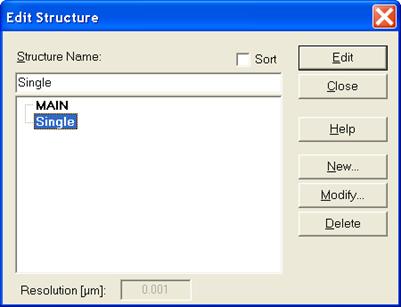
Иерархия первого уровня.
Вставим надпись из MAIN в Single, для этого открыть структуру MAIN, (Edit->Structure-> отметить MAIN-> Edit). Появится надпись, надо отметить всю структуру (Edit->Select->All), скопировать ее (Edit->Copy), перейти в поле редактирования структуры Single (Edit->Structure-> отметить Single -> Edit, см. Рис 20) и вставить структуру (Edit->Paste).
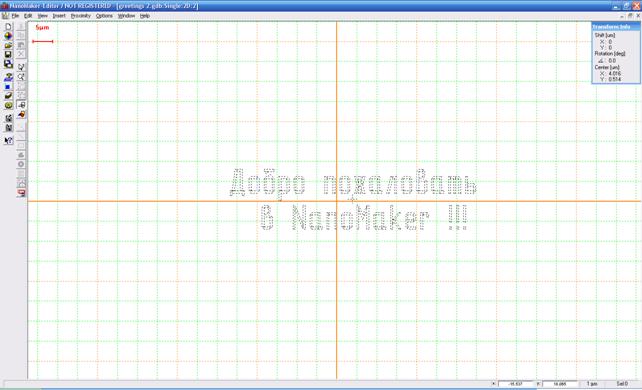
Рис 21. Вставка надписи еще не закончена, структуру можно поворачивать и сдвигать.
Вставляемая структура появляется в виде пунктирного рисунка Рис 21, в зависимости от вида курсора структуру можно повернуть (курсор в виде стрелочки с кружочком) или сдвинуть (стрелочка с крестом). Для окончания вставки нажать Enter, Рис 22.
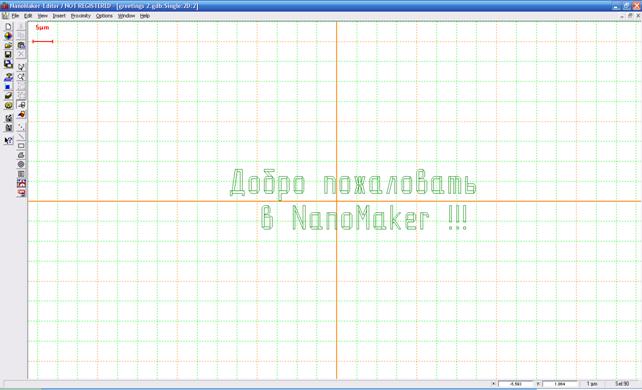
Рис 22. Вставка заканчивается нажатием Enter.
Создадим теперь матрицу из надписей, для этого надо снова вернуться в окно Edit Structure и создать новую структуру Array1 по аналогии с созданием Single (Edit-> Structure…->New…->ввести Array1->OK). Перейти в окно (поле) редактирования структуры Array1 (Edit->Structure-> отметить Array1 -> Edit). Далее выполнить Insert->Structure… , в диалоговом окне Insert Structure выбрать Single, нажать Clear, снять галочку в окне EqualX&Y Transformation (Рис 23а.), заполнить поля в окне Insert Structure как показано на Рис 23б.
а б |
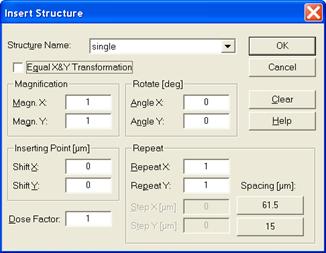
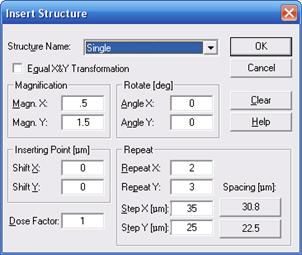
Рис 23. а - При вставке снять галочку EqualX&Y Transformation, нажать Clear. б - Заполнить поля в окне Insert Structure как показано.
Возникнет поле редактирования с иерархически вставленной структурой, голубой прямоугольник с красной надписью Single[2][3]. Цифры означают число повторений вставленной структуры Single по осям X и Y (Рис 24.).
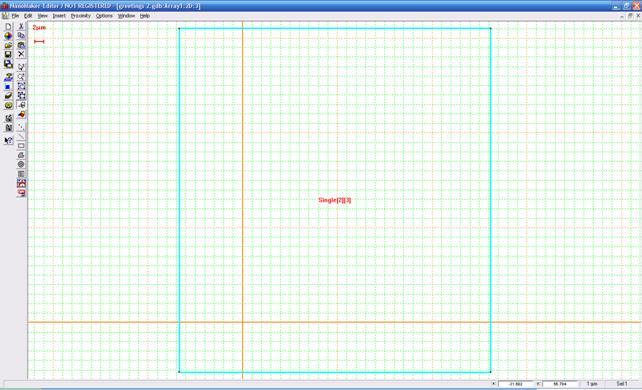
Рис 24. Иерархическая структура Array1, показанная на уровне иерархии 0.
На Рис 24. иерархическая структура Array1 показана на уровне иерархии 0, для раскрытия структуры выполнить команды View->Hierarchy->1 , см. Рис 25. Видно, что исходная структура вставлена с повторениями 2 и 3, при этом произошло линейное преобразование, сжатие в два раза по оси Х и растяжение по оси Y (обратите внимание на параметры на Рис 23б.).
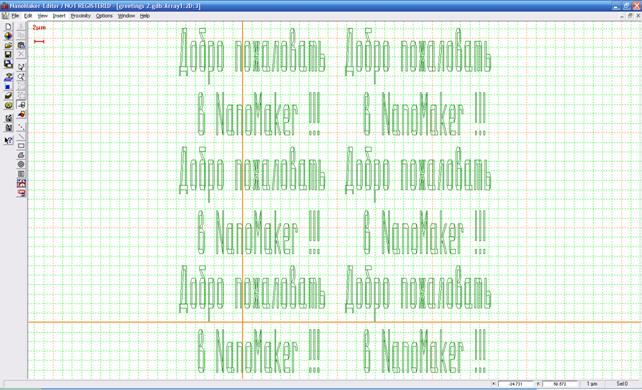
Рис 25. Иерархическая структура Array1, показанная на уровне иерархии 1
Иерархия второго уровня.
Создадим матрицу из Array1. Аналогично первому уровню (Edit-> Structure…->New…->ввести Array2->OK, см. Рис 26.).
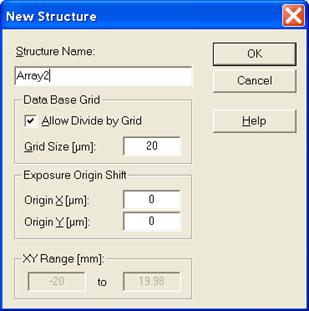
Рис 26. Введение имени структуры второго уровня иерархии Array2, ОК.
-Перейти в окно (поле) редактирования структуры Array2 (Edit->Structure-> отметить Array2 -> Edit). Далее выполнить Insert->Structure… , в диалоговом окне Insert Structure (Рис 27.) выбрать Array1, нажать Clear, снять галочку в окне EqualX&Y Transformation, заполнить поля в окне Insert Structure как показано. Рис ие10.
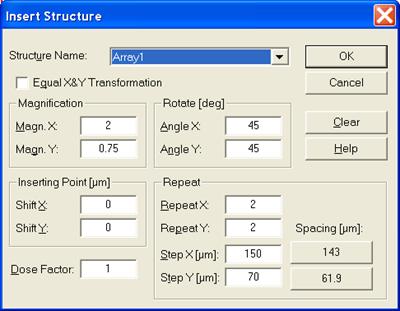
Рис 27. Задание параметров вставки второго уровня иерархии.
Структура возникнет в поле поектирования в виде повернутого прямоугольника (Рис 28, поворот возник из-за заполнения полей AngleX: и AngleY:).
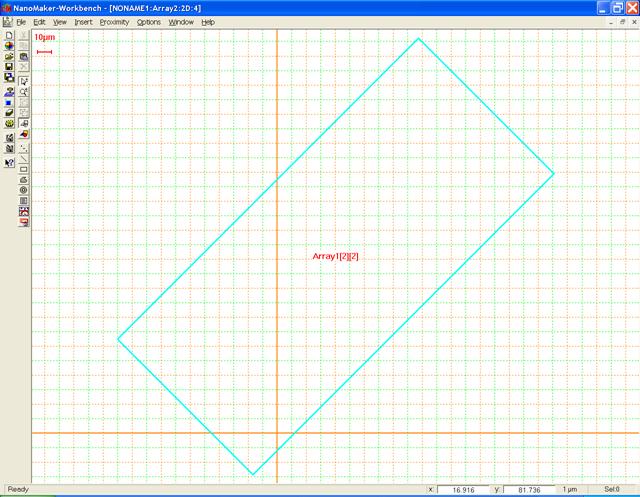
Рис 28. Новая структура, показанная на уровне 0.
Нажмите 1 (или нажмите View->Hierarchy->1), чтобы увидеть более высокий уровень иерархии, Рис 29.
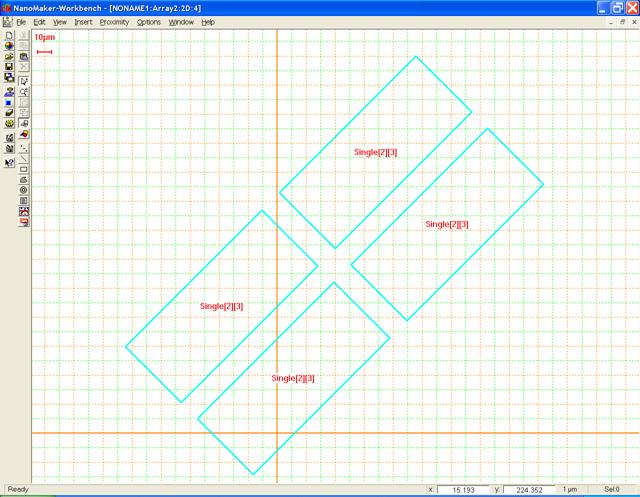
Рис 29. Показан уровень иерархии 1.
Нижайший уровень появляется при нажатии 2 (или цепочки View->Hierarchy->2, см. Рис 30).
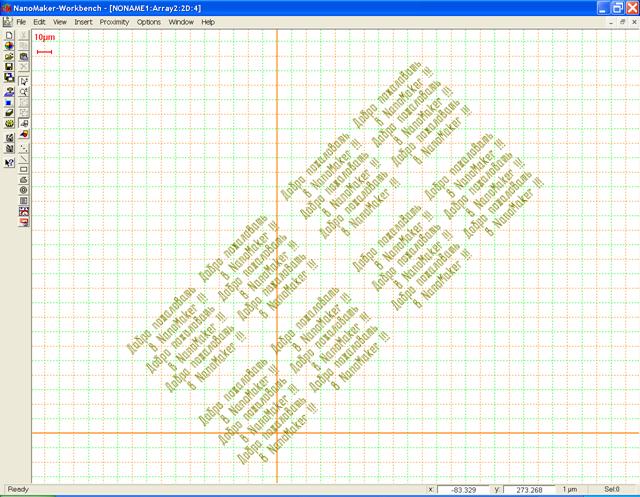
Рис 30. Показан нижайший уровень иерархии 2.
Нажмите 0, чтобы вернуться к уровню, показанному на Рис 28.
