

Партнерка на США и Канаду по недвижимости, выплаты в крипто
- 30% recurring commission
- Выплаты в USDT
- Вывод каждую неделю
- Комиссия до 5 лет за каждого referral
УСТАНОВКА ОСНОВНЫХ ПАРАМЕТРОВ
1. Установить поля. Для этого надо воспользоваться командой Файл → Параметры страницы. Как правило, устанавливают следующие размеры полей:
- верхнее поле – 2 см;
- левое поле – 3,5 см;
- нижнее поле – 2 см;
- правое поле – 1 см.
2. Заказать переносы слов (Сервис → Язык → Расстановка переносов → Автоматическая → ОК).
3. Установить шрифт. Как правило, используют шрифт Times New Roman 14.
4. Если текст занимает более одной страницы, то заказывают нумерацию страниц (Вставка → Номера страниц → Вверху страницы, выравнивание от центра, номер на первой странице не нужен → ОК). Также при нумерации страниц через команду Файл → Параметры страницы → Источник бумаги необходимо установить расстояние от края до верхнего колонтитула 1 см.
5. Если в дальнейшем предполагается распечатка текста с двух сторон листа, то устанавливают зеркальные поля (через Файл → Параметры страницы).
ОФОРМЛЕНИЕ ТЕКТОВЫХ АБЗАЦЕВ
В обычных текстовых абзацах с помощью команды Формат → Абзац установить следующие параметры:
- выравнивание – по ширине;
- уровень – основной текст;
- отступ слева и справа – 0 см;
- отступ первой строки – 1,25 см (или 1,27 см);
- интервал перед и после – 0 пт;
- междустрочный интервал – Полуторный.
Используя вкладку Положение на странице установить запрет висячих строк.
ПРАВИЛА ОФОРМЛЕНИЯ ОБЩИХ ЗАГОЛОВКОВ
1. Заголовок пишут прописными буквами и жирным шрифтом.
2. В конце заголовка никогда не ставят точку.
3. Заголовок должен быть отделен от текста интервалом в два раза большим, чем тот, через который печатают сам текст. Поэтому с помощью команды Формат → Абзац в заголовках устанавливают междустрочный интервал Одинарный, интервал после 24 пт.
4. Длина одной строки заголовка не должна занимать всю длину строки. Для этого с помощью команды Формат → Абзац в заголовках устанавливают отступ слева и справа 2 см. Длинные заголовки печатают в несколько строк, не допуская при этом переносов слов. На строки делят по смыслу. Не рекомендуется заканчивать строку заголовка предлогом или союзом, отрывать прилагательное от существительного. Для перехода на новую строку в заголовке используют сочетание клавиш Shift и Enter.
5. Заголовки можно располагать одним из следующих способов:
- центрованным (посередине строки);
- флаговым (от начала строки).
6. Короткие заголовки (менее 15 знаков) пишут вразрядку (Формат → Шрифт → Интервал → Разреженный на 6 пт → ОК).
7. Заголовок не пишут в конце страницы, если после него не помещается несколько строк относящегося к нему текста. В этом случае заголовок надо перенести на следующую страницу. Для этого надо поставить курсор перед заголовком, затем Вставка → Разрыв → Начать новую страницу → ОК.
ПРАВИЛА ОФОРМЛЕНИЯ ВНУТРЕННИХ ЗАГЛАВИЙ
1. По отношению к тексту заглавия бывают общими и внутренними. Общий заголовок относится ко всей работе (или к ее отдельной главе), а внутренние заглавия – к отдельным частям текста.
2. Внутренние заглавия печатают строчными буквами и жирным шрифтом.
3. Точку в конце внутреннего заглавия не ставят.
4. Внутреннее заглавие не должно занимать всю длину строки. Переносы слов во внутренних заглавиях не допускаются, на строки делят по смыслу. Переход на новую строку во внутреннем заглавии осуществляется сочетанием клавиш Shift и Enter.
5. Внутреннее заглавие должно быть отделено от предыдущего текста и от относящегося к нему текста.
6. Внутренние заглавия могут быть пронумерованы. Для нумерации используют арабские цифры, после которых ставят точки.
7. Внутренние заглавия могут располагаться одним из следующих способов:
- центрованным;
- флаговым.
8. Для выполнения вышеперечисленных требования при форматировании внутреннего заглавия через команду Формат → Абзац в нем устанавливают:
- выравнивание по центру или по левому краю (для флагового способа расположения);
- отступ слева и справа 2 см (для центрованного способа);
- отступ первой строки – нет;
- интервал перед – 18 пт;
- интервал после – 12 пт;
- междустрочный интервал – Одинарный.
ПРАВИЛА ВЫДЕЛЕНИЯ
ОТДЕЛЬНЫХ ЧАСТЕЙ ТЕКСТА
Существуют следующие способы выделения отдельных частей текста:
1. Печать прописными буквами. Слова или фразы, которые необходимо выделить таким способом, будут подчеркнуты в рукописи двойной чертой. Если текст уже напечатан, то надо выделить слово или фразу, которые необходимо напечатать прописными буквами, затем Формат → Шрифт → все прописные → ОК.
2. Подчеркивание. Слова или фразы, которые необходимо выделить таким способом, будут подчеркнуты в рукописи простой чертой. Если текст уже напечатан, то надо выделить слово или фразу, которые необходимо напечатать с подчеркиванием, затем Формат → Шрифт → Подчеркивание → Одинарное → ОК (или воспользоваться соответствующей кнопкой (Ч) на панели инструментов Форматирование).
При выделении текста надо соблюдать следующие правила:
- знак препинания, который стоит после выделяемого слова или фразы, не должен быть подчеркнут;
- подчеркивают только знаки препинания, стоящие внутри выделяемой фразы;
- если выделяемое слово или фраза заключены в скобки или кавычки, то эти знаки препинания должны быть подчеркнуты.
3. Печать вразрядку. Слова или фразы, которые необходимо выделить таким способом, в рукописи будут подчеркнуты прерывистой чертой. В напечатанной тексте надо выделить слово или фразу, которые необходимо напечатать вразрядку, затем Формат → Шрифт → Интервал → Разреженный на 6 пт → ОК.
При этом способе выделения частей текста надо соблюдать следующие правила:
- при выделении слова или фразы необходимо захватить пробелы до и после слова или фразы;
- знак препинания, стоящий после выделяемого слова или фразы, тоже должен быть напечатан вразрядку со словом, после которого он стоит,
- никогда не печатают вразрядку цифры.
4. Печать цветным шрифтом. При этом способе необходимо выделить ту часть текста, которую надо напечатать цветным шрифтом, а затем воспользоваться соответствующей кнопкой (А) на панели инструментов Форматирование.
Не допускается применять одновременно несколько способов выделения частей текста.
ПРАВИЛА ОФОРМЛЕНИЯ
ПРИМЕЧАНИЙ К ТЕКСТУ
Примечания предназначены для того, чтобы разъяснить те места в тексте, которые по каким-либо причинам могут быть непонятны или требуют дополнительных разъяснений и материалов, без чего данное место будет неполным, односторонним.
Примечания бывают простыми и нумерованными. Текст примечаний должен быть напечатан через междустрочный интервал одинарный, от предыдущего и последующего текста примечание отделяют интервалом, который в два раза больше того, через который печатают текст. Между нумерованными примечаниями должно быть интервал в два раза больше того, через который печатают сами примечания.
Слова «Примечание», «Примечания» и номера нумерованных примечаний должны выступать в начале содержащего их абзаца.
ПОРЯДОК ОФОРМЛЕНИЯ
ПРОСТЫХ ПРИМЕЧАНИЙ
1. Напечатать слово «Примечание», поставить точку и сделать неразрывный пробел (одновременно нажать клавиши Ctrl, Shift и Пробел). Напечатать текст примечания и нажать Enter.
2. Продолжать печатать текст.
3. После набора текста отформатировать его обычные абзацы и заголовки.
4. Установить курсор на абзаце, содержащем примечание, зайти в Формат → Абзац и установить интервал междустрочный Одинарный, добавить перед 18 пт, после 24 пт; задать выступ первой строки на 2,95 см[1].
ПОРЯДОК ОФОРМЛЕНИЯ
НУМЕРОВАННЫХ ПРИМЕЧАНИЙ
1. Напечатать слово «Примечания», поставить двоеточие, сделать неразрывный пробел, напечатать цифру «1», поставить точку, сделать неразрывный пробел, напечатать текст первого примечания и нажать Enter.
2. Напечатать тексты остальных примечаний. В начале каждого примечания должна стоять арабская цифра, после нее точка, затем неразрывный пробел, а далее текст примечания. Каждое примечание должно быть оформлено в отдельном абзаце.
3. После набора примечаний продолжать печатать текст.
4. После окончания набора текста отформатировать его обычные абзацы, заголовки и простые примечания.
5. Установить курсор на первом нумерованном примечании, зайти в Формат → Абзац и установить интервал междустрочный Одинарный, добавить перед 18 пт, после 12 пт; задать выступ первой строки на 3,5 см.
6. Выделить следующие примечания, кроме последнего, зайти в Формат → Абзац и установить интервал междустрочный Одинарный, добавить после 12 пт; задать отступ слева на 2,95 см, выступ первой строки на 0,55 см.
7. Установить курсор на последнем примечании, зайти в Формат → Абзац и установить интервал междустрочный Одинарный, добавить после 24 пт; задать отступ слева на 2,95 см, выступ первой строки на 0,55 см.
ОФОРМЛЕНИЕ СНОСОК К ТЕКСТУ
Сноска – это текст, помещаемый в конце страницы. Он отделяется от основного текста отчеркивающий линией. В том месте текста, которое требует комментария, ставят знак сноски – арабскую цифру или звездочку. Наиболее рациональным считается применение в качестве знака сноски арабских цифр. В начале текста сноски повторяется этот же знак.
Знак «звездочка» можно применять в текстах, содержащих небольшое количество сносок. При оформлении цифровых таблиц в качестве знака сноски используют только звездочки, так как арабские цифры могут быть приняты за обозначения показателя степени.
При употреблении в тексте в качестве знака сноски арабских цифр нумерация сносок может быть постраничной (в пределах одной страницы) или сквозной (на протяжении всего текста).
Знак сноски пишут слитно со словом, после которого они располагаются. Если после этого слова стоит знак препинания, то знак сноски надо располагать перед такими знаками как «точка», «запятая», «точка с запятой», «двоеточие», «тире», но после знаков «многоточие», «вопросительный знак», «восклицательный знак». Исключение – знак сноски, который ставят после точки, обозначающей сокращение слова. Например: 2008 г.1 Если какая-то фраза заключена в скобки или кавычки, то знак сноски около этих знаков располагают по смыслу в зависимости от того, к чему относится текст сноски – ко всей фразе или к ее последнему слову.
Текст сноски должен быть напечатан через междустрочный интервал Одинарный. От отчеркивающей линии текст сноски должен быть отделен интервалом, который в два раза больше интервала, через который печатают сноску. Если на странице расположено несколько сносок, но между их текстами также делают в два раза больший интервал.
ПОРЯДОК ОФОРМЛЕНИЯ СНОСОК К ТЕКСТУ
1. Напечатать и отформатировать весь текст.
2. Установить курсор на месте первой сноски, затем зайти в Вставка → Ссылка → Сноска.
3. Заказать положение сноски Внизу страницы (если необходимо, чтобы все сноски располагались после всего текста, то заказывают концевую сноску в конце документа), в качестве формата номера выбрать арабские цифры, начало нумерации с «1», нумерацию На каждой странице (если нужно, чтобы нумерация сносок на протяжении текста была сквозной, то надо заказать Продолжить), ОК.
4. После выполнения этих действий курсор окажется внизу страницы под отчеркивающей линией. Также автоматически появится знак сноски.
5. После знака сноски надо сделать неразрывный пробел и набрать текст сноски.
6. Установить курсор в месте нахождения следующей сноски и повторять все вышеперечисленные действия до тех пор, пока все сноски к тексту не будут набраны.
7. Выделить все тексты сносок, установить необходимый вид и размер шрифта[2], затем зайти в Формат → Абзац и заказать выравнивание по ширине, междустрочный интервал Одинарный, отступ первой строки 1,25 см (или 1,27 см), добавить интервал перед 12 пт.
ПОРЯДОК ОФОРМЛЕНИЕ ТАБЛИЦ
Если таблица находится внутри текста, то ее желательно расположить после того абзаца, в котором она упоминается. Он текста она отделяется свободной строкой (то есть после этого абзаца надо два раза нажать Enter и приступить к оформлению таблицы). Таблицы нумеруются арабскими цифрами. Нумерация – сквозная на протяжение всей работы или в пределах одной главы (в это случае номер таблицы состоит из двух цифр – номера главы и номера таблицы, разделенных точкой).
Ниже приводится пример оформления таблицы с подробным описанием порядка ее оформления.
Таблица 1

Тематический заголовок

Боковик | Заголовок граф | ||||
Подзаго-ловок граф | Подзаго-ловок граф | Подзаго-ловок граф | Подзаго-ловок граф | ||
1 | 2 | 3 | 4 | 5 | |
Наименование | 10,5 | 10,0 | 10,5 | 10,0 | |
Наименование | 100,5 | 100,0 | 100,5 | 100,0 | |
Многострочное наименование боковика выполняется через один интервал, первая строка выделяется | – | 0,5 | 1,5* | – | |
Наименование | 100,5 | 100,5 | 10,5 | – | |
Итого | 211,5 | 211,0 | 123,0 | 110,0 | |
Примечание. Примечания и сноски в таблицах выполняют непосредственно под таблицей, а не в конце страницы текста. ----- * Сноски в таблицах обозначают не цифрами, а "звездочкой". Такая система сносок в таблицах удобна, потому что обычно знак сноски располагается рядом с цифрой и может быть принят за степень. | |||||
В файле установить междустрочный интервал Одинарный, обязательно заказать переносы слов.
Напечатать нумерационный заголовок таблицы, затем два раза нажать Enter.
Напечатать тематический заголовок таблицы, два раза нажать Enter.
Нумерационный заголовок выровнять вправо.
Тематический заголовок расположить его по центру.
Приступить к оформлению таблицы.
1. ТАБЛИЦА Þ Вставить таблицу Þ Число столбцов – 5, число строк – 9 (данные приведены для конкретного примера). Выделить таблицу и заказать в ней междустрочный интервал Одинарный, интервалы перед и после 3 пт, при необходимости интервалы перед и после увеличивают или уменьшают. Также заказать фиксированную ширину столбцов (Таблица Þ Автоподбор ÞФиксированная ширина столбца).
2. Зацепить мышью вертикальную границу между первым и вторым столбцом и сдвинуть ее вправо примерно до середины второго столбца. Выделить 2 – 5 столбцы и выровнять их по ширине (через Таблица Þ Автоподбор).
3. В первом стрлбце выделить 1 – 2 строки и объединить их (Таблица Þ Объединить ячейки). Ввести наименование графы «Боковик».
4. В первой строке выделить 2 – 5 столбцы и объединить их. Ввести наименование «Заголовок граф».
5. Ввести подзаголовки граф.
6. Ввести номера столбцов. Это делают в том случае, если таблица большая и не помещается на одном листе. Тогда на следующем листе сначала пишут Продолжение таблицы 1, а затем указывают номера столбцов, заголовки не повторяют.
7. Заголовок боковика, заголовки и подзаголовки граф и номера столбцов отцентровать по горизонтали и вертикали (воспользоваться соответствующей кнопкой на панели инструментов Таблицы и границы).
8. Каждое наименование оформлять в отдельной строке для удобства форматирования. Многострочное наименование строки боковика – Первая строка Þ Выступ – значение 0,5. При оформлении цифровых данных их надо отцентровать либо оформить их, учитывая разрядность (цифровые данные выровнять по правому краю и заказать Отступ справа). Цифровые данные выравнивают по уровню последней строки многострочного наименования строки боковика (воспользоваться соответствующей кнопкой на панели инструментов Таблицы и границы). Если таблица является текстовой, то текст выравнивается по уровню первой строки.
9. Для выполнения итоговой строки: установить курсор в соответствующей строке боковика – Таблица Þ Разбить ячейки (Число столбцов – 2) – во втором столбце боковика ввести «Итого».
10. В последней строке сначала объединить все столбцы, затем напечатать примечание, нажать Enter, напечатать отчеркивающую линию (15 ударов), снова нажать Enter (если при этом произойдет изменении начерченной линии, то отменить последнее действие) и напечатать знак сноски, сделать неразрывный пробел и напечатать текст сноски.
11. Отформатировать примечание, задав в нем выступ первой строки на 2,95 см.
12. Отформатировать сноску, задав отступ первой строки на 1,25 см.
13. Сделать невидимыми некоторые внутренние линии в таблице (воспользоваться соответствующей кнопкой панели инструментов Таблицы и границы и кнопкой Ластик на той же панели инструментов).
ОФОРМЛЕНИЕ РИСУНКОВ
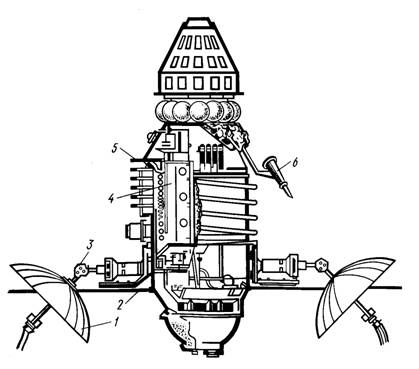
Рис.5. Компоновка спутника «Молния-1»:
1 – антенна ретранслятора; 2 – солнечная батарея;
3 – привод антенны; 4 – блоки РЭУ; 5 – корпус;
6 – телевизионная камера с системой самонаведения
Перед рисунком в тексте оставляют одну свободную строку. Рисунок должен быть расположен по центру страницы, в абзаце, содержащем рисунок, не должно быть заказано отступа или выступа первой строки. В подрисуночной подписи заказывают междустрочный интервал Одинарный, перед – 12 пт, после – 6 пт. В расшифровке деталей рисунка заказывают междустрочный интервал Одинарный, после – 18 пт. Далее в тексте возвращаются к стандартному форматированию абзацев.
Если есть только подрисуночная подпись без расшифровки деталей рисунка, то в ней заказывают междустрочный интервал Одинарный, перед – 12 пт, после – 18 пт. В этом случае в конце подрисуночной подписи не ставят точку.
ПРИМЕРЫ ОФОРМЛЕНИЯ ФОРМУЛ
И ТЕКСТОВ С ФОРМУЛАМИ
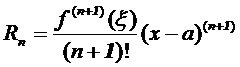 (1)
(1)
| (2) |
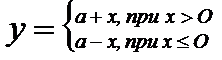
Среднегодовая мощность – это мощность, которой располагает предприятие или его структурное подразделение в среднем за год с учетом прироста и выбытия наличных мощностей.
Составим баланс производственных мощностей предприятия.
Баланс производственной мощности может быть выражен следующей формулой:
ПМк = ПМн + ПМот + ПМтп +(–) ПМна – ПМв, (3)
где ПМк – производственная мощность на конец планируемого периода (выходная мощность);
ПМн – то же на начало периода (входная);
ПМот – прирост производственной мощности в плановом периоде за счет проводимых организационно-технических мероприятий;
ПМтп – прирост мощности за счет расширения, технического перевооружения и реконструкции предприятия;
ПМна – прирост (+) или уменьшение (–) мощности в связи с изменением номенклатуры и ассортимента продукции;
ПМв – уменьшение производственной мощности, вызванное выбытием основных производственных фондов.
Производственная мощность и баланс производственной мощности предприятия рассчитываются в тех же единицах, в каких планируется и учитывается производство промышленной продукции (работ, услуг).
Первоначальная стоимость основных средств, поступивших за счет капитальных вложений предприятий, включает затраты на возведение (сооружение) или приобретение основных средств, включая расходы по доставке и установке, а также иные расходы по доведению данного объекта до состояния готовности к эксплуатации по назначению. Для отдельного объекта первоначальную стоимость определяют по формуле
| (4) |

где Соб – стоимость приобретенного оборудования;
Смр – стоимость монтажных работ;
Зтр – затраты на транспортировку;
Зпр – прочие затраты.
Первоначальной стоимостью основных средств, внесенных в счет вклада в уставный (складочный) капитал организации, признается их денежная оценка, согласованная учредителями (участниками) организации.
Однако самый точный способ определения среднегодовой стоимости основных средств – это расчет по формуле средней хронологической:
| (5) |
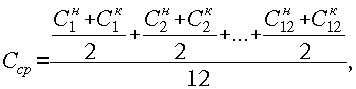
где Сн – стоимость основных средств на начало месяца;
Ск – стоимость основных средств на конец месяца.
Через определенный период времени с момента покупки или создания основные средства теряют часть своей стоимости. В экономике такое явление называется износом.
[1] Размеры выступов первой строки и отступов слева указаны для случая, когда текст печатают шрифтом Times New Roman 14. При использовании другого вида шрифта или другого размера шрифта величину отступов надо подбирать для каждого конкретного случая.
[2] Вид шрифта должен совпадать с видом шрифта, используемого в основном тексте. Размер шрифта должен совпадать с размером, применяемым в основном тексте, или может быть на один или два пункта меньше.
