| | Управляемые формы - решаемые вопросы на примерах 1c:8.2, 1c:8.1
|
1
| 1
| Управляемые формы
 Для чего был придуман этот новый вид форм Концептуальных отличиях обычных форм от управляемых Для чего был придуман этот новый вид форм Концептуальных отличиях обычных форм от управляемых
|
2
| 2
| Режимы запуска приложения. Рассмотрим, как можно выбирать режимы запуска приложения, и на что они влияют:
Что такое основной режим запуска конфигуркции? Как настраивать режим запуска для пользователей? Как, в целях отладки, менять режим запуска из конфигурации?
|
3
| 3
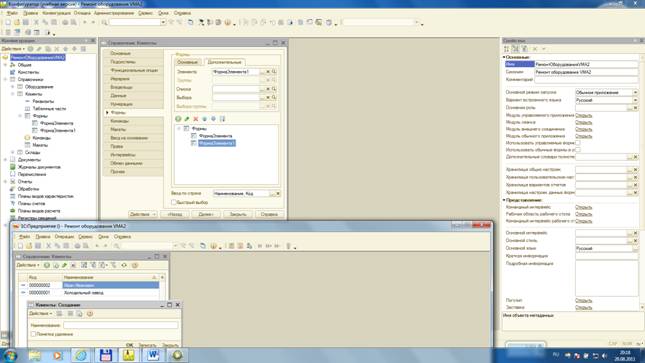
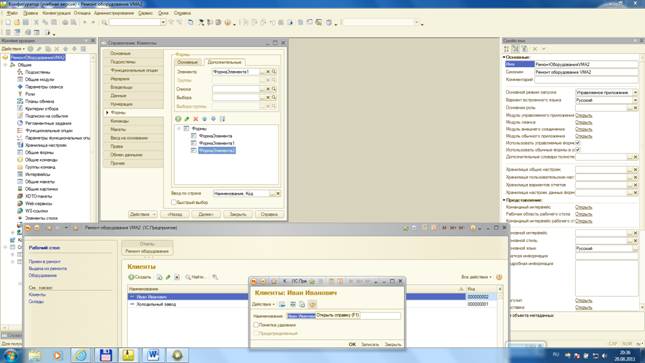
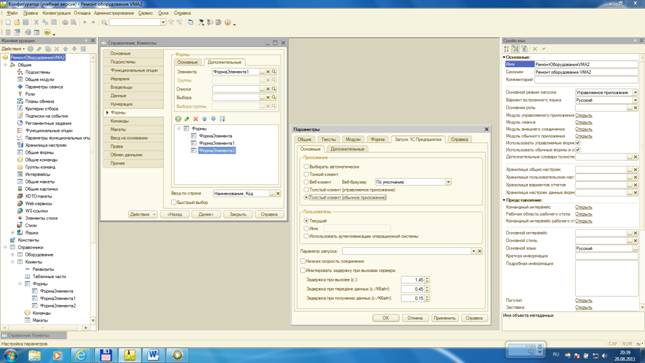
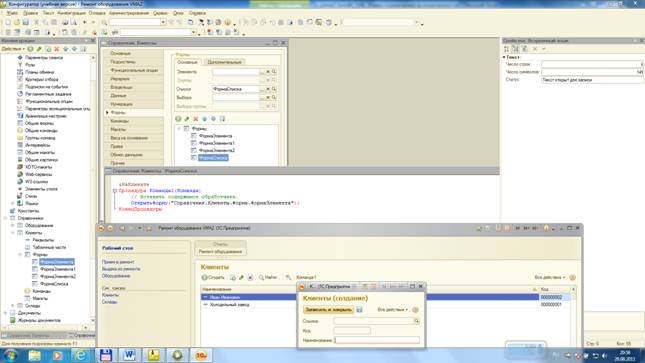
| Использование разных типов форм
Рассмотрим формы в режимах обычного и управляемого приложения Разберем, как в одной конфигурации использовать и обычные, и управляемые формы Рассмотрим вызов форм в разных режимах работы приложения Каким алгоритмом платформа руководствуется при открытии пользователем формы
Также, приведены примеры открытия обычных и управляемых форм средствами встроенного языка
|
4
| 4
| Размещение элементов в форме
Начинаем рассматривать вопросы проектирования форм:
Разберем редактор диалогов для обычных и управляемых форм Вы узнаете как влиять на взаимное располжение элементов управляемой формы
После изучения вы можете самостоятельно создавать простые управляемые формы
|
5
| 5
| Проектирование форм на примерах
На конкретных примерах рассмотрим как реализуются некоторые задачи проектирования форм:
Как размещать элементы формы по горизонтали и вертикали Как настраивать ширину / высоту элементов формы Как создавать кнопки и подменю Как размещать панель с закладками на форме
Рассмотрение происходит в режимах сравнения управляемых и обычных форм.
|
6
| 6
| Размещение данных
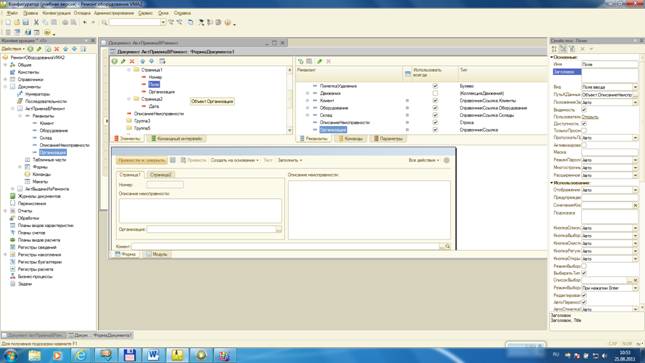
Как отображать на формах информацию из базы данных Отображение информации в формах, напрямую не связанной с базой данных
После изучения вы сможете создавать обычные и управляемые формы средней сложности
|
7
| 7
| Отборы и сортировка списков
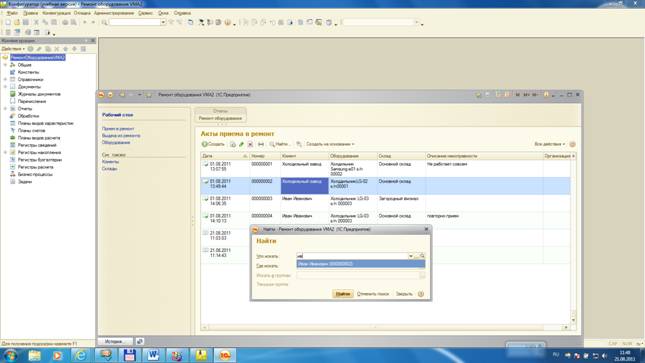
Рассмотрим, пожалуй, одно из самых значимых визуальных отличий в формах.
Возможности управляемых форм значительно шире, однако, есть и определенные нюансы. Вы узнаете, что управляемые формы построены на механизме компоновки данных:
Наложение фильтров в списках (документов, элементов справочников и т. д.) возможности поиска нужных элементов
После изучения материала данного урока вы сможете провести для пользователей ликбез по использованию управляемых форм.
|
8
| 8
| Программные отборы в списках
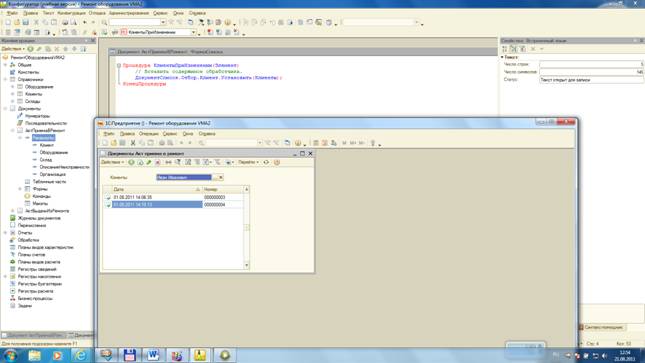
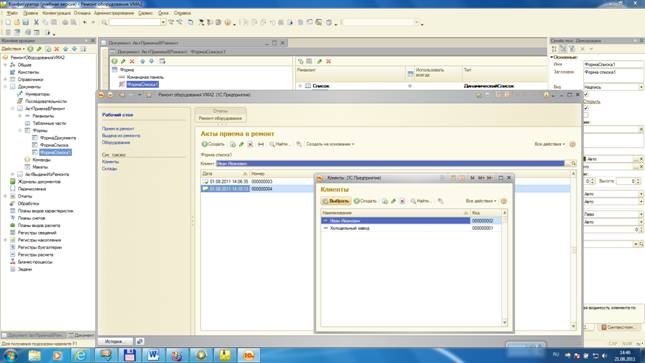
Система комоновки данных лежит в основе управляемых форм, соответственно, были унаследованы многие свойства и методы СКД. Рассмотрим на примерах, как программно накладывать отборы:
Отборы в табличном поле (обычные формы) Отборы в динамическом списке(управляемые формы)
Как грамотно использовать синтакс-помощник. Вы можете использовать как шаблон по программному наложению отборов в формах.
|
1
| | Управляемые формы
|
2
| | |
3
| 1
| Управляемые формы
Для чего был придуман этот новый вид форм Концептуальных отличиях обычных форм от управляемых
|
4
| | |
5
| 2
| Режимы запуска приложения. Рассмотрим, как можно выбирать режимы запуска приложения, и на что они влияют:
Что такое основной режим запуска конфигуркции? Как настраивать режим запуска для пользователей? Как, в целях отладки, менять режим запуска из конфигурации?
|
6
| | |
7
| 3
| Использование разных типов форм
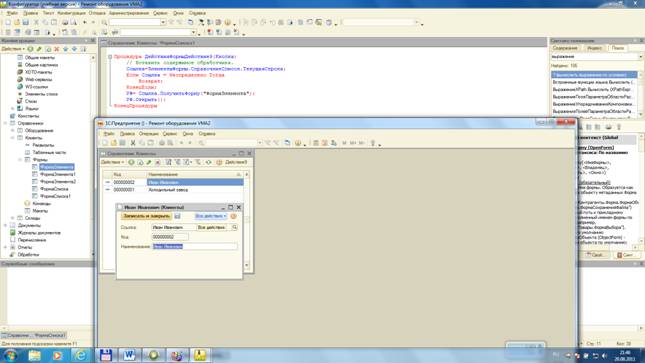
Рассмотрим формы в режимах обычного и управляемого приложения Разберем, как в одной конфигурации использовать и обычные, и управляемые формы Рассмотрим вызов форм в разных режимах работы приложения Каким алгоритмом платформа руководствуется при открытии пользователем формы
Также, приведены примеры открытия обычных и управляемых форм средствами встроенного языка
|
8
| | |
9
| | 
|
10
| | 
|
11
| | 
|
12
| | 
|
13
| +
| &НаКлиенте
Процедура Команда1(Команда)
// Вставить содержимое обработчика.
ОткрытьФорму("Справочник. Клиенты. Форма. ФормаЭлемента");
КонецПроцедуры
|
14
| | 
|
15
| | |
16
| +
| // В ОБЫЧНОМ РЕЖИМЕ УПРАВЛЯЕМАЯ ФОРМА
Процедура ДействияФормыДействие9(Кнопка)
// Вставить содержимое обработчика.
Ссылка=ЭлементыФормы. СправочникСписок. ТекущаяСтрока;
Если Ссылка = Неопределено Тогда
Возврат;
КонецЕсли;
УФ= Ссылка. ПолучитьФорму("ФормаЭлемента");
УФ. Открыть();
КонецПроцедуры
|
17
| 4
| Размещение элементов в форме
Начинаем рассматривать вопросы проектирования форм:
Разберем редактор диалогов для обычных и управляемых форм Вы узнаете как влиять на взаимное располжение элементов управляемой формы
После изучения вы можете самостоятельно создавать простые управляемые формы
|
18
| | |
19
| 5
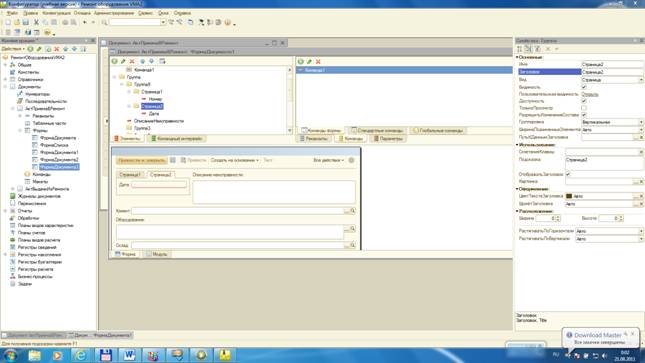
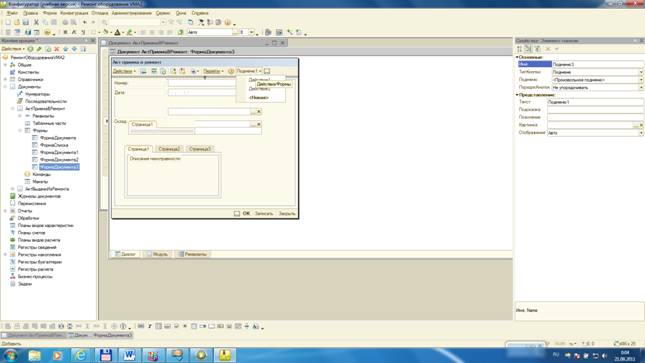
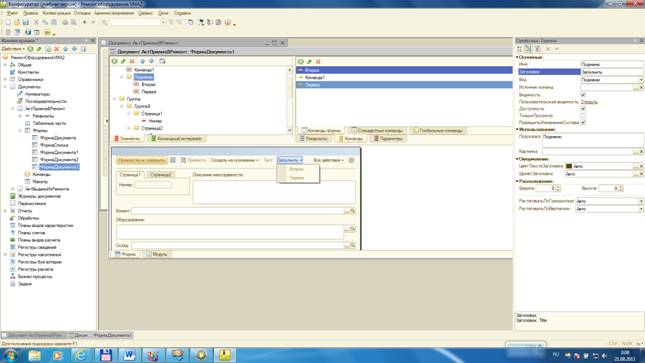
| Проектирование форм на примерах
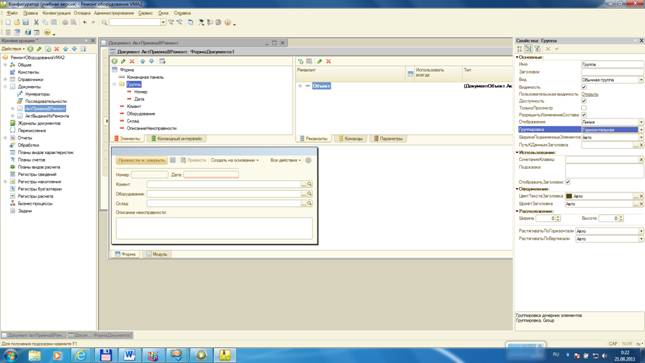
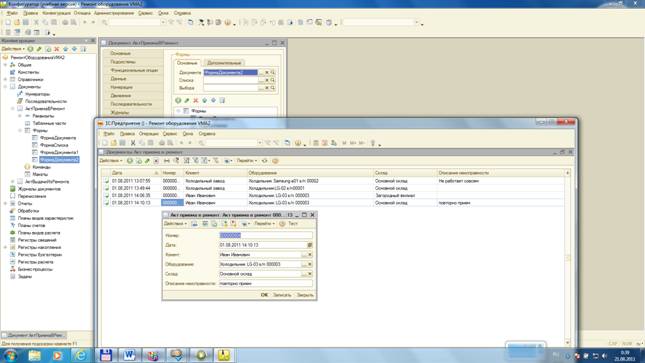
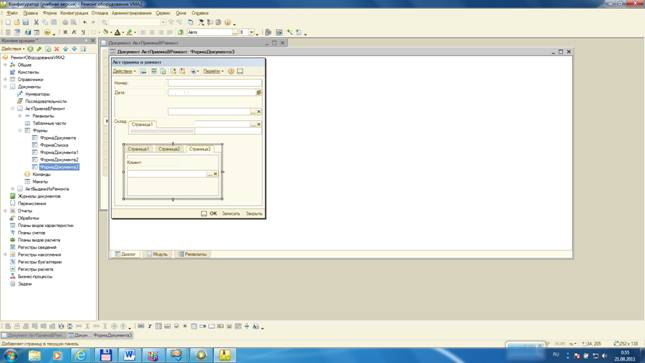
На конкретных примерах рассмотрим как реализуются некоторые задачи проектирования форм:
Как размещать элементы формы по горизонтали и вертикали Как настраивать ширину / высоту элементов формы Как создавать кнопки и подменю Как размещать панель с закладками на форме
Рассмотрение происходит в режимах сравнения управляемых и обычных форм.
|
20
| | 
|
21
| | 
|
22
| | 
|
23
| | 
|
24
| | 
|
25
| | 
|
26
| 6
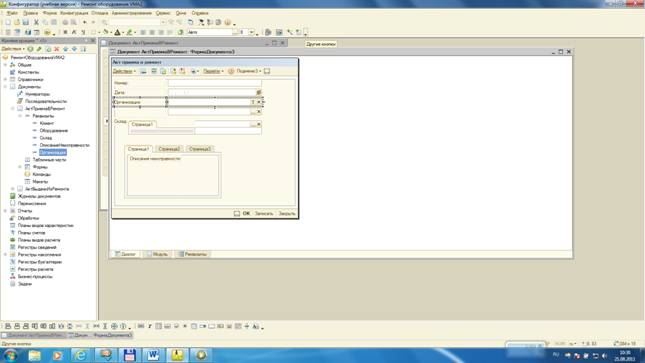
| Размещение данных
Как отображать на формах информацию из базы данных Отображение информации в формах, напрямую не связанной с базой данных
После изучения вы сможете создавать обычные и управляемые формы средней сложности
|
27
| | 
|
28
| | 
|
29
| | |
30
| | Процедура ПолеВвода1ПриИзменении(Элемент)
// Вставить содержимое обработчика.
ПолеВвода1="";
ЭлементыФормы. ПолеВвода1КактоИмя. Видимость=Истина;
КонецПроцедуры
|
31
| 7
| Отборы и сортировка списков
Рассмотрим, пожалуй, одно из самых значимых визуальных отличий в формах.
Возможности управляемых форм значительно шире, однако, есть и определенные нюансы. Вы узнаете, что управляемые формы построены на механизме компоновки данных:
Наложение фильтров в списках (документов, элементов справочников и т. д.) возможности поиска нужных элементов
После изучения материала данного урока вы сможете провести для пользователей ликбез по использованию управляемых форм.
|
32
| | 
|
33
| 8
| Программные отборы в списках
Система комоновки данных лежит в основе управляемых форм, соответственно, были унаследованы многие свойства и методы СКД. Рассмотрим на примерах, как программно накладывать отборы:
Отборы в табличном поле (обычные формы) Отборы в динамическом списке(управляемые формы)
Плюс, мы покажем как грамотно использовать синтакс-помощник. Вы можете использовать как шаблон по программному наложению отборов в формах.
|
34
| | 
|
35
| | Процедура КлиентыПриИзменении(Элемент)
// Вставить содержимое обработчика.
ДокументСписок. Отбор. Клиент. Установить(Клиенты);
КонецПроцедуры
|
36
| | 
|
37
| +
| &НаКлиенте
Перем Отбор;
&НаКлиенте
Процедура КлиентПриИзменении(Элемент)
// Вставить содержимое обработчика.
Если Отбор=Неопределено Тогда
Отбор=Список. Отбор. Элементы. Добавить(Тип("ЭлементОтбораКомпоновкиДанных"));
Отбор. ВидСравнения=ВидСравненияКомпоновкиДанных. Равно;
Отбор. Использование=Истина;
Отбор. ЛевоеЗначение=Новый ПолеКомпоновкиДанных("Клиент");
КонецЕсли;
Отбор. ПравоеЗначение=Клиент;
КонецПроцедуры
|
| | код
|
35
| | Процедура КлиентыПриИзменении(Элемент)
// Вставить содержимое обработчика.
ДокументСписок. Отбор. Клиент. Установить(Клиенты);
КонецПроцедуры
|
37
| +
| &НаКлиенте
Перем Отбор;
&НаКлиенте
Процедура КлиентПриИзменении(Элемент)
// Вставить содержимое обработчика.
Если Отбор=Неопределено Тогда
Отбор=Список. Отбор. Элементы. Добавить(Тип("ЭлементОтбораКомпоновкиДанных"));
Отбор. ВидСравнения=ВидСравненияКомпоновкиДанных. Равно;
Отбор. Использование=Истина;
Отбор. ЛевоеЗначение=Новый ПолеКомпоновкиДанных("Клиент");
КонецЕсли;
Отбор. ПравоеЗначение=Клиент;
КонецПроцедуры
|
30
| | Процедура ПолеВвода1ПриИзменении(Элемент)
// Вставить содержимое обработчика.
ПолеВвода1="";
ЭлементыФормы. ПолеВвода1КактоИмя. Видимость=Истина;
КонецПроцедуры
|
13
| +
| &НаКлиенте
Процедура Команда1(Команда)
// Вставить содержимое обработчика.
ОткрытьФорму("Справочник. Клиенты. Форма. ФормаЭлемента");
КонецПроцедуры
|
16
| +
| // В ОБЫЧНОМ РЕЖИМЕ УПРАВЛЯЕМАЯ ФОРМА
Процедура ДействияФормыДействие9(Кнопка)
// Вставить содержимое обработчика.
Ссылка=ЭлементыФормы. СправочникСписок. ТекущаяСтрока;
Если Ссылка = Неопределено Тогда
Возврат;
КонецЕсли;
УФ= Ссылка. ПолучитьФорму("ФормаЭлемента");
УФ. Открыть();
КонецПроцедуры
|


