

Партнерка на США и Канаду по недвижимости, выплаты в крипто
- 30% recurring commission
- Выплаты в USDT
- Вывод каждую неделю
- Комиссия до 5 лет за каждого referral
«БРОДИЛКА»
(версия 13.0)
Руководство пользователя.
Оглавление:
Краткое описание. 4
Функции программы (меню). 5
Карта. 5
- Открыть карту. 5
- Добавить векторные слои. 5
- Сдвинуть векторные слои. 5
- Закрыть. 5
- Сохранить Окно в карту. 5
- Нарезать. 6
- Создать папку с блоками. 6
- Обновить блоки. 7
- Открыть проект. 7
- Сохранить проект. 7
- Карта Мира. 7
- Копию окна в буфер обмена. 7
- Копию окна в файл. 7
- Настройки. 7
- О карте/GPS. 17
- Калибровка карты.. 18
- «Вписать» объекты.. 20
- Мобильное устройство. 20
- GPX файл -> Открыть/Создать. 21
- Создать KML файл. 21
- Создать RMP файл. 21
- Редактирование Трека/Log. 21
- Статистика Трека/Log. 22
- Internet 23
- Режим сбора блоков. 25
- Режим сбора файла. 26
GPS. 27
- Порт GPS ( Порт посылки GPS. 27
- Подключить GPS (Подключить посылку GPS ). 27
- Отключить GPS (Отключить посылку GPS ). 27
- Информация о Спутниках. 28
- Записать Log-файл. 28
- Проиграть лог файл. 28
- Go To. 28
- Окно Высоты.. 30
- Окно Эхолота. 30
- Статистика. 30
- Терминал. 30
Трек. 30
- Закрыть. 31
- Настроить. 31
- Статистика. 31
- Создать маршрут. 31
- Проигрывание. 31
- Записать. 32
- Сохранить в KML.. 33
Точки. 33
- Открыть. 33
- Закрыть. 33
- Настроить. 33
- Редактировать. 33
- Сохранить в KML.. 35
- Оперативная отметка. 35
Маршруты. 36
- Открыть. 36
- Закрыть. 36
- Настроить. 36
- Редактировать. 36
- Сохранить в GPX.. 38
- Сохранить в KML.. 38
Поиск карты. 38
- Показать карту слева. 38
- Показать карту справа. 38
- Показать карту сверху. 38
- Показать карту снизу. 39
- Показать генеральную карту. 39
- Показать вложенную карту. 39
Расстояние. 39
Вид. 39
Статус бар. 41
Тул бар. 42
Прочие возможности программы и советы. 44
Приложение 1. 46
Приложение 2. 46
Приложение 3. 47
Краткое описание.
Программа предназначена для подготовки карт и планирования работ для программы «ВОДИЛКА» (Pocket PC).
Программа может быть использована в качестве навигационной ( для движения по картам и маршрутам (галсам) ) и для регистрации данных, поступающих на вход.
Программа может работать в качестве картографического сервиса во «флит» системах.
Особенностью программы является возможность навигации одновременно по нескольким картам и показ позиции одновременно нескольких объектов.
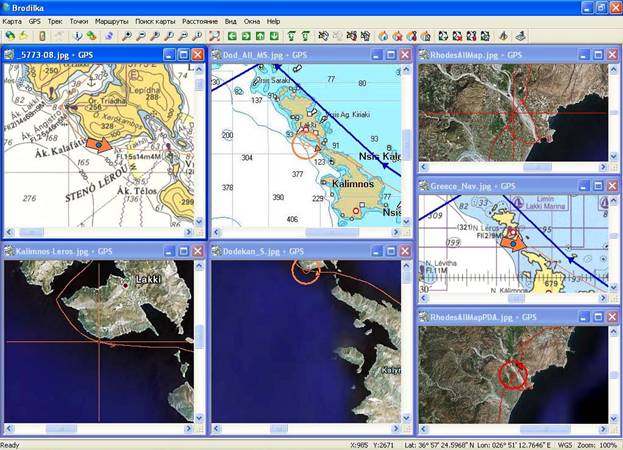
Функции программы (меню).
Карта.
- Открыть карту. Открытие (загрузка) файла карты. Файл может быть калиброван ( содержать координатную привязку), либо не калиброван. Программа позволяет «привязать» не калиброванную карту (см. «Калибровка»). Могут быть загружены как растровые, так и векторные карты. Поддерживаемые форматы файлов см. в Приложении 1. Одновременно может быть загружено до 50 файлов (если позволяет оперативная память компьютера). Также могут быть загружены файлы фотографий, сделанные цифровым фотоаппаратом со встроенным GPS приемником. В этом случае можно увидеть координаты и направление съемки в окне справки о файле (см. О карте/GPS ). Карта может быть представлена в виде папки с блоками тэйлов, скаченных с Internet (см. ниже).
Замечание. Каждый файл может быть загружен только в одном окне (один раз).
Замечание. Программа не оптимизирована для работы с векторными картами. Поэтому их загрузка происходит медленно.
- Добавить векторные слои. К открытой карте могут быть добавлены дополнительные векторные слои (карты). Если слои добавлены к растровой карте, то вектора рисуются поверх растра (т. н. «гибридная» карта). При этом вектора, не попадающие в окно растровой карты, не отображаются.
- Сдвинуть векторные слои. Для гибридной карты можно задать сдвиг вектора относительно растра (в пикселях исходной растровой карты) для наиболее точного совпадения контуров.
- Закрыть. Закрытие текущего окна карты.
- Сохранить Окно в карту. Видимая в окне часть загруженной карты может быть сохранена для дальнейшего использования в программе «Водилка». При этом изображение будет сконвертировано в форматы *.jpg или *.bmp, а калибровка (если присутствует) будет сконвертирована в формат координатной привязки программы «Водилка» (*.nci). При этом в виде карты сохраняется именно видимое изображение подложки (растр + вектор, если есть) без наложенных объектов.
Замечание. «Водилка» не может работать с файлами карт, размером больше 1.2 Мб и с векторными картами. С помощью данной функции можно «адаптировать» текущую карту для использования в «Водилке».
- Нарезать. Нарезка текущей карты на файлы меньшего размера с заданным перекрытием.
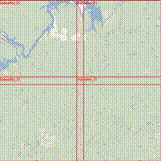
При вызове открывается окно выбора папки и основного названия сохраняемых файлов карт. Полное название каждого нового листа карты формируется из основного названия с добавлением числового индекса. Числовой индекс формируется из номера строки и номера столбца каждого листа.
Затем открывается окно параметров нарезки. В примере ниже выбрана нарезка 2х2, т. е. будет четыре листа с перекрытием 10%. При этом, рекомендованное количество листов 3х4.
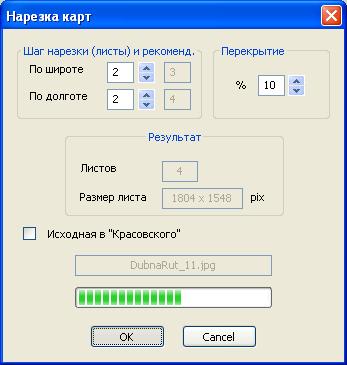
Рекомендованный шаг, это тот шаг, при котором результирующие листы карт будут иметь размер, оптимальный для мобильных устройств (для Водилки).
- Создать папку с блоками. Текушая карта нарезается на блоки 256х256 pix (стык в стык), которые помещаются в самостоятельную папку. Имена файлов формируются по шаблону nX_nY. jpg, начиная с 0_0.jpg. Качество сжатия JPEG файлов задается в настройках программы в разделе «Разное». Хранение карт блоками позволяет использовать карты не ограниченного размера (см. Режим сбора блоков). «Водилка» поддерживает работу с папками блоков карт.
- Обновить блоки. Снова скачиваются все имеющиеся блоки текущей карты. Функция предназначена для обновления старых папок блоков (см. Режим сбора блоков).
Замечание. Важно понимать, что с Internet скачиваютя ТОЛЬКО уже имеющиеся в папке блоки. Это предотвращает повторное скачивание удаленных вручную блоков. Заведомо не использующиеся блоки могут быть вручную удалены из папки для освобождения памяти. Отсутствующие блоки отображаются на карте белым фоном.
- Открыть проект. Открытие ранее сохраненного проекта. (см. Сохранить проект).
- Сохранить проект. Сохранение всех настроек программы, загруженных карт и объектов в файле проекта. В дальнейшем всё текущее состояние программы, включая все загруженные файлы, может быть восстановлено открытием файла проекта. Сохранение различных проектов облегчает работу со сложными комбинациями загруженных файлов и настроек. Разные проекты могут обращаться к одним и тем же файлам карт и др. При этом файлы не копируются, а запоминаются пути к ним. При перемещении или удалении карта (или др.) загружаться из проекта не будет.
Замечание. Рекомендуется сохранять все проекты в одной папке, предложенной программой, что бы не искать проекты по всему компьютеру.
- Карта Мира. Открытие географической карты земного шара. При этом автоматически открывается файл «точек» столиц большинства государств Мира. Эта карта может быть использована для первоначального скачивания из Интернет участка местности.
- Копию окна в буфер обмена. Копия текущего окна карты помещается в буфер обмена (Clipboard) для последующей вставки в какой-либо документ.
- Копию окна в файл. Копия текущего окна карты помещается в файл изображения.
- Настройки. Настройка различных параметров работы программы.
Карта. Настройка отображения карты и ее параметров.
Замечание. Очередной файл карты открывается с настройками, сделанными в данном пункте меню. Изменение настроек не приведет к соответствующим изменениям в загруженных картах, если не выставить флажок «Применить везде».
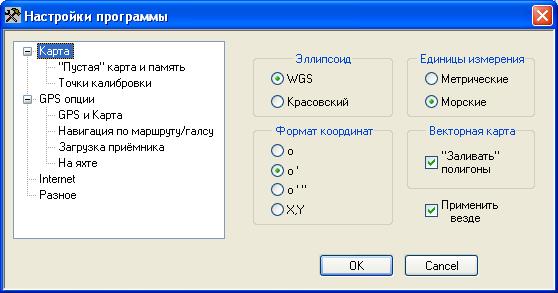
- Эллипсоид. Все координаты отображаются и вводятся с учетом выбранного эллипсоида. При этом, в создаваемых файлах программа сохраняет все координаты в WGS 84. Это рабочий эллипсоид программы.
- Формат координат. Формат отображения и ввода координат.
- Единицы измерения. Единицы отображения расстояний и скорости.
- Векторная карта. Выбирается действие при отображении полигонов. Если заливка не выбрана, то полигоны отображаются только контурами.
Замечание. Эти настройки могут быть применены ко всем текущим окнам, если установлен флаг «Применить везде». Иначе новые установки будут применены только ко вновь открываемым окнам.
«Пустая» карта и память. Если калиброванная карта отсутствует на экране, то загружаемые объекты позиционируются на «пустой» карте – в окне с белым фоном. Раздел «Пустая» карта определяет действия в этом случае.
- Открывать при отсутствии «нормальной» карты. / Закрывать при открытии «нормальной» карты Разрешается/запрещается открытие и/или закрытие пустой карты в разных условиях.
Замечание. Если подключен приемник GPS, то координаты углов пустой карты периодически пересчитываются с тем, что бы позиция курсора всегда находилась внутри карты.
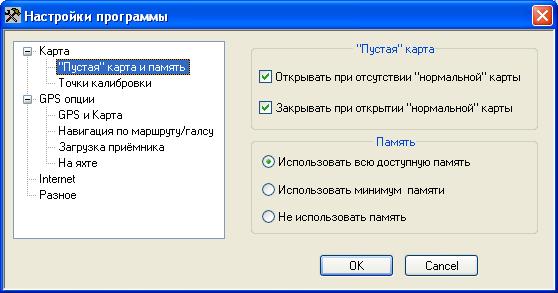
Установки раздела Память сообщают программе, каким образом использовать память компьютера при отображении карт на экране.
- Использовать всю доступную память. (рекомендуется). В этом случае скроллирование карты происходит мгновенно и без «мигания» всех отображенных объектов. Курсор GPS может слегка «подмигивать». Однако, память компьютера используется максимально и ее может не хватить другим, одновременно запущенным приложениям.
- Использовать минимум памяти. В этом случае скроллирование
карты происходит медленнее, чем в предыдущем случае, но без «мигания» всех отображенных объектов, включая курсор GPS. Для индикации того, что карта отображается в этом режиме, к заголовку окна карты добавляется символ «*».
Замечание. Если установлен режим «Использовать всю доступную память», но в реальности памяти не достаточно для этого режима, программа отображает текущую карту в режиме «Использовать минимум памяти». Если же памяти не хватает и для этого режима, карта отображается без использования памяти.
- Не использовать память. В этом режиме все объекты отображаются непосредственно в окно карты и «мигание» изображения ( например, при скроллировании ) становится заметным.
Точки калибровки. Настройка вида точек калибровки.
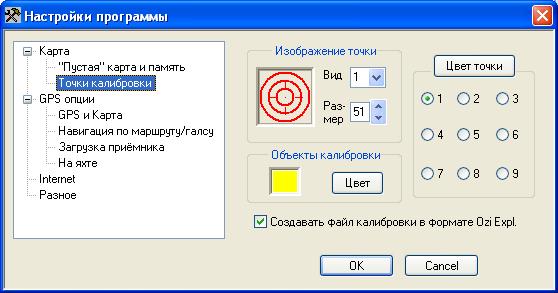
- Изображение точки. Настройка вида и размера всех точек калибровки.
- Цвет точки. Задание цвета каждой из девяти точек калибровки.
- Объекты калибровки. Программа позволяет выполнить калибровку по загруженным трекам или точкам. Если какая либо точка трека или отдельная точка участвовала в процессе калибровки, то она отображается специальным цветом. Этот цвет задается в данном пункте настроек.
- Создавать файл калибровки в формате Ozi Expl. При сохранении файла калибровки текущей карты, дополнительно может создаваться файл в одном из форматов, «понимаемом» Ozi Explorer.
GPS опции. Настройка параметров, связанных с использованием приемника GPS.
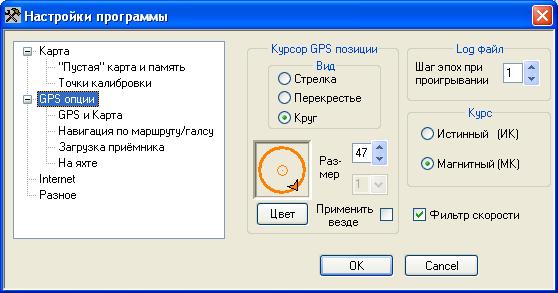
-Курсор GPS позиции. Настройка вида, цвета и размера курсора GPS позиции. Эти настройки могут быть применены ко всем текущим окнам, если установлен флаг «Применить везде». Иначе новые установки будут применены только ко вновь открываемым окнам.
Замечание. Данные настройки могут быть выполнены для конкретного окна, если кликнуть в нем правой кнопкой мыши при подключенном приемнике.
Замечание. Если «проигрывается» трек, цвет курсора задается цветом трека.
Замечание. Если позиция приходит от внешней программы, цвет курсора задается самой внешней программой.
- Log-файл. Если имеется лог-файл приемника (может записываться программой), то он может быть «проигран» как имитация работы GPS. Данная настройка позволяет увеличить скорость «воспроизведения» лог-файла за счет пропуска определенного количества эпох.
- Курс. Если GPS приемник способен передавать значение магнитного курса, то именно он может показываться в навигационных окнах. Если выбран магнитный курс, но приемник его не передает, то будет показываться истинный курс, а в статус баре будет «*» возле его значения.
- Фильтр скорости. Когда носитель приемника GPS стоит на месте или перемещается со скоростью, меньшей 0.5 км/ч, отображение правильного направления движения не возможно. Включение фильтра скорости позволяет не отображать направление движения на карте, если это направление не точно. Работает для случая, когда выбран курсор GPS в виде стрелки.
GPS и карта. Опции «поведения» программы при работе с подключенным GPS приемником.
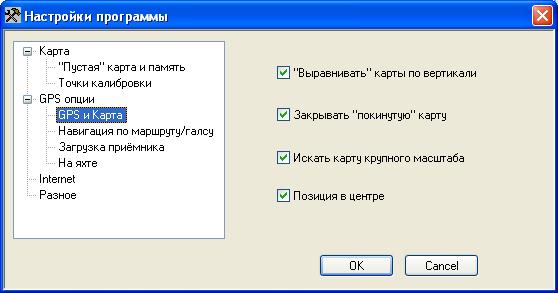
- «Выравнивать» карты по вертикали. Если автоматически подключаются или удаляются карты при движении с GPS, то при очередной смене карт окна могут автоматически выравниваться вызовом стандартной команды Windows “Tile vert”. Тогда окна не будут закрывать друг друга.
- Закрывать «покинутую» карту. При выборе этой опции, все окна (крты), в которые не попадает курсор GPS, будут автоматически закрываться, освобождая экранное место картам с курсором GPS.
- Искать карту крупного масштаба. Если эта опция выбрана, то программа постоянно пытается найти и загрузить карту с самым крупным масштабом, в которой может быть отображена текущая позиция.
Замечание. Карта ищется в той папке, из которой пользователем в последний раз была загружена карта (текущая папка карт). Эту папку можно узнать, выполнив функцию «Открыть».
- Позиция в центре. Если эта опция выбрана, то программа постоянно пытается передвинуть карту во всех окнах таким образом, чтобы текущая позиция (курсор GPS) располагалась в центре каждого окна, если это возможно.
Навигация по маршруту/галсу. Настройка параметров отображения движения по галсу/маршруту.
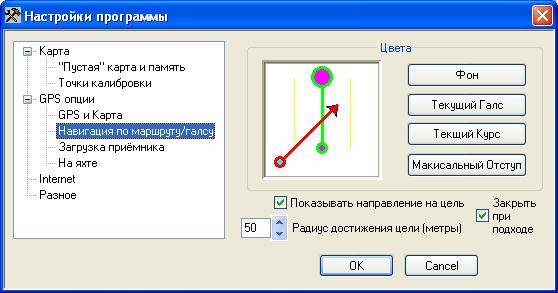
- Цвета. Настройка цветов в окне навигации по галсу.
- Показывать направление на цель. Если эта опция выбрана, то на карте текущая позиция и цель будут соединены тонкой пунктирной линией. Это позволяет легче оценить текущее и требуемое направления движения.
- Радиус достижения цели. Этот параметр сообщает программе, на каком расстоянии до цели считать, что цель достигнута (для принятия программой автоматического решения о дальнейших действиях). Не ставьте слишком маленький радиус достижения при движении по маршруту или галсу.
- Закрыть при подходе. Если эта опция включена, то при подходе к цели (достижение цели) при движении к единичной цели (не по маршруту или галсу) все функции навигации на цель, включая отображение цели, будут завершены.
Загрузка приемника. Если используемый GPS приемник требует установки определенных параметров при подключении, то эти параметры могут быть предварительно записаны в текстовый файл команд установок. В данном окне можно указать программе необходимость загрузки приемника при подключении и путь к файлу установок. Команды из файла будут автоматически посылаться приемнику после установки соединения последовательно с интервалом 1сек.
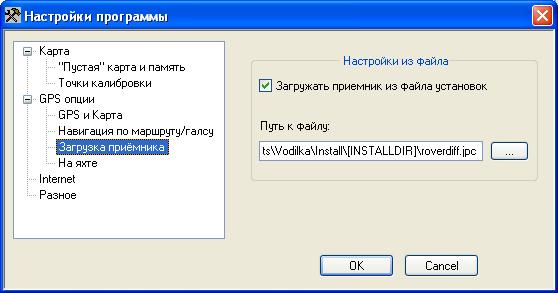
Замечание. Строки команд должны завершаться возвратом каретки. Строки, начинающиеся с пробела и пустые строки, не посылаются. Это позволяет вставлять комментарии в установочные файлы.
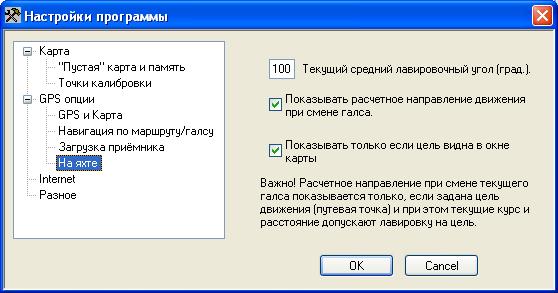
На яхте. Данные настройки предназначены для облегчения принятия решения о повороте при выходе на очередной знак в крейсерских гонках. Яхтсменам должно быть понятно. Программа приблизительно рассчитывает лавировочный угол и показывает его в статус баре (УЛ:). Алгоритм рассчета не совершенен и к получаемому углу необходимо относиться скептически.
Internet. Настройки, относящиеся к функциям программы, связанным с Internet.
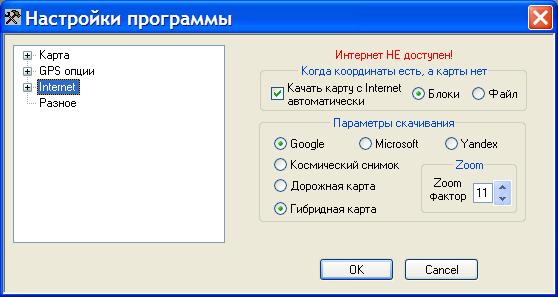
- Интернет доступен/Не доступен!. Признак доступности интернета в данный момент.
- Когда координаты есть, а карты нет. Если любым способом в программу поступает позиция, а карта для нее отсутствует, то, если интернет доступен и включена опция «Качать.......», автоматически будет скачана с Internet карта 0.1° х 0.1° с центром в этой позиции, если отмечен признак «Файл». Если отмечен флаг «Блоки», то программа создаст папку и закачает в нее блоки с учетом «Параметров скачивания». Блоки будут автоматически пополняться по мере продвижения по «карте».
- Параметры скачивания. Выбор, из чьих хранилищ качать блоки карт. Некоторые «хозяева» постоянно меняют правила игры. Кто не доступен в текущей версии, тот «серенький». В последующих версиях кто-то может «открыться».
Указывается, карту какого содержания скачивать автоматически или показывать в окне Google Maps/MS Maps (Microsoft Maps). Дополнительно, для Google Maps/MS Maps указывается «масштаб» открываемой карты. Чем больше величина, тем подробнее карта.
Замечание. Окно Google Maps/MS Maps вызывается нажатием правой кнопки мыши в окне калиброванной кары. Точка с координатами мыши будет расположена в центре открывшегося окна, а на картах эта точка будет отмечена соответствующей иконкой.
Google/Yandex. Настройки, относящиеся к закачке карт с Google / Yandex.
Замечание. Google и Yandex часто меняют правила игры, что приводит к недоступности карт с их серверов. Здесь сделана попытка дать возможность пользователю подстроить основные изменяемые параметры. Не факт, что не будут изменены другие параметры запроса, поэтому результат не гарантирован.
- Параметры запроса тайлов. Собственно основные параметры. Версия базы космических снимков и два параметра версии базы дорожных карт и рельефа.
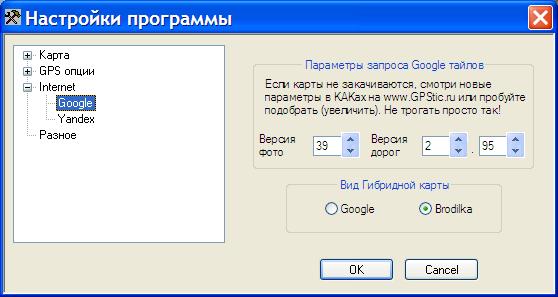
- Вид Гибридной карты. Выбор между гибридной картой, создаваемой Гуглом ( рельеф + дороги), и гибридом, создаваемым программой из снимков и дорог.
Разное. Настройки, не вошедшие в группы выше.
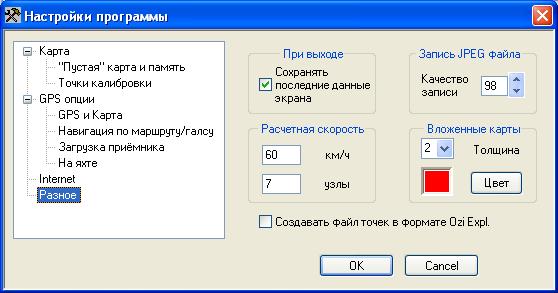
- При выходе. Если опция сохранения выбрана, то при повторном запуске программы будут загружены все файлы и параметры предыдущей работы.
- Расчетная скорость. Исходя из этих значений, рассчитывается предположительное время прохождения маршрута.
- Запись JPEG файла. Устанавливается качество изображения всех сохраняемых файлов в формате *.jpg. Изменяется от 1 до 99. Чем это значение больше, тем больше размер конечного файла и лучше качество изображения. Однако, для загрузки в программу «Водилка» требуются файлы меньше 1.2 Мб. Если файл получается большего размера – уменьшите качество изображения до 50.
- Вложенные карты. Программа автоматически определяет наличие вложенных карт (карт более крупного масштаба) для каждой загружаемой карты, имеющей калибровку в формате *.nci («Водилка»). Если вложенные карты найдены, то их границы могут быть отображены контуром данного цвета и толщины.
- Создавать файл точек в формате Ozi Exp. Если опция выбрана, то файлы точек *.wpt будут дополнительно сохраняться в формате Ozi с тем же расширением, но к имени файла будет добавляться «_ozi».
- О карте/GPS. Если GPS приемник не подключен, открывается окно информации о текущем файле карты/изображения. Содержание окна зависит от типа файла.
Если в окне присутствует несколько векторных слоев, то появляется возможность закрыть любой из них.
Если в окне загружена «виртуальная» карта, собираемая из блоков в папке, то открывается диалог редактирования набора блоков.
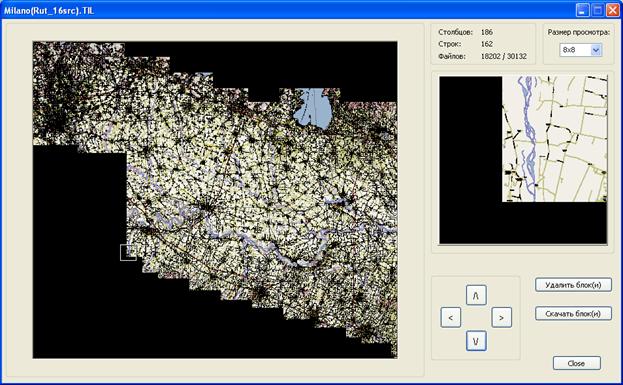
Этот диалог используется либо для сокращения количества файлов/блоков в папке, либо наоборот, для добавления некоторых отсутствующих блоков. В левом окне собирается вся мозаика текущей виртуальной карты, а в правом показываются блоки внутри рамки выбора. Удаление и скачивание блоков касается только области внутри рамки.
Замечание. Большое количество блоков в папке сильно «тормозит» сбор мозаики на лету. В то же время, после скачивания с Интернет, большое количество блоков может оказаться за пределами интересующей области и может быть безболезненно удалено.
Если GPS приемник подключен, то появляется окно «Информация о Спутниках».
- Калибровка карты. Если карта не калибрована или калибрована в формате *.nci, то открывается окно калибровки карты и «Лупа» (увеличенный участок карты). В «Лупе» будет показано расположение текущей точки калибровки. Карта может быть калибрована по 9-ти точкам, но достаточно 2-х точек для начальной привязки. В процессе привязки необходимо выбранной точке растра карты привести в соответствие координаты этой точки на местности. Каждая привязанная точка отображается в окне карты меткой своего предустановленного цвета. Цвет метки отдельной точки и вид/размер всех меток точек могут быть настроены в окне калибровки. Эти настройки и параметры ввода/отображения координат будут относиться только к текущему окну карты. Для переноса настроек во все окна, необходимо нажать кнопку «Для всех карт». В окне калибровки поля «х» и «у» отображают координаты выбранной точки в пикселях растрового файла. Поля “Lat” и ”Lon” отображают координаты этой точки на местности. Для того, чтобы внесенные в координатные поля изменения вступили в силу, необходимо нажать клавишу «Применить». Если калибровка происходит при подключенном приемнике GPS, то средние координаты (показываются в нижней части окна калибровки вместо надписи «Нет внешних данных») могут быть перемещены в поля координат “Lat” и ”Lon” нажатием кнопки «Взять». Таким образом, пользовательская карта может быть привязана (или уточнена предварительная привязка) непосредственно на местности. Если калибровка происходит при отключенном приемнике GPS, но при открытой калиброванной карте, то «внешние координаты» можно взять с неё правой кнопкой мыши, наведя курсор на соответствующую точку. Кроме того, координаты могут быть скопированы из любого текстового файла. Для этого необходимо в тексте выделить строку координат и скопировать её (copy или Ctrl+c). В окне калибровки станет доступна кнопка «Буфер», при нажатии на которую координаты будут помещены в соответствующие поля. Функция доступна только для географических координат. Формат и последовательность копируемых координат не имеет значения. Можно копировать отдельно широту и, после сохранения, долготу.
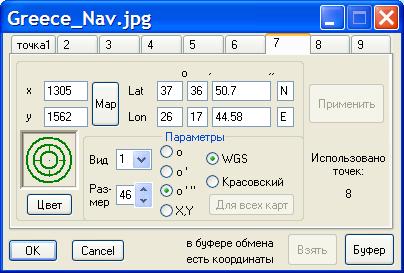
Процесс калибровки карты осуществляется следующим образом. Выбрать первый свободный номер точки (можно перекалибровать уже привязанную точку). Нажать кнопку «Map» (Карта). Окно калибровки минимизируется, освобождая скрытую под ним часть карты. В окне карты появляется курсор калибровки (стрелка с перекрестьем сбоку), показывающий, что данное окно находится в режиме калибровки, а «Лупа» будет «сопровождать» этот курсор. Правая кнопка мыши вызывает всплывающее меню управления «Лупой» и позволяющее отменить выбор точки. Навести стрелку на характерную точку изображения карты. Не пытайтесь навести стрелку абсолютно точно, это трудно и в этом нет необходимости. Кликнуть левой кнопкой мыши. Снова появится окно калибровки. В полях «х» и «у» отобразятся (красным цветом) координаты выбранной точки (в пикселях файла). В поля “Lat” и ”Lon” ввести известные координаты местности для данной точки. Нажать кнопку «Применить». На карте будет отмечена (меткой текущего цвета) выбранная точка. В окне калибровки поместите курсор в поле «х» или «у». Пользуясь клавиатурными кнопками перемещения курсора (стрелки), точно установить метку точки в требуемое положение на карте. Точка привязана. Выполнить аналогичные действия для второй точки. Нажать кнопку «OK» для сохранения привязки. Карта считается калиброванной, если привязаны как минимум две точки. Если предварительно были загружены треки или отдельные точки, то они отобразятся на карте и могут быть использованы для продолжения (уточнения) калибровки. В этом случае, после нажатия кнопки «Map», все точки трека будут выделены кружочками. Наведя курсор калибровки внутрь кружка точки трека (или внутрь отдельной точки), и кликнув левой клавишей мыши, можно перенести координаты точки трека в поля “Lat” и ”Lon” окна калибровки. Выбранная точка трека останется выделенной кружочком. При перемещении метки точки калибровки (как описано выше), будет перемещаться и часть трека. Это позволяет калибровать карту по треку или по отдельным точкам. Результат калибровки сохраняется в текстовом файле калибровки. Каждый файл карты имеет свой файл калибровки. Имя файла калибровки формируется из имени файла карты, путем добавления к нему через подчеркивание расширения исходного файла. Таким образом, файлы с одинаковым именем, но разным расширением, рассматриваются как разные карты и имеют свои файлы привязки. Файл привязки получает расширение *.nci. Например, файл карты “Center. jpg” имеет файл привязки “Center_jpg. nci”.
Замечание. Старайтесь располагать точки калибровки на краях листа карты.
Замечание. Допускается калибровка только не зуммированной карты. Поэтому, если ранее были применены ZoomIn, ZoomOut или другие функции, изменяющие масштаб изображения, все эти действия будут автоматически отменены при старте калибровки.
Замечание. Плохая геометрия расположения точек калибровки может исказить результат привязки карты.
Замечание. Для удаления точки калибровки, ввести нули в поля “Lat” и ”Lon” .
- «Вписать» объекты. Не калиброванная карта условно калибруется (автоматически) по двум точкам таким образом, чтобы на ней отобразились ранее загруженные объекты (треки или точки). Далее карта должна быть перекалибрована по точкам или треку (см. выше). При этом прежде всего должны быть перекалиброваны первые две точки.
Замечание. Функция доступна только для не калиброванной карты при наличии загруженных объектов (точки или треки).
- Мобильное устройство. Открывается окно работы с мобильным устройством.
Замечание. Эта функция ОТСУТСТВУЕТ, начиная с версии 13.2.4! Ни кто не пользовался ею, а проблемы с Vista и 7-кой иногда возникали из-за библиотек.
Замечание. Для выполнения подключения к устройству необходимо, что бы на компьютере была установлена стандартная утилита Microsoft ActiveSync.
В окне работы с устройством можно удалять папки и файлы на устройстве, копировать файлы и папки с устройства на компьютер и в программу (Копировать и Загрузить), копировать файлы и папки с компьютера на устройство и из программы на устройство.
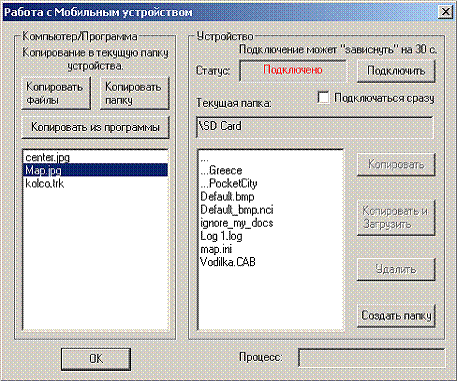
При копировании/удалении файлов карт, программа автоматически находит и копирует/удаляет соответствующие файлы калибровки.
- GPX файл -> Открыть/Создать. Работа с файлами формата GPX, которые «понимают» приёмники некоторых производителей. При открытии будут созданы и загружены в программу файлы *.trk, *.rut и *.wpt. При создании, все открытые объекты карты будут записаны в файл.
Замечание. Если Вы хотите сохранить только маршруты, воспользуйтесь меню «Маршруты»->«Сохранить в GPX».
- Создать KML файл. Создание файлов формата KML, которые предназначены для программы Google Earth. Все открытые объекты карты будут записаны в файл.
Замечание. Если Вы хотите сохранить только маршруты (треки, точки), воспользуйтесь меню «Маршруты» («Трек»,»Точки»)->«Сохранить в KML».
- Создать RMP файл. Создание файлов формата RMP, которые используют GPS приёмники Magellan. Будет предложено выбрать папку, содержимое которой желательно конвертировать в файл RMP Все файлы выбранной папки, имеющие файл привязки Ozi или Бродилки будут записаны в файл с именем папки *.rmp.
Замечание. Результат не гарантирован. Бродилка и Водилка не «понимают» эти файлы.
- Редактирование Трека/Log. Функция позволяет вырезать или сохранить выделенную часть трека или лог-файла. Выбранный файл загружается в виде временного трека. При этом, лог-файл может быть сохранен в виде трека в отдельный файл для дальнейшего использования. Сохраняется весь лог-файл не зависимо от наличия выбранного участка. После загрузки файла открывается диалог редактирования. Реакция движка и управляющих кнопок зависит от того, какая точка редактирования выбрана – точка старта или точка финиша выделенной области.
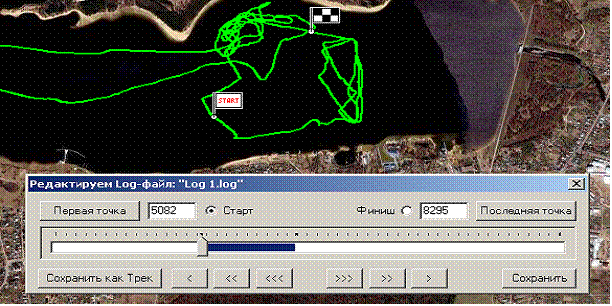
При сохранении изменений будет необходимо указать, что именно вы хотите сохранить: именно выделенную часть или, наоборот, вырезать выделенное.
Если результирующий файл должен заменить исходный, то автоматически будет создана копия исходного файла для предотвращения случайной потери данных. Файл копии имеет имя исходного файла, а первая буква расширения заменяется на символ «_».
- Статистика Трека/Log. Функция показывает графики скорости и высоты в пределах выделенной часть трека или лог-файла. Выбранный файл загружается в виде временного трека. После загрузки файла открывается диалог статистики. Реакция движка и управляющих кнопок зависит от того, какая точка трека выбрана – точка старта, точка финиша или произвольная точка. Точками старт/финиш может быть выбран участок трека нажатием клавиши «Применить». После этого графики будут соответствовать области внутри выбранного участка.
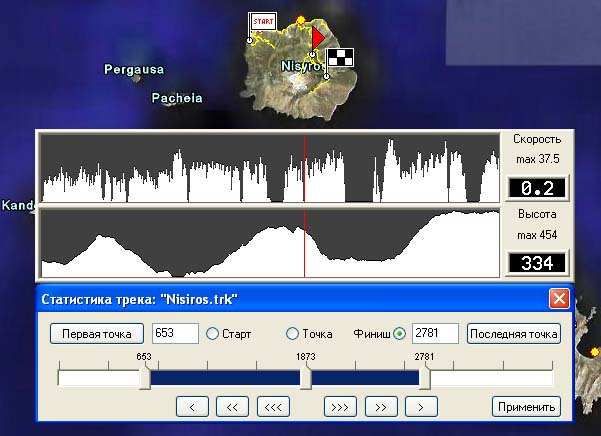
Замечание. Если данные о высоте или скорости отсутствуют в треке, то соответствующий график будет «пустым» и появится сообщение об отсутствии данных..
Замечание. Статистика трека может быть вызвана из окна настроек трека..
- Internet.
Внимание! Использование этих функций не законно!
Взять фото.
Открывается окно закачки космических снимков с Internet и сбора файла карты (Режим сбора файла). При этом Internet должен быть подключен любым способом. Закачиваемые снимки покрывают видимую область текущего окна карты. При этом карта может быть «пустая». Калибровка снимков осуществляется автоматически в формате *.nci.
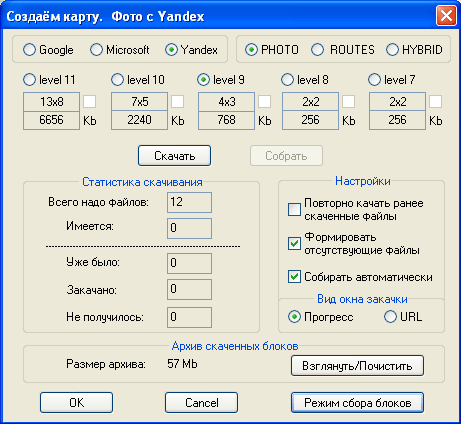
Снимки с Internet хранятся по масштабным уровням в виде квадратных блоков 256х256 пикселей. Каждый уровень имеет свой комплект блоков. Уровень 1 покрывает одним блоком весь Земной шар. Уровень 2 делит Земной шар на 4 блока, и так далее. Чем больше номер уровня, тем крупнее масштаб космического снимка. Для самых больших уровней блоки могут отсутствовать и существуют только для больших городов. Также, может отсутствовать часть блоков, покрывающих морскую поверхность, не содержащую вкраплений суши.
Вы можете изменить источник карт и тип карт. Это полезно, если Вы хотите сравнить результат от разных источников для одного участка местности. Если при закрытии окна Вы нажмете «ОК», то настройки источника и типа файлов будут сохранены.
Выберите один из предложенных уровней. Укажите в разделе «Настройки», надо ли обновлять уже имеющиеся в компьютере (скаченные ранее) файлы (блоки). Нажмите кнопку «Скачать». Откроется информационное окно процесса скачивания. Вид окна зависит от выбора в разделе «Настройки». Если удалось скачать все блоки, окно закрывается автоматически. В противном случае можно повторить закачку, однако это малоэффективно. Блоки могут просто отсутствовать по указанным выше причинам. Если после скачивания появилась возможность собрать мозаику блоков в снимок, нажмите кнопку «Собрать», если сборка не запустилась автоматически (выбрана опция «Собирать автоматически»). Откроется окно сборки снимка. Если сборка не возможна из-за недостатка памяти (размер конечного снимка не может превышать 10 Мб), будет выдано соответствующее сообщение. Выберите блок с меньшим номером или уменьшите видимую область карты. При успешном завершении сборки, снимок может быть сохранен в калиброванном файле *.jpg. Для этого нажмите «ОК» и укажите путь к файлу. После выполнения записи файла, программа автоматически его загрузит. Отсутствующие блоки заменяются на черный квадрат, если не выбрана опция «Формировать отсутствующие файлы». Если эта опция выбрана, то программа будет пытаться сформировать изображение из файлов предыдущих слоев блоков. При этом в верхней строке появится запись «Try N1...n», где цифра сообщает, на сколько слоев происходит «откат».
Замечание. Закаченные блоки не удаляются автоматически. Удалить их можно руками из папки «GooglePhoto», расположенной в папке, в которую была установлена программа. Закаченные ранее блоки не качаются повторно, если не выбрана опция «Повторно....»
Замечание. Размер конечного файла снимка зависит от установленного в настройках программы, качества изображения при записи JPEG файла.
- Режим сбора блоков. Переключение в режим скачивания блоков в отдельную папку без последующего сбора мазаики в файл карты. После скачивания блоков в папку, помимо файла привязки *.nci создаётся текстовый файл информации о содержимом папки *.nct.
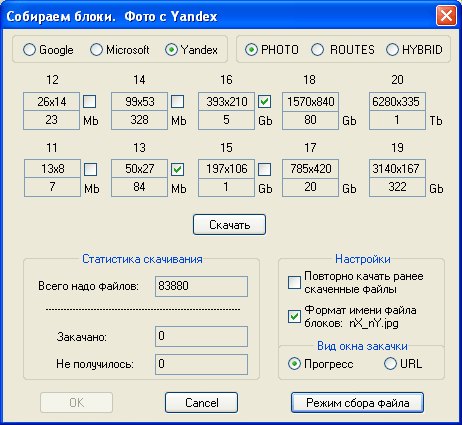
Для открытия «карты» из папки необходимо «открыть» cоответствующий файл *.nct. Бродилка собирает мазаику карты в текущем окне «на лету». При этом некоторые функции работы с файлом карты становятся не доступны. Зуммирование интерпретируется как переключение между уровнями, как, например, в Google.
Доступно создание папок с 11-го по 20-й уровни. Папки дорог и некоторых гибридов ограничены 18-ым уровнем (крупнее просто нет).
Замечание. Размер папки указывается в пикселях изображения, а не в суммарном размере сжатых файлов блоков. Программа не позволит закачивать изображение размером больше 20 Gb (примерно 2Gb сжатых файлов блоков) . Куда больше?
Перед скачиванием программа запросит выбрать папку, которая будет включать в себя папки блоков и ввести основное имя папок. Если выбрать одну из существующих папок блоков, то программа выделит из её названия основное имя.
К этому имени будет добавляться краткий идентификатор конкретной папки, начинающийся скобкой «(».
Формат идентификатора см Приложение 2.
Замечание. Настоятельно рекомендуется не редактировать идентификатор папки «вручную»! Если это будет сделано, то может оказаться невозможным «дописывание» новых блоков в папку.
Если папка с сформированным именем уже существует, то новые блоки будут к ней добавлены и будет пересчитана калибровка. Таким образом можно собирать папки не со сплошным, а с выборочным набором блоков для конкрктного уровня.
Формат имени блоков может быть исходный, т. е. такой, каким он скачивается из источника. Если выбран формат имени блока nX_nY. jpg, то исходный файл будет конвертирован в jpg (если он PNG) и его имя будет собрано из «координат» блока для текущего уровня. Это своего рода стандартизация для ускорения считывания.
- Режим сбора файла. Переключение в режим сбора файла, описанный выше.
Взять фото (выд. область). Действие аналогично «Взять фото», только предварительно предоставляется возможность выбора прямоугольной области текущего окна для определения границ скачивания. При выборе данной функции, на экране появляется курсор начала «оконтуривания» области. Выделение области происходит при нажатии и удерживании левой клавиши мыши. При этом курсор сменится на «крестик», а прямоугольная рамка будет отслеживать перемещения мыши. При отпускании левой клавиши мыши открывается окно закачки космических снимков (см. «Взять фото »).
Взять дороги. Действие аналогично «Взять фото», только вместо космических снимков закачиваются растровые дорожные карты. На некоторые особенно известные города есть уровни детализации до номеров домов.
Взять дороги (выд. область). Действие аналогично «Взять дороги» и «Взять фото (выд. область)».
Взять гибрид. Действие аналогично «Взять фото», только помимо космических снимков закачиваются и растровые дорожные карты. После этого производится их «сложение»
Взять гибрид (выд. область). Действие аналогично «Взять гибрид» для выбранной области.
GPS.
Замечание. Программа «распознает» GPS приемник и эхолот.
- Порт GPS ( Порт посылки GPS ). Настройка параметров открытия портов. Сначала предлагается выбрать источник координат, если такой выбор есть. Если подключен USB Garmin приёмник и установлен соответствующий драйвер, то в окне выбора подключения должен будет появиться идентификатор устройства.
Замечание. Работа с приёмниками Garmin была реализована по инициативе и при терпеливой удалённой поддержке Рината Зайцева. Если с Вашим приёмником возникли проблемы, обращайтесь к автору Бродилки.
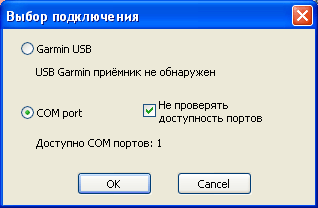
Если выбрано подключение через COM порт, то появятся соответствующие стандартные настройки. Если указано «Не проверять доступность портов», то в списке выбора номера порта будет присутствовать номера 1-40. Иначе в списке будут только порты, которые удалось идетефицировать программно.
Замечание. Некоторые «эмулированные» порты не определяются «общими» способами и должны быть выбраны явным образом (Не проверять...).
Данные от GPS приемника могут быть посланы (ретранслированы) другому устройству, подключенному к Пору посылки GPS.
- Подключить GPS (Подключить посылку GPS ). Подключение GPS приемника или посылки GPS.
- Отключить GPS (Отключить посылку GPS ). Отключение GPS приемника или посылки GPS. При отключении GPS приемника, отключается и Порт посылки GPS. Без координат запись данных бессмысленна.
- Информация о Спутниках. Открывается окно информации о видимых приемником спутниках, обрабатываемых спутниках и точностных параметрах полученных координат.
- Записать Log-файл. После ввода имени файла, старт записи лог-файла по выбранному пути. Если выбран существующий файл, запись его будет продолжена. Если запись лог-файла уже идет, то она будет остановлена, а файл закрыт.
- Проиграть лог файл. Выбор лог-файла для «воспроизведения». Отличная имитация работы GPS приемника. Полезно при изучении программы или демонстрации прошлых перемещений/измерений в камеральных условиях. Скорость воспроизведения лог-файла устанавливается в настройках программы.
- Go To. Открывается окно выбора цели или маршрута/галса для навигации. Здесь же можно изменить цвет текущего маршрута/галсов. Навигацию по маршруту можно начать с любой его точки. По достижении очередной точки маршрута, автоматически начнется навигация на следующую точку. Радиус достижения цели устанавливается в настройках программы. Аналогично, при движении по галсам программа автоматически выбирает следующий галс. При этом, завершенный галс будет помечен как пройденный.
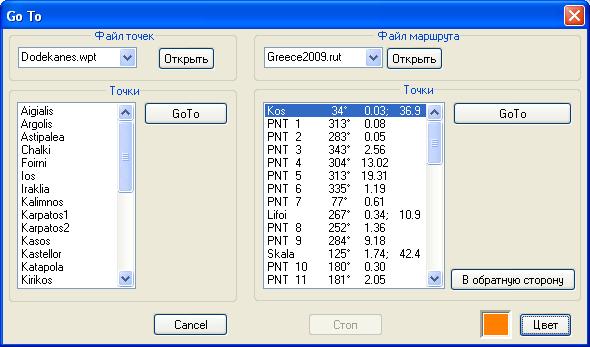
Выбрав точку, нажмите кнопку «GoTo». Окно выбора цели или маршрута/галса закроется и откроется окно компаса (и движения по галсу в случае галсов) для навигации на цель.
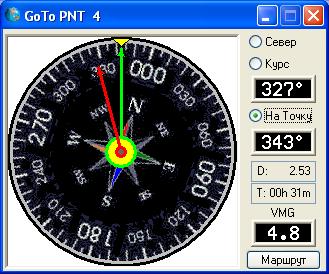
В окне компаса зеленая стрелка указывает направление на цель, а красная – текущее направление движения (курс). Для движения на цель необходимо совместить красную и зеленую стрелки. Можно указать, направление на что находится под желтым треугольником вверху компаса. Дополнительно указаны текущее расстояние до цели (D) и требуемое время движения (T) с учетом скорости достижения цели (VMG). При движении на отдельную точку или по маршруту, или при движении по галсу с закрытым окном навигации по галсу, закрытие окна компаса прекращает и сам процесс навигации. Окно навигации по галсу имеет вид, зависящий от того, движется ли носитель к началу галса или находится на нем.
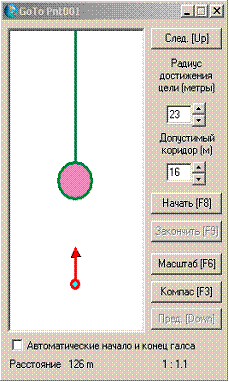
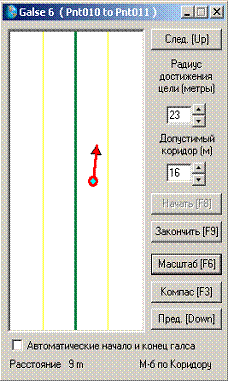
В первом случае (левый рисунок) показывается расстояние до точки начала галса, а кнопка «Масштаб» задает такой масштаб, при котором видно взаимное расположение начала галса и текущего положения. Точка начала галса всегда в центре окна. В случае движения по галсу (правый рисунок), показывается расстояние от позиции до галса по нормали. Масштаб имеет два варианта. Первый всегда показывает линии доступного коридора в левой и правой четвертях экрана ( М-б по Коридору). Второй вариант всегда показывает весь галс в окне. Кнопка «Масштаб» переключает эти два варианта. Кнопки «След.» и «Пред.» позволяют выбирать соответственно следующий или предыдущий галсы. При этом, в качестве точки начала галса, выбирается ближайшая к текущей позиции точка следующего галса. Кнопка «Начать» позволяет начать режим движения по галсу в любой момент. Кнопка «Закончить» позволяет завершить галс до момента достижения конца галса, когда галс завершается автоматически. Момент автоматического начала и завершения галса зависит от радиуса достижения цели, устанавливаемого в настройках программы, и может быть отменен снятием флажка в окне «Автоматические начало и конец галса». Закрытие окна навигации по галсу при закрытом окне компаса, приводит к прекращению навигации по галсам. Кнопка «Компас» открывает окно компаса.
- Окно Высоты. Открывается окно, в котором динамически, в графическом виде, показывается текущая высота над/под уровнем моря.
- Окно Эхолота. Открывается окно, в котором динамически, в графическом виде, показывается профиль дна по данным эхолота.
- Статистика. Открывается окно, показывающее максимальную скорость и максимальное количество взятых в обработку спутников за время, прошедшее с момента последнего подключения GPS приемника и за все время с момента установки программы. Если в данный момент включена функция “Go To”, то дополнительно открывается окно скорости приближения к цели (WMG).
- Терминал. Открывается окно портового терминала. Данные в терминал поступают со всех открытых портов (кроме порта записи GPS ) и посылаются во все порты (кроме порта записи GPS ). Терминал позволяет пошагово загружать команды из установочного файла приемника. Можно использовать для отладки как файла, так и самого приемника.
Трек.
- Открыть. Загрузка одного или нескольких треков. В программу может быть одновременно загружено до 50-ти треков. Формально треком является текстовый файл с расширением *.trk и файлы данных, записанные «Бродилкой» или «Водилкой» и файл контура *.cnt, который можно создать функцией Расстояние (см. ниже). Однако, программа позволяет загрузить любой текстовый файл (для этого, в диалоге открытия файла надо указать тип файла – «Lines files» ), строки которого начинаются с широты и долготы в градусах и долях градуса. Западная долгота и южная широта должны быть отрицательными. Разделителем должны быть либо «,», либо «табулятор». Остальная часть строки игнорируется. Кроме того, некоторые приемники GPS записывают файл точек. Этот файл может быть открыт как трек, если ему поставить расширение «.twg».
- Закрыть. Закрытие одного, нескольких или всех загруженных треков.
- Настроить. Открывается окно настройки цветов и толщины треков с дополнительной функциональностью.
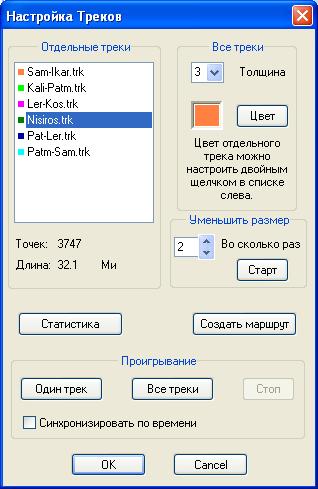
Кроме того, для выбранного трека показывается его длина и количество точек. Программа позволяет уменьшить количество точек в несколько раз. Это полезно, если «подробность» трека избыточна, а на отрисовку тратится много времени. Оригинальная копия исходного файла трека будет иметь расширение «*.tr_». Если в поле «Во сколько раз» ввести «1», то будет восстановлен исходный файл.
- Статистика. Вызов окна статистики для выбранного трека.
- Создать маршрут. Создание файла маршрута по выбранному треку. Полезно, если Вы хотите впоследствии снова пройти этим путем.
- Проигрывание. «Проигрывание» одного или нескольких треков, как симулиции движения. При этом выбранный курсором трек назначается «основным» и по нему производится автоматический поиск карт (если эти опции включены для GPS). Цвет курсоров GPS будет соответствовать цвету трека. Если треки хранят отметку времени для каждой точки (например *.trk), то «движение» можно синхронизировать по времени относительно «основного» трека. Это полезно для просмотра треков участников соревнований.
- Записать. Управление записью трека и лог-файла.
Замечание. Трек и лог-файл, это разные вещи. Трек содержит координаты точек пройденного пути и записывается в формате конкретной программы. Частота записи точек устанавливается пользователем в настройках записи и регулирует размер файла и подробность трека. Трек предназначен для отображения пройденного пути на карте в виде ломаной линии. Лог-файл является сплошной записью всех сообщений GPS приемника, поступающих на вход программы и может быть использован в качестве имитатора работы GPS в демонстрационных или отладочных целях. Размер лог-файла гораздо больше размера файла трека.
Замечание. Управлять записью лог-файла можно и из меню «GPS.
Пользователь может продолжить запись последних трека и/или лог-файла или создать новые файлы. Для существующего трека показано количество записанных точек. Пользователь может установить интервал записи точек трека по интервалу времени и по пройденному расстоянию. Программа запишет очередную точку пройденного пути в случае, если с момента предыдущей записи прошло указанное время И пройдено указанное расстояние. Т. е., для очередной записи точки трека, оба события должны произойти. Параметры записи трека можно изменять и в процессе записи, не останавливая ее.
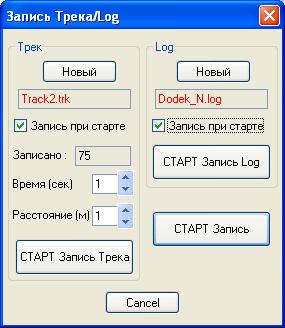
Кнопка «СТАРТ Запись» позволяет одним нажатием запустить запись обоих файлов. Аналогично можно будет остановить запись. Запись при старте автоматически начинает запись файлов при поступлении GPS позиции.
- Сохранить в KML. См. выше.
Точки.
- Открыть. Загрузка одного или нескольких файлов точек. В программу может быть одновременно загружено до 50-ти файлов точек. Файлы точек имеют расширение *.wpt и могут быть созданы программами «Бродилка» и «Водилка». Также может быть прочитан файл точек приемника «*.twg» (см. открытие Трека) и файл данных «*.dno». При этом будет автоматически создан файл *.wpt с этими точками. Если файл *.wpt имеет формат OziExplorer, то будет сохранена его копия с расширением «*.wp_», а сам файл будет конвертирован в формат Бродилки.
- Закрыть. Закрытие одного, нескольких или всех загруженных файлов точек.
- Настроить. Открывается окно настройки цвета и толщины точек.
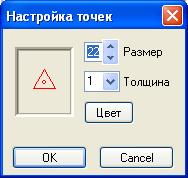
Цвет и толщина одинаковы для всех файлов точек.
- Редактировать. Отрывается окно создания/редактирования файла точек.
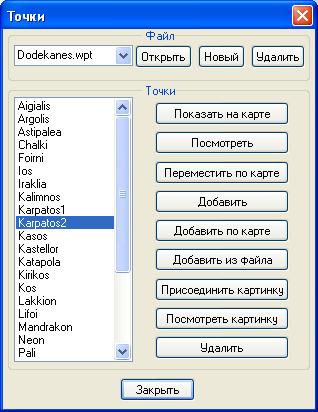
Показать на карте. Программа ищет во всех окнах карт выбранную точу и, в случае успешного поиска, центрирует карту на этой точке. Найденная точка отображается перевернутым вершиной вниз треугольником.
Посмотреть. Появляется окно информации о точке, в котором помимо названия отображены координаты точки и комментарии к ней. Информация о точке может быть вызвана двойным кликом мыши. Содержание всех полей окна информации можно редактировать.
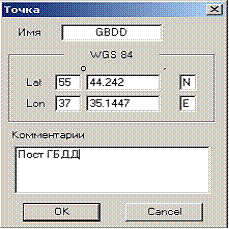
Замечание. Если в окне карты навести курсор на отдельную точку, то ее название отобразится во всплывающем окне. Если при этом дважды кликнуть левой клавишей мыши, то появится не редактируемое окно информации по данной точке с указанием дополнительно имени файла, содержащего точку.
Добавить. Появляется окно информации о точке, в котором все поля, за исключением координат, не заполнены. Координаты берутся из текущей выбранной точки, если таковая есть. Так же, координаты могут быть взяты из буфера по кнопке «Буфер» (см. Калибровка карты). После ввода названия, координат и, если нужно, комментариев, точка может быть добавлена к уже существующим в списке.
Добавить по карте. Окно редактирования точек автоматически закроется, а в окне программы появится курсор выбора новой точки ( стрелка с треугольником справа). В любом окне карты наведите курсор точно на требуемую точку и кликните левой кнопкой мыши. Появится редактируемое окно информации. Действия аналогичны кнопке «Добавить». При нажатии кнопки «ОК», точка будет сохранена и автоматически вновь откроется окно редактирования точек с новой добавленной.
Добавить из файла. Открывается окно выбора файла точек для их копирования в текущий файл. Точки с одинаковыми координатами не копируются. Функцию удобно использовать для копирования точек из разных файлов оперативных отметок в единый файл или, наоборот, для разбиения большого файла на отдельные наборы точек.
 Присоединить картинку. Открывается окно выбора файла изображения для «присоединения» его к точке. Выбранное изображение копируется в автоматически создаваемую папку файлов изображения для текущего файла точек. Имя папки формируется из имени файла точек с добавлением строки “_IMAGE”. Имя файла нового изображения формируется из его порядкового номера для данной точки и из названия точки. К каждой точке может быть присоединено до 999 изображений. При открытии очередного файла точек, программа проверяет наличие в той же папке папки с изображениями для данного файла. При нахождении папки изображений, точки с присоединенными картинками помечаются специальной иконкой.
Замечание. При переносе или копировании файла точек, не забывайте копировать или переносить соответствующую папку изображений.
Показать картинку. Открывается специальное приложение для просмотра (или удаления) файлов изображений, относящихся к выбранной точке.
Замечание. Вызвать просмотр изображений можно, кликнув левой клавишей мыши «внутри» точки с иконкой наличия картинок.
Удалить. Выбранная точка удаляется из файла.
- Сохранить в KML. См. выше.
- Оперативная отметка. При подключенном приемнике GPS открывается редактируемое окно информации о точке с предустановленным именем точки и координатами на момент вызова оперативной отметки. При нажатии кнопки «ОК», точка добавляется в файл «OperOtm. wpt» в текущей папке файлов точек (папка, из которой был загружен последний файл точек). При этом файл оперативных отметок загружается, и точки показываются в окнах карт.
Маршруты.
Замечание. Маршрут – непрерывная ломаная линия, соединяющая несколько точек. В конце каждого отрезка маршрута ставится стрелка, указывающая направление маршрута. Файл маршрута содержит только один маршрут и имеет расширение *.rut.
- Открыть. Загрузка одного или нескольких файлов маршрута. В программу может быть одновременно загружено до 50-ти файлов маршрута.
- Закрыть. Закрытие одного, нескольких или всех загруженных файлов маршрута.
- Настроить. Открывается окно настройки маршрута.
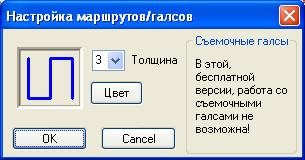
- Редактировать. Открывается окно редактирования маршрутаа.
В окне точек маршрута в строчку отображается название точки, курс на следующую точку и расстояние до следующей точки. Предопределенные имена точек маршрута начинаются строкой «PNT». Если программа встречает в названии начальные символы, отличные от предопределенных, она считает эту точку «важной» и добавляет в строку расстояние до следующей «важной» точки, если такая имеется.
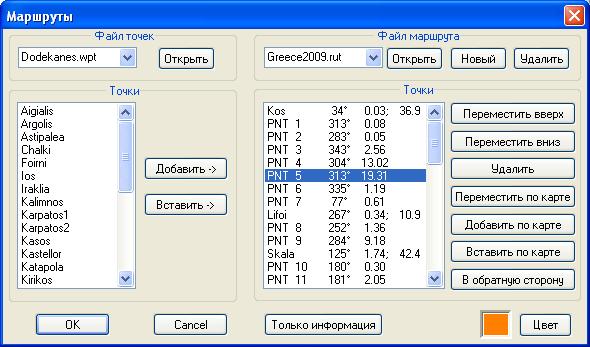
Добавить. Помещение выбранной точки в конец маршрута.
Вставить. Помещение выбранной точки перед точкой, выбранной в окне маршрута.
Переместить вверх (переместить вниз). Перемещение выбранной точки маршрута на одну позицию в соответствующем направлении.
Удалить. Удаление точки маршрута.
Добавить по карте. Добавление одной или нескольких точек маршрута между выбранной и следующей точками. Окно редактирования автоматически закрывается, а в окне программы появляется курсор добавления точки маршрута (стрелка с ломаной линией справа). Курсор соединен пунктирными линиями с выбранной точкой и со следующей, имитируя вид измененного маршрута. Наведите курсор точно на выбранную точку маршрута в любом окне карты и кликните левой кнопкой мыши. Точка будет добавлена, а пунктирная линия заменена на линию маршрута. Продолжите построение маршрута. Для завершения построения маршрута или для удаления последнего отрезка, кликните правой кнопкой мыши и выберите соответствующий пункт появившегося меню. По завершении создания маршрута, окно редактирования появится автоматически. Новым точкам присваиваются предопределенные имена «PNT» с первым свободным номером.
Замечание. Если курсор был помещен внутрь треугольной (или круглой) метки отдельной точки, то при клике левой клавишей мыши, название и координаты этой точки будут помещены в маршрут.
Замечание. При сохранении редактированного маршрута, все названия точек «PNT n» упорядычиваются.
Вставить по карте. Добавление одной или нескольких точек маршрута между выбранной и предыдущей точками. Действия аналогичны добавлению по карте.
В обратную сторону. Разворот маршрута в обратном направлении движения.
Только информация. Окно редактирования заменяется на окно сводной информации о маршруте с указанием общей протяженности и количества «важных» точек.
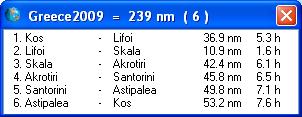
В строках указаны переходы между «важными» точками, протяженность каждого перехода и расчетное время прохождения перехода. Скорость для расчета устанавливается в настройках программы.
Цвет. Установка цвета отображения для текущего маршрута.
- Сохранить в GPX. См. выше.
- Сохранить в KML. См. выше.
Поиск карты.
- Показать карту слева. Если в текущей папке карт (из которой была загружена последняя карта) имеется соседняя с запада карта, то она будет загружена. Доступно только для карт с калибровкой в файле *.nci.
- Показать карту справа. Если в текущей папке карт имеется соседняя с востока карта, то она будет загружена. Доступно только для карт с калибровкой в файле *.nci.
- Показать карту сверху. Если в текущей папке карт имеется соседняя с севера карта, то она будет загружена. Доступно только для карт с калибровкой в файле *.nci.
- Показать карту снизу. Если в текущей папке карт имеется соседняя с юга карта, то она будет загружена. Доступно только для карт с калибровкой в файле *.nci.
- Показать генеральную карту. Если в текущей папке карт имеется карта более мелкого масштаба, для которой текущая карта является вложенной, то она будет загружена. Доступно только для карт с калибровкой в файле *.nci.
- Показать вложенную карту. Если в текущей папке карт имеется вложенная, относительно текущей, карта, то она будет загружена. Доступно только для карт с калибровкой в файле *.nci.
Расстояние.
Включает/выключает функцию измерения расстояний. Появляется окно результатов измерений, а курсор в окне программы меняется на курсор измерений (стрелка с циркулем справа).
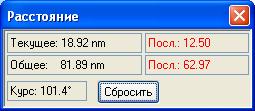
Если измерения производятся последовательно между несколькими точками на карте, то:
- в строке «Текущее» показано расстояние между последними двумя точками, а красным цветом показано текущее расстояние от последней точки до курсора.
- в строке «Общее» показано общее расстояние между всеми «фиксированными» точками, а красным цветом – текущее общее расстояние, с учетом положения курсора.
Нажав правую кнопку мыши, можно завершить измерения или сохранить полученную линию в качестве маршрута или контура.
Вид.
- Точки калибровки.
- Треки.
- Точки.
- Маршруты.
- Стрелки Маршрутов.
- Длины Маршрутов.
- Вложенные карты.
Перечисленные выше команды включают/выключают отображение соответствующих объектов на карте. При выключении отображения, файлы объектов остаются загруженными. Отображаемые объекты помечены галочкой.
Замечание. Длины Маршрутов представляют собой индикацию общей длины перехода от одной именованной точки (имеющей название, отличное от «PNT») до другой именованной точки маршрута.
- Zoom In. Увеличение масштаба изображения в текущем окне карты. В окне
карты появляется курсор Zoom In. Нажав левую клавишу мыши, можно выделить прямоугольную область окна карты, которая должна быть показана «во всё окно». При одинарном клике левой клавишей, произойдет увеличение масштаба изображения на фиксированный шаг масштабирования и точка, на которую была наведена мышь, будет находиться в центре окна карты. Отменить режим зуммирования можно кликом правой кнопкой мыши.
Замечание. При зуммировании векторной карты может настать момент, когда векторные слои перестанут отрисовываться в памяти, а будут выводиться непосредственно на экран. Это происходит из-за невозможности программно создать образ экрана большого размера в памяти. В этом случае, перемещение карты в окне будет каждый раз вызывать перерисовку векторов.
- Zoom Out. Уменьшение масштаба изображения в текущем окне карты. В окне
карты появляется курсор Zoom Out. Отменить режим зуммирования можно кликом правой кнопкой мыши.
- Real Fit. Возвращает изображение карты к «реальному» масштабу 1:1. Т. е.,
одному пикселю файла карты соответствует один пиксель экрана. Другие режимы зуммирования отменяются.
- Full Fit. В окне карты отображается вся карта данного файла. Другие режимы
зуммирования отменяются.
- Full Fit Horiz. Окно карты разворачивается во всё окно программы по
горизонтали. При этом масштаб изображения изменяется таким образом, что в окне карты отображается вся карта по горизонтали. Другие режимы зуммирования отменяются.
- Full Fit Vert. Окно карты разворачивается во всё окно программы по тикали.
При этом масштаб изображения изменяется таким образом, что в окне карты отображается вся карта по вертикали. Другие режимы зуммирования отменяются.
- А4 Альбомная. Размер и форма окна изменяются таким образом, что
сохраненный файл (см. Копия окна в файл) будет приспособлен (примерно) для печати с опцией принтера «Альбомная».
- А4 Книжная. Размер и форма окна изменяются таким образом, что
сохраненный файл (см. Копия окна в файл) будет приспособлен (примерно) для печати с опцией принтера «Книжная».
- Status bar. Включение/отключение статус бара.
- Полный экран. «Разворот» программы (карты) в полноэкранный режим.
Статус бар.

Статус бар при отключенном приемнике GPS. Справа налево:
- Степень зуммирования изображения карты, на которой находится курсор. 100% соответствует «реальному» изображению.
- Эллипсоид карты, на которой находится курсор
- Текущие координаты курсора.
- Текущие координаты курсора в пикселях файла карты, на которой он находится.
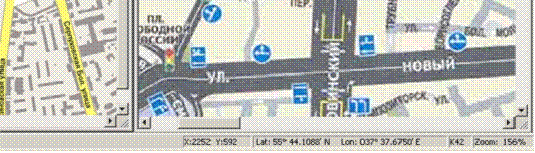
Статус бар при подключенном приемнике GPS. Справа налево:
- Степень зуммирования изображения карты, на которой находится курсор. 100% соответствует «реальному» изображению.
- Эллипсоид карты, на которой находится курсор
- Текущие координаты курсора.
- Скорость перемещения приемника GPS.
- Направление (курс) перемещения приемника GPS. «*» означает, что магнитный курс не передается приемником.
- Угол лавировки
- Координаты от приемника GPS или из лог-файла.
- Статус передачи координат из программы.
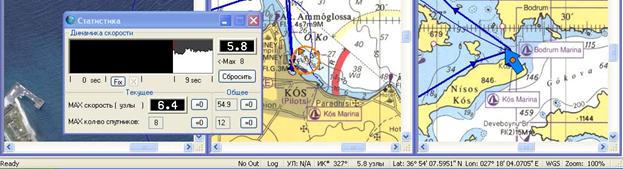
Замечание. В левой части статус бара появляется краткая информация о вызываемых функциях.
Тул бар.
В Тул баре продублирован вызов большинства основных функций программы, присутствующих в меню.
 - Открыть карту.
 - Online Карта. Блоки карты с Internet. Появляется меню выбора параметров «подкачиваемой» карты.
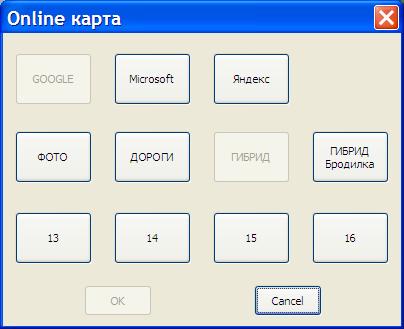
После нажатия «ОК» загрузится мозаика карты с Интернет и нужные блоки будут автоматически подкачиваться по мере продвижения.
Замечание. Не рекомендуется одновременно открывать более двух/трёх online карт, т. к. замедление отрисовки каждой карты начнет сказываться на восприятии картинки.
 - Мобильное устройство.
 - Подключить/Отключить последнее. Функция не имеет аналога в меню
программы. Программа «запоминает» последние подключения GPS/Log и портов. Если их отключение было выполнено этой функцией, а не с помощью меню, то следующий вызов этой функции возобновит все последние подключения. Например, если последним действием в списке меню GPS/Данные было «Проиграть log-файл», то при следующем вызове функции «Подключить/Отключить последнее», будет снова запущено воспроизведение прежнего лог-файла. Функция предназначена для быстрого возобновления последних подключений.
 - О карте/GPS.
 - Настройки.
 - Калибровка.
 - Zoom In, Zoom Out.
 - Real Fit.
 - Full Fit.
 - Full Fit Horiz.
 - Full Fit Vert.
 - Полноэкранный режим

 - Показать карту Слева, Справа, Сверху, Снизу.
 - Показать генеральную карту.
 - Показать вложенную карту.
 - Открыть Трек/Данные/Линии.
 - Закрыть Трек/Данные/Линии.
 - Настройка Треков.
 - Запись Треков/Log.
 - Открыть Точки.
 - Закрыть Точки.
 - Настройка Точек.
 - Редактирование Точек.
 - Открыть Маршрут.
 - Закрыть Маршрут.
 - Настройка Маршрута.
 - Редактирование Маршрута.
 - Измерение по карте.
 - Ведение по Маршруту.
Прочие возможности программы и советы.
- При нахождении обычного курсора в окне карты, нажав и удерживая левую кнопку мыши, можно перемещать карту.
- Вложенные карты могут иметься не на всю текущую карту, а только на ее часть. В этом случае вызов функции «Показать вложенные карты» может не привести к загрузке карты, т. к. программа ищет карту, в которую попадает центр видимой области текущей карты. Попробуйте сдвинуть текущую карту или кликнуть правой кнопкой мыши в точке, на которую вложенная карта имеется. Наличие вложенных карт можно определить, включив в меню «Вид» их отображение.
- Если подключен приемник GPS (или проигрывается лог-файл), то при клике правой кнопкой мыши в окне карты, появится специальное меню. В нем можно выполнить следующие функции:
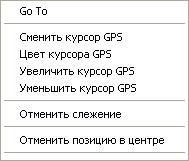
- быстро задать цель (Go To). Целью будет точка карты, на которую указывал курсор мыши в момент клика.
- изменить настройки курсора GPS.
- отменить слежение окном карты за текущей позицией приемника GPS. В этом случае можно двигать карту таким образом, что курсор GPS окажется за пределами видимой области.
- найти вложенную карту (Больший масштаб).
Если же кликнуть лувой кнопкой мыши, то появися «быстрое» меню управления курсором, предназначенное для устройств с тачскрином (нетбуки). Назначение кнопок не должно вызывать вопросы:
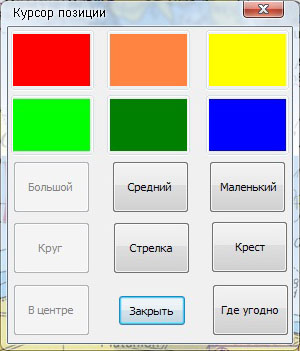
- Если приемник GPS не подключен, то при клике правой кнопкой мыши в окне карты, появится специальное меню.
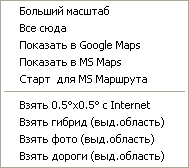
- Все сюда. Все открытые карты центрируются в координаты мыши карты, на которой была нажата правая кнопка. Т. е., если кликнуть в перекресток на одной из карт, то на всех картах, в которые этот перекресток попадает, он будет в центре окна ( включая текущее). Это позволяет быстро позиционировать большие карты при скроллировании.
- Показать в Google Maps/MS Maps. Открывается окно Google Maps/MS Maps с центром в координатах мыши в окне карты. На карте появится флажок в точке центра открытого окна. Параметры настроек окна Google Maps/MS Maps указаны в разделе “Internet” конфигурации программы (См. выше).
- Старт для MS Маршрута. Задает точку старта для функции прокладки дорожного (автомобильного) маршрута сервиса Microsoft Maps. Если точка старта задана, то появится строка меню Финиш для MS Маршрута. На карте точка старта будет отмечена флажком. После задания точки финиша, автоматически откроется окно MS Maps с вариантом маршрута. Если задать новую точку старта или финиша, не закрывая окно MS Maps, то маршрут будет перестроен. Для построения абсолютно нового маршрута, необходимо предварительно закрыть окно MS Maps.
- Остальные функции См. выше.
Приложение 1.
Форматы растровых карт:
*.jpg; *.bmp; *.gif; *.tif; *.adf; *.kap; *.bt; *.doq;
*.dt0; *.dt1; *.ecw; *.hdr; *.bil; *.FST; *.dxf; *.fits;
*.hdf; *.img; *.rst; *.jp2; *.j2k; *.png; *.map; *.ppm;
*.pgm; *.rik; *.rsw; *.mtw; *.dem; *.xpm; *.tab.
Плюс растровые карты пакетов ArcView и MapInfo.
Форматы векторных карт:
*.csv; *.shp; *.shx; *.mdb; *.dbf; *.NTF; *.itf; *.ili; *.tob; *.mif.
Замечание. Большинство перечисленных выше расширений файлов не являются международным стандартом и могут быть использованы (и используются) для не картографических данных. Если программа не может интерпретировать файл как карту, появится сообщение о невозможности загрузить файл.
Приложение 2.
Формат имени папки блоков карты:
x…x(ID_Level[src]).TIL Например: Moscow(RutYx_17).TIL
x…x – имя папок, вводимое пользователем
Далее идентификатор папки(---):
ID – тип карты (содержимое блоков):
Map – космоснимки Google
MapMS - космоснимки Microsoft
MapYx - космоснимки Yandex
Hyb - гибрид Google
HybBr - гибрид Google «Бродилка» (см. Настройки )
HybMS - гибрид Microsoft
HybYx - гибрид Yandex
Rut - дороги Google
RutMS - дороги Microsoft
RutYx - дороги Yandex
Level – уровень.
src – признак того, что блоки «исходные», иначе отсутствует (см. Взять фото).
.TIL – признак папки с блоками.
Приложение 3.
Горячие клавиши:
F1 - Запись файла данных.
F2 - Запись трека/лог-файла
F3 - Окно компаса
F4 - Окно GoTo
F5 - Запись Оперативной Отметки
F6 - Масштаб отображения в окне движения по Маршруту.
F7 - Окно Эхолота.
F8 - Начать движение по Маршруту.
F9 - Закончить движение по Маршруту.
F10 - Статистика.
F11 - Окно Высоты.
Up (стрелка вверх) - Следующий галс.
Down (стрелка вниз) – Предыдущий галс.
Ctrl+M - Открыть файл Маршрутов.
Ctrl+O - Открыть файл Карты.
Ctrl+P - Открыть файл Точек.
Ctrl+T - Открыть файл Трека/Линий.
Ctrl+S - Сохранить файл Карты.
Alt+T - Окно Терминала.
С - Копию окна карты в буфер обмена.
F - Копию окна карты в файл.
