

Партнерка на США и Канаду по недвижимости, выплаты в крипто
- 30% recurring commission
- Выплаты в USDT
- Вывод каждую неделю
- Комиссия до 5 лет за каждого referral
Модуль 12. Компьютерная подготовка учебных материалов
Предисловие
В данном модуле рассматриваются вопросы компьютерной подготовки учебных мультимедиа комплексов. Это не руководство по работе с технологическими средствами, для чего существует специальная литература (см. список в конце пособия). Здесь содержится лишь краткий и, конечно, далеко не исчерпыващий обзор типового программного инструментария и даются некоторые рекомендации по его применению.
1. Тексты
Тексты готовят с помощью так называемых текстовых процессоров - специальных компьютерных программ. Иногда их называют текстовыми редакторами. Это, пожалуй, наиболее распространенные и часто используемые компьютерные программы, которые вкупе с компьютером и принтером сделали пишущую машинку анахронизмом.
Большинство пользователей компьютеров типа IBM PC применяют текстовый процессор MS Word фирмы Microsoft (рис 1). Он входит в состав пакета программ общего назначения MS Office. Если вы еще не работали с MS Word, скорее всего, вы не работали с компьютером вообще. Научиться с ним работать достаточно просто. Обычно все курсы по ликвидации "компьютерной неграмотности" предусматривают освоение MS Word. Он, кстати, русифицирован, имеет встроенную систему помощи, что позволяет осваивать работу с ним и самостоятельно.
При подготовке учебных текстов для электронных учебников не применяйте "экзотические" шрифты. На компьютерах учащихся они могут отсутствовать. Используйте стандартные шрифты Times New Roman, Arial, Corier New. Для чтения на экране наиболее удобен Times New Roman размером в 12 пунктов. Он компактен и, в то же время, вполне читабелен.
Описание работы с MS Word можно найти в специальной литературе, см., например, [1].
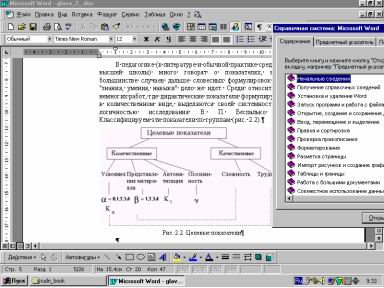
Рис. 1. Фрагмент работы с MS Word
2. Графические иллюстрации
В компьютерной графике используют два подхода: растровый и векторный. В растровой графике изображение рассматривается как совокупность отдельных точек (пикселей). Процессы кодирования и построения таких изображений на экране компьютера весьма просты, но их хранение требует больших объемов памяти.
В векторной графике изображение кодируется с помощью математического описания его элементов. В файлах, создаваемых программами векторной графики, хранится информация не об отдельных точках, а об алгоритме построения изображения. Векторная графика более сложна и трудоемка в кодировании и построении изображений на экране, но требует для хранения меньших объемов памяти.
Для иллюстраций в электронных учебниках чаще используют более простую растровую графику с форматами графических данных BMP, GIF, JPEG.
Формат BMP - это родной графический формат операционной системы Windows. В нем доступно большое количество изображений. Однако BMP очень "рыхлый" формат, в котором практически не используется сжатие информации, поэтому он требует больших объемов памяти. В Интернет он не поддерживается, да и для CD ROM его применение, хотя и допустимо, но нецелесообразно.
GIF ныне один из наиболее широко используемых, в частности в Интернет, графических форматов файлов. В нем применяется очень компактный и быстрый алгоритм сжатия. Так, рис. 1 в BMP занимает 1,37 Мбайт, а в GIF - всего 56 Кбайт. Однако, в GIF используется ограниченное число цветов (256), поэтому фотографические изображения в нем лучше не хранить.
Формат JPEG применяют для хранения и передачи, в том числе и в Интернет, полноцветных изображений фотографического качества. В нем используется алгоритм сжатия, позволяющий варьировать степень сжатия в зависимости от показателя "качества" изображения. Чем ниже это качество, тем выше степень сжатия. Следует быть внимательными при сжатии изображений с четкими контурами линий, например, где есть подписи. Их сжатие с высоким качеством в JPEG неэффективно.
Растровые графические изображения можно готовить различными способами. Самый простой из них - взять готовую картинку (рисунок, схему, чертеж или фотографию) на бумаге и изготовить ее цифровую копию в виде компьютерного файла с помощью подключенного к компьютеру специального устройства, называемого сканером (рис. 2. Подготовка изображений с помощью сканера, 12Кбайт). 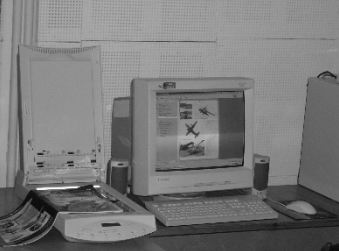
В последнее время все более популярными становятся цифровые электронные фотоаппараты. В них для хранения изображений вместо фотопленки используется полупроводниковая память, т. е. химия обычного фотографического процесса (проявление, закрепление, промывание) для негативов и позитивов уже не применяется. Для просмотра и обработки (уменьшения, "загрубления", корректировки и т. п.) полученных изображений используется компьютер с соответствующим программным обеспечением.
Цифровые копии снимков (компьютерные файлы) фиксируются на компактных сменных магнитных носителях (магнитных картах, дисках и т. п.), вставляемых вместо фотопленки в цифровую камеру, см., например, рис. 3 ( Компактная сменная карта памяти (64 Мбайт) для цифровой камеры рядом с обычным CD, 8Кбайт). 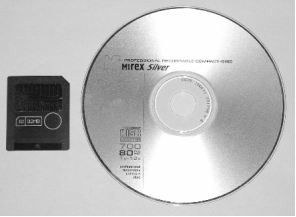
Объем памяти такого носителя может достигать нескольких десятков и даже сотен мегабайт, а количество сохраняемых снимков - несколько сотен и даже тысяч. Для передачи цифровых файлов фотоснимков в компьютер камера может подключаться непосредственно к компьютеру, например, через универсальный USB-порт, либо эти файлы могут переноситься с помощью каких-либо вспомогательных устройств, например, специальных гибких магнитных дисков.
Качество получаемых снимков может варьироваться в широких пределах - от двухцветных изображений с разрешением 640*480 пикселей до полноцветных изображений с разрешением в 1600*1200 пикселей. Конечно, за качество приходится платить объемом памяти - от нескольких килобайт для снимков невысокого качества до нескольких мегабайт для высококачественных изображений даже в формате JPEG.
Выбор качества зависит от целевых фунций готовящейся иллюстрации, способов хранения и доставки учебного материала. Для CD ROM вполне допустимы иллюстрации большого объема, для Интернет приемлемый объем иллюстрации 10-40 (не более 100) килобайт.
Иллюстрации можно подготовить и с помощью любого графического редактора. В состав стандартного набора операционной системы Windows входит графический редактор Paint. Работа с этим редактором достаточно проста и не требует особых инструкций (рис. 4. Основное окно графического редактора Paint, 8Кбайт). 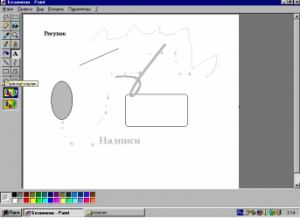
Маленьких детей начинают учить работе с компьютером именно с графических редакторов.
Перечисленных способов и технологических средств обычно достаточно для подготовки растровых графических иллюстраций учебного назначения в большинстве случаев. Иногда могут потребоваться графические пакеты программ с большим количеством фунций обработки изображений. Из них наиболее популярным является Adobe Fotoshop, см., например, [2]. Для подготовки векторных изображений обычно используют пакет программ CorelDRAW [3], а в технических дисциплинах - чертежные пакеты программ, такие как Компас [4], Autocad [5] и т. п. В завершение этого раздела следует отметить, что технологических средств для подготовки графических иллюстраций - великое множество. Обзор некоторых их них содержится в книге [6].
3. Анимация
Анимация (от англ. animated - оживленный) - это технологически более высокая ступень, чем статическое графическое изображение. Однако не следует пугаться трудностей, современные программы для подготовки анимаций имеют достаточно простой и понятный интерфейс и могут быть освоены в короткие сроки.
Одним из наиболее распространенных форматов анимированных изображений, особенно в Интернет, является GIF. Да, тот самый GIF, о котором уже говорилось в предыдущем разделе. Важнейшими достоинствами GIF являются не только его компактность, но и возможность выводить изображение на экран во время получения данных. Собственно эти качества и обеспечили широкое применение GIF в WWW, причем не только для создания статичных изображений, но и для анимации. Примеры таких анимаций - многочисленные баннеры на web-сайтах Интернет.
Подготовить GIF-анимацию можно, например, с помощью программы Ulead Gif Animator (рис. 5. Вид главного окна программы Ulead Gif Animator, 28.4Кбайт). 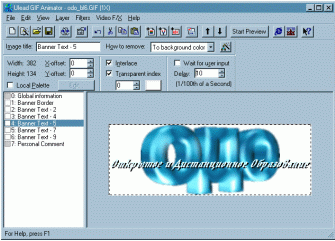
Одну из версий этого аниматора можно получить в Интернет по адресам www. или www. .
Трехмерные анимации можно готовить с помощью 3D Studio MAX, (рис. 6, 7).
Рис. 6. Фрагмент подготовки анимации в 3D Studio MAX, 41Кбайт. 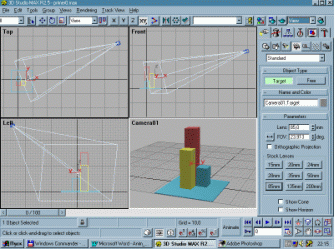
Рис. 7. Фрагмент трехмерной анимации, подготовленной в 3D Studio MAX для учебного мультимедиа комплекса по методам оптимизации, 10.1Кбайт. 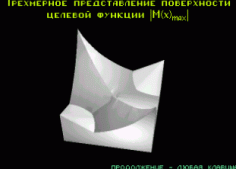
Этот программный комплекс функционирует так, что для всех объектов, создаваемых им, моделируется физическое пространство, в котором есть три координаты - длина, высота, ширина и четвертая - время. Возможности 3D Studio MAX чрезвычайно многогранны, их описанию посвящены весьма объемные руководства, см., например, [7-9].
Существенно повышает дидактический потенциал графических изображений и анимации их интерактивность - возможность управления различными элементами изображения. Двумерные интерактивные графические объекты можно готовить с помощью пакета программ Macromedia Flash фирмы Macromedia [10]. Для создания Flash-объектов необходим редактор, 30-ти дневную демоверсию которого можно получить на сервере www. (рис. 8. Фрагмент работы с редактором Macromedia Flash, 28.4Кбайт).
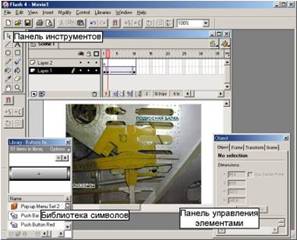
Flash-объекты могут встраиваться в HTML-документ, либо использоваться как самостоятельные (с расширением exe) программы. Для выполнения встроенных Flash-фильмов необходим специальный "проигрыватель", который свободно тиражируется на указанном выше сервере Macromedia.
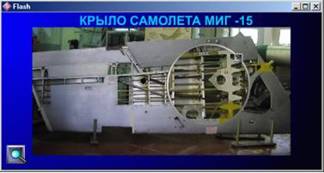
Примером простого, но эффективного в дидактическом плане интерактивного элемента Flash является функция подвижной лупы, которая стимулирует активную учебную работу обучающегося с графическими изображениями, см. пример на рис. 9 (Пример Flash-иллюстрации с подвижной лупой в виртуальной лаборатории по конструкции самолетов, 15.4Кбайт).
Хорошие интерактивные возможности предоставляет язык моделирования виртуальной реальности VRML (Virtual Reality Modeling Language). VRML - это графический формат, основы которого разработаны фирмой Silicon Graphics. Новичок Интернет VRML открывает дверь, за которой вместо плоских двухмерных изображений оказываются трехмерные интерактивные миры
(рис. 10. VRML-модель молекулы бензола в электронном учебнике по органической химии для средней школы, 24Кбайт).
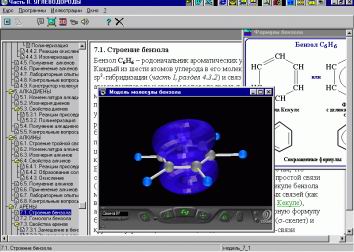
Программа просмотра VRML - это ваш проводник, позволяющий не только прогуливаться, но и даже совершать некоторые действия в открывшемся перед вами мире. Возможность управлять графическим объектом (передвигать его по экрану, рассматривать со всех сторон, изменять его форму, выполнять какие-либо другие действия с ним) существенно усиливает когнитивную функцию компьютерной графики и анимации за счет более глубокого воздействия на подсознание обучающихся (рис. 11. Панель управления трехмерными графическими моделями в VRML-проигрывателе CosmoPlayer, 41Кбайт).

Файлы VRML можно определить как текстовые файлы с описанием и программой формирования изображения. Именно это обстоятельство и предопределяет возможность интерактивного управления VRML-изображениями. Дело в том, что перестроить "картинку", хранящуюся в виде программы ее формирования (например, сфера кодируется и изображается с помощью команды, указывающей ее центр и радиус) гораздо проще, чем при растровых способах хранения графической информации, для которых интерактивность, порой, принципиально недостижима. К тому же, хотя текстовые файлы VRML часто бывают велики, они очень хорошо сжимаются, могут храниться и передаваться в сжатом виде.
Подготовка VRML-иллюстраций может вестись путем прямого программирования (что, конечно же, очень трудоемко), либо с помощью специальных графических пакетов, например 3D Studio MAX. Многочисленные примеры различных анимаций можно посмотреть в электронном учебнике по органической химии для средней школы на сервере ЦНИТ СГАУ (http://cnit. *****/organics/index. htm).
4. Видеофрагменты
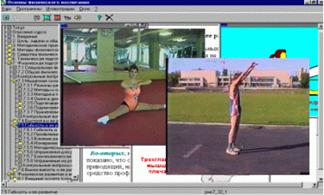
Живое видео существенно усиливает дидактический потенциал электронных средств поддержки обучения. Демонстрация работы натурных объектов, лабораторных опытов, вступительных слов автора электронного учебника и т. п. - все это безусловно очень полезно (рис. 12, 13).
Рис. 12. Фрагмент видеоинтервью в электронном учебнике по реформам в России, 44Кбайт.
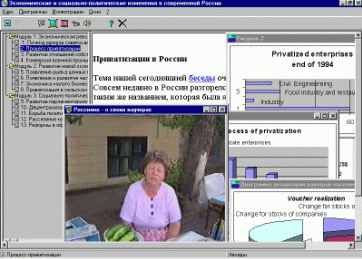
Рис. 13. Видеофрагменты в электронном учебнике по физической культуре, 43Кбайт.
Однако за все приходится платить. Плату здесь определяют два основных фактора - большой объем компьютерной памяти, который требуется даже для коротких видефрагментов, и высокая трудоемкость их подготовки. Не следует забывать и о пользователе, компьютер которого должен иметь хорошее быстродействие, мощный видеоконтроллер и высокоскоростной CD ROM.
Если же говорить о требуемой памяти для хранения видео, то следует исходить из того, что на обычный CD ROM емкостью 640 Мбайт можно записать в сжатом виде примерно 70 минут видео. В учебных материалах целесообразно использовать короткие видеофрагменты - одну, максимум полторы-две минуты. Здесь как с едой в рекомендациях диетологов - лучше чаще, но понемногу. К тому же следует иметь в виду, что в когнитивном плане просмотр учебного видеофильма является пассивным восприятием новых знаний.
Большие объемы компьютерной памяти, занимаемые видеофрагментами, практически не позволяют передавать учебное видео по сети, во всяком случае для российского Интернет в ближайшей перспективе это нереально, разве что только для экзотики.
Технологическую подготовку видеофрагментов можно разделить на два основных этапа - видеосъемку и оцифровку отснятого видео. Видеосъемка осуществляется аналоговой, либо цифровой видеокамерой.
Оцифровка, преобразование аналоговой видеозаписи в компьютерный файл требует специальной видеоплаты, которая может работать не во всяком компьютере, а в достаточно быстродействующем, с большими объемами оперативной и внешней памяти. Не надейтесь и на заманчивое название "цифровая видеокамера". Отснятые с ее помощью видеофильмы, в отличие от снимков цифровой фотокамеры, для превращения в компьютерные файлы все равно приходится конвертировать через специальную видеоплату.
Количество типов видеоплат для оцифровки видео достаточно велико - от простых и недорогих для домашнего применения до сложных и дорогостоящих в профессиональных видеостудиях. Разумным компромиссным выбором для учебного заведения может быть видеоплата DV 500 PLUS фирмы Pinnacle Sistems - современный вариант ее популярной предшественницы Miro DC 30. Она относительно недорога (примерно одна тысяча долларов США), проста в использовании, может оцифровывать видео, отснятое как аналоговыми, так и цифровыми видеокамерами и, что существенно, вместе со звуком.
Хранить оцифрованное видео можно в форматах AVI и MPEG. Разница между ними примерно такая же, как между форматами BMP и JPEG в статической графике. AVI - это очень "рыхлый" формат, MPEG использует сжатие, но, естественно, с потерей качества. Однако, если ваш учебный материал содержит много видеофрагментов, то выбирать не приходится - это MPEG.
Процесс оцифровки видео требует не только специального оборудования, но и специального программного обеспечения. Наиболее известен пакет программ Adobe Premiere [11] (рис. 14. Фрагмент работы с Adobe Premiere, 48Кбайт).
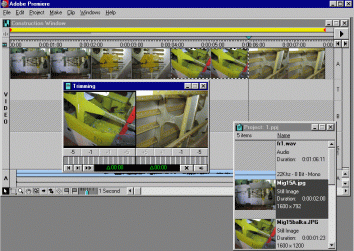
Он позволяет не только оцифровывать видеофрагменты, но и осуществлять различные манипуляции с ними в ходе видеомонтажа. Например, отсняв видео, вы можете его озвучить, сидя за компьютером в спокойной обстановке, и синхронизировать звуковой комментарий с видеорядом.
Что же касается программных средств проигрывания оцифрованных видеофрагментов, то о них, как правило, можно не беспокоиться, поскольку они входят в комплект стандартной поставки операционной системы Windows.
5. Аудиокомментарии
Подготовка аудиокомментариев для электронных средств поддержки обучения на современном компьютере, оснащенном типовыми и недорогими мультимедиа аксессуарами (аудиоплатой для оцифровки звука, колонками или наушниками для его воспроизведения и микрофоном) не требует каких-либо специальных умений и менее трудоемка, чем даже набор текста в MS Word.
Существует большое количество программ для подготовки и обработки звуковых файлов. Наиболее просты и доступны стандартные средства Windows, например, программа Фонограф (рис. 15).
Самым распространенным форматом для хранения оцифрованного звука является WAVE. Размеры звуковых файлов могут широко варьироваться в зависимости от параметров качества: частоты, длины элемента записи, моно или стерео и т. п. Звуковые файлы обычно меньше, чем оцифрованное видео той же протяженности по времени, поэтому возможности их применения более широки, в том числе и для передачи по сети.
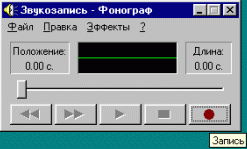
Рис. 15. Окно Фонографа - программы для записи и воспроизведения звука
6. Компоновка учебных материалов в мультимедиа комплексы
Компьютерная подготовка исходных материалов для учебного мультимедиа комплекса (учебных текстов, графических иллюстраций, анимации, видео, аудио, упражнений для самоконтроля и тренинга и т. п.) - это еще не все. Необходимо определенным образом скомпоновать эти компьютерные файлы, создать компьютерную программу их предъявления обучающимся, реализующую задуманный автором содержания и методистом сценарий обучения и предусматривающую развитые обратные связи для интерактивного взаимодействия. Эта компоновка может быть осуществлена двумя путями.
Первый путь - это так называемое прямое программирование. Сценарий обучения реализуется на каком-либо алгоритмическом языке: Бейсик, Паскаль, CИ и т. п. Сюда же можно отнести и использование HTML. У этого пути лишь одно преимущество - можно реализовать в принципе любые дидактические фантазии разработчиков.
Однако недостатков гораздо больше. Вот лишь некоторые из них: требуются специальные знания и умения в сфере компьютерного программирования, т. е. в большинстве случаев необходимо привлечение специалистов; трудоемкость процесса разработки велика; дидактическое качество сценария обучения определяется педагогической квалификацией разработчика и может быть низким; любые изменения вносить очень сложно. По поводу последнего недостатка заметим: представьте себе, что вы преподаватель-разработчик и приходите к программисту с 6-м, 10-м изменением. Что он вам скажет? А ведь многочисленные изменения в ходе разработки и опытной эксплуатации неизбежны.
Второй путь для компоновки учебных материалов - использование специальных инструментальных программных средств.
Наиболее простым и доступным инструментарием для преподавателя является программа PowerPoint, входящая в пакет программ Microsoft Office (рис. 16). Эта программа предназначена для подготовки мультимедиа презентаций и может применяться также для создания электронных средств поддержки обучения. Освоить ее достаточно легко либо самостоятельно, используя встроенную систему помощи, либо с помощью многочисленных печатных материалов, например, [1] или онлайновых пособий в Интернет, например, http://www. *****/education/powerpoint/index. htm.
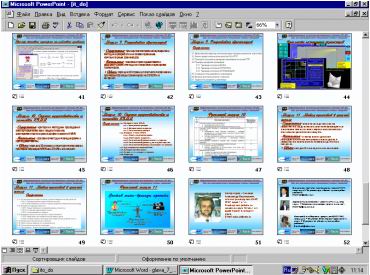
Рис. 16. Фрагмент работы с PowerPoint
Однако возможности PowerPoint ограничены - это лишь представление (презентация) учебного материала с преимущественно линейной навигацией. Здесь нет главного для организации полноценной самостоятельной когнитивной деятельности - возможности обеспечить произвольную навигацию по учебному материалу и возможности для подготовки интерактивных упражнений для самоконтроля и тренинга. Эти возможности обеспечиваются, как правило, в специальных педагогических инструментальных программных системах, см. модуль 6.
Список использованных источников
Microsoft Office 2000: справочник. - СПб.: Питер, 2001. Adobe Fotoshop 6.0. - СПб.: БХВ-Петербург, 2001. Первые шаги пользователя CorelDRAW 10 / Серия книг "Экспресс-курс с примерами". - М.: Познавательная книга плюс, 2001. Инженерная графика. Просто и доступно. - М.: Изд-во "Лори", 2000. AutoCAD 2000. - М.: Изд-во "Лори", 2000. Шпунт : лучшие программы, полезные советы. - 2-е изд. испр. И доп. - М.: ДМК Пресс, 2001. , . 3D Studio MAX. М.: "Эком", 1997. Внутренний мир 3D Studio MAX 2, в 3 томах.//Под ред. Т. Бордмена, Д. Хаббела. Киев.: "ДиаСофт", 1999. 3D Studio MAX 4. Эффективный самоучитель. - К.: "ДиаСофт", 2001. Самоучитель Macromedia Flash 5. Быстрый старт: Учебное пособие / Под ред. . - М.: Изд-во ТРИУМФ, 2001. , Комягин на персональном компьютере. Adobe Premiere 4.2-5.1 и Adobe After Effects 3.1: Практ. пособ. - М.: Изд-во ТРИУМФ, 1999.