


Партнерка на США и Канаду по недвижимости, выплаты в крипто
- 30% recurring commission
- Выплаты в USDT
- Вывод каждую неделю
- Комиссия до 5 лет за каждого referral
Лабораторная работа №1
Задание 1. Меню Файл.
Установите параметры страницы: по 2 см от каждого края листа (Файл – Параметры страницы – вкладка Поля). Установите альбомную ориентацию листа (Файл – Параметры страницы – вкладка Размер бумаги (в некоторых версиях на вкладке Поля)). Верните книжную ориентацию листа. Просмотрите свойства документа (Файл – свойства – посмотрите содержимое всех вкладок. Ответьте устно на вопросы: какие данные находятся на вкладке общие, статистика?. На вкладке Документ в строке Автор введите свое имя и фамилию). Просмотрите документ, используя предварительный просмотр (Файл – Предварительный просмотр. Или кнопка на панели инструментов). Закройте режим просмотра. (Кнопка Закрыть)
 Задание 2. Меню Правка.
Используя автоматическую замену, измените в этом тексте слово «кнопка» на слово «кнопочка» (Правка – Заменить все – введите что заменить и на что заменить – Заменить все). Ответьте на вопрос: сколько замен было произведено? Отмените предыдущее действие (Правка – Отменить или кнопка на панели инструментов).
 Задание 3. Меню Вид.
1. Ознакомьтесь с режимами отображения документа: установите режим отображения документа: Структура (Вид - Структура).
2. Просмотрите как будет выглядеть документ при выборе других режимов отображения (Обычный, Web-документ и другие). Кнопки выбора режима отображения также находятся в левом нижнем углу окна:  .
.
3. Установите режим Разметка страницы.
4. Уберите отображение всех панелей инструментов (Вид – Панели инструментов – уберите все галочки).
5. Установите отображение панели инструментов Стандартная (Вид – Панели инструментов – щелкнуть по панели Стандартная).
6. Просмотрите, что означают кнопки, которые находятся на панели инструментов Стандартная (Нужно подвести указатель мыши к кнопке и подождать, когда выйдет всплывающая подсказка).
7. Установите отображение панели инструментов Форматирование (Вид – Панели инструментов – щелкнуть по панели Форматирование).
8. Просмотрите, что означают кнопки, которые находятся на панели Форматирование (Нужно подвести указатель мыши к кнопке и подождать, когда выйдет всплывающая подсказка). Нашли кнопку выделения цветом? А где изменяется Стиль?
9. Добавьте на панель инструментов Стандартная кнопку Редактор формул  (Вид – панели инструментов – Настройка – вкладка Команды – категория Вставка – Команда Редактор формул – удерживая нажатой левую кнопку «мыши» перетяните кнопку на панель Инструментов пока не появится плюсик, затем отпустите кнопку мыши). Таким образом вы самостоятельно можете настраивать панели инструментов, т. е. добавлять нужные Вам кнопки и убирать ненужные.
10. Запишите в конце этого пункта формулу, используя редактор формул:
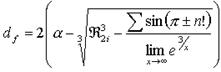
11. Запишите в верхний колонтитул О. (Вид - Колонтитулы), вставьте текущее время с использованием кнопки на панели Колонтитулов. Ознакомьтесь с кнопками, на панели Колонтитулов. 
12. Установите масштаб – 10% (Вид – Масштаб. См. также на панели инструментов). Просмотрите, как будет выглядеть документ при выборе другого масштаба: 500%, по ширине текста, страница целиком и др.
13. Установите масштаб – по ширине страницы.
Лабораторная работа №2
Задание 1. Меню Вставка.
1. Вставьте разрыв перед началом каждой Лабораторной работы (их пять). Установите курсор в начале заголовка «Лабораторная работа №…», выберите команды: Вставка – Разрыв – Новую страницу.
2. Вставьте номера страниц вверху страницы от центра (Вставка – Номера страниц).
3. Вставьте в конце этого пункта Дату и время (Вставка – Дата и время):
4. Вставьте в конце этого пункта любой автотекст (Вставка – Автотекст – Категория Приветствие или др.):
5. Вставьте в конце этого пункта символы  (Вставка - Символ):
6. Вставьте в конце этого пункта обычную сноску. Текст сноски: «Ура! Я сумел сделать сноску!» (Установите курсор в конце этого пункта - Вставка – (Ссылка) – Сноска).
7. Вставьте в конце этого пункта объект точечный рисунок (Вставка – Объект – вкладка Создание – объект Точечный рисунок).
8. Вставьте в конце этого пункта картинку (Вставка – Рисунок – Картинки). Уменьшите размер картинки. Отформатируйте картинку: обтекание по контуру, добавьте заливку и рамку рисунка, уменьшите яркость, контрастность (Щелкнуть правой кнопкой мыши по рисунку – в контекстном меню выбрать Формат рисунка
· вкладка Цвета и линии – Заливка – Линии;
· вкладка Положение – По контуру – По правому краю;
· вкладка Рисунок – Яркость и Контраст).
9. Добавьте в конце этого пункта диаграмму. Данные заполните по предложенному образцу (Вставка – Рисунок – Диаграмма).
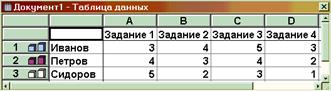
Увеличьте размер диаграммы по ширине. Диаграмму добавьте здесь:
Задание 2. Меню Формат или панель Форматирования.
1. Выделите весь текст (Правка – Выделить все). Отформатируйте: Тип шрифта Tahoma, размер 13 кеглей (введите указанный размер шрифта и нажмите Enter).
2. Этот абзац отформатируйте следующим образом: тип шрифта Bookman Old Style, размер 11, с тенью, полужирное начертание, цвет текста белый, цвет заливки синий. Установите разреженный интервал между символами на 2 пт (1. Выделите тест этого абзаца. 2. Формат – шрифт. 3. Вкладки Шрифт и Интервал).
Образец.
3. Этот абзац отформатируйте следующим образом: тип шрифта: Arial, размер 15 кеглей, утопленный, зачеркнутый, малые прописные, цвет текста красный, интервал между символами уплотненный на 1 пт, анимация красные муравьи. (1. Выделите тест этого абзаца. 2. Формат – шрифт. 3. Вкладки Шрифт, Интервал, Анимация).
Образец.
4. На следующей строке запишите свою фамилию, скопируйте ее и вставьте 5 раз (Выделите фамилию, правка – копировать, правка – вставить или используя кнопки  на панели инструментов или используя контекстное меню):
5. Установите размер шрифта первой фамилии 8, второй – 9, третьей – 10, и так далее увеличивая размер шрифта на единицу. Каждую фамилию выделите различными цветами 12345, используйте разные типы шрифта: .
6. Этот абзац отформатируйте следующим образом: выравнивание по правому краю, отступы слева и справа по 4 см, отступ первой строки 1 см, интервалы между абзацами по 12 пт, междустрочный интервал: точно, 10 пт. (Сначала выделите текст абзаца; потом Формат - Абзац).
7. Сделайте рамку для первой страницы: выберите любой рисунок и установите ширину 10 пт (Формат – Границы и заливка – вкладка Страница).
8. Представьте текст этого абзаца в виде четырех колонок. Для этого сначала выделите текст этого абзаца, затем в строке меню выберите команды формат, колонки, укажите количество колонок – четыре. Промежуток между колонками 0,5 см.
9. Измените регистр букв этого абзаца – сделайте все прописные (Формат – Регистр – Все прописные).
Задание 3. Меню Сервис.
1. Запустите проверку правописания (Сервис – Правописание). Просмотрите какие ошибки обнаружены.
2. Для экономии места иногда используют расстановку переносов. Попробуйте установить расстановку переносов в тексте (Сервис – Язык – Расстановка переносов).
3. Установите автосохранение документа каждые 10 минут (Сервис – Параметры – вкладка Сохранение).
Лабораторная работа №3
Задание 1. Меню Таблица.
Ознакомьтесь с теоретическим материалом и создайте таблицу по предложенному образцу (см. в конце пункта).
1. Ознакомьтесь с командами меню Таблица. Для чего нужны команды Преобразовать, Автоподбор?
2. Создать таблицу (Таблица – Добавить (или Вставить) – Таблица)
3. Чтобы выделить ячейку таблицы нужно подвести курсор мыши к левой границе ячейки, и, когда он примет вид черной стрелки наклоненной вправо, щелкнуть левой кнопкой мыши.
4. Чтобы выделить столбец нужно подвести курсор мыши к верхней границе таблицы, и, когда курсор примет вид черной вертикальной стрелки, щелкнуть левой кнопкой мыши.
5. Отработайте приемы выделения блока ячеек, строк таблицы.
6. Чтобы объединить ячейки необходимо их выделить, вызвать контекстное меню ячеек и выбрать пункт Объединить ячейки.
7. Чтобы разбить ячейку необходимо ее выделить, вызвать контекстное меню ячейки и выбрать пункт Разбить ячейки.
8. Для создания границ и заливки ячеек используйте команды Формат – Границы и заливка (Вкладки Граница и Заливка).
9. Установите ширину таблицы: По ширине окна (Таблица – Автоподбор – По ширине окна).
10. Чтобы изменить направление текста, вызовите контекстное меню ячейки и выберите пункт Направление текста.
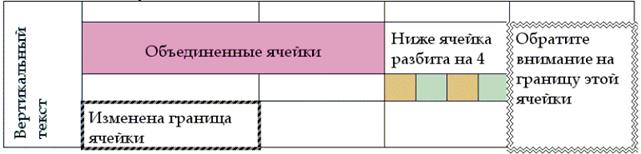
Таблицу добавьте ЗДЕСЬ:
Лабораторная работа №4
Задание 1. Панель рисования.
1. Добавьте панель рисования (Вид – Панели инструментов – Рисование). Просмотрите, что означают кнопки, которые находятся на панели Рисование (Нужно подвести указатель мыши к кнопке и подождать, когда выйдет всплывающая подсказка). Обязательно найдите кнопки добавления тени для объектов, объема, заливки, толщины и типа линий. И хотя бы их запомните на всю жизнь J. И вообще было бы замечательно, если бы вы поподробнее рассмотрели Автофигуры и Действия, которые можно выполнять с объектами.
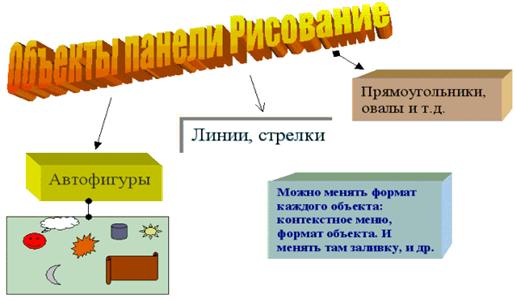
2. Создайте предложенную схему с использованием объектов панели рисование.
3. Перед тем как что-либо делать с объектом, его нужно выделить (активизировать). Для этого достаточно щелкнуть по объекту левой кнопкой мыши. Появятся квадратики, ограничивающие объект.
4. Чтобы выделить несколько объектов одновременно нужно, удерживая клавишу Shift, щелкать левой кнопкой мыши по необходимым объектам.
5. Объекты можно перемещать мышью или клавишами вверх, вниз, влево, вправо на клавиатуре. Не забудьте, что предварительно этот объект необходимо выделить (активизировать). Объект будет свободно перемещаться, если установлено обтекание По контуру (Щелкнуть правой кнопкой мыши по объекту – в контекстном меню выбрать пункт Формат объекта – вкладка Положение – По контуру)
6. Чтобы настроить формат объектов, созданных с использованием панели Рисование, нужно щелкнуть правой кнопкой мыши по объекту и в контекстном меню выбрать пункт Формат автофигуры. Ознакомьтесь с содержимым всех вкладок окна Формат автофигуры.
Лабораторная работа №5
Задание 1. Создание автоматического оглавления.
1. Используя всплывающие подсказки, найдите на панели Форматирования изменение стиля текста.
2. Выделяя заголовки Лабораторная работа №1, …5, установите на панели форматирования стиль ЗАГОЛОВОК 1.
3. Для заданий установите стиль ЗАГОЛОВОК 2.
4. Создайте автоматическое оглавление и вставьте его в конце этого пункта (Вставка – (Ссылка) Оглавление и указатели – вкладка Оглавление - Ок).
