


Партнерка на США и Канаду по недвижимости, выплаты в крипто
- 30% recurring commission
- Выплаты в USDT
- Вывод каждую неделю
- Комиссия до 5 лет за каждого referral
АВТОМАТИЗИРОВАННАЯ КОНСТРУКТОРСКО-ТЕХНОЛОГИЧЕСКАЯ ПОДГОТОВКА ИНСТРУМЕНТАЛЬНОГО ПРОИЗВОДСТВА
В СИСТЕМЕ ADEM 9.3
Научный руководитель – доцент
Сибирский федеральный университет
1 Конструкторская часть
Рассмотрим пример на детали типа тела вращения – червячная фреза. Для этого выполним следующие шаги:
1.1 Запуская программу ADEM 9.3 необходимо убедиться, чтобы был включен модуль CAD (Computer Aidet Disainer - компьютерная помощь и поддержка в конструкторской обработке). Модуль выбираем на главном окне в контекстном меню программы. Для того, чтобы изменить модуль, необходимо выбрать модуль и далее ADEM CAD.
1.2 Выбираем начало координат в любом месте поля.
Имеется два способа постановки начала координат:
а) Зажимаем клавишу Ctrl и левой кнопкой мыши перетаскиваем начало координат в любое место поля для чертежа.
б) Нажатием кнопки «Совмещение системы координат» и кликнем левой кнопкой мыши в любую точку поля чертежа.
Затем выбираем контур, который необходимо повернуть. Для подтверждения команды нажимаем клавишу Esc. Внизу рабочего окна появится окно, где необходимо выбрать угол, на который нужно повернуть контур. В нашем примере поворачиваем на 360 градусов. Далее подтверждаем команду кнопкой Ok, выбираем ось, вокруг которой нужно повернуть чертеж и получаем 3D модель детали (Рисунок 1).
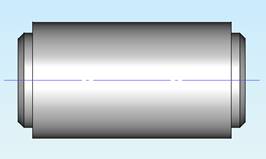
Рисунок 1
1.3 Создаем чертежи. Для этого слева на панели инструментов нажимаем кнопку Создание чертежных видов по 3D модели. Появляется окно Получение видов. Ставим галочку в окне Точное и убираем в окне Удалять невидимые линии. Копируем 3D модель на отдельный лист и удаляем исходную 3D модель (она больше не понадобится) Для этого на панели нажимаем кнопку Выбор элементов. В контекстном меню нажимаем кнопку Только 3D модели. Выделяем 3D модель и удаляем её. Проставляем размеры на чертеже. Сверху на панели инструментов нажимаем кнопку Ортогональный размер и ставим размер. После простановки размера появляется окно с параметрами. Убираем галочку напротив строки Выносная полка. Нажимаем Автопозиционирование и размер ставится автоматически. Идентично проставляем все оставшиеся размеры.
Чтобы посчитать допуски, рядом с окном проставления размеров задаём квалитет (например, Н7), ставим галочку в окне Зависимость квалитет-допуск и нажимаем кнопку считать. Программа самостоятельно рассчитает отклонения.
1.4. Проставляем параметр шероховатости (Рисунок 2).
.
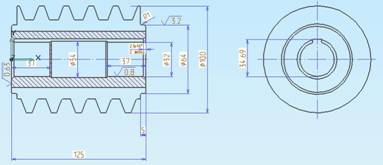
Рисунок 2
1.5 Выбираем формат чертежа. Для этого заходим в закладку Режим в контекстном меню. Далее выбираем формат листа.
1.6 Разработка параметрической модели. Копируем чертеж, создаем новый документ и вставляем чертеж в этот документ. В параметрической модели главное определить, какие размеры будут изменяться и насколько! Удаляем некоторые размеры и получаем параметрический чертеж (Рисунок 3).
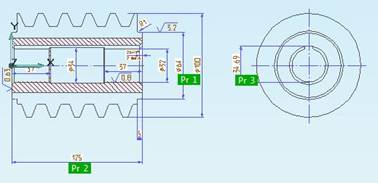
Рисунок 3
1.7 Для того чтобы проставить технические требования нужно зажать кнопку «ТП» на панели инструментов. Появится окно, в котором мы прописываем технические требования. Затем нажимаем Ok.
2 Создание технологического процесса детали
Для создания технологического процесса предпринимаем следующие шаги:
2.1 Копируем чертеж, создаем новый фрагмент и переносим чертеж в этот фрагмент.
2.2 Удаляем все проставленные размеры с контура детали.
2.3 Копируем еще один контур (Рисунок 4).
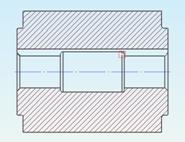
Рисунок 4
2.4 Прочерчиваем заготовку, из которой будем изготавливать деталь. Для наглядности заготовку определяем тонкой линией. (Пример: На торцевание 5мм, на отрезание 10мм, 30мм добавим на зажим заготовки в кулачках).
2.5 Далее следует переключить модуль на CAM(Computer Aidet Mashine).
Слева на панели инструментов главного рабочего окна нажмем кнопку Создать.
Далее выбираем Сортамент заготовки из базы данных, заготовку, массу заготовки и т. д. Для подтверждения команды нажимаем Оk.
2.8 Создаем первую операцию. Для этого нажимаем правой кнопкой мыши на Технологический процесс. В контекстном меню выбираем Новый – Операция –Программная - Программная с ЧПУ (рисунок 5 ).
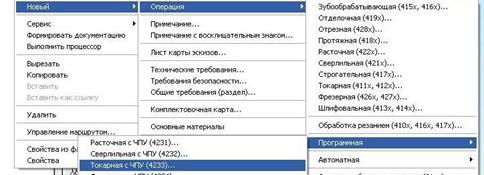
Рисунок 5
2.9 В появившемся окне Общие данные выбираем закладку Общие. Вводим Наименование детали / изделия, Обозначение детали / изделия. Заходим в закладку Сортамент заготовки и выбираем сортамент. Далее нажимаем на кнопку Выбрать сортамент из БД и выбираем необходимую заготовку. Назначаем диаметр и длину заготовки, рассчитываем её массу. Для подтверждения ввода данных нажмем кнопку Ok.
2.10 Правой кнопкой мыши нажмем на Технологический процесс – Новый – Операция – Программная – Токарная с ЧПУ.
2.11 Далее, в появившемся окне Операция, заходим в закладку Общие. В окне Оборудование программа сама предлагает станок. Его следует удалить, т. к. в базе данных, возможно, нет такого станка и выбрать станок из БД.
2.12 Далее зайдем в закладку Нормирование и заполняем в появившемся окне параметры. Разряд профессии, Степень механизации, Количество рабочих, Единица норм, Тшт. и т. д.
2.13 Определяем заготовку. Для этого нажимаем кнопку Заготовка (Рисунок 6)
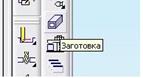
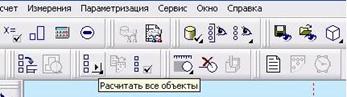
Рисунок 6
Появляется окно с параметрами. Ставим галочку в окне Тело вращения. Далее в способе задания выбираем контур и нажимаем кнопку с экрана. Выделяем контур и подтверждаем действия клавишей Esc.
Далее составляем цикл обработки, выбираем параметры подрезания, режущий инструмент по таблицам, его ориентацию в пространстве, назначаем место обработки заготовки. Нажимаем клавишу на панели инструментов Рассчитать все объекты (Рисунок 6) и получаем эквидистанту резца (Рисунок 7).
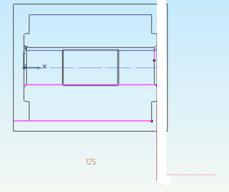
Рисунок 7
2.14 Таким же образом составляем цикл обработки всей заготовки. Нажимаем клавишу Полное моделирование (Рисунок 8) и наглядно просматриваем весь процесс обработки.
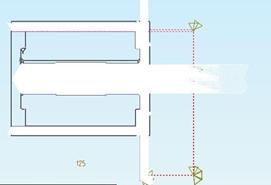
Рисунок 8
Программа для обработки детали на станке
людаем за изменением размеров. еняя ие. таблицу. нок 50)У унке 44.
етры так как показано на рисунке 42. 0 Программа/ adem ;
0 Деталь/ Материал - "Круг 6-В ГОСТ 2590-88/Р6М5К5 ГОСТ ";
0 Станок/ 16А20Ф3, Нет Постпроцессора;
1 НЦ/ X=180.862000 Y=-100.903000 Z=0.000000;
2 Переход/ Подрезать;
2 Инструмент/ Резец Ширина 10.000000 Позиция 1 ;
2 Глубина Резания/ 2.000000 ;
2 Шпиндель/ N 500.000000 ;
2 Холостой Ход;
2 Идти в Точку/
129.0000.000000;
2 Идти в Точку/
