


Партнерка на США и Канаду по недвижимости, выплаты в крипто
- 30% recurring commission
- Выплаты в USDT
- Вывод каждую неделю
- Комиссия до 5 лет за каждого referral
Microsoft PowerPoint: анимационные эффекты как средство
визуализации и моделирования мыслительного процесса
на различных этапах урока
(раздаточные материалы для участников городского семинара)
Требования к оформлению презентаций
Стиль:
• Соблюдайте единый стиль оформления.
• Избегайте стилей, которые будут отвлекать от самой презентации.
• Вспомогательная информация (управляющие кнопки) не должны преобладать над основной информацией (текст, рисунки).
Фон:
• Для фона выбирайте более холодные тона (синий или зеленый).
Использование цвета:
• На одном слайде рекомендуется использовать не более трех цветов: один для фона, один для заголовков, один для текста.
• Для фона и текста используйте контрастные цвета.
• Обратите особое внимание на цвет гиперссылок (до и после использования).
Анимационные эффекты:
• Используйте возможности компьютерной анимации для представления информации на слайде.
• Не стоит злоупотреблять различными анимационными эффектами, они не должны отвлекать внимание от содержания информации на слайде.
Содержание информации:
• Используйте короткие слова и предложения.
• Минимизируйте количество предлогов, наречий, прилагательных.
• Текст к слайдам – в виде тезисов, названий и ключевых слов.
• Заголовки должны привлекать внимание аудитории.
Расположение:
• Предпочтительно горизонтальное расположение информации на странице информации.
• Наиболее важная информация должна располагаться в центре экрана.
• Если на слайде располагается картинка, надпись должна располагаться под ней.
Шрифты:
• Для заголовков — не менее 24.
• Для информации — не менее 18.
• Шрифты без засечек легче читать с большого расстояния.
• Нельзя смешивать разные типы шрифтов в одной презентации.
• Для выделения информации следует использовать жирный шрифт, курсив или подчеркивание.
• Нельзя злоупотреблять прописными буквами (они читаются хуже строчных).
Способы выделения информации:
• рамки, границы, заливка;
• разные цвета шрифтов, штриховку, стрелки;
• рисунки, диаграммы, схемы для иллюстрации наиболее важных фактов.
Объем информации:
• Не стоит заполнять один слайд слишком большим объемом информации: люди могут единовременно запомнить не более трех фактов, выводов, определений.
• Наибольшая эффективность достигается тогда, когда ключевые пункты отображаются по одному на каждом отдельном слайде.
Все более широкое применение в учебном процессе находит компьютерная анимация, которая используется для обеспечения мотивированного восприятия и усвоения фундаментальных идей и представлений современной науки. Оценка эффективности ее использования производится, главным образом, методом включенного наблюдения, когда преподаватель наблюдает за реакцией учеников, оценивает с помощью опросов, как учащиеся усваивают новый материал. Однако такой способ позволяет получить лишь целостную оценку, выявить какие-то недочеты компьютерной анимации и не отвечает на вопрос, а можно ли сделать лучше и как этого достичь. Для этого необходим анализ восприятия компьютерной анимации – разделение его на элементы, доступные для оценки каждый по отдельности. Этот анализ предлагается осуществлять путем выделения определенных свойств компьютерной анимации, которые, с одной стороны, обеспечивают мотивированное восприятие и усвоение соответствующих научных идей и представлений, а, с другой стороны, восприятие каждого из этих свойств можно оценить по отдельности:
Распознаваемость — установление ассоциации между образами компьютерной анимации и научными понятиями. Композиционное построение — гармония между всеми элементами компьютерной анимации, создающая ощущение целостности и взаимосвязи. Привлекательность — концентрация (захват) непроизвольного внимания на компьютерной анимации. Корректность — правильность отражения понятий и представлений современной науки. Проблемность — демонстрация разных сторон одного и того же явления, разного характера его протекания при изменении параметров, требующего объяснения на основе единых представлений.Привлекательность компьютерной анимации достигается следующими методами:
Использование рефлекторной реакции на движение: когда в поле зрения появляется движущийся объект, взгляд почти мгновенно, через 150 – 170 мс, захватывает объект центральным зрением и отслеживает его. Воздействие на чувства и эмоции: через красоту — гармонию цвета и формы компьютерной анимации, вызывающую чувство эстетического удовольствия; через художественный образ, вызывающий определенные эмоции, душевные переживания; через демонстрацию необычного или неустойчивого, вызывающего чувства удивления, изумления и т. п.Основные приемы создания и оформления презентации
Поставленная задача | Требуемые действия |
Создать новую презентацию без помощи мастера и применения шаблона | Запустите Power Point. В окне диалога Power Point в группе полей выбора Создание презентации выберите Новая презентация. |
Выбрать разметку слайда | В окне диалога Создать слайд выберите мышью требуемый вариант разметки. После выбора Новая презентация окно диалога Разметка слайда появляется автоматически. Если Вы хотите сменить разметку имеющегося слайда, то выполните команду Формат/Разметка слайда или воспользуйтесь пиктограммой, размещенной в панели Форматирование |
Применить шаблон дизайна | В меню Формат выберите команду Оформление слайда или воспользуйтесь пиктограммой, размещенной в панели Форматирование |
Вставить новый слайд | Откройте тот слайд, после которого Вы хотите вставить новый, и выполните команду Вставка/Создать слайд (Ctrl + M) или воспользуйтесь пиктограммой, размещенной в панели Форматирование |
Переместиться между слайдами | Воспользуйтесь бегунком или кнопками вертикальной полосы прокрутки или клавишами Page Down, Page Up. Перемещая бегунок можно по всплывающей подсказке определить, на каком слайде остановиться. |
Активизировать панель Рисование | Выполните команду Вид /Панели инструментов/Рисование |
Ввести текст в произвольное место слайда | Выберите на панели Рисование инструмент Надпись и установите текстовый курсор в нужное место или меню Вставка/Надпись. |
Отредактировать имеющийся текст | Щелкните по тексту, установите текстовый курсор в нужное место и внесите исправления или добавления. |
Удалить текст вместе с рамкой | Щелкните по тексту, затем щелкните непосредственно по рамке и нажмите клавишу Delete. |
Изменить шрифт или размер шрифта | Воспользуйтесь командой Формат/Шрифт или раскрывающимся списком шрифтов/размеров панели инструментов |
Изменить цвет шрифта | Выполните команду Формат/Шрифт или выберите кнопку Цвет текста |
Выбрать стиль оформления шрифта | Воспользуйтесь командой Формат/Шрифт или кнопками панели инструментов |
Выровнять набранный текст относительно рамки | Воспользуйтесь командой Формат/Выравнивание/По левому краю (Ctrl + L); По центру (Ctrl + E); По правому краю (Ctrl + R); По ширине или кнопками панели инструментов |
Выбрать цвет и тип линии для рамки, подобрать заливку | Выделите рамку (или установите курсор в текст, введенный в рамку) и выполните команду Формат/ Также можно воспользоваться кнопками панели Рисование:
|
Активизировать панель Автофигуры | Выберите команду Вставка/Рисунок/Автофигуры или воспользуйтесь кнопкой панели Рисование |
Нарисовать объект | Активизируйте панель Рисование, выберите соответствующий инструмент (линия, овал, прямоугольник и т. д.) и «растяните» фигуру на слайде, протаскивая курсор. |
Изменить цвет объекта | Выделите объект и выполните команду Формат/
|
Настроить тень объекта | Выделите объект и воспользуйтесь кнопкой панели Рисование:
|
Настроить объем объекта | Выделите объект и воспользуйтесь кнопкой панели Рисование:
|
Повернуть объект на какой-либо угол | Выделите объект и воспользуйтесь кнопкой панели Рисование Действия/Повернуть/отразить/Свободное вращение, а затем переместите мышью угол объекта в направлении вращения. |
Сгруппировать объекты | Выделите все объекты, подлежащие группировке и выполните команду Группировка/Группировать контекстного меню выделенных объектов. |
Художественная надпись | Воспользуйтесь кнопкой панели Рисование:
|
Вставить звук | Выберите команду меню Вставка/Фильмы и звук/Звук из коллекции картинок; Звук из файла. |
Настроить анимацию | В режиме слайдов щелкните объект, который хотите анимировать. В меню Показ слайдов выберите команду |
Установить масштаб рабочего слайда в среде Power Point | На панели Стандартная среды Power Point установить необходимый масштаб просмотра из раскрывающегося списка |
Способ представления документа (т. е. презентации. ppt) в окне приложения Power Point | Документ Power Point может отображаться в окне приложения тремя способами: в виде слайдов, в режиме структуры, в режиме сортировщика слайдов. Для изменения способа представления достаточно выбрать соответствующую команду в меню Вид или щелкнуть по одной из трех кнопок в левой части горизонтальной полосы прокрутки:
|
Провести демонстрацию | Выполните команду Вид/Показ слайдов (F5) или воспользуйтесь кнопкой |
Перейти к следующему слайду в процессе демонстрации | Воспользуйтесь щелчком мыши, клавишами Enter, Пробел; Page Down, Page Up или клавиши навигации курсора (¯®): переход вперед/назад по галерее слайдов; Home – переход к самому первому слайду; End – переход к самому последнему слайду. |
Провести демонстрацию, не запуская Power Point | Найдите свой файл, выделите и вызовите контекстное меню нажатием правой кнопки мыши. В контекстном меню выберите команду Показать. |
 .
. .
. .
.
 панели Форматирование (Рисование).
 : полужирный, курсив, подчеркнутый, тень.
 Форматирование.
 … В появившемся диалоговом окне установите цвет заливки, тип линии и ее цвет.
 – заливка;
  – цвет линии;
  – тип линии.
 – Стиль тени.
 – Объем.
 – Добавить объект WordArt.
 или соответствующую команду контекстного меню выбранного объекта. Выберите нужные элементы панели Настройка анимации.
 – показ слайдов (с текущего слайда);
 – обычный режим;
 .
.Сохраняется презентация в файле с расширением. ppt.
Создание и применение шаблонов презентации
Шаблон презентации содержит элементы фонового оформления и параметры форматирования заголовков, текста, графические вставки, а также дополнительные установки, как для первого, так и для последующих слайдов. Используя шаблоны можно быстро и легко создать презентацию, лишь редактируя его содержание.
Поставленная задача | Требуемые действия |
Создать презентацию на основе готового шаблона | В меню Файл выберите команду Создать. В окне диалога Power Point в группе полей выбора Создание с помощью шаблона откройте презентацию с соответствующей темой из группы Общие шаблоны. Измените заголовок шаблона и предлагаемое содержание в соответствии с Вашими требованиями. В режиме слайдов измените по желанию цветовую схему, добавьте или измените элементы образца. |
Создать собственный шаблон | Подготовьте презентацию, которую Вы хотите в дальнейшем использовать как шаблон. В меню Файл выберите команду Сохранить как. Раскройте список Тип файла и выберите Шаблон презентации (*.pot). Введите имя для нового шаблона и нажмите кнопку Сохранить. |
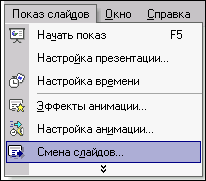
Установить способ перехода слайда | Находясь в режиме слайдов выберите команду Показ слайдов/Смена слайдов. В списке Применить к выделенным слайдам выберите нужный эффект. |
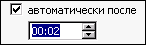
Установить время перехода слайдов | В окне диалога Смена слайдов в группе полей выбора Смена слайда выберите автоматически после и задайте время. Перед выполнением демонстрации, выберите команду Показ слайдов/Настройка презентации, в группе полей выбора Смена слайдов установите по времени. |
Изменить порядок слайдов | Перейти в режим Сортировщика слайдов и переместить мышью слайды, разместив их в требуемом порядке. |
Вставить рисунок из файла | Выполните команду Вставка/Рисунок/Из файла или щелкните
Выберите нужный файл. |
Вставить графику из коллекции картинок | Выполните команду Вставка/Рисунок/Картинки или щелкните Выберите команду Коллекция картинок. В открывшемся файлере выберите нужное изображение. Запомнить в Clipbord: команда Копировать. Перейти к слайду и Вставить изображение из буфера обмена. |
Вставка символа Microsoft Office | Для набора символов Microsoft Office удобно воспользоваться Таблицей символов. По кнопке Пуск на панели задач Windows выберите Программы. Далее перейдите в раздел Стандартные/Служебные/Таблица символов. Выберите нужный шрифт и символ, нажмите Копировать. Перейти к слайду и вставить символ из буфера обмена. Окно Таблица символов можно закрыть. |
 на панели Рисование Power Point.
 .
.Репетиция презентации
 Показ презентаций настраивается в соответствии с требованиями, определяемыми разработчиком. При этом часто бывает необходимо отдельные слайды просматривать в течение разного времени.
Время демонстрации слайда на экране задается командой Power point Показ слайдов/ Смена сладов:
В группе полей выбора Смена слайда установите требуемое значение:
 Таким образом, можно настраивать каждый слайд с указанием точного временного промежутка демонстрации.
Другим наглядным способом, задающим переход между слайдами, является Репетиция, с помощью которой устанавливается время перехода каждого слайда в процессе репетиционной демонстрации.
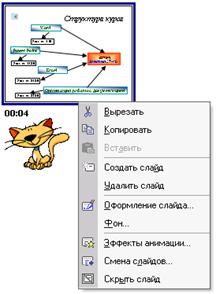 Репетиция запускается командой Показ слайдов/Настройка времени.
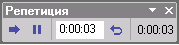
При этом обычная демонстрация сопровождается диалоговым окном:
Просматривая презентацию, следует нажать в нужный момент перехода к следующему слайду кнопку  . Power Point запоминает временной интервал перехода, который отображается в режиме Сортировщика слайдов (
 ):
):
В этом же режиме, вызвав команду Смена слайдов контекстного меню, можно поменять значение временного интервала демонстрации.
Если задано определенное ограничение на время демонстрации всех слайдов (5, 10 или 45 минут), то Репетиция, безусловно, помогает настроить общую продолжительность презентации.
В диалоговом окне «Репетиция» отображаются время демонстрации текущего слайда (слева) и общее время презентации (справа).
При необходимости пользователь может вернуться к 0:00:00 по команде  или сделать паузу:
  .
.
Закончив установки и выйдя из режима репетиции, можно просмотреть презентацию по команде Показ слайдов / Начать показ (F5) .
Увеличение производительности показа слайдов
Если воспроизведение презентации происходит слишком медленно, попробуйте выполнить одно из следующих действий.
Настройки
· Уменьшите разрешение экрана для показа слайдов презентации.
1. В меню Показ слайдов выберите команду Настройка презентации.
2. В поле Разрешение показа слайдов выберите из списка параметр 640x480.
Изменение разрешения может привести к тому, что изображение слайда будет слегка смещено. Если такое произойдет, либо установите другое разрешение, либо выберите в списке параметр Использовать текущее разрешение.
· Установка цветовой палитры 16 бит для оптимального быстродействия.
1.В Microsoft Windows нажмите кнопку Пуск, выберите команду Настройка, а затем — пункт Панель управления.
2.Дважды щелкните значок Экран и откройте вкладку Настройка.
3.В области диалогового окна Цветовая палитра выберите из списка параметр High Color (16 бит) и нажмите кнопку OK.
· В меню Показ слайдов выберите пункт Настройка презентации и установите флажок использовать аппаратное ускорение обработки изображения. Если на используемом компьютере имеется такая возможность, в Microsoft PowerPoint 2002 будет сделана попытка применить ее.
Анимация
Производительность при анимации может быть значительно выше, если установлена видеоплата с компонентом Microsoft Direct 3D. Многие производители видеоплат используют преимущества этой технологии. Проверьте по документации к компьютеру, поддерживает ли он Direct 3D.
Анимация - добавление к тексту или объекту специального видео - или звукового эффекта. Например, можно создать элементы текстового списка, влетающие на страницу слева по одному слову, или добавить звук аплодисментов при открытии рисунка.
Direct 3D — это компонент Microsoft DirectX, представляющего собой набор усовершенствованных служб системы мультимедиа, встроенных в операционную систему Microsoft Windows.
Уменьшите размер рисунков и текста, для которых применены эффекты анимации. Щелкните мышью рамку рисунка или текста и перетащите маркеры изменения размеров для уменьшения размера объекта.
Рамки. Поля с границами в виде точек или штрихов, являющиеся составной частью большинства макетов слайдов. В эти рамки помещаются заголовки, основной текст или такие объекты, как диаграммы, таблицы и рисунки.
Маркер изменения размера. Один из маленьких кружков или квадратиков, отображаемых в углах и на сторонах выделенного объекта. При перетаскивании этих маркеров изменяются размеры объекта.
· Не применяйте анимацию, включающую эффекты выцветания, вращения или наложения. Можно заменить эти эффекты анимации другими.
· Старайтесь не использовать объекты с градиентной или прозрачной заливкой. Вместо этого используйте сплошные цветные заливки.
· Уменьшите количество одновременно воспроизводимых фрагментов анимации. Старайтесь заменять одновременную анимацию последовательной.
· Уменьшите количество анимации текста по буквам и по словам. Например, используйте эти эффекты только для заголовков слайдов, вместо того, чтобы применять их к каждому маркеру.
Следует отметить, что важно соблюдать баланс между содержанием и средствами его представления: слишком большое количество текста, обилие анимации воспринимается с экрана также плохо, как и вывод нескольких рисунков в качестве сопровождения полутрочасовой лекции.
