


Партнерка на США и Канаду по недвижимости, выплаты в крипто
- 30% recurring commission
- Выплаты в USDT
- Вывод каждую неделю
- Комиссия до 5 лет за каждого referral
Формат тега (правила его записи):
<тег атрибут=«значение» атрибут=«значение»…>
У многих тегов есть свои атрибуты. Их назначение – уточнять теги, более подробно описывать действия над текстом, графикой или другими объектами.
Атрибуты можно записывать в произвольном порядке через пробел. Значения атрибутов можно не заключать в кавычки и даже лучше не заключать (если это не два слова!), чтобы не запутаться, т. к. непарные кавычки – это ошибка, из-за которой команда не выполняется.
Структура HTML-документа
<HTML>
 <HEAD>
 Служебная информация
<TITLE>
информация об имени страницы
</TITLE>
</HEAD>
 <BODY>
основная часть документа
</BODY>
</HTML>
Служебные теги
<HEAD> – начинает блок служебной информации. </HEAD> – завершает блок служебной информации.
<TITLE> – начинает блок информации, которая будет отображаться в строке заголовка обозревателя. </TITLE> – завершает блок информации, которая будет отображаться в строке заголовка обозревателя.
<META> – содержит служебную информацию.
Каждый тег <META> содержит пару атрибутов name и content, определяющих соответственно тип данных и содержание.
Варианты:
<META name=Description content="содержание страницы" > описывает краткое содержание страницы.
<META name=keywords content="слово1, слово2, …" > определяет набор ключевых слов для поиска, облегчающий работу поисковым машинам, а создателю сайта дает больше шансов, что его информация будет найдена.
<META name=Author content="Имя автора" > описывает имя автора страницы.
<META HTTP-EQUIV=refresh content=5 url=http://www.litolab.narod.ru > через 5 секунд автоматически загрузит сайт с указанным адресом, интервал времени и адрес задаем по своему усмотрению.
Форматирование текста
<HN> – изменение размера шрифта. </HN> – отмена выбранного размера шрифта. NÎ[1…6]
<B> – полужирный шрифт. </B> – отмена полужирного шрифта.
<I> – курсив. </I> – отмена курсива.
<U> – подчёркивание. </U> – отмена подчёркивания.
<STRONG> – полужирный шрифт. </STRONG> – отмена полужирного шрифта.
<BIG> – увеличение шрифта относительно текущего. </BIG> – отмена увеличения шрифта относительно текущего.
<SMALL> – уменьшение шрифта относительно текущего.</SMALL> – отмена уменьшения шрифта относительно текущего.
<BR> – переход на следующую строку.
<PRE> – отображение без изменения форматирования. </PRE> – отмена отображения без изменения форматирования.
<SUP> – текст сдвигается вверх (верхний индекс). </SUP> – отмена сдвига.
<SUB> – текст сдвигается вниз (нижний индекс). </SUB> – отмена сдвига.
<FONT> – изменение шрифта. </FONT> – отмена действия шрифта.
Атрибуты тега <FONT>
COLOR= «название цвета или его шестнадцатеричный код» изменение цвета текста.
Например, чтобы в окне обозревателя текст отображался красным цветом, нужно ввести в HTML-код такую команду: <FONT СOLOR= red> текст </FONT>
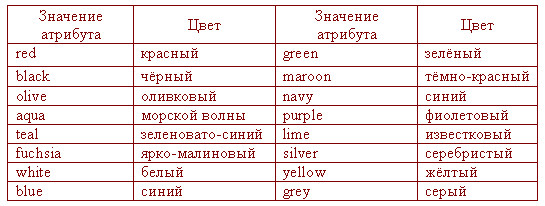
FACE = название шрифта – изменение гарнитуры (начертания) шрифта.
SIZE = размер шрифта – изменение размера шрифта фрагмента текста, используется в середине строки, т. к. после окончания своего действия не разбивает строку.
Атрибуты могут перечисляться через пробел в произвольном порядке.
Линии
<HR> Создает горизонтальные линии.
Атрибуты тега <HR>
SIZE =толщина линии в пикселях
WIDTH= ширина линии в пикселях или 80%
ALIGN = 
Выравнивание линии относительно ширины страницы
<P> – абзац.</P> – конец абзаца.
Атрибуты тега <P> для выравнивания текста
Атрибуту ALIGN может быть присвоено одно из 4-х значений:
ALIGN = 
Позволяет выравнивать текст по левому, правому краю по центру или по ширине.
Создание фона
Фон страницы задается в начале основной части документа, т. е. атрибутами тега <BODY>.
Атрибуты тега <BODY> для изменения цвета текста и фона
TEXT= название цвета или его код Задает цвет текста.
BGCOLOR= название цвета или его код Задает цвет фона.
BACKGROUND= имя файла Использование в качестве фона изображения из файла. Изображение-текстуру можно создать в графическом редакторе.
BGPROPERTIES=FIXED Создание фона – «водяного знака» (фона, который не перемещается вместе с текстом).
Вставка графических изображений
<IMG SRC = имя файла.расширение > вставка картинки из файла.
Атрибуты тега <IMG>
SRC= имя файла.расширение
ALT= название картинки или поясняющий текст Используется в качестве текстового описания к данному изображению, появляется при наведении указателя мыши на картинку.
WIDTH = ширина (в пикселях или в %)
HIGHT = высота (в пикселях или в %)
BORDER = число в пикселях
Определяет рамку вокруг изображения.
HSPACE = число в пикселях
VSPACE = число в пикселях
Определяют горизонтальный и вертикальный отступ вокруг изображения соответственно.
ALIGN = 
Используется, чтобы сдвинуть картинку к левому, правому краю, по центру и установить обтекание картинки текстом.
CLEAR = 
Используется, чтобы очистить поле слева, справа или с обеих сторон графического объекта, а затем продолжить текст в пустой области за объектом.
Вставка видео и звука
<BGSOUND SRC = имя файла.расширение > Вставка звукового файла.
<IMG DYNSRC = имя файла.расширение > Вставка видео файла.
<EMBED SRC = имя файла.расширение > Вставка видео или звукового файла (с панелью управления).
Атрибут тегов <BGSOUND SRC>, <IMG DYNSRC> <EMBED SRC>
LOOP = 
Количество повторений видео или звукового клипа и непрерывное повторение соответственно.
AUTOSTART= 
Автоматическое воспроизведение и воспроизведение при нажатии кнопки соответственно.
Создание списков
Есть 2 вида списков: ненумерованные (маркированные) и нумерованные.
Ненумерованные списки:
<UL> (Unordered List) – начало списка </UL> – конец списка.
<LI> (List Item) – элемент списка.
Атрибут тега <UL>
TYPE =  Определяет вид маркера
Нумерованные списки:
<OL> (Ordered List) – начало списка.
</OL> – конец списка.
<LI> (List Item) – элемент списка.
Атрибуты тега <OL>
TYPE =  Определяет тип нумерации: арабскими цифрами, русскими буквами, римскими цифрами и т. д.
Создание таблиц
<TABLE> – начало таблицы. </TABLE> – конец таблицы.
<CAPTION> – начало заголовка таблицы. </CAPTION> – конец заголовка таблицы.
Заголовок располагается прямо по центру относительно ширины таблицы.
<TH> (Table Header) – начало заголовков столбцов или строк таблицы. </TH> – конец заголовков столбцов или строк таблицы.
<TR> (Table Row) – начало строки таблицы. </TR> – конец строки таблицы.
<TD> – начало ячейки таблицы. </TD> – конец ячейки таблицы.
Атрибуты тега <TABLE>
WIDTH=ширина таблицы в пикселях или %
BORDER=ширина границы таблицы в пикселях или %
Если она равна нулю – границы становятся невидимы.
CELLSPACING= ширина промежутков между ячейками в пикселях или %
CELLPADDING= ширина промежутков между содержимым ячейки и её границами в пикселях или %
Атрибуты тега <TH>, <TR>, <TD>
Таблица может быть простой или сложной, когда несколько строк или столбцов объединяются.
ROWSPAN = количество объединяемых строк
COLSPAN = количество объединяемых столбцов
BGCOLOR = цвет фона заголовка, строки, ячейки
Бегущая строка
<MARQUEE> – начало бегущей строки. </MARQUEE>– конец бегущей строки.
Фрагмент текста, картинки или любые другие объекты между этими тегами будут двигаться так, как определят атрибуты.
Атрибуты тега <MARQUEE>
WIDTH = ширина области бегущей строки в пикселях или в % от высоты экрана
BGCOLOR = название цвета или его код Определяет цвет фона бегущей строки.
DIRECTION = 
Определяет направление бегущей строки
LOOP = 
Определяет количество «прокруток» бегущей строки: при первом значении атрибута – n, при втором значении атрибута – бесконечно (по умолчанию).
ALIGN = 
Позволяет разместить текст в верхней, средней или нижней части области бегущей строки.
BEHAVIOR = 
Определяет режим вывода («поведения») бегущей строки: прокрутка циклическая, выход и остановка и прыжки соответственно.
SCROLLAMOUNT = скорость перемещения текста или графики в строке [1…3000]
HIGHT= высота бегущей строки (в пикселях или в % от высоты экрана )
Создание ссылок
Формат тега, создающего ссылку на другой документ:
<A HREF= имя файла. расширение >активный текст или изображение</A>
Если файл находится в другой папке, то нужно указывать путь к нему.
Если создается ссылка на ресурс Интернета, то нужно указать его URL:
<A HREF= URL-адрес >активный текст или изображение</A>
Можно организовать сообщение по электронной почте
<A HREF= mailto:адрес электронной почты >активный текст или изображение</A>
Атрибуты тега <BODY> для задания цвета ссылок
LINK= цвет или код цвета Задает цвет ссылки.
VLINK= цвет или код цвета Задает цвет просмотренной ссылки
Ссылки на метки
Можно организовать ссылку на другую часть этого же документа, если предварительно расставить в начале таких частей метки.
<A HREF= #имя метки >активный текст или изображение </A>
Создает ссылку на метку в текущем HTML-документе: <A NAME= имя метки >начало текстового фрагмента </A>
Можно также создать ссылку на метку в другом документе: <A HREF= имя файла#имя метки >активный текст или изображение </A>
Создание фреймов
Кадры (frames) – это независимые части, на которые можно разбить окно браузера, и в каждую часть можно загружать отдельную страницу. Эти страницы могут быть связаны между собой ссылками.
Количество частей (кадров) и их размеры, выбор горизонтального или вертикального деления, т. е. кадровая (фреймовая) структура задается тегом:
<FRAMESET> Он определяет фреймовую структуру. </FRAMESET> Завершает определение фреймовой структуры.
<FRAME SRC=имя файла. расширение> Позволяет задать, какой документ (HTML-документ, текстовый, графический и т. д.) будет загружаться в отдельный кадр.
Использование тега <FRAMESET> исключает использование тега <BODY>!
Атрибуты тега <FRAME>
NAME = имя кадра Задает имя кадра.
Это имя потом используется в качестве значения атрибута target в теге <A HREF> для того, чтобы документ, на который указывает ссылка, загружался в нужном кадре.
NORESIZE Означает запрет перемещения мышкой границы между кадрами.
FRAMEBORDER=  Означает наличие или отсутствие границы между кадрами.
Фреймовую структуру можно создать также с помощью тегов для создания таблиц и тега <IFRAME> </IFRAME>
Этот тег имеет такие же атрибуты, как и тег <FRAME>.
Удобство состоит в том, что не надо сначала создавать в отдельном документе фреймовую структуру, а потом задавать содержимое каждого фрейма. Любая ячейка может быть объявлена фреймом, для которого можно задать имя для обновления его содержимого по ссылкам из других ячеек.
Изображение-карта
Можно создавать ссылки с разных частей одного изображения, если предварительно выделить эти части (области) и определить их координаты. Такое изображение называют картой (map).
Изображения-карты часто используют для показа расположения помещений на планах и перехода по ссылке к описанию выбранного помещения.
Тег, который позволяет определить карту: <MAP> </MAP>
Между открывающим и закрывающим тегами <MAP> определяются области карты при помощи тега
<AREA>
Для каждой области карты должен быть создан свой элемент <AREA>, который должен включать атрибут, определяющий ссылку HREF= адрес ссылки
Атрибуты тега <MAP>
Задаётся имя изображения-карты при помощи атрибута NAME.
NAME= имя
Атрибуты тега <AREA>
alt= название области изображения-карты Это атрибут для задания текста, заменяющего изображение-карту, не является обязательным.
TARGET= имя фрейма Определяет имя фрейма для загрузки документа, на который делается ссылка с данной области.
Атрибут, определяющий форму области на карте: SHAPE = 
COORDS =x,y,x1,y1 Описывает координаты прямоугольника rect (значения атрибута – координаты левого верхнего угла прямоугольника и правого нижнего).
COORDS =x,y,x1,y1… xn,yn Описывает координаты многоугольника poly (значения атрибута – пары координат всех вершин многоугольника).
COORDS =x, y,r Описывает координаты сircle (значения атрибута – координаты центра окружности и радиус).
COORDS =x, y Описывает координаты точки point (значения атрибута – её координаты).
Регистрация на бесплатном сервере
Большинство Интернет-провайдеров вместе с доступом к сети предоставляют пользователю и некоторую часть дискового пространства своего сервера для размещения электронного почтового ящика и сайта пользователя, причем некоторые предоставляют эту услугу бесплатно.
Для передачи файлов Web-страницы (созданной пользователем самостоятельно в Блокноте или HTML-редакторе) на сервер можно использовать FTP-протокол.
Для работы с FTP есть специальные программы. Одной из них является программа CuteFTP.
Скачать CuteFTP можно на сайте http://www.
Настроить программу CuteFTP несложно, введя адрес сервера, логин и пароль. В дальнейшем каждый раз при запуске программы будет происходить автоматическое подключение к серверу и можно заменять файлы или загружать дополнительные файлы.
Браузер Netscape предоставляет возможность любой загруженный HTML-документ открыть для редактирования, внести изменения и сохранить их.
