

Партнерка на США и Канаду по недвижимости, выплаты в крипто
- 30% recurring commission
- Выплаты в USDT
- Вывод каждую неделю
- Комиссия до 5 лет за каждого referral

Краткое руководство
1212m, 1820, 1820m
 1- Введение
Благодарим Вас за приобретение системы цифровой звукозаписи E-MU 1212M, E-MU 1820 или E-MU 1820M. Мы разработали эти продукты, чтобы они были для Вас удобными, логичными, интуитивно понятными в использовании, и прежде всего, обеспечивали превосходное качество звука. Эти аудио-интерфейсы предоставляет студийное качество, многоканальную запись и воспроизведение в форматах до 24-bit/192kHz, встроенную обработку эффектами с аппаратной поддержкой, цифровой интерфейс S/PDIF (коаксиальный и оптический), а так же вход/выход MIDI. И все это за вполне разумную цену!
Системные требования
• Процессор класса Intel® Pentium® III, или AMD ® K6 ®, с тактовой частотой от 500 мГц или более производительный.
• Материнская плата и чипсет - 100% совместимые с процессорами Intel или AMD
• Операционная система Windows 2000 SP4, или Windows XP SP1 (SP2)
• Оперативная память от 256 МБ
• 500 Мб свободного дискового пространства для полной установки драйверов и программ.
• Свободный слот PCI спецификации 2.1 (два слота необходимы для E-MU 1212M и E-MU 1820M)
• XVGA видео карта (1024 x 768)
• Привод CD-ROM, необходим для установки программного обеспечения.
• Наушники или активные акустические системы.
!!! Это минимальные базовые требования к системе при которых карта будет функционировать, но использование других современных приложений может потребовать более значительных системных ресурсов.
Комплект поставки:
E-MU 1212M | E-MU 1820 | E-MU 1820M |
· PCI-карта E-MU 1010 · Дочерняя карта E-MU 0202 I/O · Соединительный шлейф для доч. Карты · 2 мини MIDI-кабеля · Диск c драйверами и программным обеспечением для систем цифровой аудиозаписи E-MU · Диски с дополнительным программным обеспечением · Краткое руководство пользователя. | · PCI-карта E-MU 1010 · Внешний коммутационный блок. · Кабель EDI (E-MU Digital Interface) · Кабель-переходник дополнительного питания · Разветвитель для наушников · Монтажные аксессуары · Диск c драйверами и программным обеспечением для систем цифровой аудиозаписи E-MU · Диски с дополнительным программным обеспечением · Краткое руководство пользователя. | · PCI-карта E-MU 1010 · Внешний коммутационный блок M. · Дочерняя карта синхронизации и шлейф к ней · Кабель EDI (E-MU Digital Interface) · Кабель-переходник дополнительного питания · Разветвитель для наушников и мини MIDI кабель. · Монтажные аксессуары · Диск c драйверами и программным обеспечением для систем цифровой аудиозаписи E-MU · Диски с дополнительным программным обеспечением · Краткое руководство пользователя. |
Первоначальные инструкции по безопасности
Поскольку Вы устанавливаете компьютерные аппаратные компоненты, во избежание повреждения оборудования и для собственной безопасности необходимо соблюдать следующие общие меры предосторожности
• чтобы не повредить Ваше компьютерное оборудование, удостоверьтесь, что подключение карты E-MU 1010 и внешнего коммутационного блока производится при полном отключении компьютера от сети питания.
Отключите кабель питания компьютера, чтобы удостовериться, что компьютер не находится в спящем режиме (sleep mode).
• Необходимо также позаботиться о снятии возможного статического электричества, чтобы не повредить какие-либо компоненты Вашей системы. Внутренние компьютерные компоненты, элементы PCI-карты E-MU 1010 и различные другие интерфейсы крайне восприимчивы к электростатическим разрядам. Электростатические разряды могут повредить или уничтожить электронные устройства. Вот некоторые процедуры, следуя которым Вы можете минимизировать риск повреждения Вашего оборудования статическими разрядами:
• Избегайте любых ненужных движений, типа шарканья ногами. Движения ног по синтетическим поверхностям способствуют накоплению статических электрических зарядов.
• Не извлекайте просто так PCI карту. До момента непосредственной установки держите карту в ее защитном антистатическом пакете. Используйте его для транспортировки или при длительном хранении карты.
• При извлечении PCI карты из пакета, избегайте прикосновений к ее токопроводящим дорожками и местам пайки элементов. Постарайтесь держать плату только за те края, где нет никаких контактов.
• Перед монтажом PCI карты в ваш компьютер, Вы должны быть "заземлены". Используйте специальный антистатический манжет, чтобы снять какую-либо статическую электрическую нагрузку. Антистатический манжет одевается на запястье и должен быть прикреплён к любой неокрашенной металлической поверхности вашего компьютера.
• Перед соединением кабеля с Вашим интерфейсом E-MU или c другими PCI картами, также необходимо вначале прикоснуться к контакту заземления на разъёме и корпусе прибора, к которому Вы будете подключать кабель, чтобы освободится от любой статической нагрузки.
Получение дополнительной информации
Обратитесь к различным соответствующим разделам справочных файлов и "Руководству пользователя" (на компакт-диске) для получения детальной информации относительно использования системы цифровой звукозаписи E-MU и Вашего программного обеспечения.
Техническая поддержка
Поскольку система цифровой звукозаписи E-MU имеет возможность расширения и постоянно совершенствуется, Вы наверняка пожелаете следить за последними обновлениями программного обеспечения и появлением новых опций для Вашей системы E-MU. Вы можете найти всю необходимую полезную информацию на сайте www. . Также в руководстве пользователя на диске Вы можете обнаружить телефонные номера, позвонив по которым, Вы сможете получить техническую поддержку.
2 - Установка оборудования
Шаг 1: Подготовьте Ваш компьютер
1. Выключите Ваш компьютер и все периферийные устройства.
2. Коснитесь металлической части корпуса вашего компьютера, чтобы "заземлить" себя и снять любое статическое электричество, и затем отключите шнур питания от розетки.
3. Откройте корпус компьютера.
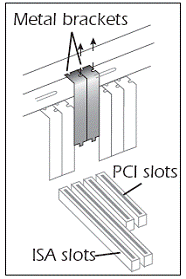
4. Снимите металлические заглушки, находящуюся напротив свободных PCI – разъёмов, в которые Вы планируете устанавливать основные и дочерние карты. Если Вы устанавливаете карту E-MU 1820, необходимо удалить только одну заглушку PCI - разъёма. (См. рисунок слева)
Шаг 2: Установите PCI-карту E-MU 1010
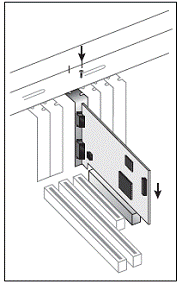
1. Совместите E-MU 1010 PCI карту с разъёмом и мягко, но уверенно поместите в слот как показано на рисунке.
2. Не прикладывайте излишних усилий при установке карты в слот. Удостоверьтесь, что позолоченные контакты карты и контакты PCI-шины на материнской плате правильно совмещены прежде, чем утопите её в PCI-разъём. Если они не совместились должным образом, аккуратно извлеките карту и повторите попытку снова.
3. Зафиксируйте карту, используя винт (если необходимо).
Шаг 3 - Установка дочерней карты синхронизации или дочерней карты E-MU 0202 I/O
Обратите внимание: Эти шаги актуальны только для владельцев моделей E-MU 1212M и E-MU 1820M. Пользователи E-MU 1820 могут пропустить этот шаг и переходить к следующему пункту (4).
1. Соедините шлейфом, карту E-MU 1010 и дочернюю карту E-MU 0202 I/O (или карту синхронизации), как показано на рисунке. Кабель снабжен специальным ключом, поэтому он не может быть вставлен не правильно. Коннекторы должны быть плотно вставлены в гнёздах.
2. Поместите дочернюю карту E-MU 0202 I/O (или карту синхронизации) в слот рядом с картой E-MU 1010, и зафиксируйте её, используя второй винт (если необходимо).
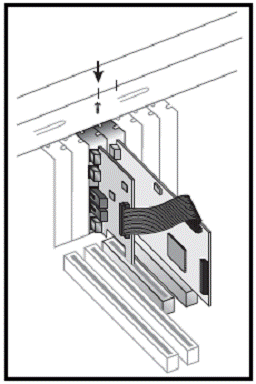
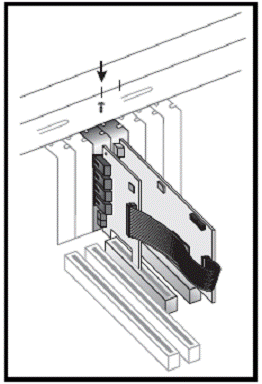
Дочерняя карта E-MU 0202 I/O Дочерняя карта синхронизации
Только для пользователей E-MU 1212M:
1. Закройте крышку компьютера.
2. Подключите кабель питания и все периферийные устройства Вашей системы и включите компьютер.
3. Переходите к главе 3. Установка программного обеспечения.
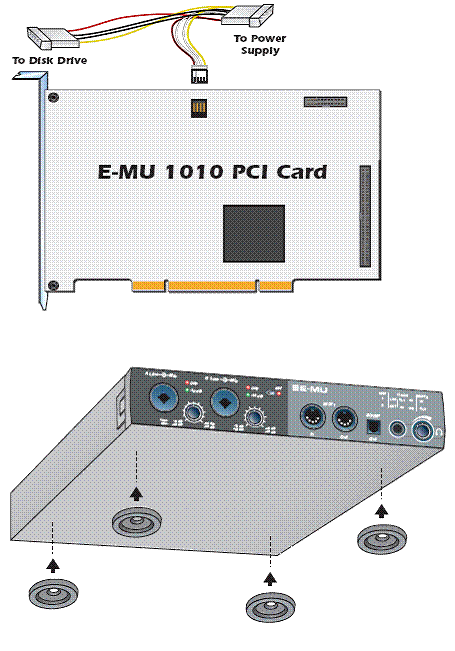 Шаг 4: Подключение питания для внешнего блока.
|
2. Подключите другой конец этого переходника к свободному разъёму в компьютерного блока питания. (если свободных разъёмов нет, этот переходник можно без ущерба применить как разветвитель, подключив к нему источник уже использующийся другими устройствами, например жестким диском).
3. Закройте корпус компьютера.
4. Подключите кабель питания и все периферийные устройства и включите компьютер.
Резиновые подставки
Внешний коммутационный блок комплектуется четырьмя резиновыми подставками - ножками, которые можно прикрепить, если Вы не собираетесь устанавливать коммутационный блок в рэковую стойку. Если Вы хотите установить внешний блок в рэк, то в подставках нет необходимости. Чтобы прикрепить ножки, просто снимите защитной слой и липкой поверхностью прижмите их, вставив в углубления, находящиеся в каждом углу нижней панели.
Установка внешнего блока в рэковую стойку
Коммутационный блок разработан с учётом того, чтобы его можно было установить в студийный 19’ рэк, на специальную рэковую полку. Эти полки изготавливаются множеством различных производителей. (можно легко найти информацию о доступных "rack shelves" в сети) На одной такой полке можно смонтировать два внешних блока E-MU. Блок крепится к полке двумя винтами (M3 x 6mm). Не используйте винты длиннее чем 6mm, иначе можете повредить внутреннюю монтажную плату.
Подключение внешнего блока к карте E-MU 1010.
Соединение производится с помощью входящего в комплект кабеля, внешне напоминающего сетевой, с разъёмами типа RJ-45. Включите его в гнездо на карте E-MU 1010 PCI, помеченное как “EXTERNAL”, а другой конец необходимо вставить в разъём на внешнем блоке с пометкой "CARD". Используется стандартный тип кабеля CAT5e, но он имеет особую экранизацию, чтобы предотвратить RF-эмиссию. Свяжитесь с компанией E-MU Systems Системы, если Вы нуждаетесь в замене кабеля.
ПРЕДОСТЕРЕЖЕНИЕ: не подключайте кабель CAT5e к Ethernet-разъёму или сетевому разъёму на вашем компьютере. Это может привести может привести к выходу оборудования из строя, как компьютера, так и E-MU 1010.
3 - Установка программного обеспечения
Инсталляция и деинсталляция драйверов и программ E-MU 1010
В первый раз, когда Вы загружаете ваш PC после монтажа карты E-MU 1010 PCI карты, Вам необходимо установить программу Patchmix DSP и драйверы карты E-MU 1010 PCI.
Windows 2000 или Windows XP (!!!Программное обеспечение не совместимо с другими версиями Windows!!!)
1. После того, как Вы установили Вашу звуковую карту, и включили компьютер, Windows автоматически инициализирует Вашу звуковую карту и ищет драйверы устройства.
2. Когда появится приглашение Windows к установке драйверов нового аудио-устройства, щелкните на кнопку "Cancel" ("Отменить").
3. Вставьте диск установки драйверов и программного обеспечения E-MU в Ваш привод CD-ROM. Если автозапуск для Вашего привода CD-ROM разрешён в Windows, программа приглашения к установке, находящаяся на компакт-диске запустится автоматически. В противном случае щелкните "Start" à "Run" ("Пуск" à "Выполнить"), и напечатайте d:\setup.exe (замените d:\ на букву Вашего привода CD-ROM). Вы также можете просто открыть компакт-диск в проводнике Windows и щелкнуть два раза на файле Setup.exe.
4. Когда появится экран приглашения к установке, следуйте инструкциям появляющимся на экране, чтобы закончить установку.
5. Выберите, "Continue Anyway" ("Всё равно продолжить”), когда Вы столкнётесь с предупреждением процедуры проверки "сертификации драйверов Microsoft". (Информация об этом на последней странице.)
6. Когда установка завершится, перезагрузите Ваш компьютер.
Деинсталляция всех аудио-драйверов и приложений.
Бывают случаи, когда Вам, возможно, потребуется удалить или повторно устанавливать некоторые приложения и драйверы устройства, относящиеся к поддержке звуковой карты, например чтобы исправить какие-либо проблемы, изменить конфигурацию, или обновить устаревшие драйверы и программы. Прежде, чем Вы начнете, закройте все программы звуковой карты. Приложения, всё ещё продолжающие работать во время процесса деинсталляции, не будут удалены.
1. Щелкните "Start" à "Settings" à "Control Panel" ("Пуск" à "Настройка" à "Панель управления").
2. Щелкните два раза на иконку "Add/Remove Programs" ("Установка/Удаление программ").
3. Щелкните на закладку "Install/Uninstall" ("установка/удаление") (или кнопку "Change or Remove Programs" ("Изменение или удаление программ")).
4. Выберите в списке запись карты E-MU 1010 PCI, или запись приложения и затем щелкните на кнопку "Add/Remove" ("Добавить/Удалить").
5. В диалоговом окне "мастера установки/удаления", выберите опцию удаления (Remove).
6. Щелкните на кнопку Yes.
7. Перезагрузите Ваш компьютер, когда удаление завершится.
8. Теперь Вы можете переустановить существующие или обновленные драйверы и программы для карты E-MU 1010 PCI.
4 - Карта E-MU 1010 PCI и интерфейс
Карта E-MU 1010 PCI это сердце Вашей системы и она содержит мощный чип E-DSP (E-MU-Digital-Signal-Processor). Мощный аппаратный DSP на этой карте значительно "разгружает" центральный процессор Вашего компьютера при просчете данных от дополнительных программных модулей обработки и других задач.
Подключение:
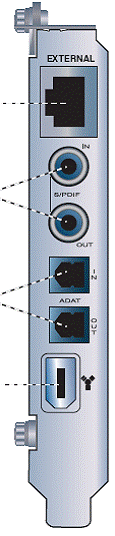
Разъём EDI (external) | Соединение карты с внешним блоком, с помощью EDI (E-MU Digital Interface) кабеля. Эта коммутация обеспечивает двухстороннюю связь и устойчивую передачу данных между E-MU 1010 и внешним блоком, а так же через неё осуществляется питание внешнего блока. |
S/PDIF – Цифровой Аудио вход и выход | Каждый RCA разъём S/PDIF несет в себе два аудио-канала. Цифровой S/PDIF вход/выход может быть использован для приёма и/или передачи цифровых данных из внешних цифровых устройств, таких как DAT-рекордер, внешний аналого-цифровой или цифро-аналоговый преобразователь, а также внешний процессор эффектов оборудованный цифровыми входом и выходом. S/PDIF конфигурируется в профессиональный или в потребительский режимы с разрешением 24 бит. S/PDIF вход и выход поддерживают частоты дискретизации 44.1kHz, 48kHz и 96kHz, но запрещает 192kHz. |
ADAT® Оптический цифровой многоканальный вход и выход | Оптические соединения АДАТ способны передавать и принимать 8 каналов аудио с разрядностью 24-бит, используя форматы ADAT тип 1 и 2 (с частотами 44.1kHz или 48kHz). Сигналы Word Clock, содержащиеся в потоке данных на входе могут использоваться как источник синхронизации Word Clock. Оптические ADAT порты могут быть также переключены, и в другой режим, чтобы нести оптический S/PDIF сигнал. ADAT может также передавать и принимать сигналы с частотой дискретизации в 96kHz или 192kHz при использовании стандарта S/MUX, который кодирует дополнительные данные в ущерб количеству каналов. (S/MUX 96kHz – 4 канала, 192kHz – 2 канала). |
FireWire® (IEEE® 1394) | Этот порт позволяет передавать данные на высокой скорости между вашим компьютером и внешними устройствами хранения данных, например жестких дисков, дисководов CD-ROM, и т. д. Подключение устройств к FireWire (IEEE 1394) портам, Вы можете осуществлять, не выключая и не перезагружая компьютер. Этот порт не поддерживает Firewire-аудио протокол, и тем не менее, он полностью соответствует спецификациям OHCI 1.1, поддерживая асинхронный и изохронный режимы передачи данных со скоростью в 100, 200 или 400 Mbit/s, с многоканальным прямым доступом к памяти (multiple DMA channels). |
| |
| |
| |
|
Внешний блок
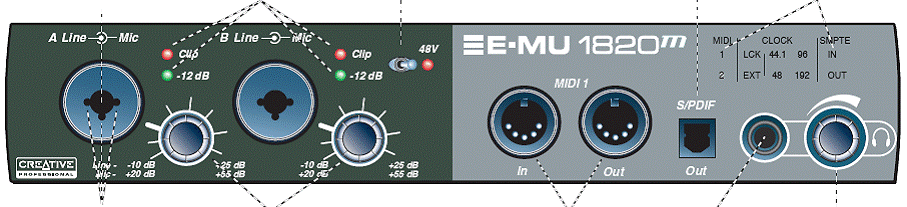
Внешний блок подключается к карте E-MU 1010 PCI через EDI-кабель. Передняя панель содержит 2 балансных микрофонных/линейных входа с предварительным усилением, 1 набор MIDI портов (вход/выход), оптический S/PDIF стерео-выход и регулируемый выход на стереонаушники.
Разъёмы передней панели:
 | |||
|
| ||
|
|
|
|
|
Секция предварительного усилителя | Моно разъёмы mic/line A и B на передней панели могут использоваться как балансные входы для подключения микрофона, Hi-Z звукоснимателей гитары, или как балансные входы линейного уровня. Комбинированное гнездо Neutrik позволяет подключать микрофоны, используя стандартный соединитель XLR или линейный/hi-Z сигналы, используя ¼” штекер TRS. Предупреждение: Некоторые микрофоны не требуют фантомного питания и могут быть испорчены. Проверьте спецификации микрофона и соответствующие требования перед использованием фантомного питания. |
MIDI #1 вход/выход | MIDI вход и выход обеспечивают интерфейс с любым MIDI-оборудованием, таким как клавиатуры, блоки эффектов, барабанные и гитарные контроллеры. MIDI драйверы были установлены, когда вы инсталлировали программное обеспечение PatchMix DSP и MIDI порты будут доступны в системной панели управления в разделе “Sounds and Audio Devices” (”Звуки и аудио-устройства”) |
Оптический выход S/PDIF | Разъём S/PDIF на передней панели это оптический TOSLINK-выход, на который может быть назначен “Send” или шина выхода в программе PatchMix DSP. Этот цифровой выход обеспечивает удобную точку для соединения с портативным DAT-рекордером, MD или другими цифровыми медиа-рекордерами. |
Выход на наушники и контроль уровня | К этому выходу подключаются стандартные стерео-наушники, и регулятор позволяет установить нужный уровень. Этот выход также назначается в программном микшере. В конструкции выхода используется высококачественный усилитель, используемый и на других каналах. Вы можете получить очень чистый сигнал, поэтому используйте эту шину как дополнительный регулируемый стерео-выход, если потребуется. |
Индикаторы передней панели внешнего блока
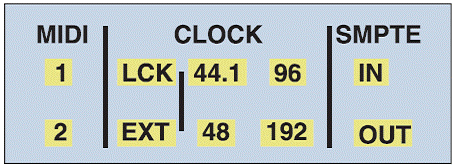
Индикаторы MIDI - входов | Эти два индикатора, помеченные как 1 и 2, показывают наличие MIDI-сигнала на входе каждой из двух секций MIDI разъёмов - фронтальной и тыловой. |
Источник Clock -синхронизации LCK и EXT | Индикаторы Clock-синхронизации показывают источник и состояние ведущего-clock устройства который выбран в настройках E-MU 1010. • LCK - Lock (фиксированный)- Показывает, что система имеет фиксированную частоту задаваемую внутренним или внешним источником clock-сигнала. • EXT - External (внешний) – Показывает что выбран внешний источник clock-синхронизации. Когда основная частота системы управляется от внешнего или цифрового clock-источника, система непрерывно проверяет, является ли поступающий от источника clock-сигнал действительным. Если clock источника изменяется или становится недействительным по каким-либо причинам, индикатор LCK будет мерцать или погаснет. Если синхронизация потеряна, система переключится на внутренний clock с частотой дискретизации 48kHz, выбранной по умолчанию, пока ошибки не будут исправлены, и пока синхронизация не восстановится. |
Индикаторы частоты дискретизации | Индикаторы частоты дискретизации указывает текущую частоту, на которой аудиосистема функционирует. Индикаторы зажигаются на определённых значениях, обозначающих различные частоты дискретизации 44.1kHz, 48kHz, 96kHz или 192kHz. Показания этих индикаторов актуальны как при внутренней, так и при внешней цифровой синхронизации. Когда изменяются настройки источника clock в окне сессии, аудиосистема проверит наличие внешних clock-сигналов и установит в соответствующее положение значения индикаторов на фронтальной панели внешнего блока. Если сигналов от указанного внешнего источника не обнаружено, источник clock останется установленным в значение Internal (внутренний). |
Индикаторы SMPTE | Индикаторы SMPTE указывают, действительно ли тайм-код SMPTE передается или принимается через дочернюю карту синхронизации (если она установлена). В зависимости от режима работы, один или оба индикатора должны гореть. |
Разъёмы на задней панели
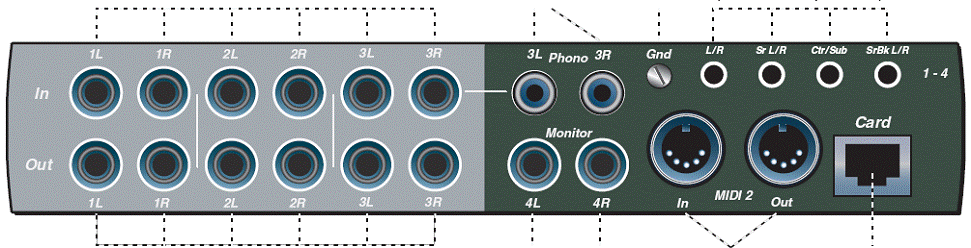
Задняя панель внешнего блока коммутации содержит: 6 балансных аналоговых входов и 8 балансных аналоговых выходов, переключаемый предварительный стерео усилитель с контактом заземления. 1 дополнительный набор портов ввода - вывода MIDI, и набор альтернативных выходов, выполненных на гнездах 3.5mm (minijack), которые параллельны восьми основным линейным выходам.
| ||
|  | |
|
|
|
| ||||
Аналоговые входы сигнала линейного уровня | Шесть сбалансированых 24-bit аналоговых входа, представленные как 1-3 стерео. Они могут использоваться, для подключения любого сигнала линейного уровня, например для записи звука клавишного синтезатора, проигрывателя компакт-дисков, кассетной деки и т. п. (аналоговые входы назначаются на соответствующие линейки микшера в приложении PatchMix DSP). Входной линейный уровень может быть установлен в бытовом стандарте -10dBV, или профессиональном +4 dBu. Эти свойства доступны в диалоговом окне настроек сессии на экране ввода/вывода. Для подключения могут использоваться как TRS-сбалансированные, так и TS несбалансированные кабели. Сбалансированные кабели обеспечивают лучшую устойчивость к шумам и помехам, а также на +6dB более высокий уровень сигнала, но стандартные моно (инструментальные) кабели тоже неплохо работают. |
Переключаемые phono-входы и контакт заземления | Через отключаемые RCA входы подается сигнал на, RIAA эквализируемый фоно-преамп, предназначенный, для усиления сигнала снятого с двигающегося магнитного датчика иглы проигрывателя виниловых дисков. Эти входы разделяют одну и ту же входную шину с линейными входами 3L и 3R. Когда вставлен штекер (Jack) в линейный вход 3, RCA разъёмы с предварительным усилителем (фоно-корректором) отключаются от этой шины. Соедините контакт заземления с заземлением на Вашем проигрывателе виниловых дисков, чтобы избежать возможных шумов. |
MIDI #2 вход/выход | Второй, независимый набор MIDI-портов (входа/выхода). Каждый порт может быть назначен в Вашем специфическом MIDI-приложении. |
Аналоговые выходы сигнала линейного уровня | Восемь сбалансированных 24 бита, аналоговых выходов, представленных как 1-4 стерео. Пара выходов 4 определяется как выход на мониторы и обычно на него подается сигнал мониторной шины в программном микшере PatchMix DSP. Все аналоговые выходы могут быть свободно переназначены в программном микшере. Специальная схема защиты мьютирует аналоговые выходы, когда питание выключается. Так же как и в случае с аналоговыми линейными входами, выходы могут коммутироваться как через TRS-сбалансированные, так и TS-несбалансированные кабели. Сбалансированные кабели обеспечивают лучшую устойчивость к шумам и помехам, а также на +6dB более высокий уровень сигнала, но стандартные моно (инструментальные) кабели тоже неплохо работают. Выходной линейный уровень может быть установлен в бытовом стандарте -10dBV, или профессиональном +4 dBu. Эти свойства доступны в диалоговом окне настроек сессии на экране ввода/вывода |
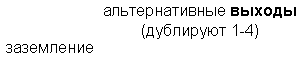
Альтернативные выходы | Выполнены на несбалансированных стерео мини-разъёмах (miniJack 3.5mm), и дублируют линейные выходы 1-4. Эти альтернативные линейные выходы разработаны для совместимости с комплектами акустических систем окружающего звучания в формате 7.1. |
Разъём EDI (Card) | Соединяет внешний блок с картой E-MU 1010 PCI, используя компьютерный кабель CAT5e. Кабель, поставляемый вместе с внешним блоком специально экранирован, чтобы предотвратить нежелательную RF-эмиссию. Максимальная длина кабеля - 10 метров. |
Дочерняя карта E-MU 0202 I/O
Дочерняя карта ввода/вывода имеет, одну пару сбалансированных 24-bit аналоговых входов и одну пару сбалансированных 24-bit аналоговых выходов, а также MIDI вход и выход. Дочерняя карта обеспечивает аналоговый ввод/вывод и MIDI-ввод/вывод для систем E-MU, поставляющихся без внешнего коммутационного блока. E-I/O карта занимает одно дополнительное место на задней панели компьютера, и соединяется с E-MU 1010 PCI картой через внутренний 40-жильный шлейф.
Разъёмы:
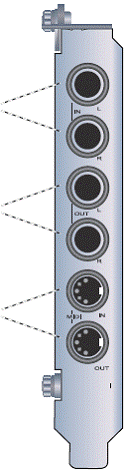
Аналоговые входы и выходы
| Входы могут использоваться, для подключения любого сигнала линейного уровня, например для записи звука клавишного синтезатора, проигрывателя компакт-дисков, кассетной деки и т. п. (аналоговые входы назначаются на соответствующие линейки микшера в приложении PatchMix DSP). Выходы могут подключены к любому устройству с входом линейного уровня, например микшерной консоли, вспомогательному входу на Вашей стереосистеме, или комплекту активных мониторов. Для коммутации могут быть использованы как TRS-сбалансированные, так и TS-несбалансированные кабели. Сбалансированные кабели обеспечивают лучшую устойчивость к шумам и помехам, а также имеют на +6dB более высокий уровень сигнала, но стандартные моно (инструментальные) кабели тоже неплохо работают. Выходной линейный уровень может быть установлен в бытовом стандарте -10dBV, или профессиональном +4 dBu. Эти свойства доступны в диалоговом окне настроек сессии на экране ввода/вывода | ||||
MIDI вход/выход
| Входные и выходные порты MIDI могут быть задействованы в Вашем музыкальном программном обеспечении, например MIDI-секвенсоре. Подключение производится стандартным MIDI-кабелем, через адаптер, входящий в комплект, к соединительным гнёздам типа mini-DIN на дочерней карте. Адаптеры представляют собой переходники с разъёмов типа mini-DIN на стандартные DIN (5-pin), используемым на большинстве клавиатуры и синтезаторов. |
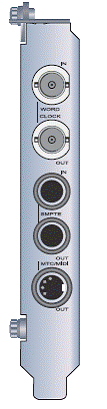
Карта синхронизации E-MU
Карта синхронизации обеспечивает вход и выход Word Clock, SMPTE (LTC) вход и выход и дополнительный MIDI выход для передачи MIDITime Code (MTC). “MIDI Time Code” это специально преобразованный код SMPTE, который может передаваться через MIDI кабели.
Word Clock это стандартный способ синхронизации двух или более приборов цифрового комплекса по общей частоте дискретизации (44.1kHz, 48kHz or 96kHz). Во избежание искажения и повреждения данных, цифровое оборудование ДОЛЖНО быть синхронизировано относительно друг друга.
Звукозаписывающее оборудование также может быть синхронизировано с помощью SMPTE или MTC, например два аудио-рекордера, или аудио и видео рекордеры могут быть связаны друг с другом и работать как единая система. Для получения дополнительной информации обратитесь к “Полному руководству пользователя” на CD.
Подключение:
Word Clock входы и выходы | Вход Word Clock: Принимает word clock (клок частоты дискретизации) от другого цифрового устройства, такого как цифровая видео дека, цифровой рекордер или цифровой микшер. Выход Word Clock: Посылает word clock (клок частоты дискретизации) на другие системы цифровой звукозаписи. Word clock всегда присутствует на выходе, вне зависимости от того генерируется ли он внутри прибора или передаётся через WC-вход сквозным методом от других источников. |
SMPTE вход/выход | SMPTE вход преобразует входящий горизонтальный тайм-код LTC (Longitudinal Time Code) в MIDI тайм-код (MTC) и отправляет эту информацию в компьютер для использования её в секвенсоре или программе звукозаписи. Когда Ваш компьютер является “Ведущим” (“Master”), MTC генерируется программой, преобразуется в SMPTE и посылается на другое SMPTE-устройство, например, другой аудио-рекордер, синхронизируемый с программой-секвенсором. |
MTC выход | Этот выход передает MIDI тайм-код на другие компьютеры и аудио-рекордеры. Источником MTC может служить программа-секвенсор или вход SMPTE. |
Примечание о «Сертификации драйверов Windows™»:
Драйверы системы цифровой звукозаписи E-MU не имеют цифровой подписи потому что драйвер не поддерживает некоторые потребительские аудио-спецификации, требуемые программой «driver signing», проводимой Microsoft, особенно спецификации Digital Rights Management. Тем не менее, драйверы «системы цифровой звукозаписи E-MU» были тщательно протестированы, с использованием те же самых испытательных процедур, которым подвергаются и драйверы, имеющие цифровую подпись, и все тесты были успешно пройдены во всех важных категориях, включая те, которые измеряют относительную стабильность драйвера. Таким образом, Вы можете совершенно безопасно устанавливать эти драйверы на Ваш компьютер.
Notice
Information in this document is subject to change without notice and does not represent a commitment on the part of E-MU Systems, Inc. No part of this manual may be reproduced or transmitted in any form or by any means, electronic or mechanical, including photocopying and recording, for any purpose without the written permission of E-MU Systems, Inc.
The software described in this document is furnished under a license agreement and may be used or copied only in accordance with the terms of the license agreement. It is against the law to copy the software on any other medium except as specifically allowed in the license agreement. The licensee may make one copy of the software for backup purposes only.
E-MU is a registered trademark of E-MU Systems, Inc. in the United States and/or other countries.
Copyright © 2004 by E-MU Systems, Inc. All rights reserved.
Version 1.00
April, 2004
