


Партнерка на США и Канаду по недвижимости, выплаты в крипто
- 30% recurring commission
- Выплаты в USDT
- Вывод каждую неделю
- Комиссия до 5 лет за каждого referral
И Н С Т Р У К Ц И Я
к мобильному телефону
TV Q7/Q9
Страна производства Китай
Содержание:
1. Меры предосторожности 6
2. Комплектация 6
3. Ваш телефон 7
3.1. Описание телефона 7
3.2. Клавиши управления 8
3.3. Вид экрана 9
3.4. Значки 10
4. Включение 11
4.1. Ваш первый звонок 11
4.2. Установка SIM карты 11
4.3. Зарядка аккумуляторной батареи 12
4.4. Включение/выключение телефона 12
4.5. Коды 13
5. Основные функции 13
5.1. Совершить вызов 13
5.2. Международные звонки 13
5.3. Изменение набранного номера 13
5.4. Поиск номера в телефонной книге 14
5.5. Совершить вызов в ответ на сообщение 14
5.6. Завершение разговора 14
5.7. Ответ на вызов 14
5.8. Экстренный вызов 14
5.9. Ожидание установления связи 14
5.10. Регулировка громкости разговора 14
5.11. Использование гарнитуры 15
5.12. Установка и извлечение micro-SD карты 15
5.13. Использование microSD карты и USB кабеля. 15
5.14. Блокировка клавиатуры 15
6. Опции в режиме разговора 16
6.1. Удержание вызова 16
6.2. Второй вызов 16
6.3. Второй международный вызов 16
6.4. Ответ на второй вызов 16
6.5. Сохранение номера 16
6.6. Отключение микрофона 16
6.7. Запись разговора 16
6.8. Отправка сообщений 16
6.9. Работа с телефонной книгой 17
6.10. Громкая связь 17
6.11. Изменение голосаЗавершение одиночного вызова 17
7. Ввод текста 17
7.1 В режиме ввода текста 17
7.2. Описание экрана ввода текста 17
8. Телефонная книга 18
9. Меню телефона 19
10. Функции меню 24
1. Телефонная книга 24
1.1. Просмотр 24
1.2. Поиск 24
1.3. Добавить новую запись 24
1.4. Копировать все 24
1.5.Удалить 25
1.6.Группы 25
1.7.Дополнител ьн ый номер 25
1.8.Настройки 25
1.8.1. Состояние памяти 25
1.8.2. Выбор памяти 25
1.8.3. Поля информации 25
1.8.4. Фильтр списка имен 26
1.8.5. Моя визитка 26
1.8.6. vCard версия 26
1.9. Фото абонента 26
1.10. Мелодия вызывающего 26
1.11. Видео абонента 26
2. Сообщения 26
2.1. SMS 26
2.1.1. Входящие 26
2.1.2. Исходящие 27
2.1.3. Создать сообщение 27
2.1.4. Шаблон 28
2.1.5. Настройки сообщений 28
2.1.5.1. Установка профиля 28
2.1.5.2. Общие настройки 28
2.1.5.3. Состояние памяти 28
2.1.5.4. Выбор памяти 28
2.1.5.5. Канал связи 28
2.2. MMS 29
2.2.6. Настройки сообщений 29
2.2.6.1. Создать 29
2.2.6.2. Отправить 29
2.2.6.3. Восстановить 29
2.2.6.4. Фильтр 30
2.2.6.5. Профиль сервера 30
2.2.6.6. Состояние памяти 30
2.3. Чат 30
2.4. Голосовая почта 30
2.5. ИС - сообщения 30
2.5.1. Получение 30
2.5.2. Читать сообщение 30
2.5.3. Язык 30
2.5.4. Выбор канала 30
3. Список вызовов 31
3.1. Все вызовы 31
3.1.1. Пропущенные 31
3.1.2. Исходящие 31
3.1.3. Входящие 31
3.1.4. Очистить списки звонков 31
3.1.5. Таймеры 32
3.1.6. Стоимость 32
3.1.7. Счетчик SMS 32
3.1.8. Счетчик GPRS 32
3.2. Настройка вызовов 32
3.2.1. Установки звонков 32
3.2.1.1. ID абонента 32
3.2.1.2. Ожидание вызова 32
3.2.1.3. Вызов отклонен 32
3.2.1.4. Запрет вызова 33
3.2.1.5. Переключение линии 33
3.2.1.6. IP номер 33
3.2.1.7. Изменение голоса 33
3.2.2. Черный список 33
3.2.3. А вто - дозвон 33
3.2.4. Быстрый набор 33
3.2.5. Отображать время разговора 33
3.2.6. Ежеминутный сигнал 33
4. Услуги 33
4.1. SIM меню 33
4.2. Интернет 33
4.2.1. Домашняя страница 33
4.2.2. Закладки 33
4.2.3. Недавние адреса 33
4.2.4. Страница оффлайн 33
4.2.5. Введите адрес 33
4.2.6. Служебные входящие 33
4.2.7. Настройки 34
4.2.7.1. Выберите SIM 34
4.2.7.2. Изменить профиль 34
4.2.7.3. Опции браузера 34
4.2.7.4. Настройки сервисных сообщений 34
4.2.7.5. Очистить кэш 34
4.2.7.6. Очистить запись 34
4.2.7.7. Доверенные сертификаты 34
4.3. Профили 34
4.3.1. GSM данные 34
4.3.2. GPRS 34
5. Bluetooth 34
5.1. Модуль активирован 34
5.2. Поиск аудиоустройств 34
5.3. Мои устройства 34
5.4. Активные устройства 34
5.5. Настройки 34
5.6. Об устройстве 35
6. Развлечения 35
7. Музыкальный плеер 35
8. Видео - плеер 35
9. Камера 35
10. Видео - камера 36
11. Фотоальбом 36
12. Мультимедиа 36
12.1. Телевизор 36
12.2. Запись с ТВ по расписанию 37
12.3. Диктофон 37
12.4. FMрадио 37
12.5. Таймер записи радио 38
12.6. Электронная книга 38
13. Задачи 38
14. Секундомер 38
14.1 Обычный секундомер 38
14. 2 Мульти-секундомер 38
15. Дополнительно 38
15.1. Конвертер единиц 38
15.2. Конвертер валюты 38
15.3. Ответить на звонок 38
16. Мировое время 39
18. Свое меню 39
19. Настройки 39
19.1. Настройка стилуса 39
19.2. Калибровка акселерометра 39
19.3. Настройки акселерометра 40
19.4. Установки телефона 40
19.4.1. Время и дата 40
19.4.2. Авто вкл/выкл 40
19.4.3. Язык 40
19.4.4. Метод ввода 40
19.4.5. Показывать характеристики 40
19.4.6. Текст приветствия 41
19.4.7. Клавиши навигации 41
19.4.8. Рукописный ввод 41
19.4.9. Прочие настройкиПодсветкаФонарик 41
19.5. Сеть 41
19.5.1. Выбор сети 41
19.5.2. Известные сети 42
19.6. Безопасность 42
19.6.1. SIM блокировка 42
19.6.2. Блокировка телефона 42
19.6.3. Авто блокировка клавиатуры 42
19.6.4. Запрет вызова 42
19.6.5. Изменить пароль 42
20. Профили 42
21. Калькулятор 42
22. Менеджер файлов 42
23. Установки SIM карты 43
23.1. Режим SIM1 43
23.2. Режим SIM2 43
23.3. Режим 2 SIM карт 43
24. Будильник 43
Решение проблем 43
Эксплуатация аккумуляторной батареи 44
Словарь 44
Заметки 46
1. Меры предосторожности Меры предосторожности
Пожалуйста, обратите внимание на приведенную ниже информацию. Несоблюдение данных инструкций может привести к отказу в обслуживании или к административным мерам Безопасность дорожного движения
Избегайте использовать телефон во время вождения. Остановите автомобиль перед использованием телефона.
Взаимодействие с окружающей средой
Мобильные радиопередающие устройства, включая сотовые телефоны, могут вызывать помехи. Рекомендуем следовать всем ограничениям в месте Вашего нахождения. Выключайте телефон в местах, где его использование запрещено.
Использование в больницах
Использование мобильных телефонов может вызвать помехи в работе медицинского оборудования. Следуйте ограничениям и отключайте телефон в местах где это необходимо. Электронные устройства
Международная Ассоциация Здравоохранения рекомендует сохранять расстояние не менее 15 сантиметров между беспроводным телефоном и кардиостимулятором для избежания нарушения его работы. Эти рекомендации соответствуют исследованиям влияния беспроводных технологий.
Лица с кардиостимулятором должны соблюдать следующие инструкции:
• если у вас есть подозрения, что возникают помехи, немедленно выключите телефон;
• держите включенный телефон на расстоянии не менее 15 см от кардиостимулятора;
• не носите телефон в нагрудном кармане.
Безопасность в самолете
Использование сотовых телефонов в самолетах может нарушить работу радиопередающих устройств, что может повлиять на управление самолетом. Находясь в салоне самолета, убедитесь, что телефон отключен. Извлекайте из телефона аккумуляторную батарею при путешествии на самолете.
Зоны повышенного риска
Соблюдайте ограничения в пользовании сотовыми телефонами на химических заводах, бензохранилищах и в местах с повышенной взрывоопасностью. Ремонт и обслуживание
Ремонт телефона должен проводиться только квалифицированным и авторизированным
персоналом.
Неквалифицированный ремонт может быть опасен. Аксессуары и аккумуляторная батарея
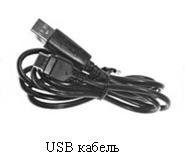
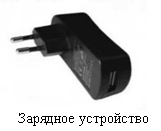
Используйте аксессуары, сделанные специально для данной модели телефона. 2. Комплектация Комплектация
 Спасибо за приобретение нашего телефона. Пожалуйста, проверьте все ли
 | |
 |  |
3. Ваш телефон
3.1. Описание телефона

Слот для USB кабеля
Микрофон
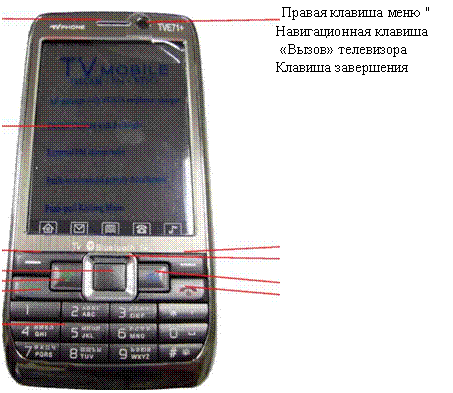 |
Динамик
Сенсорный экран
Левая клавиша меню. Клавиша ОК 2 клавиша «Вызов» . 1 клавиша «Вызов» "
Клавиатура
Лицевая камера
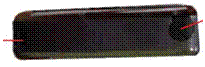 |
Крепление для шнурка или брелока
Выдвижная антенна для приема теле и радио сигнала
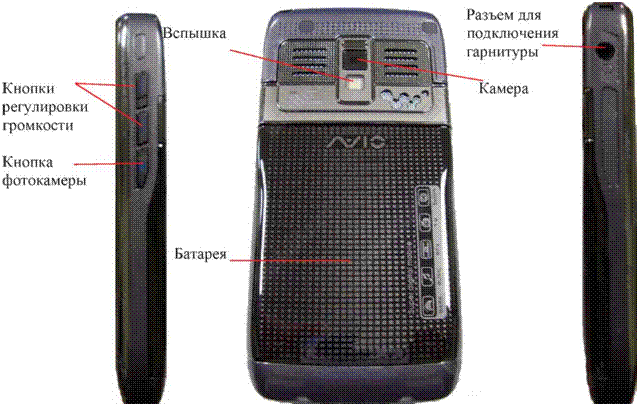
3.2. Клавиши управления
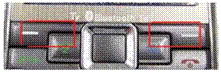
Клавиши меню
Эти клавиши выполняют действия, которые отображаются в нижней части экрана.
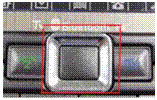
Навигационная клавиша
С помощью этой клавиши можно выбрать нужный пункт меню, играть в игры и одним нажатием вызывать следующие стандартные функции: ВПРАВО - создать сообщение, ВЛЕВО - FM радио, ВВЕРХ - музыкальный плеер.
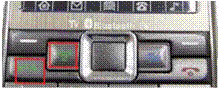
Клавиша ответа и вызова
С помощью этой клавиши можно ответить на входящий вызов или осуществить вызов. При однократном нажатии отображает журнал звонков.
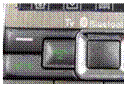
 Клавиша завершения разговора
В режиме меню при однократном нажатии переводит телефон в режим ожидания.

Клавиша TV
С помощью этой клавиши можно из режима ожидания включить телевизор.
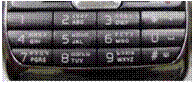
Буквенно - цифровые клавиши
Служат для набора номера, текста сообщения и ввода различных символов. Также эти клавиши изменяют настройки камеры в режиме съемки.
Клавиша специальных функций
Ввод дополнительных символов при наборе номера или написания сообщения.

Клавиша специальных функций
Быстрый доступ в меню блокировки клавиатуры. «Включение/выключение» «Тихого» режима
|
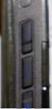
Кнопка регулировки громкости
Регулировка громкости во время разговора. Во время разговора данная клавиша позволяет изменять громкость (в том числе и при использовании гарнитуры) Настройка звука в аудио плеере. Позволяет изменять громкость воспроизведения мелодии при нажатии нижней или верхней части боковой клавиши. В режиме календаря используется для перехода к предыдущему или последующему месяцу. При удерживании нижней части клавиши в режиме ожидания, телефон перейдет в режим фото-камеры. В режиме разговора при нажатии и удержании верхней части включается запись разговора. При нажатии нижней - активируется заранее установленный фоновый звук.
3.3. Вид экрана
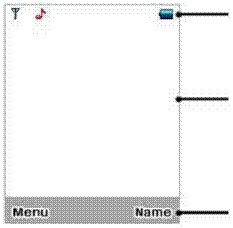
Дисплей в ждущем режиме состоит из трех зон:
 |
 |
 |
Индикаторы активных функций клавиш меню Внимание!
Во избежание механического повреждения дисплея телефона не допускайте приложения усилий на его защитное стекло более, чем 2Н (200 грамм-сил).
3.4. Значки

Описание |
Индикация уровня принимаемого сигнала. |
Наличие GPRS сети |
Телефон находится в зоне роуминга |
Индикация наличия пропущенных вызовов |
Индикация наличия новых или непрочитанных SMS сообщений |
Индикация наличия новых или непрочитанных MMS сообщений |
Индикация невозможности загрузки MMS-сообщения |
Активен сервис приема информационных сообщений |
Новое e-mail сообщение |
Активен сервис "Запрет вызова" |
Включена услуга переадресации вызовов |
Включен ИК-порт |
Активирован Bluetooth |
Появляется при подключении Bluetooth-гарнитуры / Стерео-наушников |
Появляется при передачи данных через Bluetooth |
Режим сигнала - только звук |
Режим сигнала - вибросигнал одновременно со звуком |
Режим сигнала - без звука (только вибрация) |
Режим света - только световая индикация |
Режим сигнала - вибросигнал, потом звуковой сигнал |
Активирован будильник |
Телефон блокирован |
4. Включение
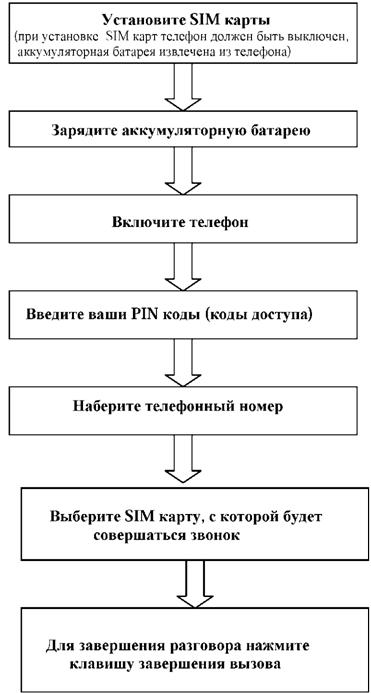
4.1. Ваш первый звонок
Пожалуйста, выполните действия, описанные ниже:
4.2. Установка SIM карты
Чтобы воспользоваться услугами, предоставляемыми Вашим оператором необходимо установить SIM карту.
Для этого:
1. Убедитесь, что телефон выключен.
2. Сдвиньте крышку аккумуляторной батареи:
2.1. Поднимите аккумуляторную батарею.
2.2. Извлеките аккумуляторную батарею из телефона.
3. Установите SIM 1 карту по направлению указанному на телефоне. Убедитесь, что Вы
сделали это верно.
4. Установите SIM 2 карту по направлению указанному на телефоне. Убедитесь, что Вы сделали это верно.
5. Установите аккумуляторную батарею на место до щелчка и задвиньте крышку батарейного отсека на место.
4.3. Зарядка аккумуляторной батареи
В комплект, который прилагается к телефону, входит зарядное устройство. Так же для зарядки телефона можно использовать USB кабель. Вы можете пользоваться телефоном во время зарядки, в этом случае время зарядки увеличивается.
На заметку:
В первое время эксплуатации телефона рекомендуется заряжать и разряжать аккумуляторную батарею полностьюциклов заряд/разряд).
|
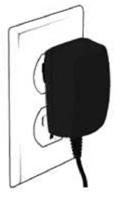
После установки аккумуляторной батареи подключите разъем зарядного устройства к телефону. Далее зарядное устройство следует подключить к сети питания. После того, как аккумуляторная батарея будет заряжена, извлеките зарядное устройство из розетки и отключите его от телефона. При низком уровне заряда аккумуляторной батареи на дисплее телефона появляются сообщения о необходимости перезаряда батареи и телефон издает звуковые сигналы. Если не подключить телефон к зарядному устройству он автоматически выключится.
На заметку:
Когда аккумуляторная батарея критически разряжена, дисплей не будет отображать текущее состояние аккумуляторной батареи в течении 30 мин с момента начала зарядки. Через 30 минут индикатор состояния заряда будет виден снова.
|
4.4. Включение/выключение телефона
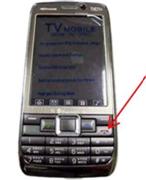
Удерживайте клавишу включения / выключения нажатой более чем 1секунду.
Если после включения телефон запрашивает PIN код - введите его. После включения и ввода PIN кода телефон начнет поиск сети. После того, как сеть будет найдена, её название отобразится на дисплее. Кроме названия сети на дисплее индицируются уровень сигнала сети, уровень заряда аккумуляторной батареи, текущие дата и время, а также прочие значки, индицирующие активизированные функции и т. д.
На заметку:
Чтобы изменить язык следует зайти в одноименное меню в настройках телефона.
Для выключения телефона необходимо удерживать нажатой клавишу включения / выключения не менее 1 секунды.
4.5. Коды
PIN
Персональный идентификационный код. Защищает Вашу SIM-карту от несанкционированного использования. Этот код запрограммирован оператором на SIM-карте Его можно узнать, посмотрев документы, прилагающиеся к SIM карте. После ввода PIN-кода нажмите OK. При ошибочном 3-х кратном вводе подряд неправильного PIN-кода, SIM-карта блокируется. Для ее разблокировки требуется PUK-код.
PUK
Персональный код разблокировки. Необходим для разблокировки или изменения PIN-кода. Данный код запрограммирован на SIM-карте. При его утере необходимо обратиться к оператору. Для разблокировки SIM-карты (после 3-х кратного неправильного ввода PIN-кода), необходимо ввести PUK-код и нажать "ОК". Далее необходимо ввести новый PIN-код (любой) и нажать клавишу меню "ОК". При появлении на дисплее вопроса подтверждения нового PIN кода, необходимо его ввести еще раз и нажать "ОК". При ошибочном 10-ти кратном подряд вводе PUK-кода SIM-карта заблокируется и более не подлежит разблокировке и дальнейшему использованию. При использовании функции запрета вызова, необходим ввод пароля (4-8 символов).
5. Основные функции
5.1. Совершить вызов
В режиме ожидания выберите пункт быстрого меню ТЕЛЕФОН или индикатор активных функций с изображением телефона и введите нужный телефонный номер. Затем нажмите клавишу ВЫЗОВА в зависимости от того, с какой SIM карты вы хотите соверщить вызов.
5.2. Разблокировка клавиатуры
Для разблокировки клавиатуры последовательно нажмите клавиши левая верхняя «Меню» и «*»

меню. Вы можете выбрать имя из Телефонной книги, воспользовавшись навигационной клавишей. Также можно воспользоваться ярлыком меню [Телефонная книга] или Поиск контакта. Ввод возможен либо с помощью буквенно-цифровой клавиатуры. Язык ввода можно изменить ОПЦИИ, МЕТОД ВВОДА. При необходимости виртуальную клавиатуру можно свернуть стрелкой вниз. Нажмите кнопку ВЫЗОВ для звонка абоненту в зависимости от того, с какой SIM карты Вы хотите совершить звонок. Если Вы хотите посмотреть детали записи выбранного абонента, то выберите Опции и пункт Просмотреть.
5.5. Совершить вызов в ответ на сообщение
Вы можете совершить вызов, нажав Опции, Использовать номер, Опции, Вызов.
5.6. Завершение разговора
Для завершения разговора Вам следует нажать Клавишу завершения разговора.
5.7. Ответ на вызов
При входящем вызове телефон издает звуковой сигнал и/или вибрирует. Если номер телефона, с которого осуществляется входящий вызов, записан в Телефонной книге, то на дисплее будет показано имя абонента, которому соответствует данный телефонный номер. Если соответствия номера входящего звонка не найдено, то будет отображаться только номер телефона, с которого осуществляется звонок. Индикация номера или имени абонента возможна при наличии услуги определителя номера. Для ответа на вызов нажмите кнопку Вызов в зависимости от того, на какую SIM карту Вам звонят, для отклонения вызова - кнопку завершения вызова.
5.8. Экстренный вызов
Введите телефон экстренного вызова и нажмите Вызов. Чаще всего это номер 112. Не обрывайте разговор, пока оператор не завершит его самостоятельно.
5.9. Ожидание установления связи
При троекратном нажатии символа [*] введется символ паузы, при четырехкратном - символ ожидания.
5.10. Регулировка громкости разговора
Во время разговора можно регулировать громкость разговора нажатием боковых клавиш регулировки громкости.
5.11. Использование гарнитуры
Вы можете использовать гарнитуру. Для принятия вызова и по окончанию разговора следует нажать клавишу на гарнитуре. Если в режиме ожидания или МР3 плеера, Вы будете удерживать клавишу гарнитуры в нажатом состоянии более 1,5 секунд, то телефон автоматически совершит вызов по последнему набранному номеру.
5.12. Установка и извлечение micro-SD карты
Ваш телефон поддерживает работу с картами памяти формата micro-SD. Установка micro-SD карты
Чтобы установить micro-SD карту:
1. Убедитесь, что телефон выключен.
2. Извлеките аккумуляторную батарею. Для этого:
2.1. Снимите крышку аккумуляторного отсека.
2.2. Поднимите аккумуляторную батарею.
3. Откройте зажим слота micro-SD карты.
4. Установите micro-SD карту в слот и зафиксируйте ее зажимом.
5. Установите аккумуляторную батарею на место до щелчка. Извлечение микро-SD карты
Чтобы извлечения micro-SD карту:
1. Убедитесь, что телефон выключен.
2. Извлеките аккумуляторную батарею.
3. Откройте зажим слота micro-SD карты.
4. Извлеките micro-SD карту из слота и верните зажим карты в исходное состояние.
5. Установите аккумуляторную батарею на место до щелчка.
5.13. Использование microSD карты и USB кабеля.
При наличии USB-кабеля можно использовать телефон как флеш-диск. При подключении к компьютеру выключенного телефона он автоматически переходит в режим флеш-диска. Если телефон включен, то на дисплее появится вопрос о выборе режима работы - Флеш-память, Веб-камера или СОМ-порт. При выборе режима Флеш-памяти компьютер установит необходимые драйверы и в окне "Мой компьютер" появятся два новых съемных диска. Первый из них - карта памяти, второй - память телефона. Таким образом, можно загружать файлы с компьютера на телефон и считывать информацию из телефона. При выборе Веб-камеры, телефон начинает работать в режиме web-камеры. Режим COM-порт необходим для работы телефона как GPRS модема. Таким образом, можно закачивать файлы с компьютера на телефон и считывать информацию из телефона. Рекомендуется оставлять как минимум 100Кб свободной памяти на micro-SD карте для системных нужд.
Внимание! Размер памяти входящей в комплект поставки зависит от ваших региональных установок.
5.14. Блокировка клавиатуры
Вы можете воспользоваться блокировкой клавиатуры, которая предохраняет от случайного нажатия клавиш и набора номера. Нажмите левую клавишу меню и решетку. Для того чтобы ответить на входящий вызов или прочитать новое сообщение разблокировать клавиатуру не обязательно.
6. Опции в режиме разговора
6.1. Удержание вызова
С помощью этой функции Вы можете временно приостановить разговор и сделать или принять другой вызов, не теряя при этом, соединения с первым абонентом. Убедитесь, что данная услуга поддерживается Вашим оператором связи. Для удержания вызова, нажмите кнопку Вызов в зависимости от того, через какую SIM карту совершается вызов.
6.2. Второй вызов
Вы можете осуществить второй звонок во время текущего разговора. Для этого зайдите в Телефонную книгу, выберите номер, нажмите клавишу начала разговора. Первый вызов будет переведен в режим ожидания.
6.3. Второй международный вызов
Вы можете осуществить второй международный звонок во время первого. Нажмите * дважды, пока не увидите "+". Введите код страны, код местности (без набора "0") и телефонный номер. Нажмите клавишу начала разговора. Первый вызов будет в режиме ожидания. '+' означает, что звонок международный.
6.4. Ответ на второй вызов
Вы можете ответить на второй вызов во время разговора. Для этого нажмите клавишу начала разговора. Первый вызов будет переведен в режиме ожидания. Для отклонения вызова нажмите клавишу завершения разговора.
6.5. Сохранение номера
Вы можете сохранить телефонный номер даже во время разговора. Выберите Опции, Телефонная книга, Добавить новую запись.
6.6. Отключение микрофона
Вы можете сделать так, чтобы Ваш голос не был слышен во время разговора. Для этого, в [Опциях], выберите пункт меню [Выкл. микрофон].
6.7. Запись разговора
Если Вам необходимо записать какую либо информацию (банковский счет, схему пути), нажмите Опции, Диктофон.
6.8. Отправка сообщений
Во время разговора возможна отправка сообщений [SMS]. Для этого нажмите Опции, Центр сообщений.
6.9. Работа с телефонной книгой
Во время разговора можно пользоваться телефонной книгой. Для этого нажмите Опции, Телефонная книга.
6.10. Громкая связь
Во время разговора вы можете использовать режим Громкой связи. После соединения с абонентом, нажмите правую клавишу меню [Громкая связь] для активации данной функции. Чтобы выключить данную функцию, необходимо повторно нажать правую клавишу меню.
6.11. Изменение голоса
Во время разговора Вы можете изменить свой голос на: дети, молодая женщина, женщина, мужчина, зрелый мужчина и др. При этом абонент, с которым ведется разговор, будет слышать не Ваш голос, а тот, который Вы выбрали при включении данной функции.
6.12. Завершение одиночного вызова
Во время разговора Вы можете завершить одиночный вызов.
7. Ввод текста
7.1 В режиме ввода текста
С помощью клавиатуры вашего телефона возможен ввод и редактирование текста при написании SMS, MMS, используя буквенно-цифровую клавиатуру. Записи имени абонента в телефонную книгу, создании записей в органайзере. Систему ввода текста в телефоне можно определить самостоятельно или воспользоваться настройками по умолчанию. Это можно установить в настройках телефона. В режиме ввода текста можно изменить систему ввода, выбрав Опции, Метод ввода.
7.2. Описание экрана ввода текста

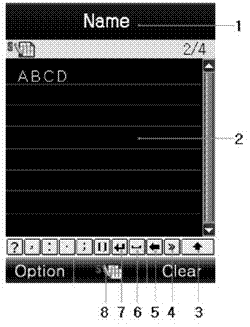 Ниже, приведено описание экрана при вводе текста
клавиатуры.
Описание функций
1 Выбранное меню
2 Поле ввода текста
3 Алфавитная клавиатура
4 Символьная клавиатура
5 Удалить последний символ
6 Ввести пробел
7 Перевести строку на следующую линию
8 Изменить режим ввода текста
помощью виртуальной
8. Телефонная книга
Меню позволяет быстро и удобно ориентироваться в созданных записях контактов. Память телефона может хранить до 500 записей контактов, объем памяти каждой SIM-карты зависит от типа SIM-карты, предоставляемой оператором.
1. Наберите номер. Номер может быть длиной до 40 символов.
На заметку:
При ошибке во время набора номера, ее можно исправить, нажав BACK SPACE. Для удаления одного или нескольких символов необходимо нажать клавишу BACK SPACE соответствующее число раз.
2. Выберите место сохранения: на SIM карту 1 или 2 или в память телефона. При выделении SIM-карты 1 или 2 или памяти телефона появляется сообщение о количестве уже сделанных записей контактов в данной памяти и общем объеме памяти.
3. Выделите пункт в редактируемой записи контакта для редактирования. Нажмите Изменить для перехода в режим ввода текста в выбранный пункт.
Дополнительные номера телефонов вводятся непосредственно при выделении пункта, предназначенного для ввода номеров.
4. Доступны 12 пунктов для каждой записи контакта (количество пунктов для каждой
записи контакта на SIM-карте зависит от типа SIM-карты и не превышает следующих 3-х: Имя,
Номер телефона, Группа):
• Имя: максимально можно ввести до 27 латинских* букв, символов, цифр**. При нажатии клавиши меню [Изменить] телефон переходит в режим ввода текста в данный пункт. (* Длина имени при вводе на кириллице в память телефона ограничена 27 символами) (**Зависит от типа SIM-карты).
• Номер: максимально до 40 цифр. Ввод цифр осуществляется нажатием буквенно-цифровых клавиш или цифровых клавиш на виртуальной клавиатуре.
• Домашний номер: максимально 40 цифр. Ввод цифр осуществляется нажатием буквенно-цифровых клавиш или цифровых клавиш на виртуальной клавиатуре.
• Имя компании: максимально до 30 латинских (на кириллице - 17) букв. При нажатии клавиши меню [ Изменить] телефон переходит в режим ввода текста в данный пункт.
• Email: максимально 60 латинских букв и символов. Ввод E-mail производится при выделении данного пункта.
• Рабочий телефон: максимально 40 цифр. Ввод цифр осуществляется нажатием буквенно-цифровых клавиш..
• Факс: максимально 40 цифр. Ввод цифр осуществляется нажатием буквенно-цифровых клавиш.
• День рождения - пункт для ввода даты рождения.
• Изображение: Можно назначить картинку для данной записи контакта. Она будет отображаться как при входящем звонке от данного абонента, так и при исходящем звонке ему. Картинку можно выбрать, использую навигационную клавишу (влево и вправо). Можно выбрать уже имеющуюся картинку или загрузить свою.
• Видео: Можно прикрепить к данной записи контакта видеофайл, который будет воспроизводится на дисплее при входящем звонке от этого абонента.
• Мелодия: Можно прикрепить звук к данной записи контакта с помощью навигационной клавиши (влево или вправо).
• Группы: Любую из записей контактов можно определить в одну из 5 следующих групп - Друзья, Семья, VIP, Работа и Другие. Для этого можно воспользоваться навигационными клавишами. Если группа не выбрана, то номер будет сохранен вне группы.
На заметку:
Когда Вы редактируете поле имя, нажмите [Изменить]. По окончании редактирования нажмите [Опции] и выберите [Выбрать]. Только таким способом можно сохранить имя контакта. Когда Вы редактируете телефонный номер введите цифры, используя буквенно-цифровые клавиши. Если Вы хотите сохранить номер абонента, нажмите [Выбрать]. Если Вам необходимо изменить телефонный номер, нажмите [Удалить]. После того как Вы выбрали картинку, мелодию, группу или завершили корректировку имени, нажмите [Выбрать] для того, чтобы сохранить запись контакта.
9. Меню телефона
Меню телефона представляет собой совокупность слайдов (всего их 4), перемещение по слайдам осуществляется с помощью навигационной клавиши.
Ниже цветовыми обозначениями указаны пункты меню, находящиеся на каждом слайде: 1. Телефонная книга
1.1. Просмотр
1.2. Поиск
1.3. Добавить новую запись
1.3.1. На SIM1
1.3.2. На SIM2
1.3.3. На телефон
1.4. Копировать все
1.4.1. SIM1 на телефон
1.4.2. SIM1 на SIM2
1.4.3. SIM2 на телефон
1.4.4. SIM2 на SIM1
1.4.5. С телефона на SIM1
1.4.6. С телефона на SIM2
1.5. Удалить
1.5.1. Из SIM1
1.5.2. Из SIM2
1.5.3. Из телефона
1.5.4. По-одному
1.6. Группы
1.6.1. Друзья
1.6.2. Семья
1.6.3. VIP
1.6.4. Работа
1.6.5. Другие
1.7. Дополнительный номер
1.7.1. Номер владельца
1.7.2. Сервисные номера
1.7.3. Номер SOS
1.8. Настройки
1.8.1. Состояние памяти
1.8.2. Выбор памяти
1.8.2.1. SIM1
1.8.2.2. SIM2
1.8.2.3. Телефон
1.8.3. Поля информации
1.8.4. Фильтр списка имен
1.8.4.1. Только SIM1
1.8.4.2. Только SIM2
1.8.4.3. Только телефон
1.8.4.4. И SIM карты, и телефон
1.8.5. Моя визитка
1.8.5.1. Изменить мою визитку
1.8.5.2. Отправить мою визитку
1.8.6. vCard версия
1.8.6.1. vCard _ 2.1
1.8.6.2. vCard _ 3.0
1.9. Фото абонента
1.10. Мелодия вызывающего
1.11. Видео абонента 2. Сообщения
2.1. SMS
2.1.1. Входящие
2.1.2. Исходящие
2.1.3. Создать сообщение
2.1.4. Шаблон
2.1.5. Настройки сообщений
2.1.5.1. Установка профиля
2.1.5.2. Общие настройки
2.1.5.2.1. Отчет о доставке
2.1.5.2.2. Блокировать пересылку SMS
2.1.5.3. Состояние памяти
2.1.5.4. Выбор памяти
2.1.5.4.1. SIM1
2.1.5.4.2. SIM2
2.1.5.4.3. Телефон
2.1.5.5. Канал связи
2.1.5.5.1. Предпочтительнее GPRS
2.1.5.5.2. Предпочтительнее GSM
2.1.5.5.3. Только GSM
2.2. MMS
2.2.1. Создать сообщение
2.2.2. Входящие
2.2.3. Исходящие
2.2.4. Черновики
2.2.5. Шаблон
2.2.6. Настройки сообщений
2.2.6.1. Создать
2.2.6.2. Отправить
2.2.6.3. Восстановить
2.2.6.4. Фильтр
2.2.6.5. Профиль сервера
2.2.6.5.1. SIM1
2.2.6.5.2. SIM2
2.2.6.6. Состояние памяти
2.3. Чат
2.3.1. Чат комната 1
2.3.1.1. Информация о чате
2.3.1.2. Новый чат
2.3.2. Чат комната 2
2.3.2.1. Информация о чате
2.3.2.2. Новый чат
2.4. Голосовая почта
2.5. ИС - сообщения
2.5.1. Получение
2.5.2. Читать сообщение
2.5.3. Язык
2.5.3.1. Все языки
2.5.3.2. Русский
2.5.4. Выбор канала
2.5.4.1. Выбрать
2.5.4.2. Добавить
2.5.4.3. Изменить
2.5.4.4. Удалить
3. Список вызовов
3.1. Все вызовы
3.1.1. Пропущенные
3.1.2. Исходящие
3.1.3. Входящие
3.1.4. Очистить списки звонков
3.1.5. Таймеры
3.1.6. Стоимость
3.1.7. Счетчик SMS
3.1.8. Счетчик GPRS
3.2. Настройка вызовов
3.2.1. Установки звонков
3.2.1.1. ID абонента
3.2.1.2. Ожидание вызова
3.2.1.3. Вызов отклонен
3.2.1.4. Запрет вызова
3.2.1.5. Переключение линии
3.2.1.6. IP номер
3.2.1.7. Изменение голоса
3.2.2. Черный список
3.2.3.Авто-дозвон
3.2.4.Быстрый набор
3.2.5. Отображать время разговора
3.2.6. Ежеминутный сигнал
4. Услуги
4.1. U-меню
4.1.1. Бесплатно
4.1.2. Платно
4.1.3. U-Life
4.2. Интернет
4.2.1. Домашняя страница
4.2.2. Закладки
4.2.3. Недавние адреса
4.2.4. Страница оффлайн
4.2.5. Введите адрес
4.2.6. Служебные входящие
4.2.7. Настройки
4.2.7.1. Выберите SIM
4.2.7.1.1. SIM1
4.2.7.1.2. SIM2
4.2.7.2. Изменить профиль
4.2.7.2.1. SIM1
4.2.7.2.2. SIM2
4.2.7.3. Опции браузера
4.2.7.4. Настройки сервисных сообщений
4.2.7.4.1. Информация сервиса
4.2.7.4.2. Trust установки
4.2.7.4.3. SL установки
4.2.7.4.4. Trust список
4.2.7.5. Очистить кэш
4.2.7.6. Очистить запись
4.2.7.7. Доверенные сертификаты 4.3. Профили
4.3.1. GSM данные
4.3.2. GPRS
5. Bluetooth
5.1. Модуль активирован
5.2. Поиск аудиоустройств
5.3. Мои устройства
5.4. Активные устройства
5.5. Настройки
5.6. Об устройстве
6. Развлечения
6.1. Windows Messenger
6.2. Игры
6.3. Активная игра
7. Музыкальный плеер
8. Видео - плеер
9. Камера
10. Видео - камера
11. Фотоальбом
12. Мультимедиа
12.1. Телевизор
12.2. Запись с ТВ по расписанию
12.3. Диктофон
12.4. FM радио
12.5. Таймер записи радио
12.6. Электронная книга
13. Задачи
14. Секундомер
15. Дополнительно
15.1. Конвертер единиц
15.2. Конвертер валюты
15.3. Ответить на звонок
15.3.1. Запись в журнал
15.3.2. Список ответов
15.3.3. Настройки
15.3.3.1. Способ ответа
15.3.3.2. Режим ответа
15.3.4. Помощь
16. Мировое время
17. Календарь
18. Свое меню
18.1. Добавить новую запись
18.2. Поиск
18.3. Группы
18.4. Номер владельца
18.5. Состояние памяти
18.6. Выбор памяти
18.7. Текст приветствия
18.8. Параметры ответа
18.9. Громкость
18.10. Будильник
18.11. Настройка стилуса
19. Настройки
19.1. Настройка стилуса
19.2. Калибровка акселерометра
19.3. Настройки акселерометра
19.3.1. Переключить обои
19.3.2. Главная страница авто переворот
19.3.3. Переключить песню
19.3.4. Переключить FM канал
19.3.5. Переключить телеканал
19.3.6. Ограничение звонка
19.3.7. Активная игра
19.3.8. Игра
19.3.9. Перевернуть экран
19.4. Установки телефона
19.4.1. Время и дата
19.4.2. Авто вкл/выкл
19.4.3. Язык
19.4.4. Метод ввода
19.4.5. Показывать характеристики
19.4.6. Текст приветствия
19.4.7. Клавиши навигации
19.4.8. Рукописный ввод
19.4.9. Прочие настройки 19.4.9.1. Подсветка
19.4.10. Фонарик
19.5. Сеть
19.5.1. Выбор сети
19.5.2. Известные сети
19.6. Безопасность
19.6.1. SIM блокировка
19.6.2. Блокировка телефона
19.6.3. Авто блокировка клавиатуры
19.6.4. Запрет вызова
19.6.5. Изменить пароль
19.7. Восстановить заводские настройки
20. Профили
20.1. Основной
20.2. Совещание
20.3. На улице
20.4. Домашний
20.5. Гарнитура
20.6. Bluetooth
21. Калькулятор
22. Менеджер файлов
22.1. Телефон
22.2. Карта памяти
23. Установки SIM карты
23.1. Режим SIM1
23.2. Режим SIM2
23.3. Режим 2 SIM карт
24. Будильник
На заметку: Меню может заметно отличаться от приведенного.
10. Функции меню
1. Телефонная книга
Сделанные ранее записи контактов хранятся в виде отсортированного списка в памяти телефона и SIM-карт.
1.1. Просмотр
В данном пункте меню можно просмотреть все записи контактов. Также с помощью него можно осуществить быстрый поиск, набрав на клавиатуре начальные буквы искомой записи. В средней части дисплея отображаются введенные буквы. Выбор метода ввода (рус./лат./цифры) осуществляется с помощью нажатия соответствующей кнопки.
При нажатии клавиши меню [Опции] возможны следующие операции с выделенной записью контакта:
Вызов - вызов абонента.
Вызов IP - Звонок абоненту с использованием установок для IP набора. Или обычный вызов, если такие установки не были сделаны.
Отправить SMS - отправка SMS сообщения выбранному контакту. Отправить MMS - отправка MMS сообщения выбранному контакту. Просмотр - просмотр всех полей выделенной записи контакта. Изменить - редактирование любого из полей выделенной записи контакта. Удалить - удаление выделенной записи контакта.
Копировать - копирование выделенной записи контакта из памяти телефона на SIM-карту и наоборот.
Переместить - перемещение выделенной записи контакта из памяти телефона на SIM-карту и наоборот.
Создать копию - создание копии записи выбранного контакта.
Отправить визитку - отправка через SMS, MMS или Bluetooth информации о выделенной записи контакта, или сохранение этой информации в файле формата *.vcf в телефоне. 1.2. Поиск
С помощью данного пункта меню производится поиск записи контакта по имени.
1. Для поиска записи контакта необходимо ввести имя искомой записи частично или полностью и нажать [Опции].
2 варианта изменения метода ввода текста:
1) Нажав [Опции] выбрать требуемый метод.
2) Использовать соответствующую клавишу.
2. Если в найденной записи контакта указаны несколько контактных телефонов - выберите нужный.
3. Нажмите значок клавишу вызова в зависимости от того, с какой SIM карты Вы хотите совершить вызов, чтобы совершить звонок или [Опции] для дальнейших действий с найденной записью.
1.3. Добавить новую запись
Возможно добавление новой записи контакта в память телефона или на SIM-карты.
1.4. Копировать все
Копирование всех записей из памяти телефона на SIM-карты, с одной SIM карты на другую или всех записей с любой SIM-карты на телефон.
1.5. Удалить
Удаление всех записей из памяти телефона или всех записей с SIM-карт. Возможно выборочное удаление записей.
1.6. Группы
Для удобства пользования телефоном и Телефонной книгой возможно распределение записей контактов по группам. Для этого в телефоне предустановленно 5 следующих групп: "Друзья", "Семья", "VIP", "Работа", "Другие". Для каждой из этих групп можно установить индивидуальные настройки, выбрав группу и нажав [Выбрать].
1. Имя группы. Можно изменить имя группы, нажав [Изменить]. Редакция имени группы производится в режиме ввода текста.
2. Мелодии. Выбор мелодии звукового сигнала, который будет воспроизводиться при входящем звонке абонента, внесенного в данную группу. Выбор мелодии производится из списка доступных мелодий с помощью навигационной клавиши.
3. Изображение. Выбор изображения, которое будет выводится на дисплей при входящем звонке абонента, внесенного в данную группу. Выбор изображения производится из списка предустановленных изображений или любых произвольных изображений, находящихся в памяти телефона с помощью навигационной клавиши.
4. Видео. Выбор видеофайла, который будет воспроизводиться при входящем звонке абонента, внесенного в данную группу. Выбор видео производится из находящихся в памяти телефона с помощью навигационной клавиши.
5. Список. Режим просмотра записей контактов в данной группе с возможностью добавления в данную группу новых записей из имеющихся в памяти телефона и SIM-карты. Чтобы добавить в группу нового абонента, нажмите [Выбрать] и выберите пункт [Добавить]. Будет предложен список записей контактов, сохраненных в памяти телефона и SIM-карт. После выбора нужной записи нажмите Выбрать чтобы добавить её данную группу.
1.7. Дополнительный номер
В данном разделе меню можно установить специальные телефонные номера, не включаемые в общий Вы можете посмотреть ваш телефонный номер, сервисный номер и SOS номер.
1. Номер владельца. Можно ввести имя и номер, которые будут отображаться на
дисплее в режиме ожидания.
2. Служебный номер. Номера сервисных служб оператора, записанные на SIM-
карте.
3. Номер SOS. Можно ввести до 5 номеров служб экстренной помощи, которые
будут храниться в памяти телефона.
1.8. Настройки
Данный пункт позволяет настроить режимы работы телефона с Телефонной книгой.
1.8.1. Состояние памяти
На дисплей выводится информация о количестве записей контактов, сохраненных в памяти телефона и на SIM-карте и количестве свободных ячеек для записей контактов.
1.8.2. Выбор памяти
Данный пункт позволяет выбрать память, куда первоочередно будут записываться новые записи контактов.
1.8.3. Поля информации
Для каждой записи контакта, сохраняемого в памяти телефона, можно, кроме обязательных полей " Имя" и " Номер", выбрать еще 10 дополнительных полей:
• "Домашний" - номер домашнего телефона,
• " Имя компании",
• "E-mail" - адрес электронной почты,
• " Рабочий" - номер рабочего телефона,
• " Факс" - номер факса,
• " День рождения - поле для ввода даты дня рождения,
• "Изображение" - поле для выбора изображения для контакта,
• "Присвоить видео" - поле для выбора видеофайла для контакта,
• " Мелодия"- поле для выбора звукового сигнала для контакта,
• " Группы" - поле для возможности включения новой записи контакта в какую-
либо группу.
1.8.4. Фильтр списка имен
С помощью данного пункта Вы можете выбирать, какие контакты будут отбражаться в телефонной книге.
1.8.5. Моя визитка
В данном разделе можно изменить и отправлять вашу визитную карточку. Визитная карточка состоит из следующих полей:
• "Имя" - NICK (псевдоним),
• " Номер" - номер основного телефона,
• " Домашний" - номер домашнего телефона,
• " Имя компании",
• "E-mail" - адрес электронной почты,
• " Рабочий" - номер рабочего телефона,
• " Факс" - номер факса.
В любое из перечисленных полей можно ввести информацию, которую вы готовы сообщить о себе. Свою визитную карточку можно передать на другой телефон, используя SMS, MMS, ИК-порт, Bluetooth или сохранить в файл формата *.vcf. Для отправки визитки необходимо выбрать пункт " Отправить мою визитку" и выбрать метод доставки (об отправке SMS и MMS сообщений и использования IrDA порта см. соответствующие разделы настоящего руководства).
1.8.6. vCard версия
Служит для передачи контактов через Bluetooth
1.9. Фото абонента
Выберите фотографию для установки в контакт телефонной книги. Размер фотографии не должен превышать 50Кб.
1.10. Мелодия вызывающего
Выберите мелодию для установки на контакт телефонной книги.
1.11. Видео абонента
Выберите видео для установки в контакт телефонной книги.
2. Сообщения
Данный сервис позволяет абонентам сетей GSM обмениваться текстовыми сообщениями.
2.1. SMS
SMS - это короткие текстовые сообщения. Такое сообщение можно послать на другой сотовый телефон, на E-mail или факс. Для отправки SMS сообщений необходимо в настройках меню SMS ввести Адрес центра SMS.
На заметку:
Не все GSM сети поддерживают отправку и прием SMS сообщений.
2.1.1. Входящие
В данной папке находятся все поступившие SMS и MMS сообщения. При получении нового сообщения телефон проиграет предупреждающий сигнал. В режиме просмотра входящего сообщения нажмите [Опции], чтобы воспользоваться следующими функциями:
1. Ответить. Позволяет ответить на входящее сообщение.
2. Удалить. Позволяет удалить данное сообщение.
3. Изменить. Редактировать выбранное сообщение.
4. Послать. Позволяет отправить сообщение одному или нескольким контактам.
5. Копировать в телефон. Позволяет копировать данные контактов с SIM карт на
телефон.
6. Переместить в телефон. Позволяет полностью переместить данные контактов
в память телефона.
7. Чат. Позволяет отображать посланные и принятые сообщения на одной
странице.
8. Удалить все. Позволяет удалить все входящие сообщения.
9. Копировать все. Позволяет копировать данные контактов с SIM карт на
телефон и наоборот.
10. Переместить все. Позволяет переместить данные контактов с SIM карт на телефон и наоборот.
11. Извлечь номер. Позволяет позвонить по номеру, с которого пришло сообщение или внести этот номер в Телефонную книгу.
12. Использовать URL. Позволяет автоматически открыть WAP браузер для просмотра страницы или загрузки контента с данного URL. Для этого необходимо предварительно настроить WAP браузер и активировать услугу WAP-GPRS.
2.1.2. Исходящие
В данной папке размещены неотправленные сообщения. С сообщениями в этой папке доступны следующие действия: Отправить, Изменить, Удалить, Удалить все, Извлечь номер, Использовать URL, а также, дополнительные действия.
2.1.3. Создать сообщение
Данный раздел позволяет создать новое SMS или MMS сообщение и отправить сообщение по нужным адресам.
1. Выберите тип сообщения - SMS или MMS
2. Выберите [Создать сообщение].
3. Для создания сообщения можно воспользоваться любым методом ввода текста.
4. Если вы выбрали SMS - введите текст сообщения, нажмите [Опции] и выберите
[Выбрать]. Выберите один из следующих режимов:
1) Отправить. После отправки SMS в этом режиме копия отправленного
сообщения не сохранятся в телефоне.
2) Отправить и сохранить. Сообщение будет и отправлено и сохранено.
3) Сохранить. Сообщение будет только сохранено. Отправить его позже можно из
папки Черновики.
4) Отправить многим. Возможна отправка сообщения 10 получателям.
5) Отправить группе. Можно отправить сообщение группе. Для этого выберите
группу из телефонной книги.
5. Можно самостоятельно ввести номер телефона получателя или воспользоваться поиском в телефонной книге.
6. После ввода номера (номеров) и нажатия Выбрать на дисплее отобразится статус отправки сообщения.
На заметку:
Если во время набора сообщения происходит входящий вызов, то набранное SMS сообщение будет сохранено. Таким образом, после окончания разговора можно продолжить набор текста сообщения без каких-либо потерь информации. Для быстрого ответа на новое сообщение нажмите центральную клавишу ОК.
Если вы выбрали тип нового сообщения - MMS. MMS - это полноценное мультимедийное сообщение в котором кроме текста может содержаться картинки, видео или звуки.
1. Ввести номер (адрес электронной почты) получателя, получателя копии и получателя скрытой копии, напишите тему сообщения и текст внутри него. Номер (адрес электронной почты) можно вводить самостоятельно или из Телефонной книги.
После этого нужно добавить мультимедиа контент в тело письма:
Можно:
1) Добавить / изменить текст, переместить текст.
2) Добавить, изменить, переместить изображение.
3) Добавить, изменить, переместить аудиофайл.
4) Добавить слайд с новыми вложениями.
5) Просмотреть созданное MMS сообщения.
6) Установить время отображения каждого слайда, входящего в состав MMS-
сообщения.
2. После того, как сообщение будет написано, нажмите [Выбрать]. Доступны
следующие опции:
1) Отправить. Сообщение будет отправлено, но его копии в памяти телефона не
сохранится.
2) Отправить и сохранить. Сообщение будет отправлено и сохранено.
3) Сохранить в исходящих. Сообщение будет только сохранено. Оно может быть отправлено позже.
4) Опции отправки. Можно установить срок актуальности (действия) сообщения, отчет о доставке и отчет о прочтении, а так же, приоритет.
5) Выход. Выход из режима создания сообщения. Можно сохранить
редактируемое сообщение.
3. После выбора режима отправки сообщения телефон перейдет в режим отправки и
отобразит статус отправки сообщения.
На заметку:
Если во время набора сообщения происходит входящий вызов, то набранное MMS сообщение будет сохранено. Таким образом, после окончания разговора можно продолжить набор текста сообщения без каких-либо потерь информации.
2.1.4. Шаблон
Для создания нового SMS\MMS сообщения можно использовать готовые шаблоны. Можно создать и добавить свой шаблон.
2.1.5. Настройки сообщений
В этом пункте меню можно просмотреть и отредактировать настройки "Профилей", "Общие настройки", просмотреть заполнение "Памяти ".
2.1.5.1. Установка профиля
Настройки профиля зависят от Вашего оператора.
На заметку:
В этом пункте меню Вы можете изменить: Название профиля. Номер центра. Этот номер можно узнать у оператора. Период действия. Позволяет установить срок актуальности сообщений - максимальный, 1 час, 12 часов, 1 день, 1 неделя. Тип сообщения. Текст, Факс, E-mail.
2.1.5.2. Общие настройки
В данном меню доступны следующие настройки: 1. Отчет о доставке SMS
2. Блокировать пересылку SMS. Данный пункт меню позволяет заблокировать возможность пересылки сообщений другим абонентам. Нажмите левую клавишу меню чтобы включить или выключить данную опцию. (*Пожалуйста, уточните у оператора поддержку данной функции)
2.1.5.3. Состояние памяти
Показывает состояние памяти, выделенной для SMS сообщений на SIM-карте и в
телефоне.
2.1.5.4. Выбор памяти
Выберите память для сохранения сообщений по умолчанию.
2.1.5.5. Канал связи
Определите канал приема\ отправки SMS сообщений по умолчанию: GPRS приоритет, GSM приоритет (выбран по умолчанию), Только GPRS, Только GSM.
2.2. MMS
2.2.6. Настройки сообщений
С помощью данного меню можно установить общие параметры для мультимедиа сообщений. Это сделает работу с данным сервисом более комфортным. Дополнительно, можно настроить параметры отправки и приема сообщений.
2.2.6.1. Создать
В данном пункте меню Вы можете настроить стандартные установки, которые будут использованы при создании MMS сообщений.
2.2.6.2. Отправить
Параметры необходимые для отправки MMS сообщений.
1) Период действия.
Можно выбрать период, в течении которого сервер будет пытаться доставить Ваше сообщение
(1) Максимальный: максимальный период, определен оператором.
(2) 1 неделя.
(3) 1 день.
(4) 12 часов.
(5) 6 часов
(6) 1 час.
2) Отчет о доставке
Телефон отобразит состояние доставки сообщения.
(1) Включить.
(2) Выключить.
3) Отчет о прочтении.
Получать или нет отчет о прочтении сообщения от каждого из получателей.
(1) Включено.
(2) Выключено.
4) Приоритет.
(1) Хороший.
(2) Средний.
(3) Экономный.
5) Время слайда.
Можно установить время, в течение которого будет воспроизводится каждый слайд.
6) Время доставки.
Можно установить время, в течение которого телефон будет пытаться отправить сообщение.
(1) Немедленно.
(2) В течение 1 часа.
(3) За 12 часов.
(4) за 24 часа.
2.2.6.3. Восстановить
Настройте этот параметр для автоматической или ручной загрузки MMS сообщений.
1) Домашняя сеть.
(1) Немедленно.
(2) Отклонено.
(3) Отложено.
2) Роуминг
(1) Как домашняя.
(2) Отклонено.
(3) Отложено.
3) Отчет о прочтении.
(1) По-запросу.
(2) Отправить.
(3) Никогда не отправлять. 4) Отчет о доставке.
(1) Включить.
(2) Выключить.
2.2.6.4. Фильтр
Можно установить фильтры трех типов для входящих MMS:
1) Анонимные (Разрешить/Отклонить).
2) Реклама (Разрешить/Отклонить).
2.2.6.5. Профиль сервера Можно выбрать параметры для каждой SIM карты
2.2.6.6. Состояние памяти
Можно проверить состояние памяти (занято / свободно).
2.3. Чат
Позволяет отображать посланные и принятые сообщения на одной странице.
2.4. Голосовая почта
Используя данный телефон можно пользоваться услугой оператора "Голосовая почта". На заметку:
Голосовая почта - функция сети. Необходимо уточнить ее доступность у Вашего
оператора.
2.5. ИС - сообщения
Сеть может предоставлять такие информационные услуги как, информация о погоде, о такси, о ресторанах и т. д. Телефон будет оповещать о приеме новых информационных сообщений в следующих случаях:
1 Когда телефон находится в режиме ожидания.
2 Когда включен режим приема ИС-сообщений.
3 Когда активизирован выбранный канал.
На заметку:
Информационные сообщения - функция сети. Необходимо уточнить ее доступность у Вашего оператора.
Доступны следующие опции:
2.5.1. Получение
Можно включить/выключить данную функцию.
2.5.2. Читать сообщение
Можно читать приходящие ИС сообщения (о погоде и т. д.).
2.5.3. Язык
Можно выбрать язык, на котором будут приходить ИС сообщения. Количество поддерживаемых языков зависит от SIM карты.
2.5.4. Выбор канала
Можно менять список каналов, используя функции Выбрать, Добавить, Изменить и Удалить. Количество наименований зависит от SIM карты.
На заметку: Для получения более подробной информации следует обратиться к
оператору.
3. Список вызовов 3.1. Все вызовы
3.1.1. Пропущенные
Можно просмотреть 20 пропущенных звонков. В списке пропущенных вызовов хранится детальная информация по каждому из них. Для этого достаточно нажать [Выбрать]. Также можно позвонить по любому номеру из списка в пропущенных вызовов. Доступны следующие действия при нажатии [Опции]:
• Удалить.
• Сохранить в телефонную книгу. Можно сохранить номер пропущенного
вызова.
• Позвонить. Можно позвонить по номеру, вызов с которого был пропущен.
• IP вызов
• Изменить. Можно изменить номер.
• Послать SMS. Можно отправить SMS на номер, с которого был пропущен
вызов.
• Отправить MMS. Можно отправить МMS на номер, с которого был пропущен
вызов.
3.1.2. Исходящие
В данном пункте содержится информация о 20 последних набранных с телефона номерах. Можно посмотреть подробную информацию о каждом из вызовов. Для этого достаточно нажать [Выбрать]. Так же можно осуществить вызов по любому из сохраненных номеров. Доступны следующие действия при нажатии [Опции]:
• Удалить.
• Сохранить в телефонную книгу. Можно сохранить номер пропущенного
вызова.
• Позвонить. Можно позвонить по номеру, вызов с которого был пропущен.
• IP вызов
• Изменить. Можно изменить номер.
• Послать SMS. Можно отправить SMS на номер, с которого был пропущен
вызов.
• Отправить MMS. Можно отправить МMS на номер, с которого был пропущен
вызов.
3.1.3. Входящие
В данном пункте содержится информация о 20 последних входящих вызовах (если активирована услуга АОН). Можно посмотреть подробную информацию о каждом из вызовов. Для этого достаточно нажать [Ок]. Так же можно осуществить вызов по любому из сохраненных номеров. Доступны следующие действия при нажатии [Опции]:
• Удалить.
• Сохранить в телефонную книгу. Можно сохранить номер пропущенного
вызова.
• Позвонить. Можно позвонить по номеру, вызов с которого был пропущен.
• IP вызов
• Изменить. Можно изменить номер.
• Послать SMS. Можно отправить SMS на номер, с которого был пропущен
вызов.
• Отправить MMS. Можно отправить МMS на номер, с которого был пропущен
вызов.
3.1.4. Очистить списки звонков
Из данного пункта меню можно удалять записи из журнала:
• Пропущенные. Можно удалить всю информацию о пропущенных вызовах.
• Исходящие. Можно удалить всю информацию об исходящих вызовах.
• Входящие. Можно удалить всю информацию о входящих вызовах.
• Удалить все. Можно удалить всю информацию о всех вызовах (пропущенных, исходящих и входящих вызовах).
3.1.5. Таймеры
В этом пункте можно получить информацию о длительности разговоров:
• Последний разговор. Длительность последнего разговора.
• Исходящие. Можно посмотреть суммарную длительность исходящих вызовов с момента последней очистки счетчика журнала длительности вызовов.
• Входящие. Можно посмотреть суммарную длительность входящих вызовов с момента последней очистки счетчика журнала длительности вызовов.
• Сбросить все.
На заметку:
Тарифицируемая оператором длительность разговоров может отличаться от сохраненной в данном пункте. Это зависит от системы биллинга оператора, выбранного тарифного плана и принципов тарификации.
3.1.6. Стоимость
Телефон может показывать стоимость разговоров, если Ваш оператор поддерживает эту услугу. Доступны следующие опции:
• Последний звонок. Позволяет узнать стоимость последнего звонка.
• Общая стоимость. Позволяет узнать общую стоимость звонков.
• Сброс. Сброс всех счетчиков.
• Лимит. Для установки максимальной стоимости одного разговора необходимо
ввести PIN2.
• Стоимость минуты. Для ввода информацию о стоимости единицы времени разговора необходимо ввести PIN2.
На заметку:
Не все SIM карты и операторы поддерживают данную услугу.
3.1.7. Счетчик SMS
Вывод на дисплей информации о количестве отправленных и принятых SMS сообщений.
3.1.8. Счетчик GPRS
Можно посмотреть количество объем принятого и отправленного через GPRS канал трафика. Доступны следующие опции:
• Последний раз отправлено. Можно посмотреть объем отправленного трафика через GPRS канал за последний сеанс связи.
• Последний раз получено. Можно посмотреть объем полученного трафика через GPRS канал за последний сеанс связи.
• Всего отправлено. Можно посмотреть общий объем отправленного трафика через GPRS канал.
• Всего принято. Можно посмотреть общий объем принятого трафика через GPRS
канал.
• Сбросить. Сброс всех счетчиков (рекомендуется это делать в начале расчетного
месяца).
3.2. Настройка вызовов
Позволяет настроить параметры вызовов. При нажатии Выбор доступны следующие настройки:
3.2.1. Установки звонков
3.2.1.1. ID абонента
Можно отображать или не отображать номер звонящего абонента.
3.2.1.2. Ожидание вызова
Можно включить или отключить данную функцию.
3.2.1.3. Вызов отклонен
Можно включить данную функцию, если:
- все голосовые вызовы
- нет сети
- нет ответа
- занято
- все вызовы данных
- отменить любую переадресацию
3.2.1.4. Запрет вызова
Данную функцию можно включить на все входящие, исходящие звонки, отменить все или изменить пароль.
3.2.1.5. Переключение линии
Данная функция позволяет получать звонки во время разговора на одну и ту же SIM
карту.
3.2.1.6. IP номер
Возможность совершать вызов через интернет.
3.2.1.7. Изменение голоса
Вы можете изменить свой голос на детский, женский или мужской.
3.2.2. Черный список
Данная функция позволяет избежать нежеланных разговоров. При этом звонящему абоненту постоянно будет приходить сигнал ЗАНЯТО.
3.2.3. Авто-дозвон
С помощью данной функции телефон будет автоматически повторять набор номера, пока соединение не будет осуществлено.
3.2.4. Быстрый набор
Можно присвоить каждой цифровой клавише номер абонента, при нажатии на соответствующую кнопку будет набираться нужный номер абонента.
3.2.5. Отображать время разговора
В процессе разговора будет отображаться время течения разговора.
3.2.6. Ежеминутный сигнал
Каждую минуту Вам будет сообщаться время разговора.
4. Услуги
4.1. SIM меню
Внимание: Наличие данного пункта меню и его структура зависят от типа SIM-карты. SIM-меню позволяет пользоваться дополнительными информационными услугами оператора.
4.2. Интернет
Телефон поддерживает передачу данных по протоколу - WAP (Wireless Application Protocol), что позволяет просматривать адаптированные Интернет страницы без использования компьютера.
4.2.1. Домашняя страница
Подключение к домашней странице выбранного профиля (оператора).
4.2.2. Закладки
В данный раздел в список закладок можно добавлять необходимые страницы. При наличии закладок не придется каждый раз вводить адрес нужной страницы, достаточно выбрать ее в списке закладок.
4.2.3. Недавние адреса
В этом меню отображается список последних посещенных страниц.
4.2.4. Страница оффлайн
Отображаются все ранее загруженные страницы
4.2.5. Введите адрес
Ввод адреса нужной wap страницы.
4.2.6. Служебные входящие
Телефон позволяет принимать сервисные WAP сообщения и сохранять их в папке Входящие. Эти сообщения содержат URL адреса (ссылки) на контент-ресурсы в Интернете.
4.2.7. Настройки
В этом меню можно настроить браузер. Необходимо выбрать профиль с помощью навигационных клавиш. Для корректировки установок профиля доступны следующие опции:
4.2.7.1. Выберите SIM
Через выбранную SIM карту будет осуществляться подключение.
4.2.7.2. Изменить профиль
Выбор профиля из предустановленных, изменение установок выбранного профиля, ввод нового профиля.
4.2.7.3. Опции браузера
Задание времени ожидание, разрешение отображения изображений.
4.2.7.4. Настройки сервисных сообщений
Содержит сведения о доставке, подтверждении и списке доверенных адресов
4.2.7.5. Очистить кэш
Удалить из памяти последние загруженные страницы.
4.2.7.6. Очистить запись
Удалить из памяти последние загруженные файлы.
4.2.7.7. Доверенные сертификаты
Список сертификатов от WAP сайтов. Доступны просмотр и удаление.
4.3. Профили
4.3.1. GSM данные
Настройки GSM профилей:
1) Имя профиля. Ввод имени профиля.
2) Номер . Номер дозвона.
3) Логин.
4) Пароль.
5) Тип линии. Выбор типа сетевого соединения - аналоговый или ISDN.
6) Скорость. Выбор допустимой скорости 14.4 Kbps, 9.6 Kbps и 4.8Kbps.
7) DNS. IP адрес
4.3.2. GPRS
Настройки GPRS профилей:
1) Имя профиля. Ввод имени профиля.
2) APN. Ввод адреса точки доступа для GPRS подключения.
3) Логин.
4) Пароль.
5) Тип авторизации. Выбор типа авторизации - обычный или безопасный.. 5. Bluetooth
5.1. Модуль активирован
Включение/Выключение Bluetooth.
5.2. Поиск аудиоустройств
Поиск Bluetooth гарнитур.
5.3. Мои устройства
Поиск новых Bluetooth устройств.
5.4. Активные устройства
Список устройств, подключенных и используемых в настоящий момент.
5.5. Настройки
Видимость
Включено. Телефон могут найти другие Bluetooth устройства. Выключено. Телефон не видим для других Bluetooth устройств.
Сменить имя устройства
Позволяет просматривать и редактировать имя телефона, видимое для других Bluetooth
устройств.
Звук
Выберите устройство, на котором будет осуществляться разговор при входящем вызове: Гарнитура или Телефон.
Черный список
Список устройств, с которыми соединения запрещены
Место хранения
Выберите общую папку, для доступа с других Bluetooth устройств - куда вы можете сохранять любые файлы. И укажите права доступа для этой папки с других устройств - Полный доступ или Только чтение.
Настройки FTP
Выбор доступа к карте памяти:
- полный контроль - можно записывать и считывать содержимое карты памяти
- только чтение - возможен только просмотр содержимого карты памяти
5.6. Об устройстве
Данный пункт меню отображает техническую информацию о Bluetooth чипе телефона.
6. Развлечения
Телефон имеет несколько встроенных игр.
7. Музыкальный плеер
Вы можете прослушивать файлы с расширением MP3, используя музыкальный плеер. Доступны следующие опции:
- воспроизведение
- детали
- добавить в мелодии звонков
- обновить список
- настройки
8. Видео - плеер
Вы можете просматривать файлы с расширением 3GP и MP4, используя видео плеер. Доступны следующие функции:
1. Воспроизведение.
2. Использовать.
3. Изменить имя.
4. Удалить. Удаление выделенного файла.
5. Удалить все. Удалить сразу все видео файлы.
6. Сортировать. Сортировка файлов по имени, типу, размеру, дате создания.
7. Место сохранения. Выбрать места для сохранения видео роликов. Доступно -
память телефона, микро-SD карта (при ее наличии).
9. Камера
В режиме камеры доступны следующие опции:
Альбом
Можно просмотреть все имеющиеся фотографии на телефоне и карте памяти.
Настройка камеры
Возможны настройки: вспышки (вкл/выкл), звук затвора, экспозиция (настройка яркости), частота (50 Гц, 60 Гц), задержка (вкл/выкл), мульти-съемка (вкл/выкл). Двойной сенсор
Выбор камеры.
Настройки изображения
Размер рисунка (80*60, 160*120, 320*240, 1280*960, 240*320), качество (экономное, среднее, хорошее, максимальное)
Баланс белого
Доступны: авто, дневной свет, лампа накаливания, лампа дневного света, пасмурно,
студия.
Сценарий
Доступны: авто, ночь. Настройки эффектов
Доступны: среднее, оттенки серого, ретро, ретро-зеленый, ретро-синий, инверсия
цветов.
Добавить рамку
Можно включить или выключить рамку. Память
Выбор предпочтительной памяти. Заводские установки
При необходимости можно восстановить заводские установки телефона. В этом случае не будут удалены загруженные объекты и записи телефонной книги. Для сброса всех установок необходимо ввести пароль телефона.
10. Видео - камера
Встроенная камера, может работать в режиме видеосъемки.
При нажатии клавиши меню [Опции] доступны следующие функции:
1. Настройка портативной видеокамеры Установка режимов работы видеокамеры -
баланс белого (авто, дневной цвет, свет от лампы накаливания, свет от лампы освещения, облачно,
свет от вольфрамовой лампы), вспышка (включено/выключено), звук, экспозиция (-4/-3/-2/-
1/0/+1/+2/+3/+4), ночной режим (включен/выключен) частота освещения (60Hz/50Hz).
2. Настройка видео Выбор параметров записи - качество видеоролика,
максимальный размер видеофайла, задание ограничения времени записи, запись звукового
сопровождения.
3. Настройка эффектов
Выбор эффектов при создании видеоролика.
• Без эффектов,
• Черно-белый,
• Ретро,
• Ретро - Зеленый,
• Ретро - Синий,
• Цветная инверсия,
• Черно-белая инверсия,
• Черная доска,
• Белая доска,
• Медный рельеф,
• Голубой рельеф,
• Объемность,
• Контраст,
• Эскиз.
4. Память
Выбор памяти для сохранения фотографий. Доступно - память телефона, микро-SD карта (при ее наличии).
5. Восстановить исходные параметры
Возврат режимов работы видеокамеры к первоначальным.
11. Фотоальбом
Дает возможность просмотреть все сделанные фотоснимки, сохраненные либо на телефон, либо на карту памяти.
12. Мультимедиа
12.1. Телевизор
Ваш телефон имеет встроенный TV тюнер, который поддерживает стандарт SECAM (цветное изображение). В зависимости от уровня телевизионного сигнала можно четко настроить до 17 каналов.
Доступны следующие функции:
1. Список каналов
2. Ручной ввод
3. Мои каналы
4. Поиск каналов
5. Выбор страны. Для наилучшего качества воспроизведения необходимо выбрать
Россия.
12.2. Запись с ТВ по расписанию
Возможность сделать запись TV программы в установленное время.
12.3. Диктофон
Телефон позволяет производить запись звука в файлы форматов AMR или WAV. Если в памяти нет сохраненных файлов диктофонный записей, то доступны следующие опции:
1) Запись.
2) Воспроизведение
3) Прибавить
4) Изменить имя
5) Удалить
6) Отформатировать
7) Настройки
8) Вперед
12.4. FM радио
Функция FM радио делает ваш мобильный телефон портативным радио приемником. Встроенный радио модуль позволяет слушать стерео радио передачи. Для прослушивания радио, необходимо всегда подключать к телефону наушники, они используются как антенна.
Прослушивание радио
Подключите наушники к телефону. При входе в главное меню радио, отображается стандартная частота. Радио по умолчанию отключено. Основные элементы меню:
1) Имя канала: отображается имя канала, присвоенное пользователем.
2) Частота: текущая радиочастота приемника
3) Шкала: отображается текущая позиция на шкале FM-радио диапазона.
4) Громкость: 7 уровней громкости радио. С помощью боковых клавиш вверх и вниз - увеличивайте и уменьшайте громкость, соответственно.
5) Быстрый поиск: нажмите SEARCH, чтобы настроиться на ближайшую частоту с хорошим уровнем сигнала.
6) Запись: нажмите REC для включения\выключения записи
7) Питание: нажмите нижнюю сенсорную кнопку для включения\выключения
радио.
8) Увеличение частоты: нажмите значок вправо для увеличения частоты радиоприемника
9) Уменьшение частоты: нажмите значок влево для уменьшения частоты радиоприемника
Опции: Нажмите левую клавишу, для того, чтобы перейти в опции FM радио приемника
1) Список каналов: в данном меню хранятся до 9 сохраненных каналов.
2) Ручной режим: поиск нужной радиостанции вручную. Если вы желаете
сохранить найденный канал в список каналов, нажмите и удерживайте любую клавишу от 1 до 9 -
для сохранения канала под выбранным вами номером.
3) Авто - поиск: автоматический поиск каналов
4) Установки
- Фоновый режим
- Оформление
- Громкая связь
- Формат записи (WAV \ AMR\ AWB)
- Место сохранения (Телефон \ Карта памяти)
5) Запись: для того чтобы начать запись выбранного радиоканала, нажмите ЗАПИСЬ. В правой части экрана вы увидите значок, подтверждающий запись радиоэфира.
6) Продолжить запись: позволяет дополнить уже сохраненную запись в AMR формате. Данная функция появляется только при наличии хотя бы одного сохраненного файла
7) Мои запись: перечень имеющихся доступных файлов.
12.5. Таймер записи радио
Возможность осуществлять запись радио - трансляций по расписанию.
12.6. Электронная книга
С помощью этого приложения вы можете читать текстовые файлы как электронные книги. Нажмите [ Опции] для доступа к следующим пунктам: Установки
Данное меню содержит установки для чтения электронных книг:
1) Шрифт. Тип шрифта, для отображения книги на экране телефона.
2) Размер шрифта. Выбор размера шрифта для электронных книг.
3) Прокрутка. Выбор варинтов прокрутки - Постранично или построчно.
4) Автопрокрутка. Включение или отключения автоматической прокрутки текста
электронной книги.
5) Скорость автопрокрутки. Укажите значение скорости от 1 до 5
6) Полный экран. Включите или выключите отображение книги в полноэкранном
формате
7) Кодировка. Выберите корректную кодировку текста.
13. Задачи
Возможность установить напоминание о каком-то событии со звуковым сопровождением в определенное время.
14. Секундомер
В этом меню представлены две обычные для секундомеров функции - "Обычный секундомер" и "Мульти-секундомер".
14.1 Обычный секундомер
1 Единое время
1) Нажатием [ Старт] запускается отсчет времени.
2) Нажатием [ Стоп] отсчет времени останавливается.
3) При нажатии [ Далее] отсчет времени возобновляется.
4) Для фиксации промежуточных и конечного результата необходимо нажать
[Время].
2 Время круга
Данная функция полезна для измерения время круга при измерении спортивных результатов. Нажатием [Старт] запускается отсчет времени. Нажатием [Стоп] отсчет времени останавливается. При нажатии [Далее] отсчет времени возобновляется. Для фиксации результата прохождения круга необходимо нажать [Круг].
3 Результаты
Просмотр ранее сохраненных результатов. Доступны опции:
1) Просмотр. Просмотр всех ранее сохраненных результатов.
2) Удалить. Удаление выбранной записи результатов.
3) Удалить все. Удаление всех сохраненных записей.
14. 2 Мульти-секундомер
Используя навигационную клавишу для записи отсчета времени для каждого из направлений - Вправо, Влево, Вверх, Вниз.
15. Дополнительно
15.1. Конвертер единиц
Для пользования конвертером единиц первоначально необходимо ввести величину. После ввода значения и нажатия клавиши [Ok] на дисплей выводится значение в других единицах.
15.2. Конвертер валюты
Для пользования конвертеров валют первоначально необходимо ввести курс обмена валют. После ввода значения суммы местной валюты и нажатия клавиши [Ok] на дисплей выводится сумма в иностранной валюте.
15.3. Ответить на звонок
Можно установить параметры ответа на звонок.
16. Мировое время
Данное приложение позволяет быстро узнать точное время в крупнейших городах всего мира. Выбор необходимого города производится нажатием левой или правой частей навигационной клавиши. На дисплей выводится следующая информация:
• Название города,
• Текущие дата и время,
• Время суток - день или ночь.
17. Календарь
Приложение " Календарь" предназначено для вывода на дисплей календаря текущего месяца, выполняет функций органайзера, показывает наличие запланированные на текущую дату дел. Используя навигационную клавишу, можно перемещать курсор выбора даты. Для быстрого перехода к предыдущему или последующему месяцу можно воспользоваться боковыми клавишами регулировки громкости.
При нажатии [Опции] доступны следующие функции:
1) Просмотр задач. Просмотр списка задач, запланированных на выделенную дату.
2) Просмотр даты. Быстрый переход к необходимой дате. В режиме просмотра задач
при нажатии [Опции] доступны следующие 5 опций:
(1) Просмотр. Просмотр выделенной задачи.
(2) Добавить. Добавление новой задачи.
(3) Изменить задачу. Редактирование выделенной задачи.
(4) Удалить задачу. Удаление выделенной задачи.
(5) Удалить все. Добавление записи:
гггг/мм/дд. Ввод нужной даты в формате -год/месяц/день. 00:00 - 00:00. Ввод начального и конечного времени. Заметка. Ввод текста описания задачи.
Будильник (включить/ выключить). Выбор навигационной клавишей режим работы сигнала оповещения.
Повтор. Выбор режима повтора напоминания данной задачи - один раз/каждый день/Выбранный день на неделе (П, В, С, Ч, П, С и В)/еженедельно/ ежемесячно.
18. Свое меню
Данный пункт меню позволяет выбрать любые подпункты. Предустановленны следующие:
18.1. Добавить новую запись
18.2. Поиск
18.3. Группы
18.4. Номер владельца
18.5. Состояние памяти
18.6. Выбор памяти
18.7. Текст приветствия
18.8. Параметры ответа
18.9. Громкость
18.10. Будильник
19. Калибровка акселерометра
Необходима для распознания телефоном плоскости горизонта. Чтобы осуществить калибровку акселерометра, необходимо положить на ровную горизонтальную поверхность и нажать ВЫБРАТЬ.
Примечание. Если телефон не был положен на горизонтальную поверхность, то он будет неправильно определять гризонт и поворот экрана будет происходить в других плоскостях, не совпадающих с требуемыми поворотами.
19.3. Настройки акселерометра
Позволяют ориентировать изображения в разных плоскостях, а также переключать проигрываемые произведения. Функция доступна для следующих приложений:
19.3.1. Переключить обои
19.3.2. Главная страница авто переворот
19.3.3. Переключить песню
19.3.4. Переключить FM канал
19.3.5. Переключить телеканал
19.3.6. Ограничение звонка
19.3.7. Активная игра
19.3.8. Игра
19.3.9. Перевернуть экран
19.4. Установки телефона
19.4.1. Время и дата
Установка времени и даты.
1. Часовой пояс
Можно выбрать часовой пояс, в котором живете.
2. Установить
Введите время и дату:
1) Час:Мин. Поле для ввода времени.
2) Год/Месяц/День: Поле для ввода даты.
3) В зависимости от текущей даты включите /выключите "Летнее время".
Нажмите [Ок], чтобы сохранить параметры.
3. Формат
Можно выбрать удобный формат отображения времени и даты.
1) Формат времени:
• 24-часовой;
• 12-часовой.
2) Формат даты:
• Год/Месяц/День (пример: 2006/05/25);
• Год-Месяц-День (пример: );
• Месяц/День/Год (пример: Май 25, 2006);
• День/Месяц/Год (пример: 25-Май-2006).
4. Автоматическое обновление
Можно включить функцию автоматического обновления времени и даты, если данная услуга поддерживается оператором связи.
19.4.2. Авто вкл/выкл
Позволяет включить или выключить телефон в заданное время. Возможно задание 5 разных времени
19.4.3. Язык
Выбор языка интерфейса меню. Доступны несколько языков.
19.4.4. Метод ввода
Позволяет предустановить язык, на котором будут использоваться все функции
телефона.
19.4.5. Показывать характеристики
Сюда относятся основные параметры дисплея:
1. Обои.
Выбор картинки, которая будет отображаться, как фон экрана в режиме ожидания. Доступны следующие варианты:
1) Стандартные. 10 различных изображений, предустановленных
производителем.
2) Загруженные. Можно выбрать картинки или фотографии из загруженных и
сохраненных файлов в памяти телефона или микро-SD карты. Размер изображения ограничен.
2. Скринсейвер
Заставка дисплея в режиме ожидания.
3. Заставка при включении
В данном разделе можно выбрать изображение или анимацию, которая будет воспроизводиться на дисплее телефона во время его включения.
1) Стандартные. 9 различных рисунков и анимаций, предустановленных производителем.
2) Загруженные. Можно выбрать картинки и анимации из загруженных и сохраненных файлов в памяти телефона или микро-SD карты. Размер ограничен.
4. Заставка при выключении
В данном разделе можно выбрать изображение или анимацию, которая будет воспроизводиться на дисплее телефона во время его выключения.
1) Стандартные. 9 различных рисунков и анимаций, предустановленных производителем.
2) Загруженные. Можно выбрать картинки и анимации из загруженных и сохраненных файлов в памяти телефона или микро-SD карты. Размер ограничен.
5. Отображать дату и время
В данном разделе можно вывести на дисплей дату и время.
6. Отображать свой номер
В данном разделе можно вывести на дисплей свой номер.
7. Тип часов
Можно выбрать аналоговые или цифровые часы.
8. Выбор способы разблокировки
Можно выбрать тип разблокировки слайдингом или нажатием комбинации клавиш.
9. Стиль меню
Можно изменить эффект открытия меню.
19.4.6. Текст приветствия
Данный пункт позволяет включить / выключить вывод текста на дисплей телефона во время его включения и отредактировать введенный текст.
19.4.7. Клавиши навигации
Можно назначить на каждую клавишу навигации функцию по Вашему выбору.
19.4.8. Рукописный ввод
Данная функция позволяет писать на дисплее стилусом. При этом телефон воспринимает написанное, сравнивая каждый символ с занесенными в базу.
19.4.9. Прочие настройки
19.4.9.1. Подсветка
Устанавливается длительность работы подсветки и её яркость после нажатия на клавиши телефона или открытия флипа от 1 до 240 секунд.
На заметку:
Длительность подсветки влияет на энергопотребление.
19.4.10. Фонарик
Данная модель телефона имеет функцию фонарик. Для быстрого включения фонарика нужно удерживать нижнюю навигационную клавишу.
19.5. Сеть
Эти настройки являются функцией сети. Убедитесь, что ваша сеть поддерживает их.
19.5.1. Выбор сети
Вы можете выбрать сеть сами или это будет осуществляться автоматически.
На заметку:
Вы можете поменять сеть лишь в том случае, если у Вас открыт роуминг и соглашение на изменение сети.
Доступны следующие функции:
• Автовыбор. Подключение к другой сети (роуминг) осуществляется
автоматически.
• Ручной режим. Телефон найдет доступные сети и Вы сами выберите
подходящую.
19.5.2. Известные сети
Можно выбрать предпочитаемую сеть. 19.6. Безопасность
Они необходимы для того, чтобы Вашим телефоном не смогли воспользоваться посторонние люди.
19.6.1. SIM блокировка
SIM карты защищены PIN кодом. Для разблокировки достаточно набрать правильный PIN код при включении телефона.
19.6.2. Блокировка телефона
Вы не сможете совершить вызов, не набрав пароль. Пароль по умолчанию 1122.
19.6.3. Авто блокировка клавиатуры
Через установленное время клавиатура будет завблокирована.
19.6.4. Запрет вызова
Когда включена функция запрета вызовов можно звонить только на те номера, которые не внесены в список. Для того чтобы набрать номер, входящий в список, необходимо ввести PIN2. Если SIM карта не поддерживает PIN2, то эта функция недоступна.
19.6.5. Изменить пароль
Чтобы ввести новый пароль необходимо набрать старый пароль, затем ввести новый. Код по умолчанию 1122.
На заметку:
Первоначальный пароль - "1122" Для безопасности необходимо его заменить. Если Вы забыли пароль, обратитесь в службу поддержки.
20. Профили
Данный пункт меню позволяет переключить профили, т. е. установить сигнал вызова абонента: вибро, звуковой, комбинированный и т. д. доступны следующие профили:
20.1. Основной
20.2. Совещание
20.3. На улице
20.4. Домашний
20.5. Гарнитура
20.6. Bluetooth
21. Калькулятор
Телефон можно использовать для проведения несложных математических расчетов с помощью встроенного калькулятора, выполняющего простые арифметические операции - сложение, вычитание, умножение, деление. Работа с калькулятором. Ввод чисел производится с помощью цифровой клавиатуры.
На заметку:
Если допущена ошибка при наборе можно воспользоваться стрелкой влево для удаления ошибочно введенных цифр.
22. Менеджер файлов
Позволяет просмотреть содержимое памяти телефона и карты памяти.
23. Установки SIM карты
23.1. Режим SIM1
• Работа только с SIM1 позволяет выполнять действия только с SIM1
23.2. Режим SIM2
• Работа только с SIM2 позволяет выполнять действия только с SIM2
23.3. Режим 2 SIM карт
• Работа с двумя SIM картами позволяет производить все действия с любой
SIM картой
24. Будильник
Возможно установить до 3 значений времени срабатывания будильника ежедневно. Доступны следующие опции:
1) Включить/выключить. Включение / выключение выбранного будильника.
2) 00:00. Задание времени срабатывания будильника.
3) Повтор. Выбор режима повтора срабатывания будильника - один раз/каждый
день/выбранный день (дни) недели (П, В, С, Ч, П, С и В) /еженедельно/ ежемесячно.
4) Включение телефона. Включение/ выключение режима автоматического
включения телефона (из выключенного состояния) при наступлении заданного времени и дня
недели
5) Уведомление. Выбор типа сигнала будильника. Доступно:
• Сигнал,
• Вибро-режим,
• Мелодия + Вибро.
Для сохранения введенных настроек необходимо нажать [Сохр.]. Чтобы выключить будильник, когда он звонит, нужно нажать [Стоп]. При нажатии клавиши меню [Позже] сигнал будильника будет повторен через 4 минуты.
Решение проблем
Прежде чем обращаться в сервисную службу прочитайте, пожалуйста, эту информацию.
При включении телефона могут появиться следующие сообщения: Установите SIM карту
Убедитесь, что Ваша SIM-карта находится в телефоне и установлена правильно. Телефон заблокирован, введите пароль
Автоматическая блокировка включена. Вам необходимо ввести пароль телефона. Введите PIN-код
• Когда Вы включаете Ваш телефон первый раз, Вам необходимо ввести PIN код.
• Функция запроса о вводе PIN кода может быть отключена. Но сначала, Вам необходимо включить телефон и ввести PIN код. Затем эту функцию можно отключить в настройках.
Введите PUK-код
Если PIN-код введен неправильно 3 раза - Вам необходимо ввести PUK код, для разблокировки PIN - кода "Нет сети"
Если на экране появилась надпись "Нет сети", возможно, Вы находитесь в месте слабого уровня сигнала, например в подземном переходе, в лифте или метро. Выйдите на открытую местность и попробуйте сделать исходящий вызов.
Вы ввели номер, но соединения нет
• Вы нажали кнопку соединения?
• Вы уверены, что телефон находится в зоне действия Вашей GSM сети?
• У Вас могут быть заблокированы исходящие вызовы.
До Вас не могут дозвониться
• Проверьте, включен ли Ваш телефон.
• Находитесь ли Вы в зоне вашей GSM сети.
• Убедитесь, что уровень сигнала больше нуля.
Вас не слышат
• Включен ли у Вас микрофон?
• Не закрываете ли Вы микрофон рукой или одеждой?
• Подключены ли у Вас наушники или Bluetooth гарнитура?
Телефон начинает подавать сигналы, а экран мигать и отображается надпись "Батарея разряжена"
Аккумуляторная батарея разряжена. Следует ее зарядить. Плохое качество разговора
• Проверьте уровень сигнала GSM-сети (^'lll); Количество уровней отображает
мощность сигнала - от хорошего приема до плохого. • Попробуйте продолжить разговор
около окна, если вы находитесь в здании, или немного отойти от места с низким уровнем сигнала. Номер телефона не набирается, при вызове его из Телефонной книги
• Просмотрите эту запись в Телефонной книге, что номер был правильно сохранен.
• Сохраните номер телефона еще раз, если это необходимо.
Эксплуатация аккумуляторной батареи
Телефон питается от аккумуляторной батареи. Оптимально заряжать аккумуляторную батарею после ее полной разрядки, в противном случае, возможна не полная ее зарядка. Отключайте зарядное устройство от источника питания, когда не заряжаете аккумуляторную батарею. Не оставляйте аккумуляторную батарею на зарядку более чем на неделю. Перезаряд может испортить аккумуляторную батарею. Экстремальные температуры влияют на зарядку аккумуляторной батареи. Может потребоваться охлаждение либо нагрев для начала зарядки. Если температура аккумуляторной батареи превысит 40°C, она не будет заряжаться. Используйте аккумуляторную батарею только по назначению. Не допускайте коротких замыканий контактов аккумуляторной батареи. Не используйте поврежденную аккумуляторную батарею. Не оставляйте аккумуляторную батарею в слишком холодных или горячих местах. Даже полностью заряженная переохлажденная или перегретая аккумуляторная батарея не позволит телефону правильно функционировать. Держите аккумуляторную батарею в местах с температурой от 15°C до 25°C.
Словарь
■ Информационные сообщения
Активируйте эту опцию, чтобы получать широковещательные текстовые сообщения с информацией о дорожном движении или погоде.
■ DTMF(Тональный набор)
Тип сигнального набора, используемый для автоматического банкинга или удаленного управления устройствами через телефон.
■ Международный индикатор
Для правильного набора международного номера, добавляйте символ [+] перед ним.
■ Оператор сотовой связи
Ваш сотовый телефон не может работать без зарегистрированной SIM-карты. Ее выдает компания, которая называется оператором сотовой связи.
■ PIN-код (Персональный идентификационный номер)
Этот пароль защищающий информацию вашей SIM - карты. Он предоставляется оператором связи. PIN-код состоит от 4х до 8ми цифр, и при необходимости, может быть изменен.
■ РШ2-код
Этот пароль защищает специальные разделы вашей SIM-карты. В некоторых странах PIN2-код может не предоставляться операторами связи.
■ PUK-код (Персональный код разблокировки)
Этот пароль необходим, чтобы разблокировать SIM - карту. Он предоставляется оператором связи.
■ Роуминг
Роуминг позволяет вам использовать ваш телефон с вашим номером в других сетях.
■ SIM-карта
SIM - карта - это электронный чип, содержащий информацию о подключенных услугах, паролях и некоторую личную информацию.
■ SMS (Сервис коротких сообщений)
Отправка и получение текстовых сообщений происходит через GSM сеть и центр SMS сообщений. Данная услуга, должна поддерживаться вашим оператором связи
■ WAP
Это протокол связи, специальным образом разработанный для мобильных телефонов. С помощью него, мобильное устройство может быстро и удобно выйти в интернет.
Внимание!
Производитель оставляет за собой право вносить изменения в техническое и программное обеспечение телефона без предварительного уведомления. Несоблюдение данной инструкции может привести к выходу телефона из строя и снятию его с дальнейшего гарантийного обслуживания.
