

Партнерка на США и Канаду по недвижимости, выплаты в крипто
- 30% recurring commission
- Выплаты в USDT
- Вывод каждую неделю
- Комиссия до 5 лет за каждого referral
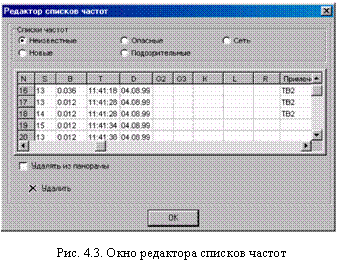 Кроме того, пользователь может добавить или изменить примечание к любой записи в специальном окне, если выделит запись мышью в списке и щелкнет по ней правой кнопкой. После ввода текста примечания необходимо щелкнуть по кнопке OK или отказаться от ввода (изменений) кнопкой Отмена. При большом числе записей в списке появляется линейка вертикальной прокрутки. Листать списки можно также с помощью клавиш стрелка вверх/вниз. В программе предусмотрена возможность настройки ширины столбцов списков. Для этого необходимо навести курсор мыши на границу между столбцами в заголовке списка. После изменения формы курсора нажать левую кнопку мыши и, не отпуская ее, переместить границу столбца. Таким образом, можно настроить вид списков для отображения только тех данных, которые интересуют пользователя. Настройка ширины столбцов списка сохраняется для всех списков во всех окнах программы. Программа комплекса RS turbo M выполняет сортировку списков обнаруженных сигналов по различным критериям: частоте, уровню, времени, дате и ширине спектра. Для сортировки списков с помощью инструментальной кнопки или команды Сортировка меню Вид необходимо вызвать окно сортировки, выбрать критерий сортировки и щелкнуть по кнопке OK. Для очистки списков нажмите инструментальную кнопку Очистить списки или выполните команду Очистка списков меню Настройка. Появится окно (рис. 4.2), в котором нужно отметить те списки, все записи в которых необходимо удалить. Если отметить позицию Неизвестные, будут удалены не только записи в списке неизвестных частот, но и данные спектральной панорамы, полученные на предыдущих циклах сканирования. Более широкие возможности предоставляет редактор списков (рис. 4.3), который можно вызвать инструментальной кнопкой или командой Редактор списков меню Вид. С его помощью в нужном списке можно удалить конкретную запись. Для этого необходимо открыть список, выделить мышью запись и щелкнуть по кнопке Удалить. Если при этом пометить позицию Удалять из панорамы, спектральные компоненты этого сигнала будут удалены из текущей панорамы. Завершив работу, щелкните по кнопке OK.
4.1.3 Ручное управление сканером
В основном окне программы оператор может настраивать сканер на заданную частоту, измерять уровень принимаемого сигнала, выбирать тип демодулятора и включать/ выключать аттенюатор.
4.1.3.1 Настройка частоты
Программа RS turbo M располагает возможностями быстрой настройки сканера на заданную частоту. Настраивать сканер удобно с учетом полученных данных о радиообстановке, которые отражаются в окне спектральной панорамы или в списках обнаруженных сигналов. Текущая частота настройки сканера в основном окне программы отражается цифровым индикатором и положением курсоров в окнах спектральной панорамы и детального анализа спектра. Для изменения частоты настройки откройте закладку Радио, установите в окне спектральной панорамы удобный масштаб отображения по оси частот (полосу обзора) и найдите интересующий участок спектра с помощью линейки прокрутки. Щелчок мыши в интересующей области диапазона переместит курсор и настроит сканер на ближайшую частоту из 200-кГц сетки. Одновременно программа включает широкую полосу пропускания сканера (нажата кнопка WFM). Точная настройка выполняется мышью в нижнем окне детального анализа спектра с шагом 12,5 кГц. При этом сканер переключается в узкополосный режим NFM. Для перестройки частоты на несколько шагов можно воспользоваться кнопками увеличить/уменьшить слева от индикатора частоты. Если включена (нажата) кнопка WFM, щелчок по кнопкам увеличить/уменьшить переместит курсор в верхнем окне спектральной панорамы соответственно вправо или влево и перестроит сканер на 200 кГц. Если нажата кнопка NFM, двигаться будет курсор нижнего окна спектральной панорамы и шаг перестройки составит 12,5 кГц. Кроме того, произвольное значение частоты настройки можно ввести с клавиатуры, щелкнув левой кнопкой мыши по индикатору частоты настройки основного окна. В окне ввода набрать требуемое значение частоты в МГц и щелкнуть по кнопке OK. Введенное значение частоты программа приведет к ближайшему значению из сетки частот сканирования. Для настройки частоты приема сигналов в сети 220 В или в проводных линиях необходимо включить коммутатор-конвертер RS/KL и открыть закладку Сеть. Теперь цифровой индикатор отражает частоту настройки сканера относительно частоты преобразования коммутатора-конвертера RS/KL, которая вводится при настройке программы и указывается слева от индикатора уровня. Полоса обзора выбирается в закладке Сеть кнопками управления масштабом отображения по оси частот и может принимать только два значения: 1 и 16 МГц (стандартное значение - 16 МГц), причем для 1-МГц полосы отображается линейка прокрутки. Щелчок мыши в интересующей области диапазона переместит курсор и настроит сканер на ближайшую частоту из 12,5- кГц сетки. Одновременно программа включает узкую полосу пропускания сканера (нажата кнопка NFM). Для перестройки частоты на несколько 12,5-кГц шагов можно воспользоваться кнопками увеличить/уменьшить слева от индикатора частоты. Кроме того, значение частоты можно ввести с клавиатуры, щелкнув левой кнопкой мыши по индикатору частоты настройки. В окне ввода набрать частоту диапазона проводных линий (от 0.010 до 16.000 МГц) и щелкнуть по кнопке OK. Введенное значение частоты программа приведет к ближайшему значению из 12,5-кГц сетки и установит частоту 16 МГц, если пользователь по ошибке укажет большее значение. Для расширения возможностей ручного управления сканером предусмотрен быстрый просмотр частот, занесенных в списки в процессе сканирования. Если открыть соответствующий список и выделить щелчком мыши нужную запись, сканер настроится на частоту обнаруженного сигнала. Таким образом, оператор может быстро прослушать демодулированный сигнал на частотах, зафиксированных в автоматическом режиме. Последовательно настраивать приемник на частоты из списка удобно с помощью клавиш стрелка вверх/вниз.
4.1.3.2 Измерение уровня и настройка параметров сканера
Для измерения уровня необходимо навести на индикатор курсор мыши и нажать левую кнопку. Индикатор отражает текущее значение уровня до тех пор, пока кнопка не будет отпущена, и сохраняет это значение после отпускания кнопки мыши до выполнения очередного измерения или цикла сканирования. Тип демодулятора приемника и полоса пропускания выбирается кнопками: NFM - узкополосная частотная модуляция (ЧМ), WFM - широкополосная ЧМ, AM - амплитудная модуляция и т. д. Справа от кнопок выбора полосы пропускания и режима демодулятора расположена кнопка управления аттенюатором ATT. Нажатая кнопка соответствует включению дополнительного затухания, отжатая - отключению аттенюатора.
4.1.4 Сохранение и просмотр спектральных панорам
Спектральную панораму, полученную в результате текущего и/или предшествующих циклов сканирования радиодиапазонов можно сохранить в виде файла. Для этого после остановки сканирования с помощью инструментальной кнопки или команды Сохранить меню Файл вызывается стандартное окно сохранения файлов Windows, где предлагается ввести имя файла и указать место его хранения. По умолчанию программа комплекса RS turbo M размещает файлы спектральных панорам в папке RSturbo/ Panorama. Файлы спектральных панорам должны иметь расширение. pan. Пользователь может создавать и хранить любое число таких файлов. При сохранении файла с именем, которое уже есть в папке, программа запрашивает подтверждение на перезапись. Удалить файлы панорам можно стандартными действиями в окне Windows. Сохранение результатов сканирования диапазонов проводных линий в виде файлов не предусмотрено. Для просмотра спектральных панорам, которые сохранены в виде файлов, необходимо щелкнуть мышью по закладке Панорама. В режиме просмотра панорам доступна инструментальная кнопка загрузки файлов. Загрузить файл спектральной панорамы можно также командой Открыть меню Файл, которая вызывает стандартное окно загрузки файлов Windows, где необходимо выбрать имя файла и щелкнуть по кнопке Открыть. На экранах спектры файла панорамы отображаются синим цветом. Кнопками управления полосой обзора установите в окне спектральной панорамы удобный масштаб отображения по оси частот и найдите интересующий участок спектра с помощью линейки прокрутки и движка, которые позволяют “листать” картины спектра и быстро переходить к нужному участку диапазона. Если щелкнуть мышью на экране спектральной панорамы, в окне детального анализа будет показан спектр соответствующего участка с разрешением 12,5 кГц. Следует учитывать, что просмотр спектральной панорамы в закладке Панорама не изменяет частоты настройки сканера. Спектральная картина в закладке Панорама сохраняется в течение всего сеанса работы и может использоваться для сравнения с текущими спектрами, полученными в процессе сканирования.
4.2 Настройка программы
Для настройки программы RS turbo M необходимо с помощью инструментальной кнопки или команды меню Настройка вызвать окно Настройка программы с закладками Конфигурация, Задания, Дополнительно, Радиостанции.
4.2.1. Настройка конфигурации
Для настройки конфигурации комплекса используется закладка Конфигурация окна Настройка программы. Здесь выбираются устройства, входящие в состав комплекса (коммутаторы, генераторы, антенны, конверторы).
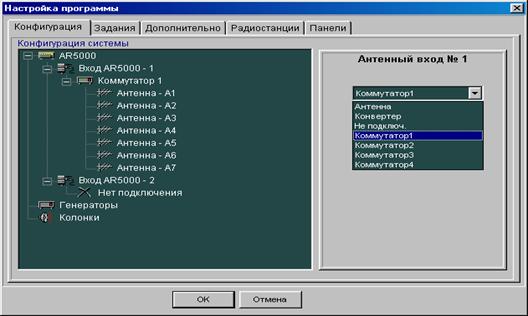
 К антенному входу №1 приемника AR5000 могут подключаться (рис.4.4.1):
· один из четырех коммутаторов RS/K;
· антенна;
· или конвертор RS/L.
В стандартном исполнении комплекса к антенному входу №1 подключается коммутатор RS/K, ко входам которого подключаются другие устройства (рис.4.4.2).
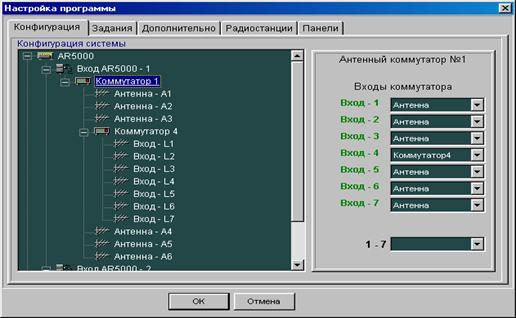

 В программе RS turbo M коммутатор-конвертор RS/KL подключается как коммутатор RS/K с адресом 4 с подключенными к его входам конвертерами RS/L (входы 1-3 используются для проверки сети, а входы 3-7 – для проверки проводных линий). К остальным входам коммутатора RS/K подключаются антенны.
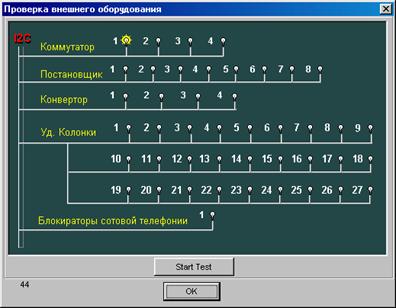
Правильность подключения основных устройств комплекса и их работоспособность можно проконтролировать, выбрав в основном окне программы в меню Устройства пункт Проверка. По рис. 4.4.3 можно определить, а также протестировать подключенные и работающие устройства.
|
4.2.2 Подготовка заданий
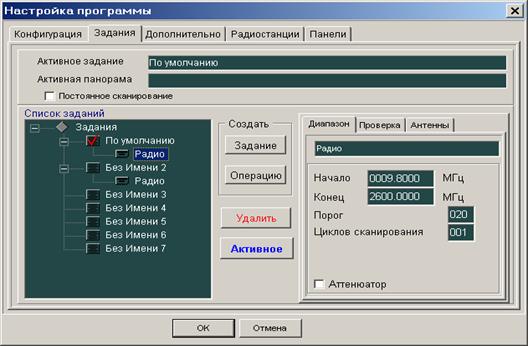 Для настройки автоматических режимов сканирования, обнаружения и идентификации в системе RS turbo M используются задания. Задание хранится в программе и содержит все данные, используемые компьютером для управления сканирующим приемником и периферийной аппаратурой. Вместе с заданием программа сохраняет информацию, полученную при его выполнении: спектральные панорамы и списки обнаруженных сигналов. Для решения конкретных задач оператор может создавать и хранить любое число заданий. Каждое задание состоит из одной или нескольких операций двух типов: сканирования радиодиапазона и сканирование частот сети электропитания, проводных и оптических линий. Операции сканирования радиодиапазонов и частот проводных линий должны размещаться в разных заданиях. Задания с несколькими операциями сканирования дают возможность реализации различных стратегий радионаблюдения. Выбирая начальную и конечную частоту в каждой операции сканирования радиодиапазонов, можно контролировать только отдельные поддиапазоны, пропуская частотные области, не представляющие интереса. Операции выполняются в порядке их размещения в списке задания указанное число раз (циклов), что помогает в первую очередь и более пристально контролировать наиболее “опасные” частотные области.


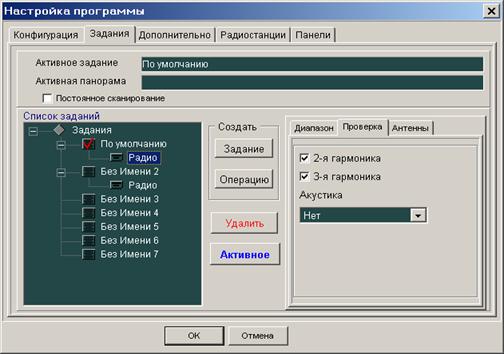 |
В зависимости от характера загрузки и положения поддиапазона на частотном плане устанавливаются свои параметры обнаружения и идентификации сигналов: порог обнаружения, состояние аттенюатора, а также необходимость выполнения тех или иных проверок. Выполнив все операции задания указанное число раз (циклов), программа возвращается в основное окно. Если необходимо постоянно повторять выполнение операций задания, отметьте позицию Постоянное сканирование в закладке Задания. Остановить сканирование в этом случае можно кнопкой Стоп. Для создания нового задания, а также редактирования или удаления имеющегося откройте закладку Задания в окне Настройка программы (рис. 4.5.1), которое вызывается с помощью инструментальной кнопки или команды меню Настройка. В закладке Задания находится представленный в виде дерева список заданий, в котором можно выделить нужное имя для редактирования или выбора в качестве активного. Активное задание - это задание, которым руководствуется программа при выполнении всех операций в текущем сеансе работы. Активное задание помечается в списке красной галочкой. Чтобы сделать задание активным, необходимо выделить его имя в списке и щелкнуть по кнопке Активное. Ветви дерева раскрываются или свертываются щелчком мыши по квадратам со знаками плюс и минус соответственно. Аналогичную операцию можно выполнить двойным щелчком мыши по имени задания. Если задание (операцию) необходимо удалить, выделите соответствующее имя и щелкните по кнопке Удалить или нажмите клавишу. Информация будет удалена после появления подтверждающего сообщения. Нельзя удалять последнюю операцию в задании и последнее задание в списке. В верхней части этой закладки отображается имя активного задания и имя файла спектральной панорамы, которая может использоваться в качестве диаграммы загрузки при обнаружении “неизвестных излучений» (см. раздел 3.3.2). Создать новое задание можно, щелкнув по кнопке Задание раздела Создать. Затем необходимо выделить имя нового задания и отредактировать его в правой части окна. Там же выбирается метод обработки данных, полученных в нескольких циклах сканирования, а также выполняется загрузка файла спектральной панорамы, который можно использовать в качестве диаграммы загрузки при обнаружении “неизвестных” излучений (см. раздел 3.3.2). Для загрузки файла спектральной панорамы с помощью инструментальной кнопки вызывается стандартное окно Windows, где необходимо выделить имя файла и щелкнуть по кнопке Открыть. Имя выбранного файла появляется в окне Настройки ниже надписи Файл панорамы. Кроме того, это имя отражается в нижней строке состояния в позиции Активная панорама. Удалить этот файл можно инструментальной кнопкой. Выбранный файл будет использоваться в качестве диаграммы загрузки при обнаружении только в том случае, если отмечена позиция Использовать панораму. Для создания новой операции необходимо щелкнуть по кнопке Операцию раздела Создать и выбрать в появившемся окне ее тип: Радио (сканирование радиодиапазонов) или Сеть (сканирование диапазона частот проводных линий). Выделив имя созданной операции на дереве, можно вводить или редактировать ее параметры в правом окне, которое содержит две закладки: Диапазон и Проверка. В закладке Диапазон вводятся начальная и конечная частота исследуемого диапазона, порог обнаружения, число циклов сканирования диапазона и устанавливается состояние аттенюатора. При вводе начальных и конечных частот следует учитывать, что сканирование радиодиапазонов в комплексе RS turbo M ведется с шагом 200 кГц по определенной сетке частот, поэтому реальное значение начальной и конечной частот диапазона будет кратным этому шагу. Например, если ввести частоты 399.96 МГц и 560,34 МГц, сканирование будет выполняться в диапазоне от 400.00 МГц до 560.40 МГц. Именно эти значения программа отображает в окнах ввода частот после завершения подготовки задания и щелчка по кнопке OK. Программа проверяет корректность вводимых данных и при необходимости исправляет ошибки. В частности, значения частот и порогов, превышающие допустимые для подключенного сканера, заменяются максимально возможными. Если начальная частота диапазона сканирования превышает конечную, их значения меняются местами. При работе с проводными и оптическими линиями начальная и конечная частота не вводятся, поскольку сканирование всегда выполняется в диапазоне от 600 Гц до 10 МГц. Введенные данные сохраняются после щелчка по кнопке OK окна Настройка программы. Отказаться от внесенных изменений можно щелчком по кнопке Отмена. В закладке Проверка (рис.4.5.2) выбираются процедуры автоматической идентификации, которые будут выполняться для вновь обнаруженных сигналов в процессе сканирования. Для проверки гармоник необходимо выделить позиции 2-я гармоника и/или 3-я гармоника. Если из выпадающего списка Акустика выбрать позицию Независимая, то акустический тест будет выполняться для всех вновь обнаруженных сигналов вне зависимости от результатов проверки гармоник. При выборе позиции Зависимая акустический тест будет выполняться только для тех сигналов, у которых обнаружена вторая и/или третья гармоники. Акустический тест выполняться не будет, если выбрать позицию Нет.
4.2.3 Ввод информации о внешних радиостанциях
В комплексе RS turbo М предусмотрена возможность обнаружения излучений с автоматической классификацией источников определенного стандартного типа. Для реализации такого режима необходимо предварительно ввести в программу при настройке данные о внешних станциях, действующих в данном регионе, и сохранить их в виде файла. Откройте с помощью инструментальной кнопки или команды меню Настройка окно Настройка программы и щелкните по закладке Радиостанции (рис. 4.6). Здесь находятся инструментальные кнопки создания, загрузки и сохранения файлов, содержащих сведения о внешних радиостанциях. Если такой файл загружен в программу, он используется при выполнении текущих операций сканирования, а его имя появляется под надписью Активный файл радиостанций. Для создания нового файла нужно щелкнуть по инструментальной кнопке с подписью Создать новый файл и в стандартном окне Windows указать его имя и место хранения. По умолчанию программа комплекса RSturboМ размещает файлы станций в папке RSturboМ/ Stations. Файлы станций должны иметь расширение .stn. Пользователь может создавать и хранить любое число таких файлов. Для загрузки подготовленного файла щелкните по инструментальной кнопке с подписью Открыть файл, выберете нужный из списка в стандартном окне Windows и щелкните по кнопке Открыть. Если отметить позицию Использовать файл радиостанций, то данные загруженного файла будут использоваться для классификации обнаруженных сигналов на “стандартные” и “нестандартные” в текущих циклах сканирования. Обнаруженные сигналы внешних радиостанций, данные о которых содержаться в файле, заносятся в списки с именем станции в графе Примечания.
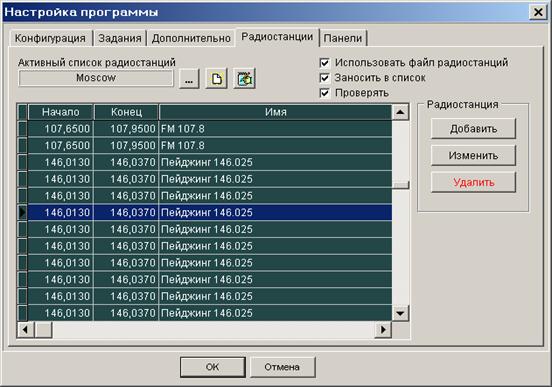

Если не отмечать позицию Заносить в список, такие сигналы в списки заносится не будут. Наконец, позиция Проверять определяет необходимость выполнения для обнаруженных сигналов внешних станций идентификационных тестов (по гармоникам или акустике) в соответствии с заданием. Чтобы занести данные о внешней радиостанции в файл, необходимо открыть его и щелкнуть по кнопке Добавить раздела Радиостанция. В окне Параметры радиостанции ввести ее имя (оно будет помещаться в графу Примечания списков обнаруженных частот), а также начальную и конечную частоту полосы, в которой она работает. Программа проверит корректность вводимых данных (если конечная частота меньше начальной, они поменяются местами) и занесет их в список. Для редактирования или удаления записи в списке станций ее необходимо выделить мышью и щелкнуть соответственно по кнопке Изменить или Удалить. Завершив подготовку файла, записи в списке можно упорядочить по возрастанию частоты инструментальной кнопкой с подписью Сортировка по частоте. Файл радиостанций автоматически сохраняется, если для выхода из окна Настройка программы щелкнуть по кнопке OK. Отказаться от внесенных изменений можно щелчком по кнопке Отмена. Чтобы сохранить при этом изменения в файле радиостанций, щелкните по инструментальной кнопке с подписью Сохранить файл. Программа запросит подтверждение на сохранение файла под указанным именем. Файлы радиостанций удаляются стандартными действиями в окне Windows.
4.2.4 Дополнительные параметры настройки

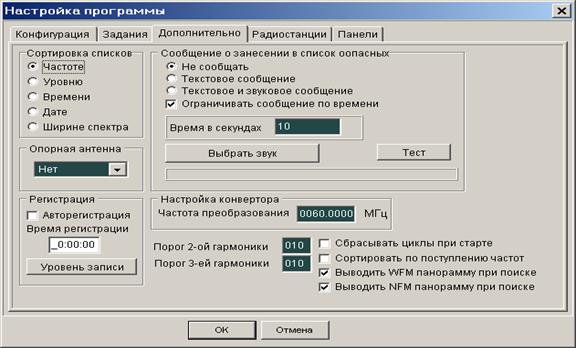 |
В этой закладке (рис.4.7) вводятся некоторые дополнительные параметры настройки программы: принимаемый по умолчанию метод сортировки списков обнаруженных сигналов, способ оповещения о занесении в список сигнала, идентифицированного методом акустического зондирования, а также частота преобразования коммутатора-конвертера RS/KL (см. раздел 2.2.3). Метод сортировки определяет порядок размещения записей в списках частот обнаруженных сигналов: по возрастанию несущей частоты, максимального уровня, времени, даты обнаружения и ширине спектра обнаруженного сигнала. Выбранный в закладке метод сортировки запоминается и используется по умолчанию при каждом запуске программы. Его можно оперативно изменить, вызвав инструментальной кнопкой или командой Сортировка меню Вид окно Сортировка списков в основном окне программы. При следующем запуске программы расположение записей в списках будет соответствовать позиции, отмеченной в разделе Сортировка списков закладки Дополнительно. В разделе Сообщение о занесении в список можно выбрать метод оповещения об идентификации сигнала методом акустического зондирования или отказаться от оповещения. Если выделить позицию Текстовое сообщение, то при обнаружении сигнала радиомикрофона методом акустического зондирования на экране появится сообщение: Внимание! Обнаружен звуковой отклик! Частота 450.18 МГц. При этом процесс сканирования будет остановлен. Если отметить позицию Ограничивать по времени и ввести время в секундах, сканирование будет возобновлено по истечении этого времени. Отметив позицию Текстовое и звуковое сообщение, пользователь будет дополнительно получать звуковое оповещение, которое воспроизводится через звуковую плату компьютера. Звуковое сообщение выбирается щелчком по кнопке Выбрать звук, которая открывает стандартное окно загрузки файлов Windows. Звуковые файлы с расширением. wav из стандартного комплекта поставки Windows могут находиться в папке windows\media. Имя выбранного звукового файла отображается в нижней части этого раздела закладки. Файл можно предварительно прослушать, щелкнув по кнопке Тест. Прежде необходимо отрегулировать громкость звучания стандартной программой Windows. В позиции ввода частоты преобразования коммутатора-конвертера RS/KL необходимо записать ее значение в МГц, указанное на корпусе устройства. Программа автоматически пересчитает это значение к 12,5-кГц сетке сканирования. После завершения ввода дополнительных параметров необходимо щелкнуть по кнопке OK. Отказаться от внесенных изменений можно щелчком по кнопке Отмена.
4.3 Сканирование и обнаружение
Для запуска операций сканирования необходимо активизировать требуемое задание в окне Настройка программы, выбрать нужную закладку экрана спектральной панорамы (Радио или Сеть) и щелкнуть по инструментальной кнопке или кнопке Старт внизу основного окна программы. После активизации задания в основное окно программы будет загружена спектральная панорама (красного цвета) и списки обнаруженных сигналов, созданные в ходе предыдущих сеансов работы по данному заданию с момента последней очистки панорамы и/или списков (при первой активизации задания панорамы списки будут пусты). Если в задании предусмотрено использование диаграммы загрузки, ее спектральная панорама будет выведена на задний план синим цветом. После запуска сканирования программа начинает построение текущей спектральной панорамы, которая отображается на переднем плане зеленым цветом. В процессе сканирования можно выбирать удобный масштаб отображения спектральной панорамы по оси частот. Обнаружив сигнал, программа заносит его параметры в списки в соответствии с выбранными критериями классификации и выполняет тесты идентификации, если они предусмотрены в задании. Просмотреть списки в процессе сканирования можно, щелкая по нужной закладке и выбирая запись с помощью линейки вертикальной прокрутки. Если сигнал был обнаружен и занесен в список (списки) в ходе предыдущих сеансов работы или циклов сканирования, то при повторном обнаружении он в списки не заносится. Чтобы в процессе сканирования фиксировать все обнаруженные сигналы, необходимо предварительно очистить список “неизвестных” излучений. После выполнения всех операций задания программа останавливается и переходит к основному окну. Остановить сканирование можно соответствующей инструментальной кнопкой или кнопкой Стоп. Аналогичные функции выполняют команды Старт и Стоп меню Операции.
4.3.1 Сканирование радиодиапазонов
В процессе сканирования радиодиапазонов на экране панорамного обзора будут отображаться 100-МГц участки с разрешением 200 кГц, а на экране детального анализа - спектр последнего обнаруженного сигнала (сигналов) с разрешением 12,5 кГц. Кроме того, программа в соответствии с заданием выполняет операции автоматической классификации и идентификации обнаруженных источников излучений. При сканировании радиодиапазонов в системе RS turbo M можно использовать любую комбинацию из перечисленных ниже методов идентификации и классификации сигналов:
- Классификация сигналов на «известные» и «неизвестные» (см. раздел Сканирование) с использованием диаграмм загрузки радиодиапазона.
- Классификация сигналов на «вновь появившиеся» и обнаруженные на предыдущих циклах сканирования (см. раздел Сканирование) с использованием текущей спектральной панорамы.
- Автоматическая классификация радиовещательных и связных станций (см. раздел Сканирование).
- Идентификация сигналов радиомикрофонов с узкополосной или широкополосной частотной модуляцией методом акустического зондирования.
- Идентификация сигналов подслушивающих устройств любых типов методом анализа гармоник.
4.3.2 Окно 3D-спектра
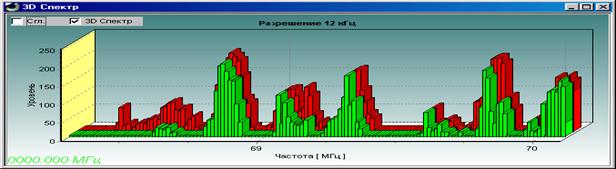
 Дополнительные возможности представляет окно трехмерного (3D) анализатора спектра, которое вызывается инструментальной кнопкой основного окна с подписью 3D-спектр или командой 3D спектр меню Вид. Это окно, дублирующее функции окна детального анализа спектра, располагает дополнительными функциями трехмерного отображения и сглаживания, которые в определенных ситуациях делают спектральные картины более наглядными. На рисунке 4.8 в окне 3D-спектра одновременно отображается участок диаграммы загрузки (синий цвет), спектр, отражающий результаты предыдущего цикла сканирования (красный спектр) и текущий спектр (зеленый цвет). Пользователь может выбрать удобное положение и размер окна 3D-спектра или развернуть его на полный экран. Для изменения размеров окна пользуйтесь мышью и стандартными кнопками Свернуть, Развернуть, Закрыть окна Windows. Следует учитывать, что окно 3D-спектра может оказаться невидимым, если его закрывает основное окно программы. В таком случае его можно вызвать повторным щелчком по инструментальной кнопке.
4.3.3 Сканирование диапазона проводных линий
При сканировании диапазона проводных линий необходимо активизировать задание, в котором есть такие операции, и щелкнуть по закладке Сеть. После активизации задания в основное окно программы будет загружен спектр диапазона частот проводных линий с разрешением 12,5 кГц (красного цвета) и список обнаруженных в этом диапазоне сигналов, созданные в ходе предыдущих сеансов работы по данному заданию с момента последней очистки спектра и/или списка (при первой активизации задания спектр и список будут пусты). Использование диаграмм загрузки в диапазоне проводных линий не предусмотрено. После запуска сканирования программа начинает построение текущего спектра, который отображается на переднем плане зеленым цветом. В процессе сканирования можно выбирать один из двух масштабов отображения спектра по оси частот. Обнаружив сигнал, программа заносит его параметры в список и выполняет тесты идентификации, если они предусмотрены в задании. Просмотреть список в процессе сканирования можно, выбирая запись с помощью линейки вертикальной прокрутки. Если сигнал был обнаружен и занесен в список в ходе предыдущих сеансов работы или циклов сканирования, то при повторном обнаружении он в списки не заносится. Чтобы в процессе сканирования фиксировать все обнаруженные сигналы, необходимо предварительно очистить список. После выполнения всех операций задания программа останавливается и переходит к основному окну. Остановить сканирование можно соответствующей инструментальной кнопкой или кнопкой Стоп. Аналогичные функции выполняют команды Старт и Стоп меню Операции. При сканировании проводных линий в комплексе RS turbo М можно использовать следующие методы автоматической идентификации сигналов:

|
Из за большого объема этот материал размещен на нескольких страницах:
1 2 3 4 |
