


Партнерка на США и Канаду по недвижимости, выплаты в крипто
- 30% recurring commission
- Выплаты в USDT
- Вывод каждую неделю
- Комиссия до 5 лет за каждого referral
Муниципальное общеобразовательное учреждение
УТВЕРЖДАЮ директор школы ______ «_1_»__сентября__2012 | СОГЛАСОВАНО зам. директора по УВР __________ «_30_»__августа__2012 | РАССМОТРЕНО на заседании ШМО ______ «_29_»__августа__2012 |
средняя общеобразовательная школа №9
городского округа город Буй Костромской области
Программа факультатива
«Программирование в среде ЛОГО»
· Возраст учащихся – 5-7 класс общеобразовательной школы
· Срок реализации программы – 1 год
· Автор программы – учитель информатики и ИКТ высшей квалификационной категории -
· Год окончания разработки программы – 2014 г.
· Населенный пункт – г. Буй
Оглавление
Пояснительная записка. 3
Общая характеристика программы.. 3
Цель программы. 4
Задачи программы.. 4
Планируемый результат реализации программы.. 5
Сроки реализации программы.. 5
Форма и режим занятий. 6
Формы подведения итогов реализации программы.. 6
Содержание программы.. 9
Учебно-тематический план. 10
Методическое обеспечение программы факультатива. 14
Материально-технического обеспечения образовательного процесса. 17
Информационные источники. 18
Приложение 1. 19
Приложение 2. 22
Приложение 3. 26
Пояснительная записка
Программа факультативного курса «Программирование в среде ЛОГО» составлена на основе письма Министерства образования и науки РФ от 01.01.01г. «Примерные требования к программам дополнительного образования детей» и учебного пособия «Начала программирования в среде ЛогоМиры» (автор ). Программа предназначена для учащихся 5-7 классов и соответствует требованиям федерального государственного стандарта образования в части организации внеурочной деятельности по направлению «Общеинтеллектуальное», утвержденных приказом МО РФ № 000 от 17 декабря 2010 г.
Актуальность программы
Программа факультатива «Программирование в среде ЛОГО» составлена с учетом возрастных способностей учащихся 5-7 классов, позволяет выстроить процесс обучения творчески с опорой на наглядность и доступность.
Программа способствует повышению мотивации к обучению на основе формирования личностных и предметных компетенций, универсальных учебных действий. Так как базовый курс информатики начинается с 8 класса, а в Примерной учебной программе по информатике и ИКТ для 5-7 классов (автор Л) на изучение темы «Алгоритмы и исполнители» отводится незначительное количество часов -часов – 6 класс; 7 часов – 7 класс) и в качестве сред программирования предлагаются – исполнители «Чертежник» и «Робот», то программа факультатива дополняет потребность школьников в развитии алгоритмической, логической и познавательной деятельности и ориентирована на получение нового образовательного результата в рамках ФГОС.
Общая характеристика программы
Язык Лого был создан в 1967 году в Лаборатории Искусственного Интеллекта Массачусетского технологического института профессором Сеймуром Папертом.
В Лого предусмотрен специальный исполнитель команд - черепашка. При движении черепашка может оставлять след, подобно живой черепахе, движущейся по песку, и эта ее способность используется для вычерчивания фигур на экране. Черепашка является как раз тем переходным объектом, который служит своеобразной метафорой, позволяющей превращать опыт телесных манипуляций с вещами в понятийные обобщения и абстракции. Наблюдая за поведением черепашки, можно легко увидеть смысл каждой из отдаваемых команд и тем самым освоить не только средства языка программирования, но и легко научиться алгоритмизации. Черепашка обеспечивает связь "объект - мысль", которая и придает языку очарование и притягательность. Черепашка обладает важным качеством: у нее есть "направление", что позволяет идентифицировать себя с ней и легче понять основную логику работы программ. Обучение Черепашки "действовать" или "думать" заставляет осмысливать собственные действия и мысли, поэтому процесс обучения программированию становится более эффективным.
Программа построена на основе компьютерного практикума, имеет познавательную, интеллектуальную, алгоритмическую направленность, что значительно расширяет и углубляет знания учащихся по информатике. Компьютерный практикум реализуется в среде ЛогоМиры. ЛогоМиры имеют легкую и наглядную в использовании среду для изучения тем, связанных с алгоритмами, их видами, способами представления и исполнения. Данная среда предоставляет некоторые мультимедийные возможности, связанные с процессом вставки звука и графики, что делает процесс изучения увлекательным и познавательным.
Цель программы: создать условия для формирования личностных, предметных компетенций, универсальных учебных действий учащихся посредством изучения среды программирования ЛогоМиры.
Задачи программы:
Формирование личностных компетенций:
· готовность и способность к выполнению норм, требований, прав и обязанностей ученика;
· умение вести диалог, работать в команде, оказывать посильную помощь одноклассникам при разработке и создании Лого-проектов;
· готовность и способность к выполнению моральных норм в отношении взрослых и сверстников в школе, дома, во время внеурочных занятий;
· готовность к выбору профильного образования, связанного с профессией программиста или частично связанной с ней;
· развитие познавательных интересов и мотивов, направленных на изучение алгоритмических структур и команд среды программирования ЛогоМиры;
· получение навыков прогнозирования своей деятельности в ходе создания Лого-проектов;
· воспитание бережного отношения к техническим средствам обучения: компьютер, микрофон, наушники, проектор.
Формирование метапредметных учебных действий:
· создание и преобразование моделей и схем для решения задач;
· осуществление выбора наиболее эффективных способов решения задач на компьютере в зависимости от конкретных условий;
· построение логического рассуждения, включающее установление причинно-следственных связей;
· овладение составляющими проектной деятельности, включая умения видеть проблему, формулировать тему и цель проекта, составлять план своей деятельности, осуществлять действия по реализации плана, результат своей деятельности соотносить с целью, классифицировать, наблюдать, проводить эксперименты, делать выводы и заключения, доказывать, защищать свои идеи, оценивать результаты своей работы;
· умение работать с разными источниками информации: находить информацию в различных источниках (тексте учебника, научной литературе, в словарях и справочниках, интернете), анализировать и оценивать информацию, преобразовывать информацию из одной формы в другую; создавать Лого-проекты;
· способность выбирать целевые и смысловые установки в своих действиях и поступках при решении алгоритмических задач;
· умение оформлять свои мыли письменно; слушать и понимать; адекватно использовать речевые средства для дискуссии и аргументации своей позиции, сравнивать разные точки зрения, отстаивать свою точку зрения, приводить аргументы, подтверждая их фактами.
· умение строить логическое рассуждение, включающее установление причинно-следственных связей;
· умение правильно включать и выключать устройства ИКТ, входить в операционную систему и завершать работу с ней, выполнять базовые действия с экранными объектами (перемещение курсора, выделение, прямое перемещение, запоминание и вырезание);
· осуществление информационного подключения к локальной сети и глобальной сети Интернет;
· умение входить в информационную среду образовательного учреждения, в том числе через Интернет, размещать в информационной среде различные информационные объекты;
· соблюдение требований техники безопасности, гигиены, эргономики и ресурсосбережения при работе с устройствами ИКТ, в частности учитывающие специфику работы с различными экранами.
· формирование собственного информационного пространства: создавать системы папок и размещать в них нужные информационные источники;
· моделирование с использованием средств программирования;
· проектирование и организация своей индивидуальной и групповой деятельности, организация своего времени с использованием ИКТ.
Формирование предметных компетенций:
· понимание терминов «исполнитель», «система команд»;
· понимание термина «алгоритм»; знание основных свойств алгоритмов (фиксированная система команд, пошаговое выполнение, детерминированность, возможность возникновения отказа при выполнении команды);
· составление неветвящихся (линейные) алгоритмов управления исполнителями и запись их на языке программирования ЛогоМиры;
· понимание (формально выполнять) алгоритмов, описанных с использованием конструкций повторения (циклы), вспомогательных алгоритмов;
· создание алгоритмов для решения несложных задач, используя конструкции повторения (циклы) и вспомогательные алгоритмы;
· создавать и выполнять программы для решения несложных алгоритмических задач в среде программирования ЛогоМиры.
Планируемый результат реализации программы
Сформированность навыков личностных и предметных компетенций, универсальных учебных действий учащихся посредством среды программирования ЛогоМиры
Сроки реализации программы
Программа рассчитана на один год, всего – 34 занятия. Продолжительность занятия – 1 академический час. Состоит из двух модулей: начальный уровень – 16 часов и повышенный уровень – 18 часов.
Каждый модуль является частью единого комплекса программы, но то же время может быть реализован каждый модуль в отдельности т. к. имеет собственное учебно-тематическое планирование и содержание.
Форма и режим занятий
Программа реализуется каждым учащимся по индивидуальному образовательному маршруту (приложение 1, приложение 2).
Алгоритм формирования индивидуального образовательного маршрута:
1. Учащийся изучает учебно-тематический план того модуля (модулей), который он выбирает, обращая внимание на разделы учебно-тематического плана, темы занятий из которых они состоят и на срок выполнения.
2. Ученик последовательно изучает выбранный модуль (модули) по темам в учебно-тематическом плане в соответствии с собственными интересами и возможностями.
3. Фиксирует свой план работы на весь срок реализации модуля.
Учитель выступает в роли тьютора. Взаимодействие учителя – тьютора с учащимися происходит в следующем порядке:
1. Проводит презентацию модулей, обращая внимание на разделы учебно – тематических планов, темы занятий из которых они состоят и на срок выполнения.
2. Помогает спланировать ученику индивидуальный образовательный маршрут.
3. Проводит инструктаж по технике безопасности и правилам поведения в кабинете информатики
4. Знакомит учащегося с алгоритмом работы по учебным материалам
5. Знакомит с требованиями к оформлению Лого-проекта. Помогает формулировать его тему и цель, составлять план деятельности учащегося.
6. Проводит промежуточный и итоговый контроль сформированности личностных и предметных компетенций, универсальных учебных действий учащихся.
Основными видами учебной деятельности учащихся является компьютерный практикум и компьютерный эксперимент по предложенным учебным материалам.
Основная форма обучения: практические работы на компьютере.
Работа учащихся на занятии организуется в два этапа:
I. Первый этап – практическая работа по инструкции:
1. Ученик получает учебный комплект для проведения практической работы согласно индивидуальному образовательному маршруту: инструкция к выполнению работы и протокол компьютерного эксперимента.
2. Следуя инструкции к выполнению работы, ученик самостоятельно может выбрать или заменить набор команд, процедур и объектов для выполнения практической работы.
3. Самостоятельно выполняет алгоритм практической работы по инструктивной карте.
II. Второй этап – компьютерный эксперимент.
1. Самостоятельно выполняет компьютерный эксперимент для дополнительных заданий.
2. Фиксирует свои действия в протоколе эксперимента.
Формы подведения итогов реализации программы
С помощью листа достижение осуществляется промежуточный и итоговой контроль по сформированности личностных и предметных компетенций, универсальных учебных действий учащихся по модулям, который заполняет ученик и учитель.
В результате проведенных компьютерных практикумов учащийся оформляет творческий проект, который он защищает на школьных Днях науки в секции естественно-научного цикла. Также проекты учащихся могут быть представлены на муниципальный конкурс мультимедийных проектов в номинации «Анимированный ролик» или на всероссийский конкурс Лого-проектов, проводимый МИОО.
Лист достижений
(Ф. И)______________________________________учени__ класса
результаты обучения | основные критерии оценивания | самооценка учащегося | оценка учителя1 |
личностные компетенции | знание норм и правил поведения ученика | ||
умение вести диалог работать в команде, оказывать посильную помощь одноклассникам при разработке и создании Лого-проектов | |||
готовность к выбору профильного образования, связанного с профессией программиста или частично связанной с ней | |||
развитие познавательных интересов и мотивов, направленных на изучение алгоритмических структур и команд среды программирования ЛогоМиры | |||
получение навыков прогнозирования своей деятельности в ходе создания Лого-проектов | |||
бережное отношение к техническим средствам обучения: компьютер, микрофон, наушники, проектор | |||
метапредметные учебные действия | принятие практической задачи (осознание того, что надо делать) | ||
самостоятельно формулировать тему проекта | |||
самостоятельно ставить цели проекта | |||
составлять план своей деятельности | |||
осуществлять действия по реализации плана | |||
результат своей деятельности соотносить с целью | |||
давать определения понятиям | |||
наблюдать | |||
проводить эксперименты | |||
делать выводы | |||
оценивать результаты своей работы | |||
находить информацию в учебном материале | |||
оформлять свои мысли письменно | |||
слушать и понимать | |||
отстаивать свою точку зрения | |||
приводить аргументы, подтверждая их фактами | |||
строить логическое рассуждение, включающее установление причинно-следственных связей | |||
правильно включать и выключать устройства ИКТ | |||
подключаться к локальной сети и глобальной сети Интернет | |||
правильно входить в информационную среду образовательного учреждения, в том числе через Интернет | |||
знать требования техники безопасности, гигиены, эргономики и ресурсосбережения при работе с устройствами ИКТ | |||
формировать собственное информационное пространство: создавать системы папок и размещать в них нужные информационные источники; | |||
моделировать с использованием средств программирования; | |||
проектировать и организовывать свою индивидуальную и групповую деятельность, организовывать своё время с использованием ИКТ. | |||
предметные компетенции | понимать значение терминов «алгоритм», «исполнитель», «система команд»; | ||
знать свойства алгоритмов: фиксированная система команд, пошаговое выполнение, детерминированность, возможность возникновения отказа при выполнении команды; | |||
составлять линейные алгоритмы управления исполнителями и запись их на языке программирования ЛогоМиры; | |||
понимать алгоритмы, описанные с использованием команды повторения (циклы), процедур; | |||
создавать алгоритмы для решения несложных задач, используя конструкции повторения (циклы) и вспомогательные алгоритмы; | |||
создавать и выполнять программы для решения несложных алгоритмических задач в среде программирования ЛогоМиры. |
1Комментарий по выставлению оценки учителем: компетентность формирована – «+», компетентность не формирована – «-». Более 50% компетентностей сформировано – учащийся достиг хороших результатов, более 75% - высоких результатов.
Содержание программы
I модуль – начальный уровень
1. Графика ЛОГО. Диалоговые окна черепашек (3 ч.)
Основные инструменты графического редактора МогоМиров. Формы для черепашек. Команды движения. Команды поворотов. Диалоговые окна черепашек.
2. Работа с меню форм, импорт образа, создание формы (2 ч.)
Создание новой формы. Копирование форм. Команда НОВАЯ ФОРМА. Импорт и экспорт форм.
3. Бегунки, кнопки, музыкальные объекты (3 ч.)
Бегунки. Кнопки. Музыкальный редактор.
4. Работа с текстовыми окнами (4 ч.)
Создание текстовых окон. Изменение размера и местоположение текстового окна. Изменение характеристик текстового окна. Печать содержимого текстового окна.
5. Работа с несколькими черепашками (4 ч.)
Имена черепашек. Активные черепашки. Обращение к черепашкам. Использование процедур. Создание ролевого мультфильма.
II модуль – повышенный уровень
1. Управление объектами с помощью программ (3 ч.)
Поле команд. Лист программы. Описание основных команд: команды движения, команды поворотов, команда «новый курс», команды пера черепашки, команда нового размера пера, команда нового цвета пера, команда «повтори», команда «крась». Процедура. Использование процедур в процедурах.
2. Процедуры с параметрами (3 ч.)
Параметр. Процедура с параметром. Команда «крась». Рисование правильных многоугольников. Датчик случайных чисел.
3. Рекурсивные процедуры (3 ч.)
Понятие рекурсивной процедуры. Рекурсивные задачи. Управляемая рекурсия.
4. Разработка многомодульных программ (2 ч.)
Принцип модульности. Этапы решения сложных задач.
5. Внедрение мультимедийных объектов (3 ч.)
Внедрение музыка и звука. Синхронизация процессов. Запись звука.
6. Выполнение творческого проекта (4 ч.)
Выбор темы проекта. Разработка и создание процедур этапов проекта. Компьютерный эксперимент и корректировка результатов проекта. Представление и оценка результатов проекта.
Учебно-тематический план
I модуль – начальный уровень – 16 ч.
Тема раздела | Тема занятия | Кол-во часов | Вид деятельности | Дата занятия |
1.Графика ЛОГО. Диалоговые окна черепашек (3 ч.) | Графический редактор ЛогоМиров. | 1 | Знакомство с основными инструментами графического редактора. Рисование графических образов. | |
Оживляем картинку. | 1 | Размещение, удаление, отпечатка образа черепашки, смена «одежки» черепашки | ||
Начала программирования. | 1 | Написание инструкций в диалоговых окнах черепашек с использованием команд движения, команд поворотов и команды «жди» | ||
2.Работа с меню форм, импорт образа, создание формы (2 ч.) | Работа с меню форм. | 1 | Создание новой формы черепашки, задание ее ширины и высоты, зеркальное отображение формы. Копирование формы черепашки. Работа с командой «Новая форма» | |
Импорт и экспорт форм. | 1 | Импорт (загрузка) формы с использованием команды «загузи_форму»; экспорт (выгрузка) формы с использованием команды «помни_форму» | ||
3.Бегунки, кнопки, музыкальные объекты (3 ч.) | Бегунки. | 1 | Установка на лист проекта бегунков для изменения скорости перемещения черепашки | |
Кнопки. | 1 | Установка на лист проекта кнопок для удобства запуска инструкций для черепашки | ||
Музыкальный редактор. | 1 | Установка музыкального редактора для создания собственных мелодий в проекте | ||
4.Работа с текстовыми окнами (4 ч.) | Создание текстовых окон. Изменение размеров и местоположения текстового окна. | 1 | Установка текстовых окон на поле листа, изменение их размеров и положения | |
Изменение характеристик текстового окна. | 1 | Изменение имени, прозрачности, видимости текстового окна | ||
Печать содержимого текстового окна. | 1 | Печать (штамп) содержимого текстового окна | ||
Использование штампов форм черепашки для оформления проекта. Сохранение рисунка проекта на диске. | 1 | Штамповка текстовых окон для оформления проекта. Сохранение рисунка проекта в памяти компьютера | ||
5.Работа с несколькими черепашками (4 ч.) | Имена черепашек, активные черепашки | 1 | Изменение имен черепашек, определение способов активизации черепашек | |
Обращение к черепашкам | 1 | Сравнение способов обращения к черепашкам с помощью команд «для» и «каждая» | ||
Использование процедур | 1 | Изучение структуры процедуры и создание новых команд с помощью процедур | ||
Создание ролевого мультфильма | 1 | Разработка сюжета мультфильма, разбиение его на этапы, написание процедур для каждого этапа и создание команды для запуска мультфильма |
II модуль – повышенный уровень – 18 ч.
Тема раздела | Тема занятия | Кол-во часов | Вид деятельности | Дата занятия |
1.Управление объектами с помощью программ (3 ч.) | Поле команд. Лист программы. Описание основных команд. | 1 | Запись и выполнение команд черепашки в поле команд и на листе программы с использованием команд: движения, поворотов, пера черепашки. | |
Процедура. | 1 | Создание процедур рисования фигур с использованием команды «повтори». Запуск процедур на выполнение. | ||
Использование процедур в процедурах | 1 | Рисование сложных фигур с использованием процедур в процедурах. | ||
2.Процедуры с параметрами (3 ч.) | Параметр. Процедура с параметром. | 1 | Знакомство с понятием «параметр». Рисование фигур с использованием процедур с параметрами. Применение команды «крась». | |
Рисуем правильные многоугольники | 1 | Рисование правильных многоугольников с использованием команды «повтори» и процедур с параметрами. | ||
Датчик случайных величин | 1 | Знакомство с понятием «случайная величина» Рисование снежинок с использованием датчика случайных чисел. | ||
3.Рекурсивные процедуры (3 ч.) | Понятие рекурсивной процедуры | 1 | Знакомство с понятием «рекурсия». Создание процедуры рисования квадрата и многократный ее вызов. | |
Рекурсивные задачи | 1 | Рисование расширяющихся квадратов (иной правильной фигуры), квадратов (иной правильной фигуры), с поворотами с использованием рекурсивной функции. | ||
Управляемая рекурсия | 1 | Создание и выполнение управляемых рекурсивных процедур (рисование квадратов с поворотами) с помощью команд с условиями. | ||
4.Разработка многомодульных программ (2 ч.) | Принцип модульности | 1 | Знакомство с понятием «модульность». Разбиение задачи построения улицы из нескольких домиков на подзадачи (модули). Построение блок - схем каждого модуля. | |
Этапы решения сложных задач | 1 | Запись процедур каждого этапа (модуля) задачи на построение улицы из нескольких домиков. Создание команды выполнения задачи. Запуск и отладка проекта. | ||
5.Внедрение мультимедийных объектов (3 ч.) | Внедрение музыки и звука | 1 | Импортирование музыки и звука в проект. Проигрывание музыкальных файлов в проекте. | |
Синхронизация процессов | 1 | Синхронизация двух процессов проигрывания звука и музыки в проекте с помощью команд: всегда, запусти, жди_пока, отмени. | ||
Запись звука | Запись, прослушивание и сохранение собственных звуков. Создание мультфильма «Приветствие» с использованием собственных звуков. | |||
6.Выполнение творческого проекта (4 ч.) | Выбор темы проекта и разработка этапов проекта | 1 | Выбор темы проекта, планирование этапов проекта, построение блок-схем каждого этапа проекта. Рисование фона проекта | |
Создание процедур этапов проекта. | 1 | Рисование фона проекта. Написание процедур каждого этапа проекта, создание команды и кнопки для запуска проекта. | ||
Компьютерный эксперимент и корректировка результатов проекта. | 1 | Отладка (тестирование) программ и модулей проекта. | ||
Представление и оценка результатов проекта. | 1 | Представление и оценка результатов проекта. |
Методическое обеспечение программы факультатива
«Программирование в среде ЛОГО»
1. Индивидуальный образовательный маршрут;
2. Инструкции по выполнению компьютерного практикума;
3. Инструкция по технике безопасности и правила работы в кабинете информатике;
4. Лист достижений для контроля сформированности личностных и предметных компетенций, универсальных учебных действий учащихся по модулям;
5. Структура творческого Лого – проекта;
6. Требования к результату творческого Лого – проекта;
7. Критерии оценки творческого Лого – проекта
8. Критерии защиты творческого Лого – проекта
Структура Лого-проекта
1. Требования к Лого-проекту:
Для участия в конкурсе Лого-проектов участники должны представить работу на CD-диске – файл с расширением *mw2 и аннотацию проекта в печатном и электронном виде.
Аннотация проекта включает:
Раздел | Содержание |
Автор | Ф. И.О. автора проекта: Место учебы: МОУ СОШ № 9 городского округа город Буй Должность: Почтовый адрес: Костромская обл., г. Буй, ул. 3 Интернационала Телефон: 4-47-65 Адрес электронной почты: |
Аннотация проекта | Программная среда: Описание сюжета: Практическая значимость для образовательного процесса: |
Информационный вкладыш | Название конкурса: Название номинации конкурса: Место учебы МОУ СОШ № 9 городского округа город Буй Название проекта: Ф. И.О. автора проекта: Почтовый адрес: Костромская обл., г. Буй, ул. 3 Интернационала, д.10 Год: |
Содержание выступления по проекту должно включать:
· обоснование практической значимости темы для учебного процесса;
· изложение поставленных в нем целей и задач;
· демонстрация проекта;
· сообщение об итогах выполненной работы и полученных выводах.
Выступление ограничивается во времени 5-10 мин.
2. Этапы работы учителя и учащихся над Лого-проектом
Этапы работы над проектом | Содержание работы на этой стадии | Деятельность учащегося | Деятельность учителя |
Подготовка | Определение темы и целей проекта | Обсуждает тему с учителем и получает дополнительную информацию. Устанавливает цели | Знакомит со смыслом проектного подхода и мотивирует учащихся. Помогает в постановке целей |
Планирование | Составление алгоритма решения задачи. | Разбивает задачу на несколько простых задач. Составляет алгоритмы простых задач. | Предлагает идеи, высказывает предложения |
Разработка блок-схем алгоритмов, определение параметров процедур | Сбор информации по созданию промежуточных блок-схем и обобщение схем в единую блок-схему. | Выполняет построение промежуточных блок-схем и соединение отдельных схем в единую блок-схему | Наблюдает, советует, косвенно руководит деятельностью |
Создание программ и модулей | Оформление результатов в программе ЛогоМиры | Пишет программы и модули в среде ЛогоМиры | Наблюдает, советует |
Отладка программ и модулей | Тестирование проекта в среде ЛогоМиры | Придумывает тестовые задания для оценки правильности работы задуманного алгоритма | Наблюдает, советует |
Представление или отчет | Возможные формы представления результатов: устный, письменный отчеты | Отчитывается, обсуждает | Слушает, задает целесообразные вопросы в роли рядового участника |
3. Критерии оценки Лого-проекта
№ п/п | Критерий | Оценка (в баллах) |
1. | Актуальность поставленной задачи | 3 – имеет большой интерес (интересная тема) 2 – носит вспомогательный характер 1 – степень актуальности определить сложно 0 – не актуальна |
2. | Новизна решаемой задачи | 3 – поставлена новая задача 2 – решение данной задачи рассмотрено с новой точки зрения, новыми методами 1 – задача имеет элемент новизны 0 – задача известна давно |
3. | Оригинальность методов решения задачи | 3 – задача решена новыми оригинальными методами 2 – использование нового подхода к решению идеи 1 – используются традиционные методы решения |
4. | Практическое значение результатов работы | 2 – результаты заслуживают практического использования 1 – можно использовать в учебном процессе 0 – не заслуживают внимания |
5. | Насыщенность элементами мультимедийности | Баллы суммируются за наличие каждого критерия 1 – созданы новые формы или импортированы с фрагмента листа Лого 1 - присутствуют текстовые окна, в которых приводится пояснение содержания проекта 1 – присутствует музыкальное оформление проекта, помогающего понять или дополняющего содержание (мелодия, созданная в музыкальном редакторе, звуковой файл, записанный через микрофон, музыкальный файл, присоединенный к проекту) 1 – присутствует мультипликация |
6. | Наличие процедур и команд | 2 – процедуры и команды присутствуют 0 – процедуры и команды отсутствуют |
7. | Уровень проработанности решения задачи | 2 – задача решена полностью и подробно с выполнением всех необходимых элементов 1 – недостаточный уровень проработанности решения 0 – решение не может рассматриваться как удовлетворительное |
8. | Красочность оформления работы | 2 – красочный фон, отражающий (дополняющий) содержание, созданный с помощью встроенного графического редактора или импортированный из графического файла 1 – красочный фон, который частично отражает содержание работы 0 – фон тусклый, не отражает содержание работы |
9. | Качество оформления работы | 3 – работа оформлена изобретательно, применены нетрадиционные средства, повышающие качество описания работы 2 – работа оформлена аккуратно, описание четко, последовательно, понятно, грамотно 1 – работа оформлена аккуратно, но без «изысков», описание непонятно, неграмотно |
Максимальное количество баллов | 24 балла |
4. Критерии защиты Лого-проекта
№ | Критерий | Оценка (в баллах: 3-2-1-0) |
1. | Аргументированность | 3 балла – соответствует полностью; 2 балла – соответствует критерию, но есть замечания; 1 балл – частично соответствует критерию; 0 баллов – не соответствует критерию |
2. | Доступность | |
3. | Логичность | |
4. | Компетентность | |
5. | Эмоциональность, речь | |
6. | Наглядность | |
Максимальное количество баллов | 18 баллов |
Материально-технического обеспечения образовательного процесса
1. Операционная система – Windows XP
2. ЛогоМиры 2.05 (демо)
3. Tекстовый процессор Word 2003, 2007,
4. Растровый графический редактор Paint,
5. Мультимедиа проигрыватель (входит в состав операционных систем или др.).
6. Браузер (входит в состав операционных систем или др.)
7. Мультимедийный проектор
8. Акустические колонки
9. Наушники
10. Микрофон
Информационные источники
1. Белова. в среде ЛОГО. Первые шаги. – М.: СОЛОН-Пресс, 2006. – 128 с.
2. Информатика и ИКТ. Учебник. Начальный уровень. Под ред. Проф. . – СПб.: Питер, 2007. – 160 с.
3. Катицкая обучение в среде языка программирования ЛОГО. Учебно-методическое пособие. – Чебоксары: Изд-во , 2007. – 64 с.
4. Конкурс «Лого-проект» – Московский Институт Открытого Образования (кафедра информатики)– http://schools. *****/t-club/ (10 ноября 2012 г.)
5. Наумкина программа дополнительного образования «Лабораторный практикум по биологии» – http://www. koipkro. *****/Kostroma_EDU/Kos-Sch-29/DocLib28/Наумкина%20Ю%20В/Авторская%20программа. doc (10 ноября 2012 г.)
6. Юдина. по информатике в среде LogoWrirer: Пособие для учащихся общеобразоват. Учреждений – И.: Мнемозина, 1999 – 127 с.
7. Язык программирования ЛОГО – http://www. *****/logo/aboutlogo. php (10 ноября 2012 г.)
Приложение 1
Индивидуальный образовательный маршрут (Ф. И)_____________________________ученика (-цы) _____ класса на _____уч. год
I модуль – начальный уровень
Тема раздела/ тема занятия | Срок выполнения | Вид деятельности | Планирование работы ученика | Отчет по выполнению | Приме-чания |
1. Графика ЛОГО. Диалоговые окна черепашек | 3 часа | ||||
Графический редактор ЛогоМиров | 1 ч. | Знакомство с основными инструментами графического редактора. Рисование графических образов. | |||
Оживляем картинку | 1 ч. | Размещение, удаление, отпечатка образа черепашки, смена «одежки» черепашки | |||
Начала программирования | 1 ч. | Написание инструкций в диалоговых окнах черепашек с использованием команд движения, команд поворотов и команды «жди» | |||
2. Работа с меню форм, импорт образа, создание формы | 2 часа | ||||
Работа с меню форм | 1 ч. | Создание новой формы черепашки, задание ее ширины и высоты, зеркальное отображение формы. Копирование формы черепашки. Работа с командой «Новая форма» | |||
Импорт и экспорт форм | 1 ч. | Импорт (загрузка) формы с использованием команды «загузи_форму»; экспорт (выгрузка) формы с использованием команды «помни_форму» | |||
3. Бегунки, кнопки, музыкальные объекты | 3 часа | ||||
Бегунки | 1 ч. | Установка на лист проекта бегунков для изменения скорости перемещения черепашки | |||
Кнопки | 1 ч. | Установка на лист проекта кнопок для удобства запуска инструкций для черепашки | |||
Музыкальный редактор | 1 ч. | Установка музыкального редактора для создания собственных мелодий в проекте | |||
4. Работа с текстовыми окнами | 4 часа | ||||
Создание текстовых окон. Изменение размеров и местоположения текстового окна. | 1 ч. | Установка текстовых окон на поле листа, изменение их размеров и положения | |||
Изменение характеристик текстового окна. | 1 ч. | Изменение имени, прозрачности, видимости текстового окна | |||
Печать содержимого текстового окна. | 1 ч. | Печать (штамп) содержимого текстового окна | |||
Использование штампов форм черепашки для оформления проекта. Сохранение рисунка проекта на диске. | 1 ч. | Штамповка текстовых окон для оформления проекта. Сохранение рисунка проекта в памяти компьютера | |||
5. Работа с несколькими черепашками | 4 часа | ||||
Имена черепашек, активные черепашки | 1 ч. | Изменение имен черепашек, определение способов активизации черепашек | |||
Обращение к черепашкам | 1 ч. | Сравнение способов обращения к черепашкам с помощью команд «для» и «каждая» | |||
Использование процедур | 1 ч. | Изучение структуры процедуры и создание новых команд с помощью процедур | |||
Создание ролевого мультфильма | 1 ч. | Разработка сюжета мультфильма, разбиение его на этапы, написание процедур для каждого этапа и создание команды для запуска мультфильма | |||
Итого | 18 часов |
Приложение 2
Индивидуальный образовательный маршрут (Ф. И)_____________________________ученика (-цы) _____ класса на ____уч. год
II модуль – повышенный уровень
Тема раздела/ тема занятия | Срок выполнения | Вид деятельности | Планирование работы ученика | Отчет по выполнению | Примечания |
1. Управление объектами с помощью программ | 3 часа | ||||
Поле команд. Лист программы. Описание основных команд. | 1 ч. | Запись и выполнение команд черепашки в поле команд и на листе программы с использованием команд: движения, поворотов, пера черепашки. | |||
Процедура. | 1 ч. | Создание процедур рисования фигур с использованием команды «повтори». Запуск процедур на выполнение. | |||
Использование процедур в процедурах | 1 ч. | Рисование сложных фигур с использованием процедур в процедурах. | |||
2. Процедуры с параметрами | 3 часа | ||||
Параметр. Процедура с параметром. | 1 ч. | Знакомство с понятием «параметр». Рисование фигур с использованием процедур с параметрами. Применение команды «крась». | |||
Рисуем правильные многоугольники | 1 ч. | Рисование правильных многоугольников с использованием команды «повтори» и процедур с параметрами. | |||
Датчик случайных величин | 1 ч. | Знакомство с понятием «случайная величина» Рисование снежинок с использованием датчика случайных чисел. | |||
3. Рекурсивные процедуры | 3 часа | ||||
Понятие рекурсивной процедуры | 1 ч. | Знакомство с понятием «рекурсия». Создание процедуры рисования квадрата и многократный ее вызов. | |||
Рекурсивные задачи | 1 ч. | Рисование расширяющихся квадратов (иной правильной фигуры), квадратов (иной правильной фигуры), с поворотами с использованием рекурсивной функции. | |||
Управляемая рекурсия | 1 ч. | Создание и выполнение управляемых рекурсивных процедур (рисование квадратов с поворотами) с помощью команд с условиями. | |||
4. Разработка многомодуль-ных программ | 2 часа | ||||
Принцип модульности | 1 ч. | Знакомство с понятием «модульность». Разбиение задачи построения улицы из нескольких домиков на подзадачи (модули). Построение блок - схем каждого модуля. | |||
Этапы решения сложных задач | 1 ч. | Запись процедур каждого этапа (модуля) задачи на построение улицы из нескольких домиков. Создание команды выполнения задачи. Запуск и отладка проекта. | |||
5. Внедрение мультимедий-ных объектов | 3 часа | ||||
Внедрение музыки и звука | 1 ч. | Импортирование музыки и звука в проект. Проигрывание музыкальных файлов в проекте. | |||
Синхронизация процессов | 1 ч. | Синхронизация двух процессов проигрывания звука и музыки в проекте с помощью команд: всегда, запусти, жди_пока, отмени. | |||
Запись звука | 1 ч. | Запись, прослушивание и сохранение собственных звуков. Создание мультфильма «Приветствие» с использованием собственных звуков. | |||
6. Выполнение творческого проекта | 4 часа | ||||
Выбор темы проекта и разработка этапов проекта | 1 ч. | Выбор темы проекта, планирование этапов проекта, построение блок-схем каждого этапа проекта. Рисование фона проекта | |||
Создание процедур этапов проекта. | 1 ч | Рисование фона проекта. Написание процедур каждого этапа проекта, создание команды и кнопки для запуска проекта. | |||
Компьютерный эксперимент и корректировка результатов проекта. | 1 ч. | Отладка (тестирование) программ и модулей проекта. | |||
Представление и оценка результатов проекта. | 1 ч. | Представление и оценка результатов проекта. | |||
Итого | 16 часов |
Приложение 3
Практическая работа
Тема: Графический редактор ЛогоМиров
Цель: познакомиться с основными инструментами графического редактора, нарисовать графические образы объектов и их комбинации.
Программное обеспечение: ЛогоМиры 2.05
Ход работы:
1. Откройте программу ЛогоМиры  .
.
2. Включите меню рисования при нажатии на кнопку 
В нижней части экрана открывается меню инструментов:

3. Выясните в ходе работы назначение следующих инструментов:
|
|
|
|
|
|
|
|
|
|
| |
|
|
 - ?
- ? - ?
- ? - ?
- ? - ?
- ? - ?
- ? - ?
- ? - ?
- ? - ?
- ? - ?
- ? - ?
- ? - ?
- ?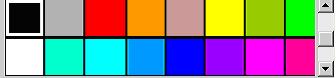 - ?
- ? - ?
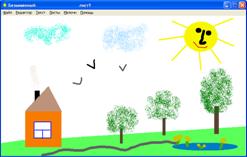
- ?4. Нарисуйте с помощью этих инструментов различные графические образы и их комбинации, соединив все в следующий проект. Пофантазируйте, проявите творчество, добавьте новые образы.
Протокол исследования
Ф. И._______________________________________дата __________________________
Тема: Графический редактор ЛогоМиров
1. Я выяснил назначение следующих инструментов:
|
|
|
|
|
|
|
|
|
|
|
|
|
 -
-Что я сделал в ходе своей работы?_____________________________________________________
__________________________________________________________________________________
________________________________________________________________________________
Чему я научился? ___________________________________________________________________
___________________________________________________________________________________
___________________________________________________________________________________
Вывод:________________________________________________________________________________________________________________________________________________________________________________________________________________________________________________________________________________________________________________________________________________________________________________________________________________________________________________
Практическая работа
Тема: Оживляем картинку
Цель: научиться размещать, удалять и изменять размеры черепашек, создавать отпечатки образа черепашки, менять «одежки» черепашки
Программное обеспечение: ЛогоМиры 2.05
 Ход работы:
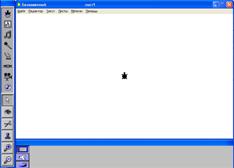
1. При открытии нового проекта обязательно одна черепашка находится в центре листа проекта.
Черепашку можно удалить с листа, можно их поголовье увеличить. Выясните это, поработав с инструментами  и
и  .
.
2.  Черепашка очень любит наряжаться, т. е. менять свои «одежки». В меню форм, которое открывается при нажатии кнопки
  , можно подобрать подходящую «одежку» для черепашки, одежку всегда можно заменить на другую, щелкнув на вновь понравившеюся, а затем на черепашку на листе проекта.
Поэкспериментируйте инструментами лупа:  и
и  . Щелкните нужный инструмент и понажимайте на черепашку, можно щелкнуть несколько раз. Сделайте выводы о данных инструментах.
3. «Одетая» и «неодетая» черепашка умеет оставлять не только следы лапок, но и собственные фотографии на листе проекта. Черепашек можно штамповать сколько захочется с помощью инструмента «штамп»  . Щелкните на этот инструмент, а потом на черепашку. Отнесите черепашку на новое место. Вы увидите, что ее образ остался на листе. Его можно стирать, так же как и все остальные графические образы, но перетаскивать как черепашку нельзя. С помощью такой технологии можно украсить свой проект садами и лесами, полями и огородами.
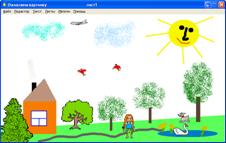
При штамповке можно легко потерять черепашку среди ее образов. Если это случилось, то попробуйте подвигать черепашек.
· Что будет двигаться образ (изображение) или черепашка?
Можно также выбрать в меню РЕДАКТОР пункт ВЫДЕЛИ ВСЕ.
· У настоящих черепашек появятся ______________ по краям.
4. Попробуйте создать проект с использованием штампованных черепашек. Сохраните проект под именем «Оживляем картинку». Протокол исследования
Ф. И._______________________________________дата __________________________
Тема: Оживляем картинку
Я выяснил назначение следующих инструментов:
|
|
|
|
|
|
 -
- -
- -
- -
-Что я еще выяснил в ходе своей работы?_____________________________________________________
__________________________________________________________________________________
________________________________________________________________________________
Чему я научился? ___________________________________________________________________
___________________________________________________________________________________
___________________________________________________________________________________
Вывод:_____________________________________________________________________________________________________________________________________________________________________________________________________________________________________________________________________________________________________________________________________________________________________________________________________________
Практическая работа
Тема: Начала программирования
Цель: познакомиться с командами движения, командами поворотов и командой «жди», научиться писать инструкции в диалоговых окнах черепашек и в поле команд
Программное обеспечение: ЛогоМиры 2.05
Ход работы:
1. Черепашка может многое выполнять, но для этого ее нужно учить выполнять команды по строгим правилам. Познакомьтесь со следующими командами и их назначением:
Команда | Параметр | Дйствие | Сокращенная форма | примеры |
вперед | Число | Перемещает черепашку вперед | вп | вперед 20 вп 50 |
назад | Число | Перемещает черепашку назад | нд | нд 40 назад 5 |
направо | Количество градусов | Черепашка поворачивается направо относительно текущего состояния на указанное количество градусов | пр | направо 45 пр 90 |
налево | Количество градусов | Черепашка поворачивается налево относительно текущего состояния на указанное количество градусов | лв | налево 90 лв 60 |
| Количество градусов, отсчитываемых от нуле-вого поло-жения чере-пахи головой вверх по часо-вой стрелке | Черепашка порачивается в соответствии с указанным направлением | нк | нов_курс 90 нк 225 |
жди | Время ожида-ния в долях секунды | Черепашка дела-ет паузу в дейст-виях на указа-нный интервал времени | - | жди 1 |
 нов_курс
2. Для выполнения данных команд их необходимо записывать:
· в поле команд, которое открывается при загрузке проекта ЛОГО МИРОВ, либо при нажатии на пиктограмму  .
.
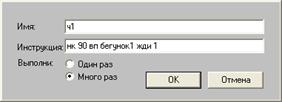
· в диалоговое окно черепашки, нажать на инструмент  в панели инструментов, а затем на нужную черепашку. Откроется диалоговое окно черепашки:
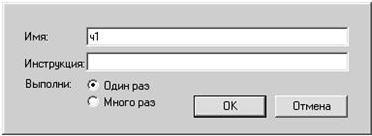
Это окно содержит изменяемое поле имени черепашки, инструкцию для черепашки и переключатель, заставляющий выполнять эту инструкцию либо один, либо много раз.
3. Задание. «Оживите», созданные в проекте «Оживляем картинку» черепашки. Например, одну черепашку (девочку или машину) отправьте в путь по дороге, а вторую превратите в полет (самолет). Используйте диалоговое окно черепашек для задания им инструкций.
Например, напишите в диалоговом окне черепашки в строке «Инструкция» команды:
лв 90 вп 120
· Проверьте, чтобы переключатель стоял в положении «Один раз». Нажмите кнопку ОК. Щелкните по черепашке несколько раз. Посмотрите, как она движется. Почему она движется каждый раз в разных направлениях? Поэкспериментируйте с командами (удалите, добавьте команды). Добейтесь, чтобы черепашка двигалась по горизонтали.
· Поставьте переключатель в положение «Много раз». Нажмите на ОК. Чтобы остановить черепашку, выберите в меню пункт «Редактор», «Останов» или нажмите Ctrl + Break. Что происходит при щелчке по черепашке?
· Для того, чтобы замедлить движение черепашки, можно применить команду жди. Как сделать движение черепашки быстрее, медленнее?
Протокол исследования
Ф. И._______________________________________дата __________________________
Тема: Начала программирования
Я выяснил в ходе своей работы?_______________________________________________
___________________________________________________________________________
___________________________________________________________________________
Чему я научился? ___________________________________________________________________
___________________________________________________________________________
___________________________________________________________________________
Вывод:____________________________________________________________________________________________________________________________________________________________________________________________________________________________________________________________________________________________________________________________________________________________________________________________________________________________________________
Практическая работа
Тема: Работа с меню форм
Цель: научиться создавать новую форму для черепашки, задавать ее ширину и высоту, зеркально отображать форму, копировать формы черепашки. Познакомиться с командой «Новая форма» и научиться ее использовать в проекте
Программное обеспечение: ЛогоМиры 2.05
Ход работы:
1. Черепашка имеет много готовых форм, но есть еще и пустые формы. Они обозначаются точками, их можно дополнить собственными формами. Для этого достаточно щелкнуть по пустой форме дважды мышкой.

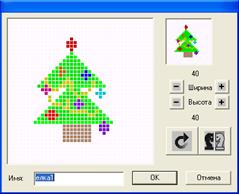 Откроется диалоговое окно, в котором можно создать новый рисунок – будущую форму и дать ей имя.
 Если имя не зададите, то форма будет иметь номер, который можно узнать, подведя курсор мышки к этой форме и немного его задержать.
 Если форма имеет имя, то при наведении курсора оно тоже будет высвечиваться
 Созданный рисунок формы состоит из точек - пикселей, их стандартное количество по ширине и высоте – 40. Но их количество можно увеличить (+) (рисунок станет качественнее) или уменьшить (-) с помощью соответствующего диалогового окна.
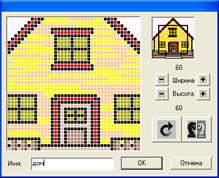 При редактировании формы может случиться так, что она не вмещается окно просмотра, поэтому редактируем по частям.
 В диалоговом окне формы есть кнопка для зеркального отображения формы: слева направо или справа налево.
Подумайте, зачем это можно использовать в проекте?
 Проверьте назначение этой кнопки.
После всех настроек сохраните форму, нажав на кнопку ОК или же на кнопку Отмена, если выполненные настройки Вас не устраивают.
2. Часто в проектах используют похожие, но не одинаковые формы. Такая ситуация встречается как правило при создании анимационного движения в проекте. В стандартном наборе форм уже имеются группы похожих форм (например, птица1 и птица2, пчела1 и пчела2). Но может возникнуть потребность создания похожих форм, которых нет в стандартном наборе. В таких случаях удобно копировать уже созданную форму, а затем ее редактировать.
Для копирования выберите нужную форму в меню форм, а затем выполните пункт меню РЕДАКТОР-КОПИРУЙ. После выполнения этой команды ничего не изменится, но в буфере обмена появится рисунок формы. Перейдите в любую пустую форму и выполните пункт меню РЕДАКТОР-ВЕРНИ. В пустой форме появится скопированная вами форма. Этот же рисунок можно вставлять в пустые формы сколько угодно раз. Затем можно отредактировать вновь созданную форму.
3. Команда «Новая форма» служит для превращения черепашки в выбранную форму.
Команда | Параметр | Действие | Сокращен-ная форма | Примеры |
нов_форма | Имя формы или ее номер | Черепашка «переодевается» в указанную форму. Надо учесть, что при указании в качестве параметра имени формы, перед названием необходимо поставить кавычку. | нф | Нов_форма “птица1 Нф “пчела2 Нов_форма 9 Нф 11 |


 Задание. Создайте новую форму светофора и назовите его светофор1. Скопируйте ее в другую форму и третью форму, с помощью ластика и карандаша отредактируйте ее, назовите сетофор2, светофор3.
Нарисуйте на поле листа дорогу. Поставьте на поле листа черепашку нарядите ее в форму «светофор1, в диалоговом окне напишите следующую инструкцию:
нф “светофор1 жди 5 нф “светофор2 жди 5 нф “светофор3 жди 5.
Поставьте переключатель повтора в положение «Много раз» и нажмите ОК. Что происходит при щелчке мышкой по вашей черепашке
Добавьте на проект новых черепах, которые станут пешеходами (кнопка  ). Введите черепашкам соответствующие команды. Если надо, увеличьте или уменьшите их размер, отобразите зеркально.
Какую команду надо добавить в инструкции, чтобы пешеход-черепашка не только меняла форму, но и двигалась?
Протокол исследования
Ф. И._______________________________________дата __________________________
Тема: Работа с меню форм
Я выяснил в ходе своей работы?_____________________________________________________
Чему я научился? ___________________________________________________________________
_________________________________________________________________________________________________________________________________________________
Вывод:______________________________________________________________________________________________________________________________________________________________________________________________________________________________________________________________________________________________________
Практическая работа
Тема: Импорт и экспорт форм
Цель: научиться импортировать и экспортировать форму для черепашки.
Программное обеспечение: ЛогоМиры 2.05
Ход работы:
Для создания новых форм можно использовать и уже готовые картинки или нарисовать их в графическом редакторе, например, Paint. В ЛогоМирах можно импортировать любую картинку в формате BMP, JPEG, GIF, PCX и Targa.
Вы можете загрузить графический файл в пустую форму черепашки. Для этого нужно выполнить следующие действия:
Импорт форм - загрузка
1 способ
1. Откройте картинку с помощью программы Paint
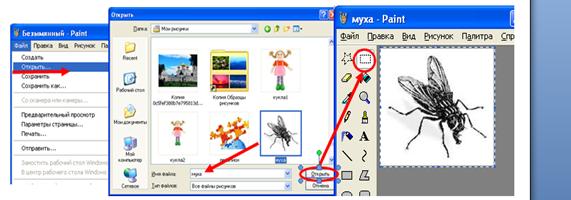
1. Выделите рисунок с использованием инструмента «Выделение».
2. Выполни команду в редакторе Paint «Правка/Копировать»
3.  В проекте ЛогоМиров вывели пустую форму

4. 
 Выполни команду в ЛогоМирах «Редактор/Верни»
5. И Вы увидите новую загруженную форму. Чтобы фон рисунка был прозрачным, залейте аккуратно нужные места форм белой краской.

2 способ
1. Создайте картинку с помощью графического редактора.
2. Сохраните ее в формате в папке ЛогоМиров, который может быть прочитан ЛогоМирами или загрузите готовую картинку в ту же папку.
3. Выполните команду загрузи_форму, указав в качестве первого входного параметра имя загружаемого файла с изображением, в качестве второго параметра – номер формы, в которую будет загружен указанный рисунок. Например:



Экспорт форм - выгрузка
Сохранить форму черепашки можно с помощью команды помни_форму. Узнайте номер формы, которую Вы хотите сохранить и в Поле команд напечатайте команду, аналогичную следующей:

По этой команде в файл с именем «муха» запишется рисунок формы номер 14.
По умолчанию, ЛогоМиры сохраняют форму в BMP-формате, если Вы хотите сохранить ее в другом формате (из поддерживаемых ЛогоМирами), добавьте расширение к имени файла:

Справочная информация
Команда | Параметр | Действие | Сокращенная форма | примеры |
загрузи_форму | Имя файла и номер формы | В указанную форму загружается картинка из файла | - | загрузи_форму “кукла1 30 |
помни_форму | Имя файла и номер формы | Картинка из формы сохраняя-ется в файле | - | помни_форму “муха 14 |
Задание. В папке «Мои документы/Мои рисунки» находятся изображения животных. Попытайтесь сделать из них новые формы и использовать для оформления графического проекта на тему «В лесу». Дополните проект своими нарисованными формати.
Протокол исследования
Ф. И._______________________________________дата __________________________
Тема: Импорт и экспорт форм
Я выяснил в ходе своей работы?_____________________________________________________
___________________________________________________________________________
___________________________________________________________________________
Что было для меня трудно______________________________________________________________
______________________________________________________________________________________________________________________________________________________
Чему я научился? ___________________________________________________________________
___________________________________________________________________________
___________________________________________________________________________________
Вывод:_________________________________________________________________________________________________________________________________________________________________________________________________________________________________________________________________________________________________________________________________________________________________________________
Практическая работа
Тема: Бегунки
Цель: научиться устанавливать на лист проекта бегунки для изменения скорости перемещения черепашки
Программное обеспечение: ЛогоМиры 2.05
Ход работы:
Бегунки или регуляторы позволяют использовать в проектах переменные числовые величины. Переменные величины можно использовать и без бегунка, традиционным способом, но тогда не видно наглядно, какое значение имеет величина.
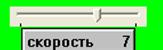
Бегунок же имеет специальный рычажок, «ползающий» в определенных пределах. Можно изменить значение бегунка, передвинув с помощью мышки его рычажок. Значение бегунка можно использовать в той или иной команде.
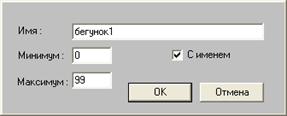 Чтобы создать бегунок, выберите инструмент
  и щелкните на проекте. После этого появится диалоговое окно бегунка, где нужно указать имя бегунка и границы изменения его значения.
Например,
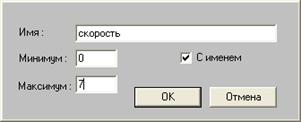 На проекте появится бегунок, у которого написано его название и текущее значение.
 Задание 1. Создаем черепашку и превращаем ее в машинку, человечка, птицу и т. д.
Пишем инструкцию в диалоговом окне, например, нк 90 вп бегунок1 жди 1
Устанавливаем флажок на отметку «Много раз». Запускаем черепашку, изменяем скорость ее движения на бегунке, наблюдаем, что происходит с черепашкой.
Задание 2. Создайте проект, в котором по небу плывут облака, а по дороге мчатся машины. Используйте бегунки, чтобы менять скорости движущихся объектов (отдельно облаков, отдельно машин).
Протокол исследования
Ф. И._______________________________________дата __________________________
Тема: Бегунки
Что я сделал в ходе своей работы?_____________________________________________
___________________________________________________________________________
Чему я научился? ___________________________________________________________________________Вывод:_____________________________________________________________________
Практическая работа
Тема: Кнопки
Цель: научиться устанавливать на лист проекта кнопки для удобства запуска инструкций для черепашки
Программное обеспечение: ЛогоМиры 2.05
Ход работы
Лого Мирах можно устанавливать кнопки для удобства выполнения каких-то действий. Написанные команды для кнопки будет выполнять активная в данный момент черепашка.
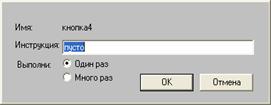 Режим выполнения инструкций может быть однократным ("Один раз") или многократным, когда кнопка как бы "залипает", и выполнение инструкции повторяется до тех пор, пока Вы не щелкните по кнопке еще раз, "отжав" ее.
Для создания кнопки щелкните на инструмент  , а затем «растяните» кнопку на проекте. При этом появится диалоговое окно кнопки:
Напишите в инструкции для черепашки команду движения вперед. Нажмите ОК и посмотрите, что будет написано на кнопке.
Задание 1. Поставьте на проект двух черепашек, превратите их в разные машинки и поверните в нужном направлении движения. Щелкните на одну машинку, а потом на кнопку. Какая машинка поедет.
Отожмите кнопку и проделайте то же самое для другой машины. Когда вы щелкаете на ту или иную машинку, вы объявляете эту черепашку активной. Для какой черепашки выполняются команды кнопки? Инструкция в кнопке может быть выполнена для одной черепашки или для разных черепашек?
Кнопка имеет и еще одно преимущество: ее можно и нажимать, и отжимать. А вот чтобы остановить запущенную вами черепашку, нужно «гоняться» за ней, чтобы щелкнуть мышкой.
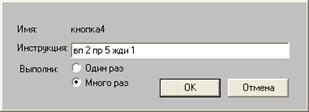 Задание 2. Поставьте на проект черепашку, превратите ее в пчелу или в птичку. Напишите инструкцию для кнопки, создающую вращательные движения черепашки.
Задание 3. Создайте любой проект с несколькими движущимися объектами, у которых в диалоговых окнах черепах записаны инструкции движения. Создайте две кнопки с инструкциями каждая [включить ] и каждая [выключить]. Нажмите на первую кнопку. Что происходит? Нажмите на вторую кнопку. Что происходит?
Протокол исследования
Ф. И._______________________________________дата __________________________
Тема: Кнопки
Я выяснил назначение инструмента ____________________________________________
Что я еще выяснил в ходе своей работы?_________________________________________________
__________________________________________________________________________
___________________________________________________________________________
Чему я научился? ___________________________________________________________________
___________________________________________________________________________
___________________________________________________________________________
Вывод:______________________________________________________________________________________________________________________________________________________________________________________________________________________________________________________________________________________________________________________________________________________________________________________________________________________________________________________________________________________________________________________
