


Партнерка на США и Канаду по недвижимости, выплаты в крипто
- 30% recurring commission
- Выплаты в USDT
- Вывод каждую неделю
- Комиссия до 5 лет за каждого referral
Руководство по установке
системы
«Интернет-Банк-Клиент»
ib. jugra. *****
Установка системы «Интернет-Банк-Клиент». 2
Настройка параметров соединения. 5
Обеспечение безопасности работы в системе «Интернет-Банк-Клиент». 7
Общие понятия о защите информации в Системе «Интернет-Банк-Клиент». 7
Уровни защиты в системе «Интернет-Банк-Клиент». 7
Защита ключевой дискеты.. 7
Компрометация ключей. 7
Пароль на доступ в Систему. 8
Требования к аппаратно-программному обеспечению компьютера и настройкам Microsoft Internet Explorer. 8
Программно-аппаратные средства системы «Интернет-Банк-Клиент». 8
Требования к программно-аппаратному обеспечению.. 8
Настройка параметров Microsoft Internet Explorer. 9
Настройка BS-Defender (клиентская часть) 10
Деинсталляция системы «Интернет-Банк-Клиент». 12
Установка системы «Интернет-Банк-Клиент»
Примечание: В случае если в качестве параметров подписей СКЗИ используется CryptoPro CSP/1.1, на машине обязательно должно быть установлено программное обеспечение CryptoPro!
Примечание: Пользователь, проводящий инсталляцию системы «Интернет-Банк-Клиент», должен обладать правами администратора!
F Дистрибутив системы «Интернет-Банк-Клиент» поставляется на дискете. Для начала инсталляции установите дискету с дистрибутивом системы «Интернет-Банк-Клиент» в дисковод и запустите на исполнение модуль defstart.exe, который лежит в корневом каталоге.
ð На экран будет выведено окно следующего вида:
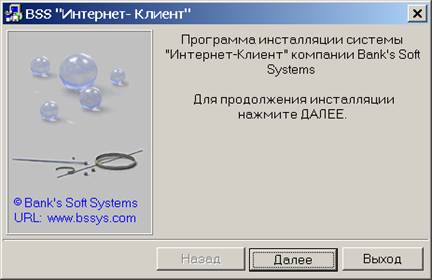
F Для продолжения инсталляции необходимо нажать кнопку Далее.
ð Результатом действия станет следующий вид окна:
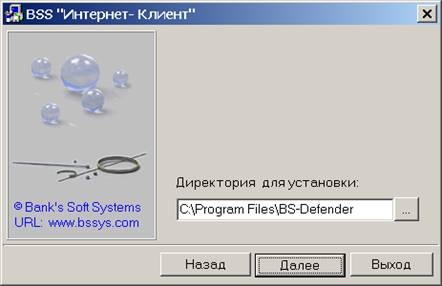
F Теперь необходимо выбрать каталог, в который будет установлена система «Интернет-Банк-Клиент». По умолчанию это каталог C:\Program Files\BS-Defender. Для выбора директории можно воспользоваться кнопкой … или ввести полный путь к каталогу в поле ввода с клавиатуры. После выбора директории необходимо нажать кнопку Далее.
ð После данного действия окно примет следующий вид:
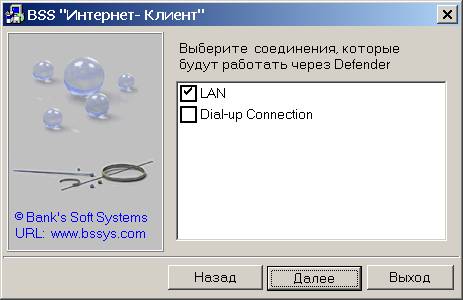
F В данном окне необходимо выбрать виды соединений, которые будут работать с BS-Defender’ом в качестве PROXY-сервера. В списке присутствуют все соединения, установленные на данном компьютере. Для выбора соединения необходимо кликнуть левой кнопкой мыши в квадрате рядом с названием выделяемого соединения. После выбора всех необходимых соединений необходимо нажать кнопку Далее.
ð Результатом данного действия будет следующее окно:
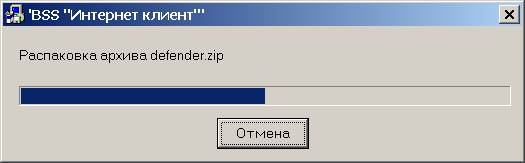
ð По окончании инсталляции будет выдано следующее сообщение:
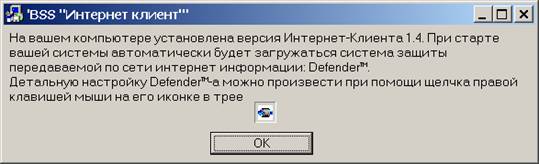
На этом инсталляция закончена.
Вы можете проверить наличие соединения с Банком, набрав в строке броузера адрес Банковского Defender’a 213.187.104.105:1400. Положительным результатом соединения является следующий ответ Банковского сервера.
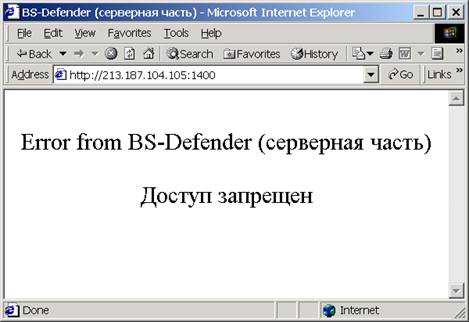
В противном случае, советуем обратиться к главе Настройка параметров соединения настоящего руководства.
Для входа в систему Internet-Клиент необходимо набрать адрес “ib.jugra.yar.ru”в адресной строке Internet Explorer.
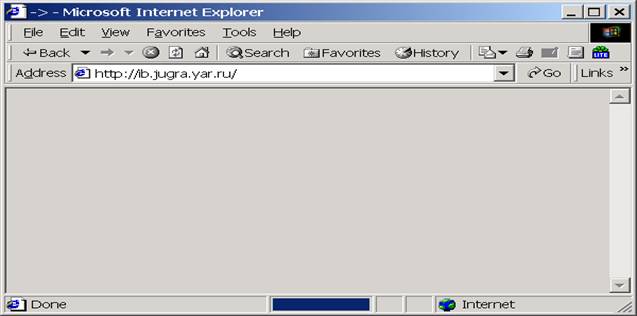
Вы можете войти в систему «Интернет-Банк-Клиент» через сайт Банка www. jugra. ***** ->Internet-Bank-> Вход для клиентов.
Настройка параметров соединения
Подключение и работа с защищенным веб-сайтом банка обеспечиваются подключением к Интернет через BS-Defender(Client) в качестве прокси-сервера. Для всех остальных сайтов BS-Defender полностью прозрачен.
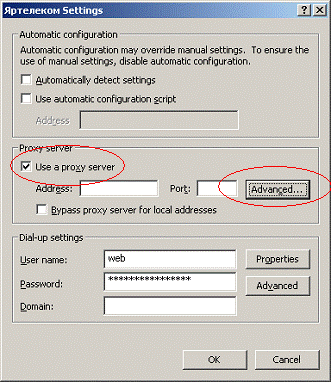
1. В настройках Internet Explorer необходимо проверить настройки Proxy Server'a.
В разделе Dial-Up settings необходимо выбрать нужное соединение и нажать кнопку “Settings”.
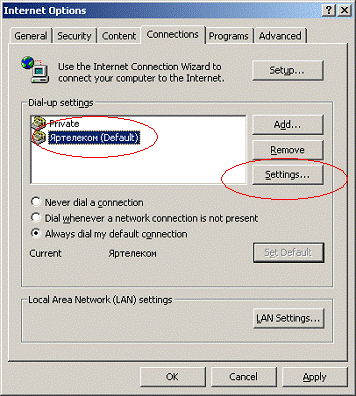
Далее проверить наличие галочки «Use a proxy server» и нажать «Advanced»
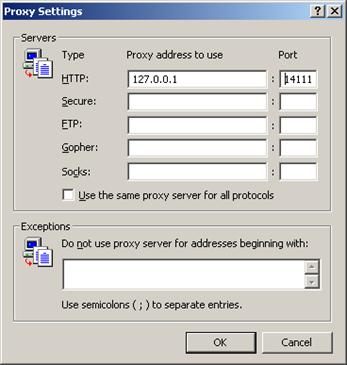
HTTP proxy адрес должен быть «127.0.0.1» и порт «14111»
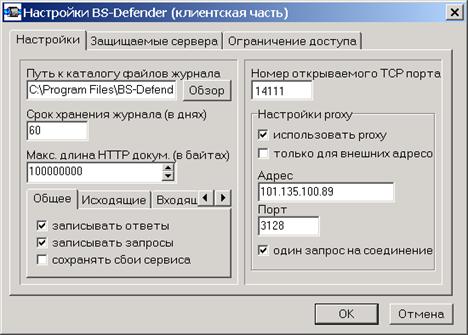
2. При наличии у Клиента Proxy Server’a, необходимо внести изменения в настройке Defender'a (см. главу Настройка BS-Defender (клиентская часть)) , указать адрес и порт Proxy Server’a.

Обеспечение безопасности работы в системе «Интернет-Банк-Клиент»
Общие понятия о защите информации в Системе «Интернет-Банк-Клиент»
Поскольку система «Интернет-Банк-Клиент» предназначена для работы с финансовыми документами, вопросам безопасности в ней уделяется повышенное внимание. В системе используется криптографические стойкие шифрование и электронно-цифровая подпись (ЭЦП) всех данных, которыми Вы обмениваетесь с банком. Шифрование защищает данные от перехвата злоумышленником, ЭЦП однозначно удостоверяет авторство данных.
В банке Вы получаете один или несколько комплектов ключей. Все данные, которые Вы передаете или получаете из банка по системе «Интернет-Банк-Клиент», зашифрованы и подписаны этими ключами, поэтому Вы не можете работать в системе, не имея ключевой дискеты. Также Вы не сможете работать в системе, если ключевая дискета будет испорчена, поэтому рекомендуем после установки и каждой замены ключей сделать копию ключевой дискеты и хранить ее в надежном месте.
Каждый документ, передаваемый в Банк по системе, должен быть подписан требуемым количеством (1 или 2) электронно-цифровых подписей. При приеме документа, банк проверяет верность электронных подписей. Необходимо уделять повышенное внимание защите Вашей ключевой дискеты. Дополнительными рубежами Вашей защиты являются пароли на доступ к ключам и доступ в систему.
Уровни защиты в системе «Интернет-Банк-Клиент»
Защита ключевой дискеты
Единственным механизмом Вашей идентификации и основным механизмом защиты Ваших данных в системе является Ваш секретный ключ СКЗИ, хранящийся на ключевой дискете, поэтому необходимо исключить доступ к ключевой дискете посторонних лиц. Ключевую дискету необходимо:
- хранить в недоступном месте;
- не оставлять в компьютере либо других местах, в которых к ней могут получить доступ третьи лица.
Компрометация ключей
Если у Вас возникли опасения, что ключевая дискета была доступна третьим лицам, то ключи, находящиеся на ней, следует считать скомпрометированным. Скомпрометированный ключ необходимо немедленно заменить.
Пароль на доступ в Систему
Пароль на доступ в систему «Интернет-Банк-Клиент» может быть установлен либо изменен Вами непосредственно в Системе. Если Вы забудете пароль на доступ в систему, он может быть изменен администратором банка.
Требования к аппаратно-программному обеспечению компьютера и настройкам Microsoft Internet Explorer
Программно-аппаратные средства системы «Интернет-Банк-Клиент»
Технология работы системы «Интернет-Банк-Клиент» разработана на основе использования возможностей международной сети Internet. Для работы в системе «Интернет-Банк-Клиент» необходимо иметь:
- персональный компьютер;
- доступ в Интернет;
- программное обеспечение для работы в системе «Интернет-Банк-Клиент» (браузер Internet Explorer);
- дискету с дистрибутивом «Интернет-Банк-Клиент».
Требования к программно-аппаратному обеспечению
Для безошибочного функционирования системы «Интернет-Банк-Клиент» необходимо выполнение следующих условий.
1. Компьютер, с которого будет осуществляться работа, должен обладать характеристиками не ниже следующих[1]:
· Процессор Pentium 333;
· Объем оперативной памяти[2] 64 Mb;
· Объем свободного места на диске[3] 50Mb;
· Прямой доступ в интернет[4];
· Дисковод "гибких дисков"[5];
· Видеосистема, обеспечивающая область экрана не менее 800x600 пикселей;
· Для возможности печати документов, необходимо наличие графического принтера;
2. Операционная система, установленная на компьютере, должна представлять собой одну из ниже перечисленных[6]: Microsoft Windows 95[7], Microsoft Windows98, Microsoft Windows NT 4 SP 2, Microsoft Windows 2000 Professional, Microsoft Windows 2000 Server, Microsoft Windows ME. Для всех систем необходима поддержка русского языка.
3. Необходимо наличие на компьютере установленного Microsoft Internet Explorer версий 5.0, 5.5 либо 6.0.
Настройка параметров Microsoft Internet Explorer[8]
F Откройте пункт меню обозревателя Tools/Internet Options (Вид/Свойства обозревателя).
F Выберите закладку Security (Безопасность), в ней - зону Internet (Зона интернета).
F Выполните настройки уровня безопасности.
Настройки уровня безопасности должны быть следующими (английские и русские термины приведены через косую черту).
Примечание: Enable = Разрешить;
Disable = Отключить;
Prompt = Предлагать
Настройка | Значение |
ActiveX controls and plug-ins / Элементы ActiveX и модули подключения | |
Download signed ActiveX controls / Загрузка подписанных элементов ActiveX | Enable |
Download unsigned ActiveX controls / Загрузка неподписанных элементов ActiveX | Disable |
Initialize and script ActiveX controls not marked as safe / Использование элементов ActiveX, не помеченных как безопасные | Disable |
Run ActiveX controls and plug-ins / Запуск элементов ActiveX и модулей подключения | Enable |
Script ActiveX controls marked safe for scripting / Выполнять сценарии элементов ActiveX, помеченных как безопасные | Enable |
Cookies / Файлы "cookie" | |
Allow cookies that are stored on your computer / Разрешить использование файлов «cookie», которые хранятся на вашем компьютере | Enable |
Allow per-session cookies (not stored) / Разрешить использовать во время сеанса файлов «cookie» (из сети) | Enable |
Downloads / Загрузка | |
File download / Загрузка файла | Enable |
Font download / Загрузка шрифта | Prompt |
Java / Язык Java | |
Java permissions / Разрешения Java | High safety |
Miscellaneus / Разное | |
Access data sources across domains / Доступ к источникам данных за пределами домена | Disable |
Drag and drop or copy and paste files / Перетаскивание или копирование и вставка файлов | Prompt |
Installation of desktop items / Установка элементов рабочего стола | Disable |
Launching programs and files in an IFRAME / Запуск приложений и файлов в окне IFRAME | Disable |
Navigate sub-frames across different domains / Переход между кадрами через разные домены | Disable |
Software channel permissions / Разрешения канала программного обеспечения = High safety / Высокая безопасность (default) | |
Submit nonecrypted from data / Передача незашифрованных данных форм | Enable |
Userdata persistence / Устойчивость данных пользователя | Enable |
Scripting / Сценарии | |
Active scripting / Активные сценарии | Enable |
Allow paste operations via script / Разрешить операции вставки из сценария | Disable |
Scripting of Java applets / Выполнять сценарии приложений Java | Disable |
F Для наибольшего соответствия печатных форм документов образцам требуется настроить параметры печати страниц обозревателя. Для этого необходимо выбрать закладку File/Page Setup (Файл/Параметры страницы) и изменить параметры:
Header / Верхний колонтитул сделать пустым;
Footer / Нижний колонтитул сделать пустым;
Margins (millimeters) / Поля (мм) Правое / Right - не более 10,
остальные - не более 19.05.
Orientation / Ориентация Portrait / книжная.
Значения остальных параметров оставить - по умолчанию.
Настройка BS-Defender (клиентская часть)
Примечание: Все необходимые настройки устанавливаются автоматически после проведения установки системы. При необходимости изменения каких-либо настроек предварительно проконсультируйтесь с администратором банка.
F Для настройки клиентской части сервера защиты BS-Defender выбрать пункт Настройки из всплывающего меню, вызываемого щелчком правой кнопки мыши по пиктограмме BS-Defender (Client Part) в системном трее (system tray).
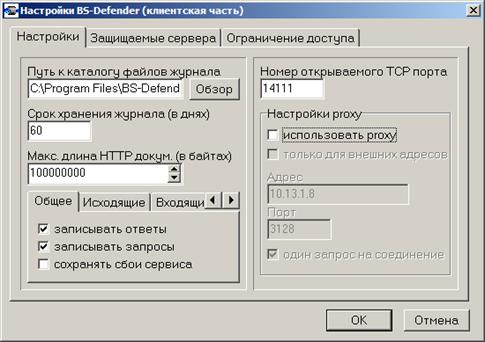
На закладке «Настройки» можно установить следующие параметры:
Путь к каталогу файлов журнала полный путь к каталогу файлов журналов (по умолчанию подкаталог defender. log в каталоге запуска BS-Defender);
Срок хранения журнала (в днях) период хранения журналов;
Макс. длина HTTP докум. (в байтах) максимальная длина HTTP-пакета (по умолчанию байт);
Номер открываемого TCP порта номер порта клиентской части BS-Defender;
Использовать proxy флаг установки соединения через прокси-сервер;
Только для внешних адресов флаг установки соединения с компьютерами локальной сети, минуя прокси-сервер;
Адрес IP-адрес прокси-сервера;
Порт порт прокси-сервера.
Один запрос на соединение флаг установки запрета постоянного соединения.
Значения параметров закладки Общее позволяют настроить содержимое журналов:
Записывать ответы фиксация входящих запросов в журнале;
Записывать вопросы фиксация исходящих запросов в журнале;
Сохранять сбои сервиса фиксация ошибок сервиса.
В случае нормальной работы системы фиксировать исходящие и входящие запросы нет необходимости.
Параметры закладки Слежение используются для отладочных целей, в случае нормальной работы изменять их не рекомендуется.

На странице Защищаемые сервера находится список веб-серверов, взаимодействие с которыми шифруется BS-Defender'ом. Обычно в этом списке находится одна запись о веб-сервере банка.
Замечание: информация о веб-сервере банка вводится на банковской стороне при генерации дистрибутива клиентского рабочего места, изменять ее не рекомендуется.
F Для просмотра настроек защищенного веб-сервера необходимо нажать кнопку Изменить.
Защищенный сервер имеет следующие параметры:
Имя сервера мнемонический адрес веб-сервера банка, который вводится в браузере, должен совпадать со значением соответствующего параметра банковского BS-Defender'а;
Licence number номер лицензии;
Адрес перенаправления IP-адрес банковского BS-Defender’а;
Порт перенаправления порт банковского BS-Defender’а;
Reserve channel location резервный IP-адрес;
Reserve channel port резервный порт;
Степень сжатия данных метод сжатия данных: «Без сжатия» – отсутствует, «Средняя» – быстрое сжатие, по умолчанию установлен флажок «Максимальное» – сильное сжатие;
Тип криптографии тип криптобиблиотеки, должен совпадать с типом криптобиблиотеки, выбранной для данного клиента на сервере банка;
Очистить буфер установленный флаг указывает на очистку кэш Crypto.
Параметры криптографии параметры СКЗИ клиента, должны совпадать с соответствующими значениями параметров СКЗИ, введенными на сервере Банка.
Замечание: все параметры защищенного сервера вводятся на банковской стороне при генерации дистрибутива клиентского рабочего места, изменять их не рекомендуется.
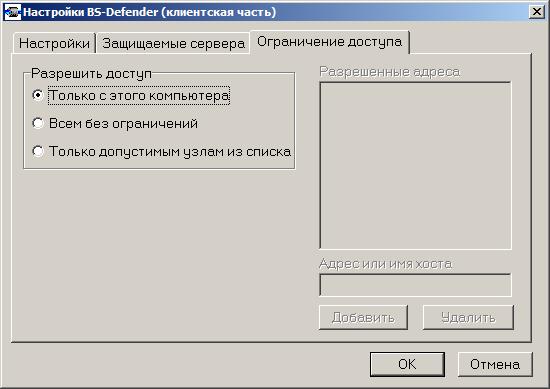
На закладке «Ограничение доступа» можно установить параметры контроля доступа к веб-сайту банка через BS-Defender с других компьютеров локальной сети:
Только с этого компьютера доступ с других компьютеров запрещен;
Всем без ограничений доступ разрешен со всех компьютеров локальной сети;
Только допустимым узлам из списка доступ разрешен только с компьютеров, IP-адреса которых включены в список «Разрешенные адреса»;
Разрешенные адреса список IP-адресов компьютеров, с которых разрешен доступ к банковскому сайту;
Адрес или имя хоста имя или IP-адрес компьютера, который необходимо включить в список «Разрешенные адреса».
F Для добавления нового адреса в список Разрешенные адреса необходимо ввести имя или IP-адрес в поле Адрес или имя хоста и нажать кнопку «Добавить»
F Для удаления IP-адреса из списка необходимо выбрать нужный адрес в списке и нажать кнопку «Удалить».
Внимание! Пользователи, работающие с системой на других компьютерах и не имеющие дискеты с ключами, не смогут подписывать документы.
Деинсталляция системы «Интернет-Банк-Клиент»
F Для деинсталляции необходимо выгрузить BS-Defender из памяти компьютера (Команда Выгрузить из всплывающего меню пиктограммы BS-Defender в системном трее) и воспользоваться пунктом меню Start à Programs à BS-Defender à Uninstall Defender.
[1]Заметьте, что при удовлетворении лишь минимальным требованиям гарантируется только работоспособность системы. Для повышения скорости ее работы до удовлетворительных значений данные требования должны быть повышены.
[2] Если используемая операционная система не накладывает более жестких требований.
[3] Для хранения квартального архива http-трафика при работе средней интенсивности.
[4] При доступе в интернет через прокси-сервер необходимо изменение параметров системы.
[5] Поскольку ключи электронно-цифровой подписи и шифрования хранятся на гибких дисках, доступ к ним должен быть обеспечен на протяжении всего времени работы с системой.
[6] Невозможно использовать систему на ряде локализованных версий ОС Microsoft Windows (китайской, японской, арабской).
[7] На старых версиях системы Windows 95 возможны искажения отображения визуальной информации.
[8] Некоторые из приведенных настроек не влияют напрямую на работу системы «Интернет-Банк-Клиент» и предназначены для обеспечения высокого уровня безопасности работы обозревателя с интернет. Поскольку на компьютере будет вестись работа с финансовыми документами, требованиями безопасности пренебрегать крайне не рекомендуется.
