


Партнерка на США и Канаду по недвижимости, выплаты в крипто
- 30% recurring commission
- Выплаты в USDT
- Вывод каждую неделю
- Комиссия до 5 лет за каждого referral
| Правительство Санкт-Петербурга |

Электронный кабинет должностного лица
ПРОГРАММНЫЙ КОМПЛЕКС
«Кабинет согласований»
ИНСТРУКЦИЯ
Работа в Кабинете согласований
Уведомляемой организации
v. 0.02
Санкт-Петербургский информационно-аналитический центр
2012
Оглавление
Терминология, используемая в настоящей инструкции. 3
1...... ВВЕДЕНИЕ.. 4
1.1. Цели создания и назначение. 4
1.2. Краткое описание возможностей (функционал) 4
1.3. Требования к квалификации пользователя. 5
2...... Подготовка к работе. 6
2.1. Порядок установки программного комплекса. 6
2.2. Порядок запуска программного комплекса. 6
3..... Инструкция по работе в Кабинете согласований Уведомляемой организации. 8
3.1. Просмотр согласований. 9
3.2. Архив согласований. 11
4..... Окончание работы.. 13
5...... Отзывы и предложения. 14
Терминология, используемая в настоящей инструкции
Программный комплекс | совокупность программных модулей, предназначенных для решения одной задачи и составляющих одно целое. Программный комплекс «Кабинет согласований» предназначен для проведения согласований документов в электронном виде; |
Веб-браузер | программный продукт, предназначенный для просмотра веб-сайтов, то есть для запроса и обработки веб-страниц. Работа в Программном комплексе «Кабинет согласований» осуществляется с использованием веб-браузера; |
ИОГВ | исполнительные органы государственной власти Санкт-Петербурга; |
ЕМТС | единая мультисервисная телекоммуникационная сеть ИОГВ |
Логин | уникальное регистрационное имя пользователя. |
1. ВВЕДЕНИЕ
1.1. Цели создания и назначение
Электронный кабинет должностного лица предназначен для предоставления государственных услуг в электронном виде с учетом механизмов межведомственного взаимодействия.
В рамках организации перехода на межведомственное электронное взаимодействие, требующее проведения согласований с исполнительными органами государственной власти, органами местного самоуправления и заинтересованными организациями, разработан программный комплекс «Кабинет согласований», который разделен на три вида (в зависимости от пользовательских ролей):
· Кабинет согласований органа, предоставляющего государственную услугу;
· Кабинет согласований Согласующей организации;
· Кабинет согласований Уведомляемой организации.
Благодаря программному комплексу «Кабинет согласований» обеспечивается:
· повышение качества и удобства при получении и предоставлении государственных услуг в соответствии с требованиями, закрепленными в административных регламентах услуг, предполагающих согласование;
· повышение эффективности межведомственного взаимодействия исполнительных органов власти и организаций, участвующих в предоставлении государственной услуги.
1.2. Краткое описание возможностей (функционал)
Доступ в Кабинет согласований Уведомляемой организации осуществляется с использованием веб-браузера. Работа программного комплекса осуществляется в режиме авторизованного пользователя.
Кабинет согласований Уведомляемой организации позволяет осуществить следующие операции:
· поиск согласований;
· просмотр активных и архивных согласований;
· просмотр скан-образов документов;
· написание комментария;
· отправка информации.
В главном меню Кабинета согласований имеются разделы:
· Просмотр согласований;
· Архив согласований.
В меню выводится статистика согласований: отображается количество активных согласований напротив поля «Просмотр согласований».
Активные согласования – это согласования, по которым не получена активность от Уведомляемой организации, они находятся в разделе «Просмотр согласований».
Архивные согласования – это согласования, по которым получена активность от Уведомляемой организации. По истечению строка, отведенного на ответ, активные согласования автоматически меняют статус на архивные и переносятся в раздел «Архив согласований».
В разделах «Просмотр согласований», «Архив согласований» имеются страницы поиска.
1.2.1. Раздел «Просмотр согласований»
Предоставляется полная информация по выбранной заявке: номер, тип, количество оставшихся дней для ответа, статус (активное), дата создания согласования и пакет документов, необходимых для принятия решения.
У сотрудника Уведомляемой организации есть возможность написать комментарий и отправить информацию, в этом случае согласование поменяет статус на «Архивное», либо закончить просмотр согласования без принятия решения, в этом случае согласование останется в статусе «Активное».
1.2.2. Раздел «Архив согласований»
Предоставляется полная информация по выбранной заявке: номер, тип, статус (архивное), дата создания согласования, дата завершения согласования, ФИО сотрудника, создавшего активность. Пакет документов, необходимых для принятия решения, недоступен. Отображается комментарий, информация об особенностях (согласовано по таймауту: нет/да). Для возврата в главное меню необходимо нажать на кнопку «Закончить просмотр».
1.3. Требования к квалификации пользователя
Инструкция рассчитана на пользователей, обладающих элементарными навыками работы с компьютером и любым стандартным веб-браузером (работа с мышью, запуск программ, управление стандартными диалоговыми окнами и элементами интерфейса, работа с файлами), знакомых с основной терминологией (окно, файл, папка, поле ввода и т. п.).
2. Подготовка к работе
2.1. Порядок установки программного комплекса
Программный комплекс «Кабинет согласований» должен быть настроен в соответствии с необходимыми требованиями, указанными в документе «Требования к настройке АРМ» (в случае необходимости обращаться к системному администратору организации).
2.2. Порядок запуска программного комплекса
Для запуска программного комплекса «Кабинет согласований» необходимо выполнить следующие действия:
1. Установить электронную подпись (электронный ключ) в USB-порт компьютера.
Важно:
ü Электронная подпись применяется для подтверждения авторства и целостности информации электронного документа. Будучи подписанным электронной подписью, документ обретает юридическую значимость и влечет за собой ответственность в соответствии с законодательством Российской Федерации (Федеральный закон от 01.01.2001 «Об электронной подписи» (с изменениями на 01.07.2011)). Поэтому следует с особой ответственностью подходить к вопросам использования и хранения персональной электронной подписи.
2. Запустить программный комплекс «Кабинет согласований» через веб-браузер
(Mozilla Firefox версии 3.6 и выше), открыв на рабочем месте соответствующий ярлык либо набрав в адресной строке адрес, по которому располагается главная страница программного комплекса (определяется при установке системы и назначается администратором).
ü В случае отсутствия адреса, необходимо обратиться к системному администратору;
ü В случае если страница не отображается, необходимо проверить соединение с Интернетом (или ЕМТС) и проверить правильность ввода адреса.
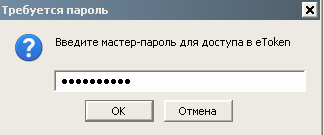
3. В случае отображения диалогового окна «Требуется пароль» (пароль электронной подписи выдан при ее оформлении и выдаче) следует ввести пароль и нажать на кнопку «ОК», - произойдет переход на главную страницу программного комплекса.
Пример:
4. На главной странице ввести в форму авторизации (в левом верхнем углу) логин и пароль, выданные ранее. Нажать на кнопку «Войти».
Пример:
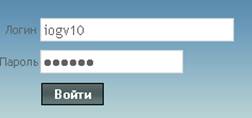
ü В случае если не удалось войти в программный комплекс, необходимо проверить правильность вводимых логина и пароля либо обратиться в службу технической поддержки.
5. В случае если авторизация прошла успешно, слева сверху отображается организация, под которой был выполнен вход в систему, и открывается главная страница, на которой имеется вкладка «Кабинет согласований». Также на странице предоставлена информация о координатах технической поддержки.
Пример:
3. Инструкция по работе в Кабинете согласований Уведомляемой организации
На главной странице отображается меню с разделами:
· Просмотр согласований;
· Архив согласований.
Пример:
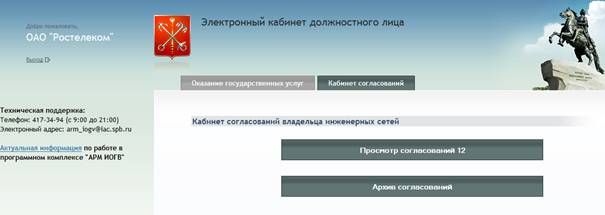
В меню выводится статистика согласований: отображается количество согласований напротив поля «Просмотр согласований».
В разделе «Просмотр согласований» отображаются активные согласования, в разделе «Архив согласований» – архивные.
Активные согласования – это согласования, по которым не получена активность от организации.
Архивные согласования – это согласования, по которым получена активность от организации. По истечению строка, отведенного на ответ, активные согласования автоматически меняют статус на архивные и переносятся в раздел «Архив согласований».
3.1. Просмотр согласований
При выборе раздела «Просмотр согласований» открывается страница поиска.
1. Поиск возможен по следующим параметрам (либо по их совокупности):
a) по номеру согласования;
b) по количеству оставшихся дней до завершения процедуры согласования (от 0 до 3 рабочих дней);
c) по типу (выдача, переоформление)
d) по дате создания согласования;
e) по дате завершения согласования (поле активно для архивных согласований): выводится дата, когда было принято решение по согласованию.
Пример:
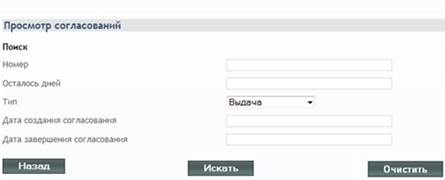
При нажатии на кнопку «Искать» происходит поиск согласований по выбранным параметрам. Если необходимо очистить заполненные поля, следует нажать на кнопку «Очистить». Для перехода в главное меню (на шаг назад), необходимо нажать на кнопку «Назад».
2. Результаты поиска оформляются в таблицу, где представлена следующая информация: номер согласования, количество оставшихся дней для ответа, статус, дата создания согласования, дата завершения согласования (активно для архивных согласований), ФИО сотрудника, отправившего информацию (активно для архивных согласований).
Пример:
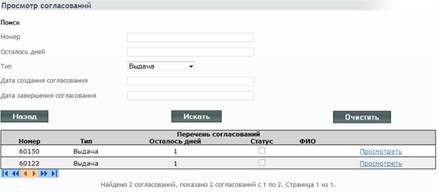
Важно обратить внимание:
ü На странице отображается 20 согласований. В случае если согласований больше, чем 20, можно переходить по страницам, используя стрелочки, либо цифры  .
.
3. Чтобы просмотреть все сведения по конкретному согласованию, следует нажать на ссылку «Просмотреть» в соответствующем поле.
4. Открывается окно для просмотра согласования.
Пример:
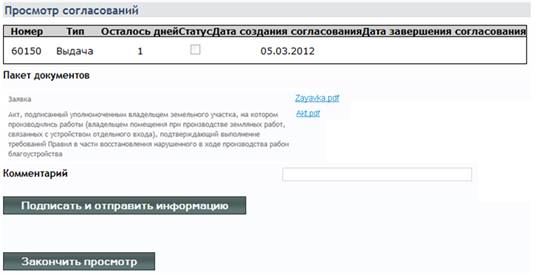
Предоставляется полная информация по выбранной заявке: номер, количество оставшихся дней для ответа, статус, дата создания согласования и пакет документов по конкретному согласованию.
5. У сотрудника Уведомляемой организации есть возможность написать комментарий. Чтобы отправить информацию, необходимо нажать на кнопку «Подписать и отправить информацию». В случае успешного отправления информации появляется сообщение:  . Согласование в этом случае меняет свой статус с «Активного» на «Архивное».
6. Также есть возможность закончить просмотр согласования без отправки информации, в этом случае согласование останется в статусе «Активное». Для этого необходимо нажать на кнопку «Закончить просмотр», произойдет переход на страницу главного меню.
3.2. Архив согласований
1. При выборе раздела «Архив согласований» открывается страница поиска.
2. Поиск возможен по следующим параметрам (либо по их совокупности):
a) по номеру согласования;
b) по типу (выдача, переоформление)
c) по дате создания согласования;
d) по дате завершения согласования (поле активно для архивных согласований): выводится дата, когда было принято решение по согласованию.
Пример:
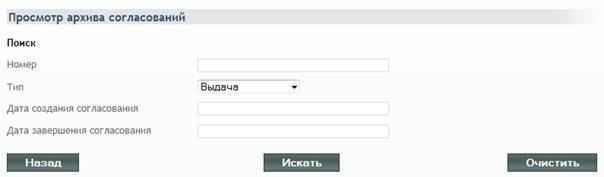
При нажатии на кнопку «Искать» происходит поиск согласований по выбранным параметрам. Если необходимо очистить заполненные поля, следует нажать на кнопку «Очистить». Для перехода в главное меню (на шаг назад), необходимо нажать на кнопку «Назад».
3. Результаты поиска оформляются в таблицу, где представлена следующая информация: номер согласования, тип согласования, статус, ФИО сотрудника.
Пример:
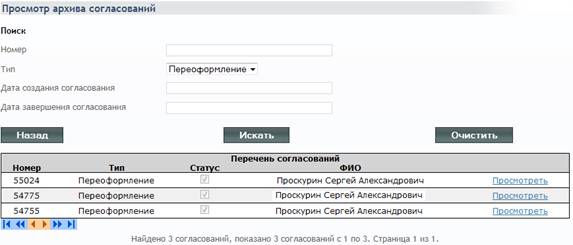
Важно обратить внимание:
ü На странице отображается 20 согласований. В случае если согласований больше, чем 20, можно переходить по страницам, используя стрелочки, либо цифры .
4. Чтобы просмотреть все сведения по конкретному согласованию, следует нажать на ссылку «Просмотреть» в соответствующем поле.
5. Открывается окно для просмотра согласования.
Пример:

При просмотре архивного согласования отображается общая информация: номер, тип согласования, статус, ФИО ответственного лица, принявшего решение, даты создания и завершения согласования.
6. Чтобы вернуться на главную страницу, необходимо нажать на кнопку «Закончить просмотр».
4. Окончание работы
По завершению работы необходимо:
1. Осуществить выход из программного комплекса «Кабинет согласований», нажав на кнопку  . Выполняется операция разавторизации пользователя и переход в режим ожидания ввода идентификационных данных пользователя.
2. Закрыть веб-браузер.
3. Извлечь электронную подпись из USB-порта компьютера.
Важно:
ü Хранить электронную подпись таким образом, чтобы быть уверенным, что электронный ключ ни при каких обстоятельствах не может оказаться в руках человека, которому Вы не доверяете (во избежание подделки электронной подписи). Ваш электронный ключ может быть доступен только Вам лично либо доверенному лицу.
5. Отзывы и предложения
Вопросы, отзывы и предложения по работе с программным комплексом «Кабинет согласований», рекомендуем оформлять в письменной форме и присылать на электронную почту: *****@***ru.
При возникновении вопросов по настройке и работе в программном комплексе Вы можете получить консультацию по телефону службы технической поддержки
(с 9:00 до 21:00).
