

Партнерка на США и Канаду по недвижимости, выплаты в крипто
- 30% recurring commission
- Выплаты в USDT
- Вывод каждую неделю
- Комиссия до 5 лет за каждого referral
Microsoft Word (лабораторная 2)
ТОО Издательство Читателю книги
"Чародейство и Волшебство" Microsoft Office 97 в целом
29 июня 2013 г. № 12/345
На №
éО возможностях Word 97ù
Уважаемый читатель!
Настоящим уведомляем Вас, что Word 97 позволяет легко и быстро форматировать тексты, добиваясь любых желаемых эффектов.
Можно менять шрифт, его размер и начертание, выравнивать текст влево, вправо, по центру или по обоим краям, указывать различные отбивки (отступы), вставлять в текст таблицы, рисунки и тому подобное. В большинстве случаев для этого достаточно нажать с помощью мыши кнопку на панели инструментов.
Мы надеемся, что, освоив с нашей помощью Word 97, Вы сможете плодотворно использовать его в своей работе.
Федор Новиков
Андрей Яценко
Рис. 2.1-1. Деловое письмо
В этой лабораторной наше обсуждение возможностей Word сконцентрировано вокруг конкретного примера, в данном случае простого делового письма. Стандартное деловое письмо обычно содержит несколько элементов:
· "угловой штамп" с реквизитами отправителя (то, что называется "письмо на бланке");
· реквизиты получателя;
· дату и регистрационный номер, если отправитель ведет канцелярию и регистрирует свои письма;
· ссылку на входящий документ, если письмо является ответом;
· раздел "касательно", наличие которого является хорошим тоном, потому что помогает получателю быстро ориентироваться в своей почте;
· обращение к получателю;
· собственно текст письма;
· подпись.
Эти элементы играют различную роль в письме, а потому требуют различного оформления.
Ввод и форматирование текста
Итак, приступим к составлению нашего письма. Для начала создадим новый документ и введем в него текст письма (рис. 2.1-2).
Ø Файл Ø Создать… 0 Общие ö Обычный ¤ документ q OK
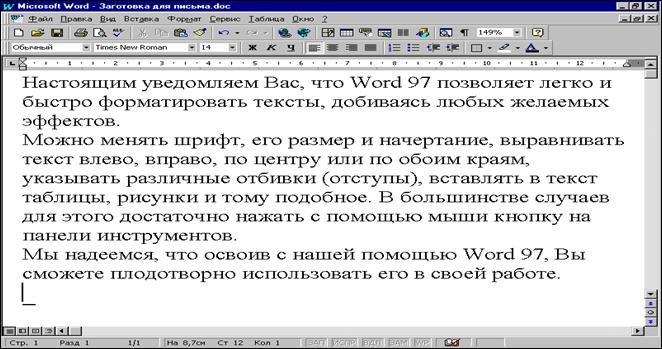
Рис. 2.1-2. Ввод текста письма
Не смущайтесь, если у вас на экране текст выглядит не совсем так, как на рис. 2.1.-2. Для большей наглядности мы увеличили размер шрифта.
Займемся теперь выделениями в тексте. Некоторые слова подчеркнем, некоторые выделим курсивом или полужирным. Нужный эффект достигается выделением соответствующих фрагментов текста с помощью мыши и применением кнопок на панели инструментов Форматирование. Например, чтобы выделить слово "Word" полужирным, нужно сделать следующее:
ö Word
Ø Формат Ø Шрифт… 0 Шрифт
Начертание ö Полужирный
q ОК
Еще проще нажать кнопку на панели инструментов Форматирование[1].
ö Word q Ж
Вкладка Шрифт диалогового окна Шрифт (рис. 2.1-3), содержит множество параметров форматирования символов, доступных в Word. Эти параметры можно менять порознь или в совокупности. Кнопки на панели инструментов Формат позволяют задавать курсивное, полужирное начертание, подчеркивание и их комбинации. Для других видов форматирования нужно использовать диалоговое окно Шрифт.
| Рис. 2.1-3. Вкладка Шрифт |
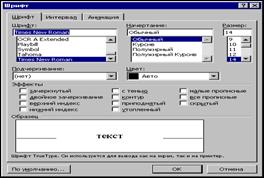
Например, слово "эффектов" на рис. 2.1-4 отформатировано следующим образом:
ö эффектов
Ø Формат Ø Шрифт…
0 Шрифт
Начертание ö Полужирный
ý контур ý с тенью
0 Интервал
ò Интервал ö Разреженный
q ОК
Таким же образом выполняется форматирование и других выделенных фрагментов текста. Результат приведен на рис. 2.1-4.
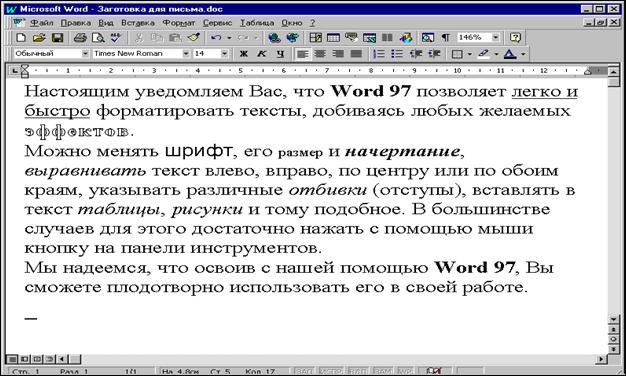
Рис. 2.1-4. Текст письма с выделенными словами
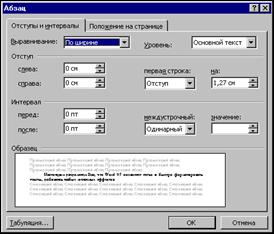
Наш текст все еще выглядит не совсем так, как хотелось бы. В отечественной практике принято выравнивать текст по обоим краям (по ширине) и выделять абзац красной строкой. Понятно, что это уже операции не с отдельными словами, а с абзацами. В Word вся информация о форматировании абзаца содержится в символе конца абзаца.[2] Форматирование абзаца определяет, какие абзац имеет отступы, интервалы, выравнивания и т. д. Для изменения форматирования абзаца нужно выделить абзац (или абзацы) и с помощью диалогового окна Абзац установить нужные параметры (рис. 2.1-5).
Ø Формат Ø Абзац… 0 Отступы и интервалы
ò Первая строка ö Отступ
ò Выравнивание ö По ширине
q ОК
| Рис. 2.1-5. |
Таким же образом можно изменить и другие параметры форматирования выделенного абзаца.
Замечание
Если удалить символ конца абзаца, то абзац сольется со следующим и форматирование первого абзаца будет распространено на форматирование присоединенного к нему текста. Обратите внимание, что в предыдущих версиях происходило наоборот: форматирование второго абзаца распространялось на форматирование объединенного текста. Если скопировать символ конца абзаца, то будет скопировано и форматирование абзаца.
Совет
Вовсе не обязательно использовать всякий раз символ конца абзаца, чтобы начать ввод текста с новой строки. Зачастую для этого больше подходит символ конца строки, который имеет вид ¿ и вводится с помощью комбинации клавиш <Shift>+<Enter>.
Стили абзацев и символов
Было бы крайне неудобно вручную задавать форматирование каждого символа и каждого абзаца в пространном документе. Во-первых, это достаточно утомительно, во-вторых, чревато ошибками. При ручном форматировании легко пропустить какой-то фрагмент или случайно задать различные параметры для однородного текста. Качество форматирования определяется тем, насколько последовательно и единообразно используется форматирование в документе.[3]
К счастью, при правильной работе, ручное форматирование текста в документе Word является редким исключением. Как правило, форматирование выполняется при помощи стилей. Стиль — это совокупность параметров форматирования, которой дано имя. Применение стиля к некоторому тексту означает, что для этого текста устанавливаются сразу все параметры форматирования, входящие в стиль. В Word различаются стили символов и стили абзацев. Стиль символов может определять параметры форматирования, характерные для форматирования символов: шрифт, его размер и начертание, эффекты (например, подчеркивание), интервал между символами и т. д. Стиль абзаца может определять в дополнение к указанным такие параметры форматирования, как выравнивание, отступы, позиции табуляции, интервалы между строками и т. д. Стиль абзаца может применяться только к абзацу целиком, а стиль символов может применяться к различным частям абзаца вплоть до отдельных символов.
К любому абзацу документа Word применен некоторый стиль. Имя этого стиля отображается в раскрывающемся списке Стиль на панели инструментов Форматирование. По умолчанию применяется стиль "Обычный".
Замечание
К одному и тому же тексту может быть применен стиль абзаца, стиль символов и ручное форматирование, которые задают разные значения для одного параметра форматирования. В этом случае ручное форматирование имеет преимущество перед стилем символов, а стиль символов имеет преимущество перед стилем абзаца.
Совет
Чтобы узнать, каковы параметры форматирования и каким образом они установлены в определенном месте документа, нажмите клавиши <Shift>+<F1> (при этом указатель мыши примет форму стрелки с вопросительным знаком) и щелкните левой кнопкой мыши в интересующем вас месте документа (рис. 2.1-6). Чтобы выйти из этого режима, нажмите клавишу <Esc>.
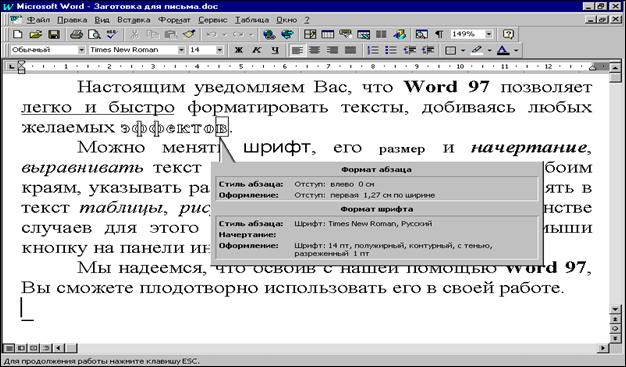
Рис. 2.1-6. Просмотр значений установленных параметров форматирования
Разные по назначению в документе абзацы могут (и должны) иметь разные стили, например, заголовки, списки, сноски и т. д. Не следует думать, что нужно разрабатывать все стили самостоятельно. В Word уже имеется множество заранее заготовленных стилей практически на все случаи жизни, но можно определять свои стили и переопределять имеющиеся. Мы еще не раз вернемся к вопросу использования стилей.
Продолжая работу над письмом, введем подписи и отформатируем их, выбрав стиль "Подпись" из списка доступных стилей (рис. 2.1-7):
Ø Формат Ø Стиль… ò Список ö Всех стилей
Стили ö Подпись q Применить
Совет
Применить стиль, который уже был использован в документе, еще проще с помощью панели инструментов Форматирование. Для этого нужно раскрыть список Стиль и щелкнуть по имени стиля. Этот метод очень удобен, потому что в Word элементы раскрывающегося списка Стиль отформатированы соответствующим образом и можно без ошибки выбрать нужный.
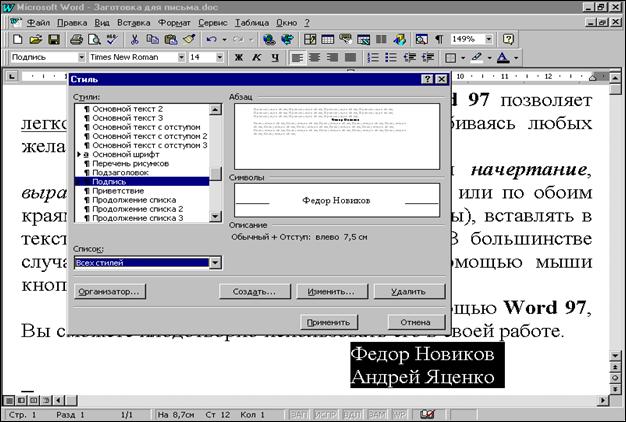
Рис. 2.1-7. Диалоговое окно Стиль
Затем введем обращение и отформатируем его, выделив весь абзац с обращением и нажав кнопки По центру и Курсив на панели инструментов Форматирование. Команды, эквивалентные нажатию кнопок, имеют следующий вид:
Ø Формат Ø Абзац… 0 Отступы и интервалы
ò Выравнивание ö По центру
q ОК
Ø Формат Ø Шрифт… 0 Шрифт
Начертание ö Курсив
q ОК
Вставка объектов
Форматирование разделов письма "Дата", "Регистрационный номер" "На №", "Касательно" несколько сложнее, точнее сказать, при этом используются некоторые дополнительные средства Word. До сих пор речь шла только о вводе простого текста с помощью клавиатуры, когда при нажатии клавиши вводится нарисованный на ней символ. Сейчас мы рассмотрим вставку в документ объектов более сложной природы. Для вставки объекта в каждом случае нужно сначала вставить в документ пустой абзац с помощью клавиши <Enter>, а затем выполнить описанные ниже действия.
Во-первых, дату на письме мы вставим как поле:
Ø Вставка Ø Дата и время…
ò Форматы ö 29 Апреля 1997 г.[4]
x Обновлять автоматически
q OK
Поле "Дата" обладает тем свойством, что его содержимое будет автоматически обновляться по таймеру компьютера. Дата — это только один из примеров различных полей, которые умеет вставлять и использовать Word.
Во-вторых, символ №, который может быть и не нарисован на клавиатуре, тем не менее присутствует в используемом шрифте (Times New Roman) и может быть вставлен с помощью комбинации клавиш <Shift>+<3>.
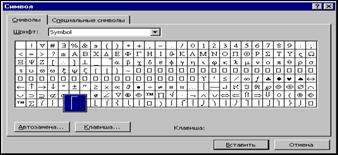
В-третьих, "уголки" для выделения раздела "Касательно" отсутствуют не только на клавиатуре, но и в используемом шрифте, поэтому мы вставим их как символы (рис. 2.1-8):
Ø Вставка Ø Символ… 0 Символы
ò Шрифт ö Symbol
ö é q Вставить ö ù q Вставить
q Закрыть
Наконец, нужно вставить рисунок логотипа отправителя, который подготовлен заранее в виде графического файла, и далее установить параметры в диалоговом окне Добавить рисунок, например, так, как на рис. 2.1-9.
| Рис. 2.1-8. |
| Рис. 2.1-9. |
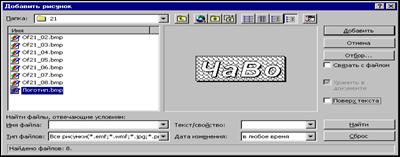
Ø Вставка Ø Рисунок Ø Из файла…
Имя ö Логотип. bmp
ý (сбросить) Поверх текста
q Добавить
Замечание
Word хранит вставленные растровые рисунки очень эффективно. При вставке рисунков размер файла документа, конечно, увеличивается, но значительно меньше, чем в предыдущих версиях Word.
Совет
Не забудьте сбросить флажок Поверх текста. По умолчанию этот флажок установлен.
Линейка и табуляция
Допустим, что в письме нужно использовать форматирование, которое не предусмотрено ни одним из готовых стилей используемого шаблона "Обычный". Нам нужен выступ влево на поля страницы для вставленного логотипа. В этой ситуации можно применить несколько самых разных приемов.
Можно создать новый стиль с помощью меню и диалоговых окон:
Ø Формат Ø Стиль… q Создать…
Можно вручную задать выступ для данного абзаца с помощью диалогового окна Абзац:
Ø Формат Ø Абзац… 0 Отступы и интервалы
слева := -1 см
ò первая строка ö Выступ
на := 1 см
q ОК
Можно воспользоваться характерным для графического интерфейса инструментом линейка.
Линейка Word — это не пассивное украшение экрана, а многофункциональный инструмент, который позволяет эффективно выполнять различные операции форматирования абзацев. Перейдите в режим просмотра разметки страницы и включите инструмент линейка (если ее еще нет на экране):
Ø Вид Ø Разметка страницы Ø Вид Ø Линейка
Установите курсор в абзац с логотипом, после чего передвиньте мышью маркер левого поля страницы на линейке так, как вы считаете нужным (рис. 2.1‑10). При этом на экране видна пунктирная линия, которая показывает, какое положение займет левая граница абзаца, если отпустить кнопку мыши.
Осталось внести в наше письмо реквизиты отправителя и получателя. Основная трудность состоит в том, что эти две части письма должны быть расположены в две колонки на одном уровне. Опять мы имеем ситуацию, в которой одной цели можно достичь несколькими разными путями.[5] Выбор того или иного пути — это дело вкуса и обстоятельств. Например, для решения задачи размещения реквизитов в письме можно воспользоваться тремя различными средствами:
табуляцией;
таблицами;
многоколоночным набором.
В данном случае мы выберем первое средство просто потому, что другие рассмотрим позже на более показательных примерах.
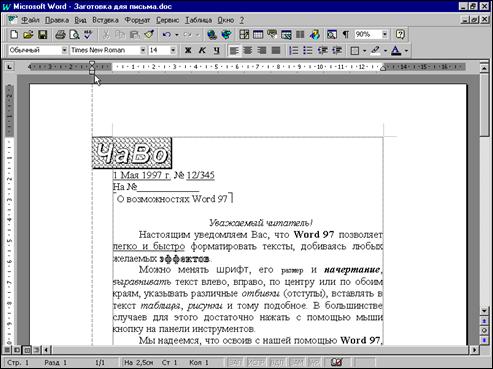
Рис. 2.1-10. Форматирование абзаца по ширине с помощью линейки
Введите еще два пустых абзаца после логотипа, выделите их и проделайте следующие манипуляции с линейкой. На левом краю линейки имеется кнопка, предназначенная для установки позиций табуляции. По умолчанию на этой кнопке изображен символ ë, который означает позицию табуляции, выровненную по левому краю. Если на этой кнопке изображен другой символ, то щелкайте по кнопке, пока не появится нужный. После этого щелкните по нижнему краю линейки там, где должна начинаться правая колонка для реквизитов получателя (в данном случае на отметке 6,5 см). Выбранный символ табуляции появится в указанном месте линейки, а малозаметные серые штрихи левее него (которые являлись позициями табуляции по умолчанию) исчезнут. После этого ввод и выравнивание реквизитов отправителя и получателя не представляет затруднений (считаем, что курсор находится в начале первой строки):
ТОО Издательство <Tab>
Читателю книги <¯>
"Чародейство и Волшебство" <Tab>
Microsoft Office 97 в целом
Мы достигли состояния, обещанного на рис. 2.1-1.
Совет
Чтобы изменить позицию табуляции, переместите ее на линейке, а чтобы удалить позицию табуляции, просто утащите ее мышкой с линейки.
Чтобы читатель мог оценить эффективность использования линейки, мы приведем эквивалентную последовательность действий с помощью меню:
Ø Формат Ø Табуляция…
Позиции табуляции := 6,5см
Выравнивание ¤ по левому краю
Заполнитель ¤ 1 (нет)
q Установить
q ОК
Вообще говоря, создание письма закончено. Можно на этом и успокоиться, а можно подвергнуть документ дополнительной проверке (авторы настоятельно рекомендуют всегда делать именно так). Word предоставляет различные средства автоматизированной проверки документов, простейшим из которых является проверка правописания.
Ø Сервис Ø Правописание…
Теперь можно сохранить результат и напечатать его, если нужно.
Ø Файл Ø Сохранить как… Имя файла := Деловое письмо
ò Тип файла ö Документ Word q OK
Ø Файл Ø Печать… q OK
Замечание
В диалоговом окне Сохранить как и в многочисленных аналогичных диалоговых окнах имеется раскрывающий список Папка, который позволяет задать не только имя файла, но также папку, в которой размещен файл. Таким образом, строго говоря, данная программа должна содержать еще команду
ò Папка ö <имя_папки>
Однако в большинстве случаев этот параметр оказывается удовлетворительным образом установленным по умолчанию, поэтому мы будем его систематически опускать, если только это не приведет к недоразумениям.
Шаблоны
Последний вопрос, который мы намерены рассмотреть в этой главе, касается одной важной идеи, характерной для новых информационных технологий. В общем виде эту идею можно сформулировать следующим образом: компьютер способен сохранить для повторного использования не только конкретный результат работы, но и совокупность действий (можно сказать программу), с помощью которой этот результат был достигнут.
Шаблон — это документ, который содержит разнообразную информацию о стилях форматирования частей документа, стандартных текстах и многое другое. Коротко говоря, шаблон Word может содержать такую же информацию, как и обычный документ. Будучи один раз подготовленным и сохраненным в памяти компьютера, шаблон позволяет быстро изготавливать новые аналогичные по форме (но не по содержанию!) документы без затрат времени на форматирование.
Word содержит в своем составе множество различных готовых шаблонов, которые перечислены во вкладках диалогового окна Создание документа. Пользователь может изменять имеющиеся шаблоны и создавать свои собственные: простые шаблоны создать совсем легко, да и сложные не так уж трудно, причем легче всего для создания шаблона использовать готовые документы. Для примера мы создадим сейчас шаблон делового письма на основе только что созданного нами документа. Понятно, что содержательная часть письма в шаблоне не существенна, поэтому мы заменим конкретные тексты на мнемонические подсказки, так как это показано на рис. 2.1-11.
Препарированный таким образом документ нужно сохранить как шаблон:
Ø Файл Ø Сохранить как…
ò Тип файла ö Шаблон документа[6]
q OK

Рис. 2.1-11. Шаблон делового письма
После этого для подготовки нового письма достаточно выполнить команды
Ø Файл Ø Создать… 0 Общие
ö Деловое письмо
¤ Документ
q ОК
Появится документ, содержащий текст шаблона с уже готовым форматированием (см. рис. 2.1-11). Нужно ввести в него содержательную информацию, которая автоматически будет отформатирована по шаблону, а затем сохранить результат как документ (шаблон при этом останется неизменным).
· [1] Напомним, что мы обычно пишем наши программы в терминах команд меню, а эквивалентные более короткие программы в терминах кнопок на панелях инструментов подразумеваются. Здесь мы сделали исключение, поскольку это первый такой случай.
· [2] Эта фраза может вызвать недоумение. Как может столь обширная информация храниться в одном символе? Дело в том, что знак ¶ только называется символом конца абзаца и отображается на экране в виде одного символа. На самом деле это условное обозначение для некоторого внутреннего достаточно сложного объекта, в котором и хранится информация о форматировании.
· [3] "Деловое письмо" на рис. 2.1-1 содержит так много разного форматирования только в чисто демонстрационных целях — нам хотелось показать как можно больше различных средств форматирования в одном примере. В настоящем деловом письме такой пестроты допускать, разумеется, нельзя.
· [4] Разумеется, в списке форматов выводится текущая дата.
· [5] Такое свойство приложения называют гибкостью. Гибкость является характерным признаком хороших программных систем, к числу которых относится Word 97 и все другие продукты Microsoft Office 97.
· [6] Обратите внимание, как при этом автоматически изменилась папка, в которой предлагается сохранить шаблон. Примите предложенное значение без изменений.
