

Партнерка на США и Канаду по недвижимости, выплаты в крипто
- 30% recurring commission
- Выплаты в USDT
- Вывод каждую неделю
- Комиссия до 5 лет за каждого referral
Задание ДЕПостроение 3-х проекций, сечения, печать чертежа.
Задание.
Выполнить чертеж изделия с размерами согласно заданному варианту. Нарисовать сечение. Проставить размеры и написать данные о разработчике согласно требованиям. Напечатать на формате А4. Написать подробные комментарии, поясняющие порядок построений (комментарии должны позволять выполнить данную работу без привлечения дополнительных материалов: учебников, поясняющих материалов и т. п.) . Работу сдать на проверку в печатном виде вместе с электронной версией на диске RW.К чертежам необходимо приложить пояснения и пошаговые распечатки к порядку построений (названия команд должны быть на кириллице). Пояснения сделайте по образцу прилагаемых пояснений. Необходимо приложить электронную версию на диске RW. Кроме этого необходимо приложить таблицу соответствия команд на кириллице и латинице.
№ п\п | Команда на латинице | Команда на кириллице | назначение |
Литература.
Л. Левковец AutoCAD для начинающих. Спб: «БХВ-Петербург», 2007 г., стр
Пояснения.
Настройка чертежа
Размер перекрестья курсора
сервис-настройка-экран-размер перекрестья-указать размер в % о т размера экрана
Масштаб
формат-единицы-линейные-формат – выбрать десятичные – точность-выбрать нужную
угловые - выбрать десятичные градусы
точность-выбрать нужную-
масштаб вставки – миллиметры - ОК
Размер листа чертежа
формат-лимиты чертежа-задать координаты: левого нижнего угла по Х, по У-↵;правого верхнего угла по Х, по У -↵
Проверка лимитов чертежа
сетка вкл-шаг вкл-вид-зуммирование-все-подвести курсор к правому верхнему углу - должно быть 420,297,0
Установка размеров сетки и шага

вар. 1 сервис-режимы рисования-шаг по Х, шаг по У
шаговая привязка ортогональная
вар. 2 ПКМ на шаг-настройка далее, как в вар.1
вра3 ПКМ на сетка - настройка далее, как в вар.1
Создание слоев
формат-слой-диспетчер свойств слоев - создать слой  - ввести данные слоя
имя слоя | цвет | тип линии | вес линии | назначение слоя | |
1 | основной | белый | сплошная | 0,25 | линии детали |
2 | оси | красный | осевая | по умолч | оси на чертеже |
3 | пунктир | белый | пунктирная | по умолч | скрытые элементы |
4 | размеры | синий | сплошная | 0,20 | размеры объектов |
5 | штриховка | коричневый | сплошная | по умолч | штриховка разрезов |
6 | текст | белый | сплошная | по умолч | текст на чертеже |
7 | рамка | белый | сплошная | по умолч | рамка чертежа и штамп |
Цвет слоя
ЛКМ в колонке ЦВЕТ-выбрать цвет из палитры или задать его имя в окне ЦВЕТ - ОК
по умолчанию цвет - белый
Тип линии
ЛКМ на колонке ТИП ЛИНИИ-выбор типа линии-загрузить-выбрать тип-ОК
сплошная линия задается по умолчанию
При выборе типа линии задаются длины штрихов и промежутки между ними. Для этого открывают панель СВОЙСТВА (ПКМ на любой панели). Откроются 2 окна: 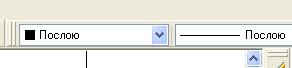
в окне ПО СЛОЮ выбрать ДРУГОЙ –откроется диспетчер типа линий - выделить пунктирную ISO002W100- ОК
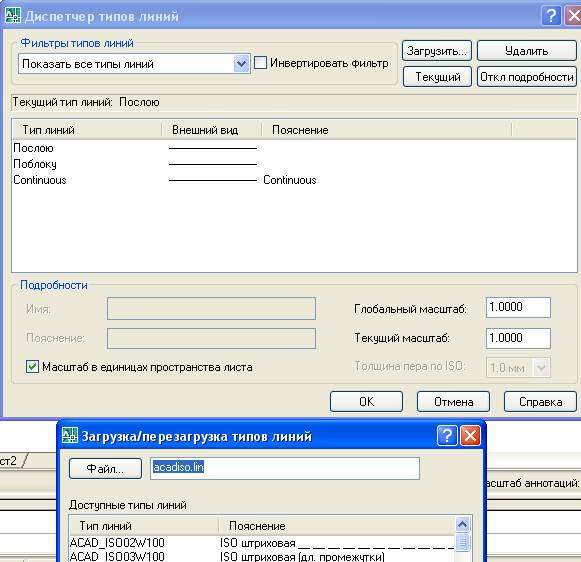
Вес линий
по умолчанию вес линии – 0,25. Для установки другого веса открыть окно ВЕС ЛИНИЙнажатием ПКМ на ячейке ВЕС ЛИНИЙ. В открывшемся окне выбрать нужный вес – ОК.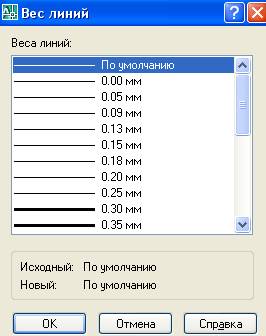
Принято: тонкие линии – 0,13
размерные – 0,2
сечение – 0,4
Список слоев вызывается ЛКМ на пиктограмме  в виде стопки листов.
Текущий слой назначается в диспетчере слоев путем его выделения ЛКМ и ЛКМ на значке ГАЛОЧКА – ОК.

Можно установить текущий слой путем выбора его из списка на панели СЛОЙ
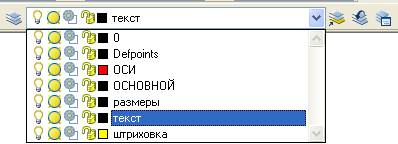
Рисунок создается на слое ОСНОВНОЙ.
После настройки чертежа следует его сохранить. Сохранение осуществляется обычным порядком.
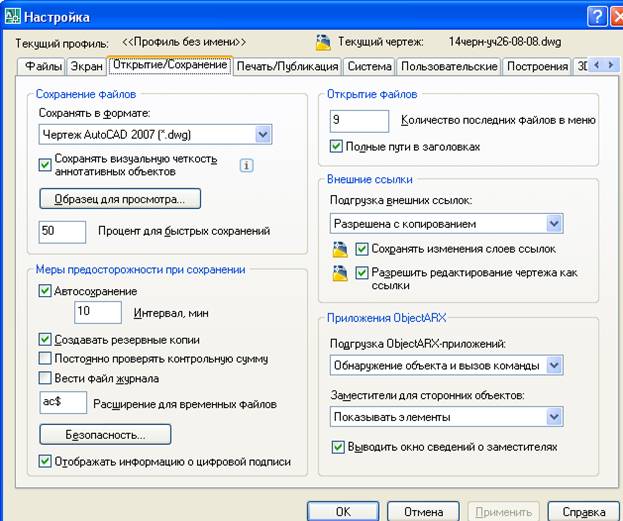
Желательно предусмотреть автоматическое сохранение рисунка через определенный интервал времени. Для этого обращаются к меню СЕРВИС-настройка-открытие/сохранение-автосохранение –ОК
Прямоугольник.
Рисуется либо как четыре отрезка, либо как полилиния.
Необходимо включить режим ОРТО. Ввод координат может осуществляться заданием абсолютных значений через запятую, либо указанием ЛКМ на поле рисунка. Положение курсора выводится в левом нижнем углу. Ввод координат завершается клавишей ↵.
Рисование углубления.
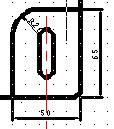
Поступим следующим образом. На расстоянии 65 мм вверх от нижнего правого угла прямоугольника проведем горизонтальную линию и на расстоянии 50 мм влево от нижнего правого угла прямоугольника проведем вертикальную линию. Затем нарисуем сопряжение радиусом 20 мм. Линии сначала можно нарисовать произвольной длины, а затем лишнее обрезать.
Сопряжение.
Редктирование-сопряжение-Д- ↵ -20-↵ - указать ЛКМ на сопрягаемые отрезки. Лишние части отрезков при сопряжении будут автоматически обрезаны.
Построение вертикальной прорези.
Сначала построим круги, затем соединим их отрезками с использованием объектной привязки. Для этого после построения кругов нужно включить ПРИВЯЗКУ и настроить ее режимы. Нажмите ПКМ на ПРИВЯЗКЕ. Откроется диалоговое окно.
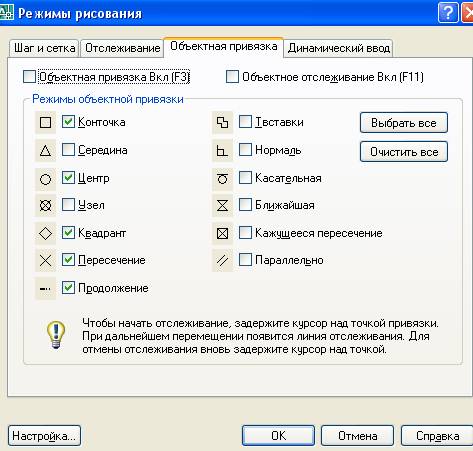
В этом окне следует установить флажок в режиме квадрант. Квадрант – часть круга.
П РИВЯЗКА включить - рисование – отрезок – подвести курсор к квадранту круга - произойдет захват точки круга и появится маркер захвата - ЛКМ. Будет установлена привязка к квадранту круга. Переместить курсор к другому кругу - ЛКМ -↵
Обрезка лишних частей кругов
Редактировать – обрезать – выделить ЛКМ боковые линии - ↵ - выделить ЛКМ обрезаемые части
Построение наклонной прорези. Пользовательская система координат (ПСК).
Для построения наклонной прорези воспользуемся ПСК. При этом мы повернем оси на угол, соответствующий наклону прорези, так, что ось прорези станет горизонтальной, далее поступим также, как и в предыдущем случае.
Построим круг с координатами 250,340, радиус 8.
Рисование – круг – центр-радиус – 250, 340 - ↵ - 8 -↵
Создаем новую систему координат, повернутую по часовой стрелке на 60º.
Сервис – новая ПСК - Z – 60 - ↵. Появятся новые оси, повернутые на 60º.
Для определения центра второго круга из центра первого проводим вспомогательный отрезок длиной 22 мм. Этот отрезок должен совпадать с осью Х.
Сетка вкл – Привязка вкл – рисование – отрезок – установить курсор в центр круга - появится значок и будут показаны координаты центра (они будут отличаться от координат в мировой системе и их следует запомнить) – при нажатой ЛКМ переместить курсор на 22 мм по оси Х, т. е. пока не появятся координаты по оси Х на 22 мм меньше (координаты следует запомнить) – ввести 22 – ЛКМ - ↵. При определении центра для второго круга обращайте внимание на то, что координата по Х уменьшится на 22, координата по У должна остаться без изменений.
Нарисовать второй круг с вновь найденным центром.
Рисование – круг – центр-радиус – установить курсор на центр второго круга – ввести координаты центра – ЛКМ – 8 – ЛКМ - ↵ .
Стереть вспомогательный отрезок.
Построить отрезки, соединяющие оба круга и стереть внутренние части кругов (см. построение вертикальной прорези).
Отменить текущую ПСК. Сервис –новая ПСК – МСК.
Построение вида слева. Используем метод объектного отслеживания.
Для того, чтобы нарисовать вид слева, постоим вертикальные вспомогательные линии на расстоянии 10мм и 50 мм. (см. эскиз).
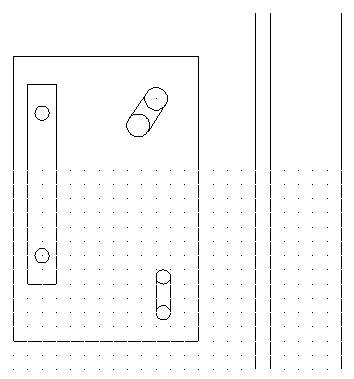
Рисование – отрезок – координаты начала первого отрезка 320,400 – координаты конца отрезка 320,150 - ↵ - ESC. Второй отрезок: 330,400 и 330,150. Третий отрезок: 380,400 и 380,150. Указанные размеры немного больше требуемых. Впоследствии лишнее будет отрезано.
Горизонтальные отрезки, замыкающие прямоугольники построим с помощью линий отслеживания.
Верхний отрезок. ОРТО вкл – ПРИВЯЗКА вкл – ОТС-ОБЪЕКТ вкл –ОТС-ПОЛЯР откл –Рисование – отрезок – подвести курсор к верхней линии вида спереди – двигать курсор вправо вместе с появившейся пунктирной линией до появления значка захвата Х – ввести координаты, указанные в строке состояния 320,370 –ЛКМ – двигать курсор вправо до появления другого значка захвата Х – ввести координаты, указанные в строке состояния 330,370 - ↵ - ESC. Повторить для нижней линии с координатами 320,170 и 330,170. Аналогично строится второй прямоугольник размером 50х140.
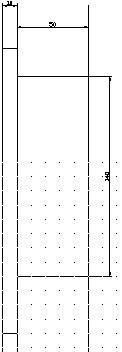
Для обрезки лишних концов вспомогательных линий в качестве секущих выберите горизонтальные отрезки.
Отверстия под резьбу строятся отрезками по координатам точек.
Построение сечения.
Для построения сечения рисуют 3 горизонтальных линии с координатами:
- 290,140 и 220,140
- 290,135 и 220,135
- 290,130 и 220,130
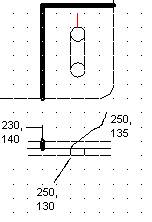
Затем рисуется отверстие. ОРТО вкл – ПРИВЯЗКА вкл – ОТС-ОБЪЕКТ вкл – рисование –отрезок – перевести курсор от левой линии на виде спереди к построенным линиям сечения до появления знака пересечения со второй линией сверху – ввести координаты начала линии отверстия 250,135 – ЛКМ - сдвинуть курсор вниз до появления второго знака - ↵ - ESC – ввести координаты 2-й точки линии отверстия 250,130 - ↵. Аналогично строится правая линия отверстия.
Углубление рисуется аналогично
ЗАДАНИЕ
Разработка чертежей в среде AutoCad
Т. Соколова AutoCad 2008. Питер, 2007, стр. 342 – 344.
Т. Соколова AutoCad 2010. Питер, 2010, стр– 340.
К чертежам необходимо приложить пояснения и пошаговые распечатки к порядку построений (названия команд должны быть на кириллице). Пояснения сделайте по образцу прилагаемого комментария к заданию № 1.4.1. Необходимо приложить электронную версию на диске RW.
Кроме этого необходимо приложить таблицу соответствия команд на кириллице и латинице.
№ п\п | Команда на латинице | Команда на кириллице | назначение |
ЗАДАНИЕ 1.4.3
Создание чертежей с использованием трехмерного компьютерного моделирования.
Т. Соколова AutoCad 2008. Питер, 2007, стр.
Т. Соколова AutoCad 2010. Питер, 2010, стр.
К чертежам необходимо приложить пояснения и пошаговые распечатки к порядку построений (названия команд должны быть на кириллице). Пояснения сделайте по образцу прилагаемого комментария к работе № 4.1. Необходимо приложить электронную версию на диске RW.
Кроме этого необходимо приложить таблицу соответствия команд на кириллице и латинице.
№ п\п | Команда на латинице | Команда на кириллице | назначение |
Все отчеты можно представить на одном диске.
