


Партнерка на США и Канаду по недвижимости, выплаты в крипто
- 30% recurring commission
- Выплаты в USDT
- Вывод каждую неделю
- Комиссия до 5 лет за каждого referral
Основные отличия версии 5.1 программы SmartTrade[1], от версий семейства 4.0 – 4.2
Оглавление
1.1. Торговля опционами. 2
1.1.1. Выбор опционов по параметрам.. 2
1.1.2. Доска опционов и их анализ. 3
1.1.3. Торговля опционами. 6
1.1.4. Структурированная торговля (торговля спредами, стренглами и стреддлами) 6
1.2. Горячие клавиши. 8
1.3. Карман заявок. 10
1.4. Торговля и очередь заявок. 10
1.4.1. Подстановка цены при перетаскивании заявки в очереди. 10
1.4.2. Изменение выставленной на биржу заявки. 11
1.4.3. Добавлена сумма заявки на странице iq-приказа. 12
1.4.4. Подтверждение на команду "Отменить все". 13
1.5. Подсветка своих сделок. 13
1.6. Графики. 13
1.6.1. Индикатор Price Channel (Ценовой канал) 13
1.6.2. Кластерный анализ. 14
1.6.3. Индикатор ADX.. 15
1.6.4. Добавлена возможность задавать сдвиг для границ Боллинджера. 15
1.6.5. Временная развертка Фибоначчи (Time zones) 16
1.6.6. Добавлена возможность выбора нужных уровней Фибоначчи. 17
1.6.7. Отображение текущих значений индикаторов. 17
1.7. Таблица котировок. 18
1.7.1. Упрощение процедуры удаления инструмента из таблицы котировок. 18
1.8. Управление рабочими пространствами (Менеджер РП) 18
1.9. Улучшен Механизм синхронизации окон. 19
1.2. Торговля опционами
Версия 5.0 терминала SmartTrade позволяет легко и удобно осуществлять выбор, анализ и торговлю опционами.
1.2.1. Выбор опционов по параметрам
Для добавления опционов в «Избранные» и «Таблицу котировок» в новой версии программы введено новое окно, в котором можно выбирать опционы по параметрам – базисный актив, дата экспирации, тип (PUT или CALL), Strike.
Для «поднятия» этого окна необходимо использовать команду «Выбор опционов» меню «Вид», как показано на рисунке:
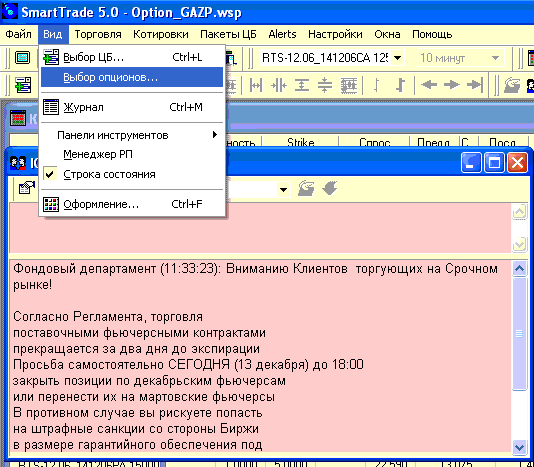
Данное меню позволяет раскрыть удобную форму для добавления конкретного опционного контракта
(или группы контрактов) в Список Избранных инструментов:
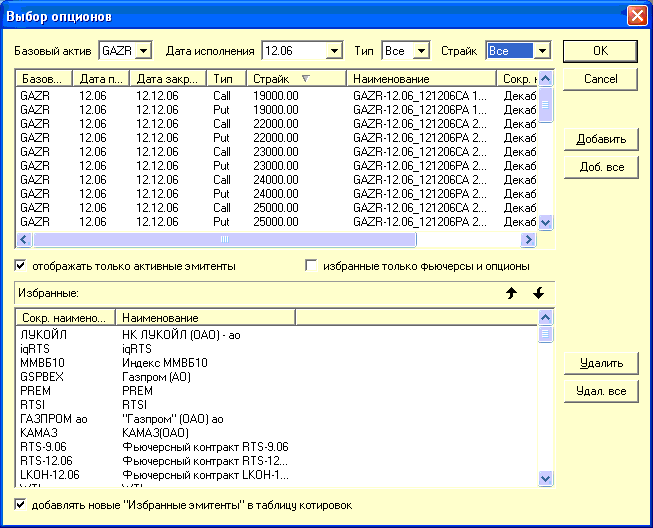
Вверху формы «Выбор Опционов» пользователь может задать маску фильтра и отфильтровать все имеющиеся в системе контракты по
А) Базисному активу
Б) Дате исполнения
В) Типу опциона (CALL или PUT) и
Г) Страйку
Данная форма позволяет легко и быстро найти нужный инструмент и добавить его в Избранное и в Таблицу котировок.
1.2.2. Доска опционов и их анализ
В версии 5.0 введена новая таблица для анализа опционов и удобства торговли.
Новая таблица носит название «Доска опционов» и вызывается из меню «Котировки» командой «Доска опционов», как показано на рисунке:
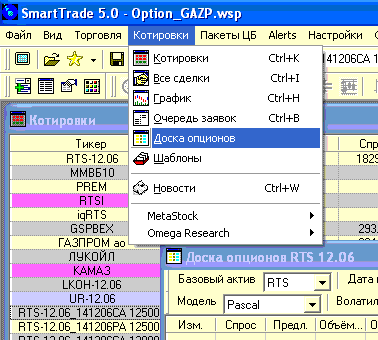
Альтернативным путем доступа к доске опционов является использование соответствующей пиктограммы.
Общий вид доски опционов следующий:
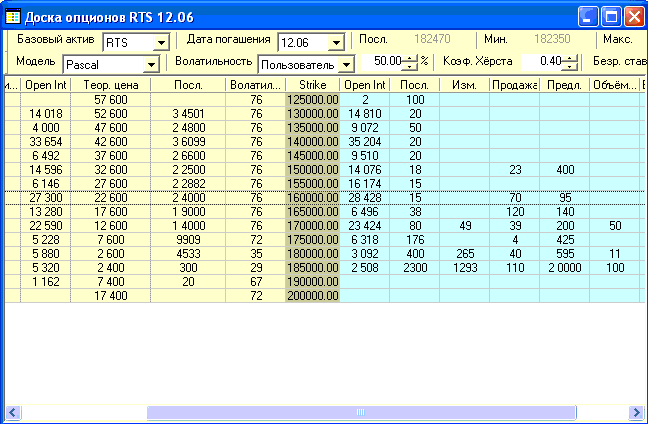
Пользователь задает Базисный актив и выбирает дату экспирации. Вся цепочка опционов, соответствующая этой дате погашения и выбранному базисному активу загружается в таблицу.
Каждая строчка соответствует двум опционам: CALL и PUT с одинаковым страйком. Опционы CALL и PUT могут быть подсвечены разным цветом и располагаются слева и справа от цены Страйк.
Пользователь сам формирует необходимые столбцы в таблице «Доска опционов» из следующего списка:
Столбец | Описание |
Название | Наименование эмитента |
Посл. | Цена последней сделки |
Объём | Объём последней сделки |
Изм. | Изменение цены |
Спрос | Цена лучшей заявки на покупку |
Предложение | Цена лучшей заявки на продажу |
Покупка | Количество лотов на покупку по лучшей цене |
Продажа | Количество лотов на продажу по лучшей цене |
OpenInt | Открытый интерес (количество открытых контрактов) |
Gamma | Коэффициент гамма |
Delta | Коэффициент дельта |
Teta | Коэффициент тета |
Ro | Коэффициент ро |
Vega | Коэффициент Вега |
Волатильность | Волатильность для расчёта теоретической цены |
Теоретическая цена | Теоретическая цена вычисляемая или транслируемая с биржи, в зависимости от выбора в поле модель на панели инструментов |
Порядок настройки столбцов такой же, как в других таблицах.
Таблица опционов позволяет сравнить текущие биржевые цены с теоретическими ценами опционов, вычисленными по различным моделям.
Для выбора модели расчета и параметров используйте вторую строчку формы.
Здесь пользователь может выбрать модель расчета цены опциона:
ü Блэка (применимо для европейских опционов на фьючерсы)
ü Блэка-Шоулза (применимо для европейских опционов на акции)
ü Паскаля (применимо для любых опционов с близкой датой экспирации), и наконец,
ü Модель РТС (Система)
При выборе в качестве модели значение «Система», в таблицу Опционов транслируется расчетная цена опциона, формируемая биржей РТС в режиме он-лайн.
Для расчета необходимо также задать волатильность и безрисковую ставку (все величины задаются и показываются в процентах годовых).
Волатильность может быть определена либо пользователем, либо Системой. В последнем случае в таблицу транслируется расчетная волатильность опционов, формируемая биржей РТС. Обратите внимание, что эта волатильность зависит от страйка опциона.
По команде «Оформление» можно настроить цвета столбцов для опционов Call/Put и Strike.
Примечание: В рабочем пространстве пользователь может иметь одновременно сколько угодно окон «Таблица опционов».
1.2.3. Торговля опционами
В новой версии SmartTrade 5.0 добавлены новые окна для ввода заявок по опционам. Необходимость введения этих форм вызвана особенностями, которые присущи только опционам.
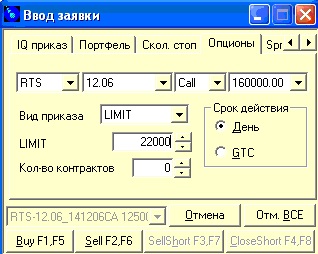
Простая форма ввода заявки по опционам, изображенная на рисунке, позволяет легко выбрать опцион по базисному активу, дате экспирации, типу (CALL или PUT) и цене страйк.
Внизу видена индикация полного наименования выбранного опциона.
Пользователь может либо купить, либо продать опцион. Продажа в короткую осуществляется той же кнопкой SELL, что и обычная продажа.
1.2.4. Структурированная торговля (торговля спредами, стренглами и стреддлами)
Структурированная торговля – это торговля спредами, стреддлами, стренглами и экспирация опционов. В окно ввод заявки добавлены новые закладки для вывода соответствующих приказов.
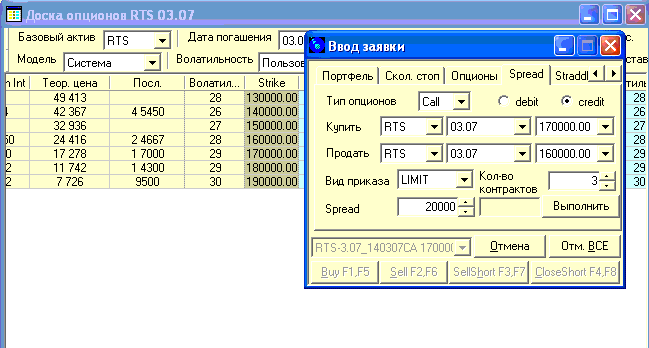
Здесь показано окно ввода сложного приказа Спред на фоне таблицы Доска опционов.
Спред означает одновременную покупку и продажу опционов на один и тот же базисный актив, одного и того же типа (либо CALL либо PUT). Дата исполнения и страйки могут различаться.
Вместо цен на один и на второй опцион пользователь должен задать величину спреда – разности цен покупки и продажи. Данная величина может быть положительной (кредитовый спред) и отрицательной – дебетовый спред. В каждом случае пользователю нужно выбрать какой спред он намерен реализовать. В частности, на рисунке в правой верхней части формы ввода приказа выбран Credit, что означает кредитовый спред
Выставление приказа на Спред осуществляется кнопкой «Выполнить»
Важно: Данный вид приказа относится к классу условных заявок и хранится на сервере брокера до тех пор, пока не будут выполнены условия его срабатывания. При выполнении таких условий на биржу направляется два раздельных приказа: один на покупку, другой на продажу.
Сложные приказы Стрэддл и Стренгл аналогичны. В качестве примера ниже приведена форма ввода приказа Стррэддл:
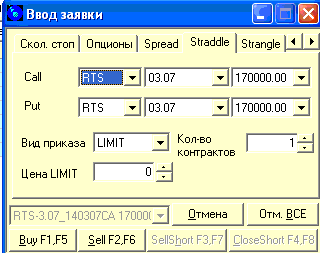
Сложный приказ "Straddle" подразумевает одновременную покупку (либо одновременную продажу) двух опционов CALL и PUT на один и тот же базисный актив с одинаковыми страйками и экспирациями.
Для покупки и продажи этой комбинации используются обычные кнопки BUY и SELL.
В поле цена LIMIT подставляется желаемая сумма цен спроса или цен предложения при продаже или при покупке.
Аналогично, сложный приказ "Strangle" подразумевает одновременную покупку (либо одновременную продажу) двух опционов CALL и PUT на один и тот же базисный актив, но в отличие от Стрэддла, уже с разными страйками и экспирациями
1.3. Горячие клавиши
В новой версии 5.0 программы SmartTrade предусмотрена возможность торговли с помощью горячих клавиш F1-F8.
При нажатии на любую клавишу F1-F8 автоматически генерируется приказ на сделку по эмитенту, выбранному на панели инструментов или в таблице котировок.
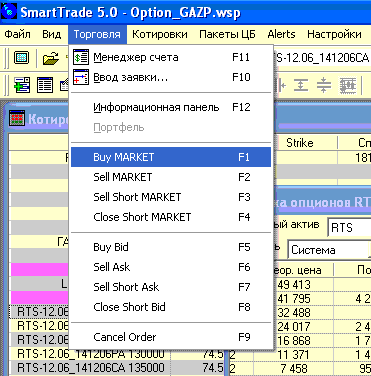
В настройки добавлена страница для настройки количества лотов подставляемых в приказы по горячим клавишам.
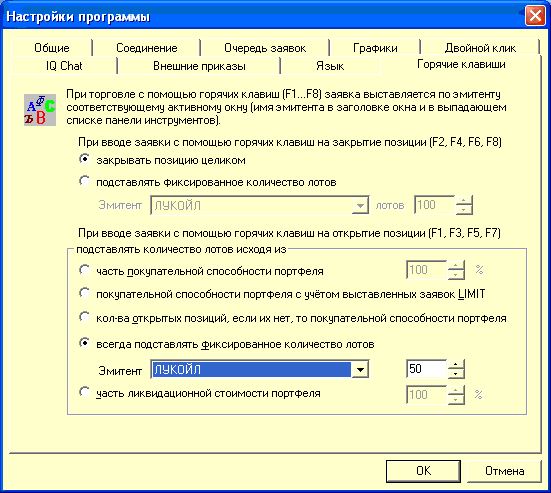
Настройки осуществляются индивидуально по каждому эмитенту.
1.4. Карман заявок
Карман заявок – механизм для формирования отложенных заявок, которые хранятся на компьютере пользователя и не выводятся на биржу до момента, определенного пользователем.
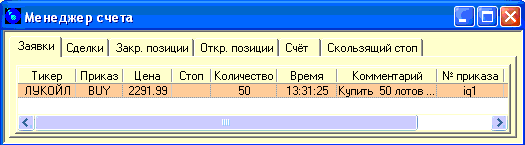
Эти заявки можно наблюдать в закладке «Заявки» окна «Менеджер счёта».
Индикация осуществляется цветом, определенным через «Оформление» окна «Заявки».
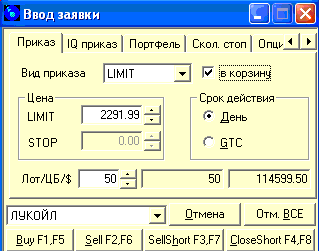
Для вывода такой заявки на биржу нужно сделать по ней двойной клик в списке заявок закладки «Заявки» в «Менеджере счёта». Для создания таких заявок нужно выбрать галочку «в корзину» на закладке «Приказ» окна «Ввод заявки».
1.5. Торговля и очередь заявок
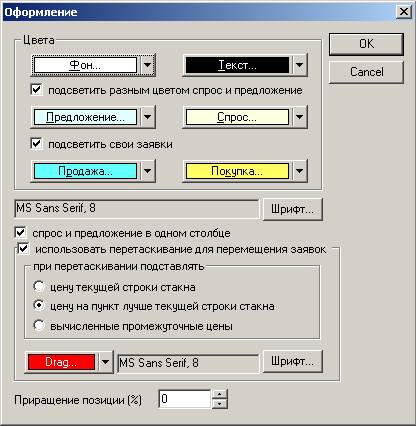
1.5.1. Подстановка цены при перетаскивании заявки в очереди
Изменен механизм вычисления цены при перетаскивании, добавлен новый вариант – «Цену на пункт лучше текущей строки стакана».
Более подробно о выборе ценных бумаг описано в руководства пользователя «Базовые возможности» пункте 3.3.
1.5.2. Изменение выставленной на биржу заявки
| Для изменения выставленной ранее на биржу заявки нужно на закладке Заявки Менеджера счета кликнуть по ней правой клавишей мыши. В открывшемся меню кликните по пункту «Изменить заявку» (на рисунке справа). |
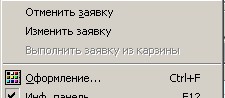
В результате (см. рисунок ниже):
- Выбранная для изменения заявка будет снята с биржи, о чем выдается соответствующее сообщение и затем Автоматически открывается окно ввода заявки, параметры которой аналогичны снятой заявке.
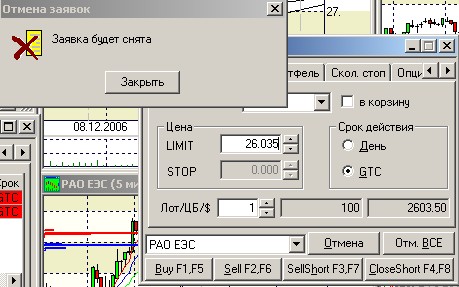
Изменение параметров заявки и вывод измененной заявки на биржу выполняются стандартным образом.
На рисунке приведен результат изменения LIMIT-заявки на покупку одного лота РАО ЕЭС:
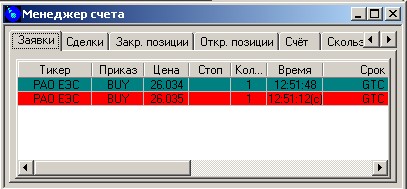
Изменялась цена покупки
– с 26.035 на 26.034.
Внимание! Если Вы начали изменение заявки, но не завершили его - старая заявка не восстановится!
1.5.3. Добавлена сумма заявки на странице iq-приказа
Теперь при вводе iq-заявки добавлено окно, показывающее сумму заявки в рублях.
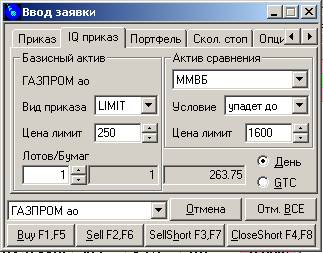
Более подробно описано в руководства пользователя «Активная торговля и специальные функции для опытных пользователей» пункте 2.1.
1.5.4. Подтверждение на команду "Отменить все"
В окне ввода заявок - на кнопку "Отменить все" повесьте подтверждающий вопрос (да\нет), в том случае если включена опция страница настроек программы «Общие» - «При отмене приказа выводить сообщение».
Более подробно описано в руководства пользователя «Базовые возможности» пункте 2.1.
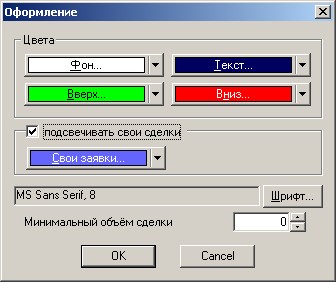
1.6. Подсветка своих сделок
Чтобы в окне Все сделки подсвечивать сделки, совершенные по Вашим заявкам нужно:
|
|
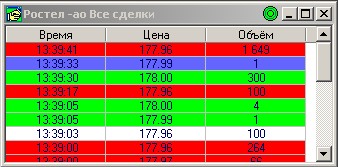
| На рисунке слева приведен пример подсветки собственной сделки пользователя по акциям Ростелеком. Подсветка (сиреневый цвет) соответствует установленным выше настройкам. |
1.7. Графики
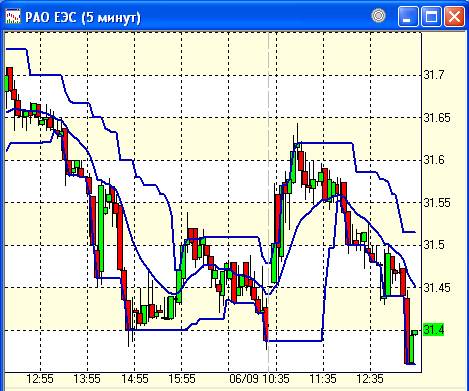
1.7.1. Индикатор Price Channel (Ценовой канал)
В параметрах скользящего среднего можно задать галочку для отображения индикатора Price Channel (ценовой канал)
1.7.2. Кластерный анализ.
Анализ уровней поддержки можно производить, отобразив на графике гистограмму объёмов прошедших по рынку по различным уровням цен. Эта гистограмма отображается в виде горизонтальных баров. Длина каждого бара соответствует суммарному обороту торгов, прошедшему по цене, на которой расположен этот бар.
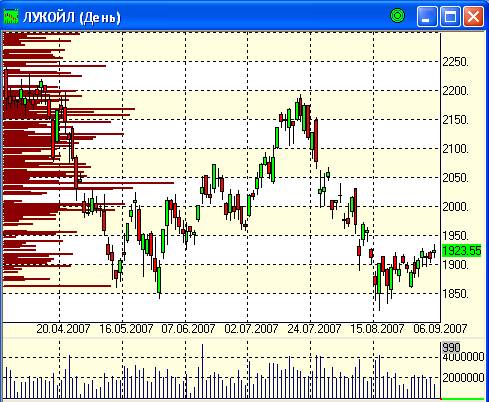
На рисунке выше мы видим совмещенную с графиком Лукойла гистограмму объёмов, отложенных слева по ценовой оси. Сильно выступающие бары соответствуют экстремально высоким объемам, прошедшим по соответствующим ценам, и указывают на сильные уровни поддержки/сопротивления.
1.7.3. Индикатор ADX
Индикатор ADX, разработанный Уэллсом Уайлдером, выведен из двух других: Positive Directional Indicator (в большинстве случаев иногда обозначается "+DI"), и Negative Directional Indicator (обозначается как "-DI"). На выбранном временном промежутке +DI показывает силу движений вверх, а –DI, наоборот, показывает силу движений вниз за определенный период.
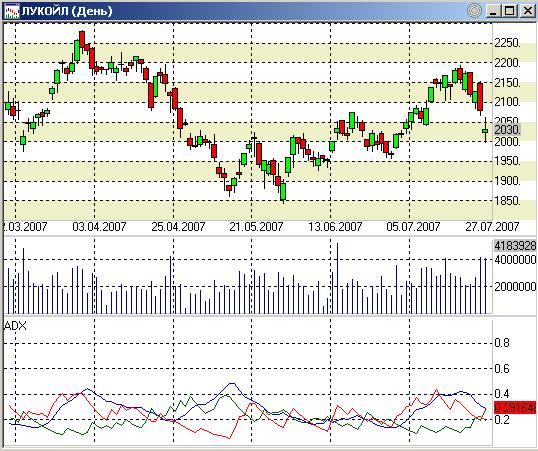
Более подробно описано в руководства пользователя «Технический анализ» пункте 3.18.
1.7.4. Добавлена возможность задавать сдвиг для границ Боллинджера
В диалоговом окне настройки границ Боллинжера можно задать смещение, аналогично смещению скользящих средних ‑ поле «Смещение» позволяет сместить границы по горизонтали.
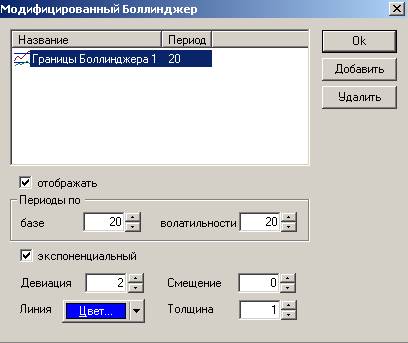
Более подробно описано в руководства пользователя «Технический анализ» пункте 3.2.
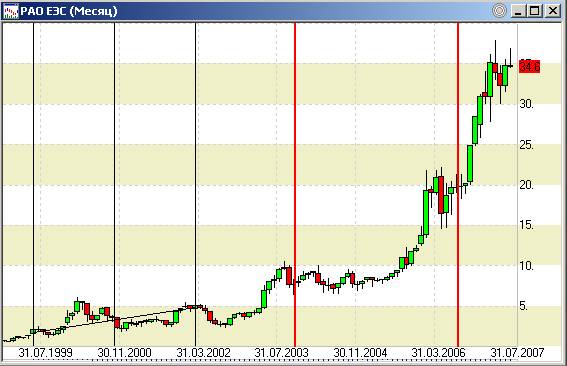
1.7.5. Временная развертка Фибоначчи (Time zones)
Программа SmartTrade позволяет осуществлять построение временной сетки Фибоначчи.
Характерный вид временного расширения Фибоначчи приведен на рисунке.
Более подробно описано в руководства пользователя «Технический анализ в программе SmartTrade», пункт 2.4.
1.7.6. Добавлена возможность выбора нужных уровней Фибоначчи
Теперь каждый пользователь может выбрать какие уровни Фибоначчи отображать на графике.
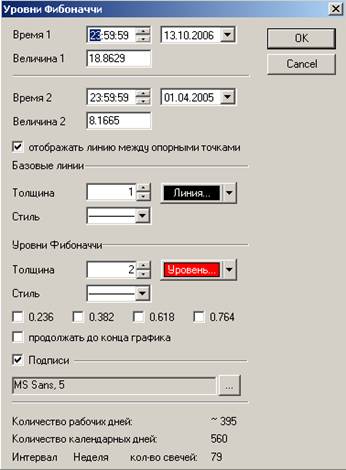
Более подробно построение уровней Фибоначчи описано в руководстве пользователя «Технический анализ в программе SmartTrade», пункты 2.3 и 2.4.
1.7.7. Отображение текущих значений индикаторов
Для каждого индикатора можно включить отображение текущего значения на ценовой шкале окна индикатора:
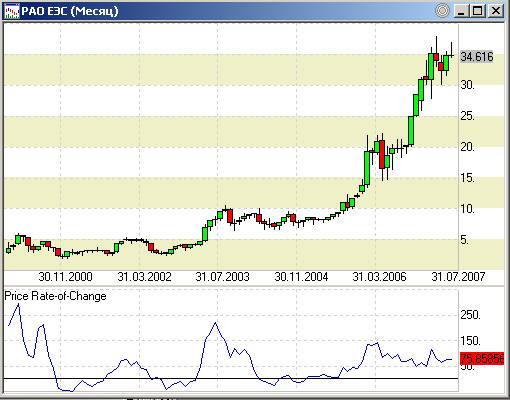
Выбор и отключение этой опции осуществляется через окно «Оформление» графика. Доступ через контекстное меню.
1.8. Таблица котировок
Упрощение процедуры удаления инструмента из таблицы котировок.
Пользователь может удалить инструмент из таблицы котировок, непосредственно редактируя список избранных бумаг.
Более подробно о выборе ценных бумаг описано в руководства пользователя «Базовые возможности» пункте 3.1.
1.9. Управление рабочими пространствами (Менеджер РП)
Для управления избранными рабочими пространствами и окнами в них в SmartTrade добавлена специальная функция панель «Менеджер рабочего пространства», которая состоит из двух страниц:
· Раб. Простр. – избранные рабочие пространства;
· Окна – окна текущего загруженного рабочего пространства.
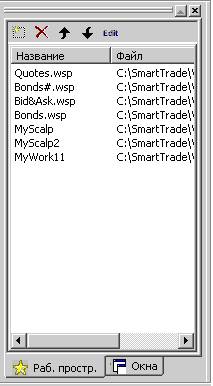
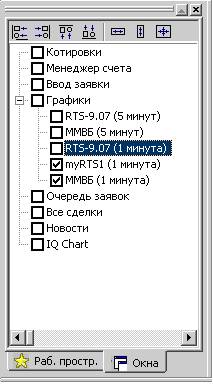
Избранные рабочие пространства. Окна рабочего пространства
Более подробно о выборе ценных бумаг описано в руководства пользователя «Базовые возможности» пункте 2.2.7.
1.10. Улучшен Механизм синхронизации окон
В версии начиная с 5.0 добавлена возможность синхронизации не только по инструментам из таблицы котировок, но и по инструментам, присутствующим в Менеджере счета.
Более подробно синхронизация окон описана в руководства пользователя «Базовые возможности» пункте 2.2.3.
[1] По состоянию версии от 4 сентября 2007 г.
