

Партнерка на США и Канаду по недвижимости, выплаты в крипто
- 30% recurring commission
- Выплаты в USDT
- Вывод каждую неделю
- Комиссия до 5 лет за каждого referral

ФЕДЕРАЛЬНОЕ АГЕНТСТВО ПО ОБРАЗОВАНИЮ Брянский государственный технический университет |
Утверждаю
Ректор университета
__________________
«____»___________2010г.
CAD/CAM/CAE СИСТЕМЫ
«Сборка компонентов»
Методические указания
по выполнению лабораторной работы №7
для студентов всех форм обучения специальностей
230104 «системы автоматизированного проектирования», 230201 – «информационные системы и технологии», 030500.06 – «профессиональное обучение»
Брянск 2010
УДК 658.512.2.
CAD/CAM/CAE системы. Методические указания по выполнению лабораторной работы №7 «Сборка компонентов» для студентов всех форм обучения специальностей 230104 – «Системы автоматизированного проектирования», 230201 – «Информационные системы и технологии», 030500.06 – «Професиональное обучение». Брянск: БГТУ, 2010.– 23 с.
Разработали:
, канд. техн. наук, доц.,
, аспирант.
Рекомендовано кафедрой «Компьютерные технологии и системы» БГТУ
(протокол № __ от _____________).
1. Введение
Большинство из производимых изделий представляют собой не единичные
детали, а целые совокупности компонентов. Pro/ENGINEER Wildfire 3.0
позволяет Вам автоматически или вручную размещать компоненты в
сборке, используя соответствующие привязки.
2. Цели и задачи
После освоения данного раздела Вы должны будете уметь:
• Создавать сборочные файлы (assembly).
• Сопрягать компоненты, используя «жесткие» привязки (constraints).
• Понимать, как работает отношение Родитель/Потомок при создании
сборочной модели.
3. Сборка компонентов
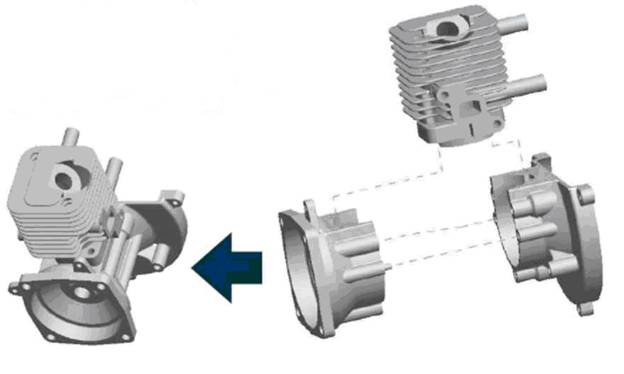
В сборках Pro/ENGINEER существует много способов сопряжения компонентов. Сопряжение компонентов с использованием жестких привязок, это один из основных способов создания в системе сборок.
Жесткими привязки называются потому, что при их применении, сопрягаемый компонент лишается всех своих степеней свободы и жестко фиксируется в сборке. Существуют и так называемые
«мягкие» привязки, обозначаемые термином Connections (Соединения). Соединения сопрягают деталь в сборке с сохранением одной, двух и более степеней свободы, и используются при создании механически подвижных соединений. Подобные соединения будут нами рассмотрены в
последующих разделах.
Как и детали, сборки имеют собственные характеристики. Создавая сборку с использованием шаблона, Вы экономите свое время, избавляя себя от ручного ввода в сборку собственной информации компании. Шаблон, стандартизированный под потребности конкретной компании,
позволяет все инженерам этой компании, при разработке изделия, иметь общую отправную точку.
После создания сборки и ввода ее названия, Вы можете добавлять туда компоненты. Процесс сопряжения компонентов должен походить на сборку уже реального изделия. Именно на этом этапе Вы можете определить возможные проблемы, которые могут возникнуть при сборке готового
изделия.
Система обеспечивает Вас различными типами привязок, такими как Mate (Сопрячь) Align (Выровнять) и Insert (Вставить). Более простым использование этих привязок делает Автоматическая привязка. Если Вы сопрягаете компоненты с применением автоматической привязки, Вам достаточно указывать ссылки на сопрягаемых объектах, а система сама будет
интерпретировать эти ссылки в зависимости от выбранной Вами геометрии, и взаимного расположения сопрягаемых деталей.
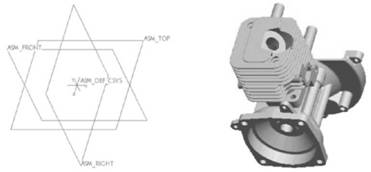
Шаблоны сборочных файлов подобны шаблонам деталей. Шаблоны сборок экономят Ваше время, обеспечивая автоматическое создание опорных плоскостей и сохраненных видов. Также может использоваться специфическая информация Вашей компании, в виде специальных параметров и слоев. Новый сборочный файл автоматически сохраняет в себе настройки шаблона.
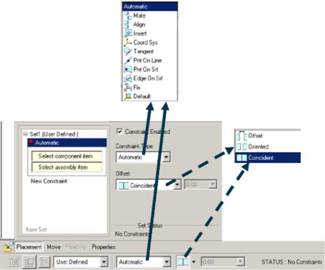
Привязки определяют, как компонент будет располагаться в сборке. Существует много привязок, самые типовые из которых приведены ниже
· Automatic (Автоматически)
· Insert (Вставить)
· Fix(Зафиксировать)
· Mate (Сопрячь)
· Coordinate System (Координатная система)
· Align (Выровнять)
· Default (По умолчанию)
Правильно наложенные сопряжения между компонентами в сборке делают реакцию сборки, на все изменения, которые Вам придется в нее вносить, предсказуемой.
3.1 Руководство по Использованию Привязок
Вы должны понимать общие принципы сопряжения компонентов с помощью привязок.
• Когда Вы используете привязки Mate (Сопрячь) и Align (Выровнять), обе ссылки должны быть одного и того же типа (например, плоскость к плоскости, поверхность вращения к поверхности вращения, точка к точке, ось к оси). Термин «Поверхность вращения» обозначает поверхность,
полученную поворотом сечения относительно оси, и сечение в виде дуги/окружности, выдавленное в пространство инструментом Прямое выдавливание.
• Когда Вы используете привязки Mate (Сопрячь) и Align (Выровнять) и вводите величину смещения, система показывает направление смещение. Если Вы ходите поменять направление на обратное, можно ввести отрицательное значение.
• Система добавляет привязки по одной. Например, невозможно использовать единственную привязку Align (Выровнять) для совмещения двух отверстий в одной детали с двумя отверстиями в другой. В этом случае, Вам придется использовать две различные привязки Align (Выровнять).
• Для полного размещения компонента в сборке, Вам придется воспользоваться комбинацией из привязок. Например, вы можете сопрячь пару поверхностей с помощью привязки Mate (Сопрячь), вторую пару цилиндрических поверхностей, с помощью привязки Insert (Вставить),
а третью пару инструментом Align (Выровнять) использовать для ориентации.
• Выровнять под углом двух поверхностей, возможно только после совмещения двух осей или линейных кромок.
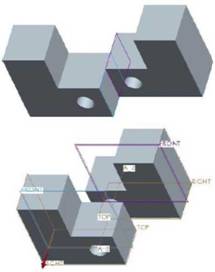
Использует для позиционирования две плоские поверхности или Базовые плоскости, которые накладываются друг на друга. Это наглядно показано на верхнем рисунке слайда. Вы можете использовать также и конические поверхности. В этом случае, Вы за один шаг наложите поверхности и зададите им соосность.
Примечание:
Базовые плоскости имеют Главную и Вспомогательную стороны. Коричневая сторона Главная, серая сторона - Вспомогательная. Когда мы используем Mate (Сопрячь) по отношению к плоскостям, система накладывает плоскости друг на друга именно коричневыми сторонами. Если Вы используете цветовую схему Pre Wildfire (Сжема версии 2001), опорная плоскость будет иметь желтую (Главную) сторону и красную (Вспомогательную) сторону.
Если при наложении, Вам необходимо установить между плоскостями зазор, Вам должны ввести величину зазора. При этом система стрелкой покажет Вам направление, в котором она отложит размер. Значение размера может быть как положительным, так и отрицательным. Это определит
направление откладывания размера. Если Вы введете ноль, плоскости будут наложены друг на друга без зазора. Ниже представлено несколько типов смещения
· Offset (Смещение) - Позволяет Вам определить зазор между накладываемыми плоскостями (плоскими поверхностями).
· Oriented (Ориентируемый) - Разворачивает выбранную плоскость «лицом» к другой плоскост без определения величины смещения. При необходимости, Вы можете поменять направлени взгляда на обратное.
· Coincident (Совпадающий) - То же самое, что и Сопрячь с нулевым зазором, только здесь не требуется создание размера.
· Angle Offset (Угловое смещение) - Позволяет повернуть одну поверхность по отношению к другой, на определенный угол.
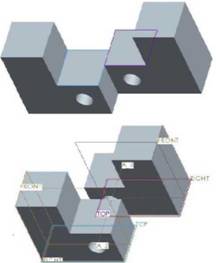
Использует для позиционирования две плоскости или плоские поверхности, которые система совмещаются заподлицо. Могут также использоваться две Базовые оси или линейные кромки, которые будут расположены соосно. Могут также использоваться две Базовые точки, которые будут
совмещены.
При совмещении опорных плоскостей, их коричневые стороны будут смотреть в одном направлении (в противоположность привязки Mate (Сопрячь)). При задании смещения, система стрелкой покажет
положительное направление откладывания размера. Его можете поменять иконкой Change Orientation (Изменить ориентацию закрепления). Если Вы введете ноль, плоскости будут совмещены друг с другом без зазора.
Ниже представлено несколько типов смещения
• Offset (Смещение) - Позволяет Вам определить зазор между совмещаемыми плоскостями (плоскими поверхностями).
• Oriented (Ориентируемый) - Устанавливает направление взгляда выбранной плоскости таким же, как и у ссылочной плоскости без определения величины смещения. При необходимости, Вы можете поменять направление взгляда на обратное.
• Coincident (Совпадающий) - То же самое, что и Выровнять с нулевым зазором, только здесь не требуется создание размера.
• Angle Offset (Угловое смещение) - Позволяет повернуть одну поверхность по отношению к другой, на определенный угол.
Примечание:
Привязки Mate (Сопрячь) и Align (Выровнять) являются взаимозаменяемыми, это значит, что в любое время Вы можете поменять Mate (Сопрячь) на Align (Выровнять) и наоборот, без необходимости повторного выбора ссылок.
3.2 Insert (Вставить)
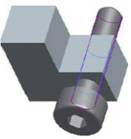
Используется для позиционирования двух поверхностей вращения, которые располагаются соосно. Поверхности могут быть цилиндрическими и коническими. Пример такой привязки показан на верхнем рисунке слайда, где болт вставляется в отверстие. Вставляемые поверхности
соответствующим образом подсвечены. Эта ссылка полезна в тех случаях, когда выбор осей невозможен или затруднителен. Запомните, привязка Insert (Вставить) это жесткая привязка, и она не обеспечивает возможности перемещения детали в осевом направлении, даже если других
привязок не будет (если Вы хотите получить подвижное соединение, Вам необходимо воспользоваться Соединениями).
В случае с болтом, Вам понадобиться еще одна привязка Mate (Сопрячь).
Coordinate System (Координатная система)
Используется для размещения компонента в сборке Выровнятьм системы координат этого компонента с другой системой координат в сборке. Вы можете использовать системы координат, созданные на уровне детали, и сборочные системы координат. Вы можете выбирать системы
координат непосредственно в графическом окне, а можете воспользоваться инструментом поиска. При совмещении систем координат, Pro/ENGINEER совмещает соответствующие оси сопрягаемых систем, т. е. ось Х одной системы накладывается на ось Х другой в том же направлении, это же
относиться к осям Y и Z. Привязка Coordinate System (Координатная система) обеспечивает полное определение компонента в сборке, соответственно является единственной привязкой при сопряжении деталей.
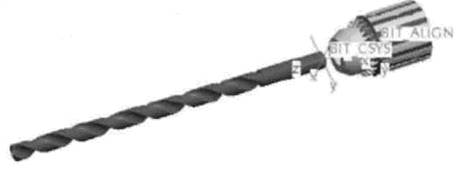
На нижнем рисунке слайда, в качестве примера, показано сопряжение сверла с патроном при помощи систем координат BIT_CSYS и BIT_ALIGN.
3.3 Default (По умолчанию)
Используется для размещения компонента в сборке, Выровнятьм его созданной по умолчанию системы координат с созданной по умолчанию системой координат сборки. При использовании этой
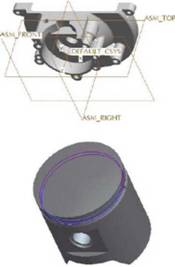
привязки, от Вас не требуется указывать, какие системы координат необходимо совмещать. Система это знает и так. Это стандартная практика при размещении в сборке первого компонента. Пример такого размещения показан на верхнем рисунке слайда.
3.4 Fix (Зафиксировать)
Используется для фиксации (замораживании) компонента в его текущем положении. Эта привязка может быть использована в следующих случаях:
• Зафиксировать компонент после сопряжения основных привязок, если они обеспечивают лишь частичное определение компонента.
• Зафиксировать компонент после его свободного позиционирования в 3D, способами, описанными ниже.
• Временно зафиксировать компонент в пространстве, если ссылок для его размещения в сборке пока нет.
Полезно для размещения компонентов, чье положение в сборке может быть неоднозначным.
Например, на нижнем рисунке слайда поршневое кольцо, может быть жестко зафиксировано в проточке, однако разрыв кольца может располагаться в любом месте на окружности.
3.5 Ориентация Сопрягаемого Компонента в Режиме Сборки
Вы можете вращать сопрягаемую модель независимо от сборки. Для этого воспользуйтесь следующими сочетаниями клавиш.
Вращение: CTRL+ALT+средняя клавиша мыши.
Панорамирование: CTRL+ALT+правая клавиша мыши.
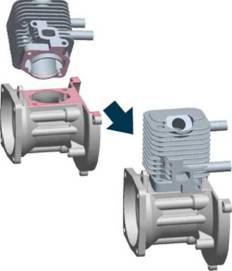
3.6 Выбор компонента, который будет добавлен в сборку.
В режиме сборки это может быть сделано нажатием иконки  , или перетаскиванием компонента в сборку из окна браузера в окно сборки.
Ручное перемещение компонента примерно в то положение, которое он
будет занимать в сборке.
Вы можете вращать сопрягаемую модель независимо от сборки. Для вращения компонента нажмите CTRL+ALT+средняя клавиша мыши, для панорамирования компонента нажмите CTRL+ALT+правая клавиша мыши.
3.7 Выбор парных ссылок на компоненте и сборке.
Для выбора пары ссылок (например, поверхности отверстия и цилиндрической поверхности болта, или двух накладываемых поверхностей) используйте курсор. Для выбора ссылок в условиях
нагромождения компонентов, Вы можете воспользоваться зумом или Инструментом поиска. Частично сопряженные компоненты можно перемещать в диапазоне их степеней свободы.
3.8 Завершение размещения компонента
Как только компонент будет полностью сопряжен (будет лишен всех степеней свободы), система высветит соответствующее сообщение. По умолчанию система также использует опцию Allow assumptions (Разрешить Допущения) для полного определения компонента в полуавтоматическом режиме. Например, болт в отверстии, в общем случае, будет иметь только две
привязки Insert (Вставить) и Mate (Сопрячь). Но у него останется еще одна степень свободы - вращение вокруг своей оси. В этом случае, система с включенной опцией Allow assumptions (Разрешить Допущения), сама зафиксирует болт, и он будет считаться полностью определенным.
Компонент, который не был полностью определен в сборке, в дереве моделей отображается значком  , и называется Packaged (Непривязанный).
4. Практические занятия
4.1 Сборка Компонентов с Использованием Жестких Привязок
4.1.1 Введение
В данном упражнении, мы создадим сборку, используя автоматические привязки. Автоматические привязки имеют большое значение, так как позволяют легко выбирать объекты на сопрягаемых между собой деталях.
Pro/ENGINEER Wildfire может автоматически сопрягать детали, используя следующие привязки: Сопрячь (mate), Выровнять (align) и вставка (insert).
Цель
После успешного завершения данного упражнения Вы должны будете уметь:
• Сопрягать компоненты с использованием привязок (constraints).
Сценарий
Теперь, когда созданы основные детали дрели, Вы можете создать несколько подсборок (сборок, входящих в основную сборку дрели), используя автоматические привязки.
4.1.2 Создание сборки двигателя.
Первым шагом, мы создадим сборочный файл с использованием шаблонов, предлагаемых по умолчанию. Затем, добавим туда деталь «задний корпус двигателя», используя привязки по умолчанию. После этого, мы добавим в сборку передний корпус двигателя и цилиндр, используя привязки Insert (Вставить) и Mate (Сопрячь).
1. Если Pro/ENGINEER открыт, закройте все окна и очистите сессию.
• Щелкните File > Close Window  (Файл > Закрыть окно), затем щелкните File > Erase >Not Displayed > OK. (Файл > Стереть > Невидимые > OK). Если Pro/ENGINEER закрыт, запустите его.
2. В навигаторе откройте закладку  Folder Browser (Навигатор папок). В навигаторе папок переместитесь в папку
c:\Обучение_PROE\БАЗОВЫЙ_КУРС_WF3\УЧЕБНЫЕ_МОДЕЛИ\module_07.
Открывшийся браузер покажет содержимое папки. В навигаторе выделите папку module_07, нажмите правую клавишу мыши и в выпадающем меню выберите Set Working Directory (Задать рабочую папку).
3. Создайте новую сборку с названием ENGINE.
• На главной панели инструментов нажмите иконку  New (Новый). В окне New (Новый) установите тип создаваемого файла, как Assembly (Сборка). В строку Name (Имя) введите название файла ENGINE, затем нажмите OK, затем, для подтверждения использования шаблона, предложенного по умолчанию, еще раз OK.
4. Используя привязки по умолчанию, добавьте в сборку деталь ENG_BLOCK_REAR. PRT (задний корпус двигателя).
• На панели создания фичеров нажмите иконку Add Component (Добавить компонент).
• В окне Open (Открыть) выберите ENG_BLOCK_REAR. PRT и нажмите Open (Открыть).
• Для сопряжения привязок по умолчанию, на появившейся диалоговой панели раскройте список возможных привязок и выберите  Default (По умолчанию). Подробнее смотрите на рисунке 1.

Рисунок 1: Выбор привязки «По умолчанию».
• Для завершения сопряжения на диалоговой панели нажмите иконку  Complete Feature (Завершить).
Примечание:
Сопрячь привязок по умолчанию означает, что созданная по умолчанию
система координат детали ENG_BLOCK_REAR. PRT будет автоматически
совмещена с системой координат сборки. Это стандартная практика
размещения первого компонента в сборке.
• Для завершения процесса сопряжения привязок в диалоговом окне Component Placement (Размещение компонента) нажмите OK.
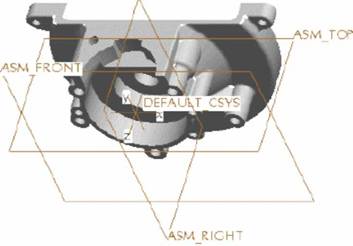
Рисунок 2: Добавление в сборку первого компонента.
5. При необходимости, на главной панели инструментов отожмите иконки  Datum Planes on/off (Базовые плоскости вкл/выкл) и
  Datum Axis on/off (Базовые оси вкл/выкл) для отключения отображения опорных плоскостей и опорных осей.
6. Добавьте в сборку деталь ENG_BLOCK_FRONT. PRT (передний корпус двигателя).
• На панели создания фичеров нажмите иконку Add Component (Добавить компонент).
• В окне Open (Открыть) выберите ENG_BLOCK_ FRONT. PRT и нажмите Open (Открыть).
• На появившейся панели сопряжения раскройте панель Placement (Размещение).
• Наведите курсор на появившуюся деталь, нажмите CTRL+ALT+правую клавишу мыши и перетащите ее в примерное положение, как показано на рисунке 3.
Запомните:
Вы можете вращать сопрягаемую модель независимо от сборки. Для этого
воспользуйтесь следующими сочетаниями клавиш.
Вращение: CTRL+ALT+средняя клавиша мыши.
Панорамирование: CTRL+ALT+правая клавиша мыши.
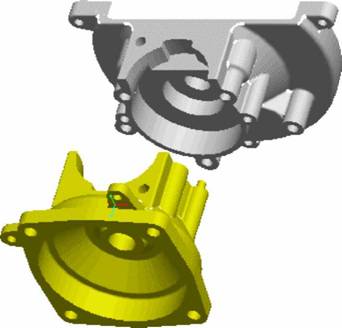
Рисунок 3: Позиционирование компонента.
Далее мы будем совмещать модели по концентрическим привязкам.
• Увеличьте масштаб изображения и выберите цилиндрическую поверхность штифт на переднем корпусе, затем выберите ответное отверстие в заднем корпусе, как показано рисунке 4.
• Аналогичным образом совместите штифт и отверстие с другой стороны. Обратите внимание, система интерпретировала Ваши ссылки, и в панели Placement (Размещение) появилось две привязки Insert (Вставить).
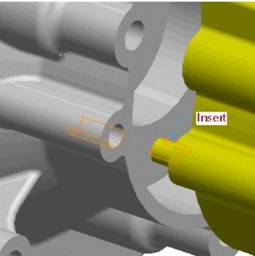
Рисунок 4: Сопрячь привязок Insert (Вставить).
• Нажмите CTRL+ALT+правую клавишу мыши и попытайтесь перетащить
модель. Теперь компонент может перемещаться только по оси (т. е. у него
осталась одна степень свободы).
• Для окончательного сопряжения компонентов выберите две торцевые
поверхности, как показано на рисунке 5. Обратите внимание, система
интерпретировала Ваши ссылки, и в панели Placement (Размещение)
появилась привязка Mate Coincident (Сопрячь Совпадающий).
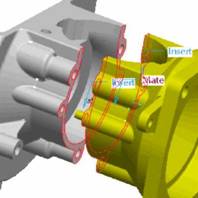
Рисунок 5: Выбор поверхностей для сопряжения.
Примечание:
Если вы расположили компоненты далеко друг от друга, система может
предложить Вам ввести величину зазора между поверхностями. В этом случае, подтвердите величину зазора нажав ENTER, а затем в диалоговом окне Component Placement (Размещение компонента) для привязки Mate
(Сопрячь) установите опцию смещения как Coincident (Совпадающий).
• Обратите внимание, компонент уже не может перемещаться отдельно от сборки, н диалоговой панели сопряжения компонентов появилась надпись Fully Constraine (Полностью закреплен)
• Для завершения сопряжения на диалоговой панели нажмите иконку  Complete Feature (Завершить).
7. Добавьте в сборку деталь CYLINDER. PRT.
• Нажмите CTRL+D для установки сборки в стандартное положение.
•На панели создания фичеров нажмите иконку Add Component (Добавить компонент).
• В окне Open (Открыть) выберите CYLINDER. PRT и нажмите Open
(Открыть).
• Наведите курсор на появившуюся деталь, нажмите CTRL+ALT+правую клавишу мыши и перетащите ее в примерное положение, как показано на рисунке 6.
• Увеличьте масштаб и выберите две цилиндрические поверхности, как показано на левой части рисунке 7. Далее разверните сборку и выберите две другие цилиндрические поверхности, как показанона правой части рисунка 7.
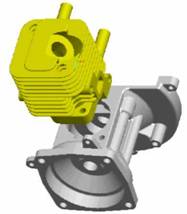
Рисунок 6: Позиционирование компонента.
• Нажмите CTRL+ALT+правую клавишу мыши и попытайтесь перетащить модель.
Теперь компонент может перемещаться только по оси (т. е. у него осталась одна степень свободы).
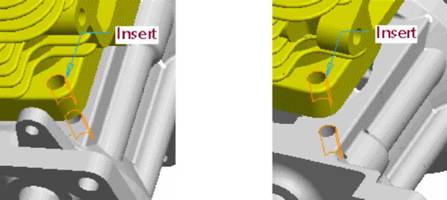
Рисунок 7: Привязки Insert (Вставить).
Для окончательного сопряжения компонентов выберите две посадочные
поверхности, как показано на рисунке 8. Система должна автоматически наложить привязку Mate Coincident (Сопрячь Совпадающий).
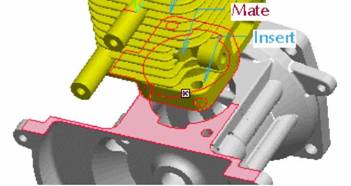
Рисунок 8: Выбор поверхностей для сопряжения.
• Для завершения сопряжения на диалоговой панели нажмите иконку Complete Feature (Завершить).
8. На главной панели инструментов нажмите  Save (Сохранить) > ENTER.
9. Щелкните File > Erase > Current (Файл > Стереть > Текущий > ОК), затем выберите  Select All (Выбрать все) > ОК.
4.1.3 Создать сборку кривошипа.
Следующим шагом, мы создадим сборку кривошипа, содержащую коленчатый вал и маховик. При сопряжении будем вручную выбирать привязки insert и align.
1. Создайте новую сборку с именем CRANK.
• На главной панели инструментов нажмите иконку New (Новый). В окне New (Новый) установите тип создаваемого файла, как Assembly (Сборка). В строку Name (Имя) введите название файла CRANK, затем нажмите OK, затем, для подтверждения использования шаблона, предложенного по умолчанию, еще раз OK.
2. Используя привязки по умолчанию, добавьте в сборку деталь CRANKSHAFT. PRT (коленчатый вал).
• На панели создания фичеров нажмите иконку Add Component (Добавить компонент).
• В окне Open (Открыть) выберите CRANKSHAFT. PRT и нажмите Open (Открыть).
• Для сопряжения привязок по умолчанию, на появившейся диалоговой панели раскройте список возможных привязок и выберите Default (По умолчанию).
• Для завершения сопряжения на диалоговой панели нажмите иконку Complete Feature (Завершить).
3. Добавьте в сборку деталь FLYWHEEL. PRT (маховик), устанавливая привязки вручную.
• На панели создания фичеров нажмите иконку Add Component (Добавить компонент).
• В окне Open (Открыть) выберите FLYWHEEL. PRT и нажмите Open
(Открыть).
• Наведите курсор на появившуюся деталь, нажмите CTRL+ALT+правую клавишу мыши и перетащите ее в примерное положение, как показано на рисунке 9.
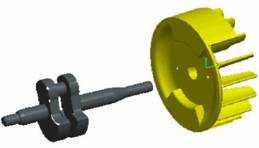
Рисунок 9: Позиционирование компонента.
• Для назначения между поверхностями деталей привязки, на панели сопряжения раскройте список привязок и поменяйте Automatic (Автоматически) на Mate (Сопрячь). Подробнее смотрите на рисунке 10.
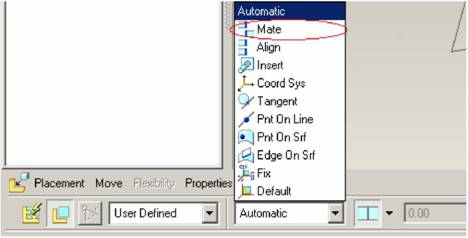
Рисунок 10: Выбор привязки Mate (Сопрячь).
• Далее, укажите две конические поверхности, как показано на рисунке 11.
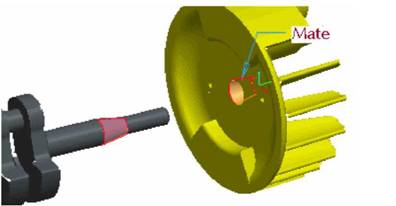
Рисунок 11: Выбор поверхностей для сопряжения.
• На главной панели инструментов нажмите иконку Datum Planes on/off
(Базовые плоскости вкл/выкл) для включения отображения опорных плоскостей.
Обратите внимание, система считает сборку полностью определенной, тем не менее, нам необходимо зафиксировать маховик так, чтобы его шпонка совпадала со шпоночным пазом на коленвалу. Для этого, нам понадобиться совместить опорную плоскость KEY маховика с опорной плоскостью KEY коленвала.
• Для того чтобы добавить новую привязку, наведите курсор на графическое окно, нажмите правую клавишу мыши и в выпадающем меню New Constrains (Новая привязка).
o В качестве альтернативы: Раскройте панель Placement (Размещение) и
выберите команду New Constrains (Новая привязка) на ней.
• На панели сопряжения раскройте список привязок и поменяйте Automatic
(Автоматически) на на Align (Выровнять).
• Выберите опорную плоскость KEY коленчатого вала, затем опорную плоскость KEY маховика.
• В столбце Offset (Смещение) установите значение зазора как Coincident
(Совпадающий).
• Для завершения сопряжения на диалоговой панели нажмите иконку Complete Feature (Завершить).
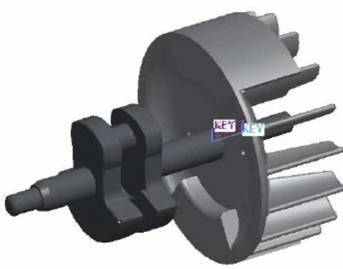
Рисунок 12: Сборка маховика с коленчатым валом.
4. На главной панели инструментов отожмите иконку  Datum Planes on/off (Базовые плоскости вкл/выкл) для отключения отображения опорных плоскостей.
5. На главной панели инструментов нажмите  Save (Сохранить) > ENTER.
6. Щелкните File > Erase > Current (Файл > Стереть > Текущий > ОК), затем выберите Select All (Выбрать все) > ОК.
4.1.4 Создать сборку патрона дрели (Дополнительно).
1. Создайте новую сборку с именем DRILL_CHUCK (патрон дрели).
• На главной панели инструментов нажмите иконку New (Новый). В окне New (Новый) установите тип создаваемого файла, как Assembly (Сборка). В строку Name (Имя) введите название файла DRILL_CHUCK, затем нажмите OK, затем, для подтверждения использования шаблона, предложенного по умолчанию, еще раз ОК.
2. Используя привязки по умолчанию, добавьте в сборку деталь
CHUCK. PRT (патрон).
3. Добавьте в сборку деталь CHUCK_COLLAR. PRT (втулка
патрона).
Сейчас для добавления в сборку детали, мы воспользуемся браузером.
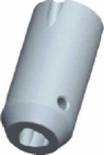
Рисунок 13: Патрон.
• В навигаторе откройте закладку Folder Browser (Навигатор папок). В
навигаторе папок выберите папку module_07. Открывшийся браузер покажет
содержимое папки. В окне браузера выберите деталь CHUCK_COLLAR. PRT и курсором перетащите ее в графическое окно системы.
Система запустит режим сопряжения компонентов.
• С помощью сочетания клавиш CTRL+ALT+правая клавиша мыши и
CTRL+ALT+средняя клавиша установите модель в примерное положение, как показано на рисунке 14.
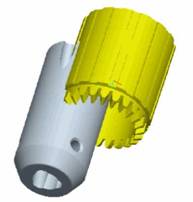
Рисунок14:Позиционирование компонента.
• На панели сопряжения компонентов раскройте список привязок, выберите привязку Insert (Вставить) и укажите на две цилиндрические
поверхности, как показано левой части рисунка 15.
Система сопряжет детали, как показано на правой части рисунка 15.
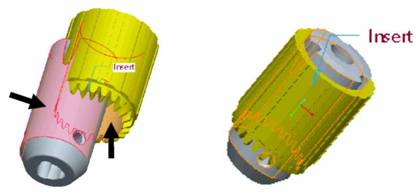
Рисунок 15: Сборка втулки с патроном.
• Разверните модель и выберите поверхности, как показано на рисунке 16. Система автоматически предложит установить между поверхностями привязку Align (Выровнять) с зазором. Для проверки зазора, в строку Offset (Смещение) введите 10 и нажмите ENTER. Модель должна сместиться на требуемую величину. Для окончательного сопряжения введите -1.
• Для завершения сопряжения на диалоговой панели нажмите иконку Complete Feature (Завершить).
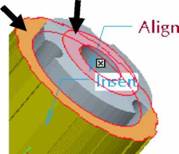
Рисунок 16: Сборка втулки с патроном.
4. Добавьте в сборку деталь STANDARD_BIT. PRT(сверло), используя координатные системы BIT_ALIGN и BIT_CSYS.
• На главной панели инструментов нажмите иконку  Coordinate Systems on/off (Вкл/выкл системы координат) для включения отображения систем координат.
• На панели создания фичеров нажмите иконку Add Component (Добавить
компонент).
• В окне Open (Открыть) выберите STANDARD_BIT. PRT и нажмите Open (Открыть).
• Для совмещения компонентов по указанным системам координат на панели
сопряжения компонентов раскройте список привязок и выберите Coord Sys
(Система координат), после чего, укажите нужные системы координат BIT_ALIGN и AXYZ
• Для завершения сопряжения на диалоговой панели нажмите иконку Complete Feature (Завершить).
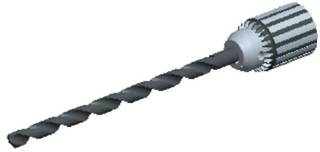
Рисунок 17: Готовая сборка патрона дрели.
5. На главной панели инструментов нажмите Save (Сохранить) > ENTER.
6. Щелкните File > Erase > Current (Файл > Стереть > Текущий > ОК), затем выберите Select All (Выбрать все) > ОК.
4.1.5 Создать сборку поршня
Последним, мы создадим сборку поршня. Сборка будет содержать три детали поршень, поршневой палец и поршневое кольцо.
1. Создайте новую сборку с именем PISTON (поршень).
2. Используя привязки по умолчанию, добавьте в сборку деталь PISTON. PRT.
3. Добавьте в сборку деталь PISTON_PIN. PRT с использованием инструмента поиска (search tool) для поиска опорной плоскости FRONT.
• На панели создания фичеров нажмите иконку Add Component (Добавить
компонент).
• В окне Open (Открыть) выберите PISTON_PIN. PRT и нажмите Open (Открыть).
• Наведите курсор на появившуюся деталь, нажмите CTRL+ALT+правую клавишу мыши и перетащите ее в примерное положение, как показано на рисунке 18.
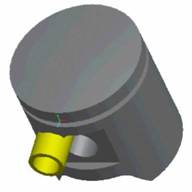
Рисунок 18: Позиционирование компонента.
• Выберите две цилиндрические поверхности, как показано на рисунке 19. Система поместит компоненты соосно.
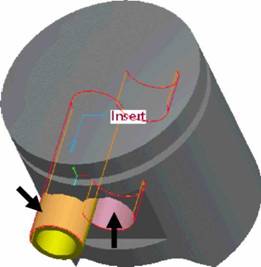
Рисунок 19: Сопряжение поршневого пальца.
Для того чтобы зафиксировать палец в осевом перемещении Вам будет необходимо совместить его опорную плоскость FRONT с опорной плоскостью FRONT поршня. Однако в моделях эти плоскости скрыты, и в графическом окне вы их выбрать не сможете. В этой ситуации, Вы можете прервать сборку, проявить в моделях необходимые плоскости, затем окончательно сопрячь модели. Другой вариант, Вы
можете воспользоваться инструментом поиска и выбрать нужные элементы с его помощью.
• Для совмещения компонентов по указанным плоскостям, на панели сопряжения компонентов раскройте список привязок и поменяйте Automatic (Автоматически) на Align (Выровнять).
• Для выбора требуемой плоскости поршня, не выходя из режима сопряжения, на главной панели инструментов нажмите иконку  Search Tool (Поиск) для запуска инструмента поиска.
• В появившемся диалоговом окне установите критерии поиска, как показано на левой части рисунка 20.
• Нажмите Find Now (Найти). Система в поршне должна найти опорную плоскость FRONT. Чтобы добавить эту плоскость в выбор, в диалоговом окне Search Tool (Поиск) в списке items found (найденные элементы) нажмите  . Add (Добавить) для переноса плоскости FRONT в список items select (выбранные элементы) Затем нажмите Close (Закрыть). После чего, в панели Placement (Размещение) должна появиться соответствующая ссылка.
• Для выбора требуемой плоскости поршневого пальца, на главной панели
инструментов снова нажмите иконку Search Tool (Поиск).
• В появившемся диалоговом окне установите критерии поиска, как показано на правой части рисунка 20.
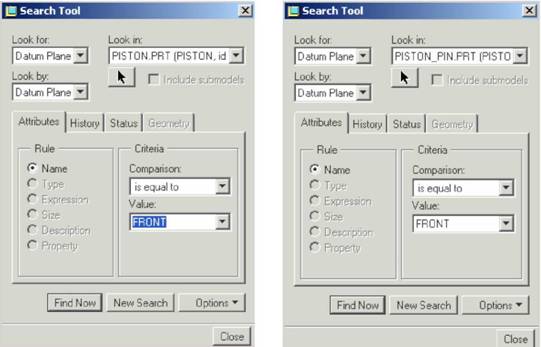
Рисунок 20: Диалоговое окно Search Tool, настроенное для поиска опорной плоскости в поршне(слева) и в поршневом пальце (справа).
• Нажмите Find Now (Найти). Система в поршневом пальце должна найти опорную плоскость FRONT. Чтобы добавить эту плоскость в выбор, в диалоговом окне Search Tool (Поиск) в списке items found (найденные элементы) нажмите  . Add (Добавить) для переноса плоскости FRONT в список items select (выбранные элементы) Затем нажмите Close (Закрыть). После чего, в панели Placement (Размещение) должна появиться соответствующая ссылка.
• Для завершения сопряжения на диалоговой панели нажмите иконку Complete Feature (Завершить).
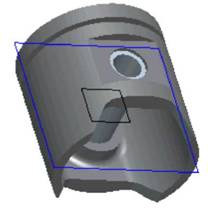
Рисунок 21: Поршень в сборе с поршневым пальцем.
4. На главной панели инструментов нажмите Save (Сохранить) > ENTER.
5. Щелкните File > Erase > Current (Файл > Стереть > Текущий > ОК), затем выберите Select All (Выбрать все) > ОК.
Выполнение данного задания завершено.
5. Требования к отчету
Отчет по лабораторной работе должен быть представлен в письменном или печатном виде и содержать: цель и задачи лабораторной работы; теоретические сведения; краткое описание концепции проектирования в Pro/ENGINEER Wildfire 4.0; принципы управления основным интерфейсом Pro/ENGINEER Wildfire 4.0; методы осуществления предварительного просмотра, загрузки и управления ориентацией модели; подходы к управлению оперативной памятью компьютера и директориями при работе с Pro/ENGINEER Wildfire 4.0.
6. Список рекомендуемой литературы
1. А. Буланов, О. Шевченко, С. Гусаров. Wildfire 3.0. Первые шаги. - "Поматур", 2008 гстр.
2. М. Минеев, Р. Прокди. PRO/Engineer Wildfire 2.0/3.0/4.0. Самоучитель. - "Наука и Техника", 2008 гстр.
3. . Pro/Engineer: деталь, сборка, чертеж. - "BHV-СПб", 2003 гстр.
4. А. Степанов. Pro/ENGINEER. Специальный справочник. - "Питер", 2001 гстр.
5. http:///ru/ - официальный сайт PARAMETRIC TECHNOLOGY CORPORATION (PTC).
6. http://www. ***** - официальный сайт ООО "ПРО Текнолоджиз" (партнер компании PTC в России).
7. http://www. / - официальный сайт технологические системы» (сертифицированный партнер по обучению, внедрению и поддержке решений компании РТС).
Содержание
1. Введение. 3
2. Цели и задачи. 3
3. Сборка компонентов. 4
3.1 Руководство по Использованию Привязок. 6
3.2 Insert (Вставить) 10
3.3 Default (По умолчанию) 11
3.4 Fix (Зафиксировать) 11
3.5 Ориентация Сопрягаемого Компонента в Режиме Сборки. 12
3.6 Выбор компонента, который будет добавлен в сборку. 12
3.7 Выбор парных ссылок на компоненте и сборке. 13
3.8 Завершение размещения компонента. 13
4. Практические занятия. 14
4.1 Сборка Компонентов с Использованием Жестких Привязок. 14
4.1.1 Введение. 14
4.1.2 Создание сборки двигателя. 14
4.1.3 Создать сборку кривошипа. 20
4.1.4 Создать сборку патрона дрели (Дополнительно). 24
4.1.5 Создать сборку поршня. 27
5. Требования к отчету. 30
6. Список рекомендуемой литературы.. 30
CAD/CAM/CAE системы. Методические указания по выполнению лабораторной работы №7 «Сборка компанентов» для студентов всех форм обучения специальностей 230104 – «Системы автоматизированного проектирования», 230201 – «Информационные системы и технологии», 030500.06 – «Професиональное обучение».
АВЕРЧЕНКОВ АНДРЕЙ ВЛАДИМИРОВИЧ
ТЕРЕХОВ МАКСИМ ВЛАДИМИРОВИЧ
Научный редактор: А. А Азарченков
Редактор издательства:
Компьютерный набор:
Темплан 2010г.,п.66
Подписано в печать. . . Формат 60х84 1/16. Бумага офсетная. Офсетная печать. Усл. печ. л. 1,74. Уч.-изд. л. 1.74. Тираж 50 экз. Заказ Бесплатно.
Издательство Брянского государственного технического университета Брянск, бульвар 50-летия Октября, 7, БГТУ. .
Лаборатория оперативной полиграфии БГТУ, .
