

Партнерка на США и Канаду по недвижимости, выплаты в крипто
- 30% recurring commission
- Выплаты в USDT
- Вывод каждую неделю
- Комиссия до 5 лет за каждого referral

ФЕДЕРАЛЬНОЕ АГЕНТСТВО ПО ОБРАЗОВАНИЮ Брянский государственный технический университет |
Утверждаю
Ректор университета
__________________
«____»___________2010г.
CAD/CAM/CAE СИСТЕМЫ
«Создание фичеров с использованием эскиза 2»
Методические указания
по выполнению лабораторной работы №12
для студентов всех форм обучения специальностей
230104 «системы автоматизированного проектирования», 230201 – «информационные системы и технологии», 030500.06 – «профессиональное обучение»
Брянск 2010
УДК 658.512.2.
CAD/CAM/CAE системы. Методические указания по выполнению лабораторной работы №12 «Создание фичеров с использованием эскиза 2» для студентов всех форм обучения специальностей 230104 – «Системы автоматизированного проектирования», 230201 – «Информационные системы и технологии», 030500.06 – «Професиональное обучение». Брянск: БГТУ, 2010.– 23 с.
Разработали:
, канд. техн. наук, доц.,
, аспирант.
Рекомендовано кафедрой «Компьютерные технологии и системы» БГТУ
(протокол № __ от _____________).
1. Цели
После освоения данного раздела Вы должны будете уметь:
• Создавать фичеры, инструментом Variable section sweep (Протягивание переменного сечения) по плоским эскизам, и по 3D
кривой.
• Создавать фичеры инструментом Blend (Сопрячь).
• Создавать массив точек.
• Создавать опорную кривую по точкам.
• Понимать, как создание объектов инструментами Variable section
sweep (Протягивание переменного сечения) и Blend (Сопрячь)
влияет на отношение Родитель/Потомок.
2. Создание фичеров с использованием эскиза 2
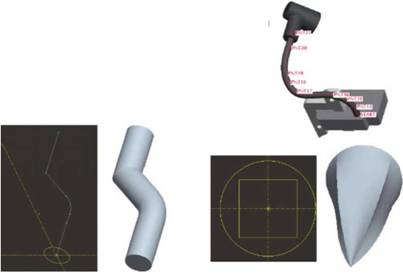
Как правило, в модели большинство фичеров создается инструментами Extrude (Выдавливание) и Revolve (Вращение). Однако в процессе проектирования возникают случай, когда функциональности Прямого выдавливания и Вращения недостаточно. В этом случае, Вы можете воспользоваться эскизными фичерами, создающими более сложную
геометрию.
В данном разделе Вы познакомитесь с инструментами Variable Section Sweep (Протягивание переменного сечения) и Blend (Сопрячь).
Variable Section Sweep (Протягивание переменного сечения) протягивает сечение по траектории. Например, слева на слайде, на двух рисунках показана траектория с сечением в виде окружности и результат протягивания этого сечения по траектории. Траектория для протяжки сечения может быть не только плоской, но и пространственной.
Blend (Сопрячь) совмещает сечения, расположенные друг от друга на определенном расстоянии. Например, справа на слайде на двух рисунках показан эскиз с тремя сечениями (круг, квадрат и точка) и результат совмещения этих сечений.
Базовые точки и кривые очень полезны при создании ссылочной геометрии. Вы воспользуетесь опорными элементами, когда будете создавать протяжку по пространственной траектории, как показано на верхнем рисунке слайда. Создавая массив точек и кривую по этим точкам, Вы, тем самым, формируете траекторию, по которой можно протянуть сечение.
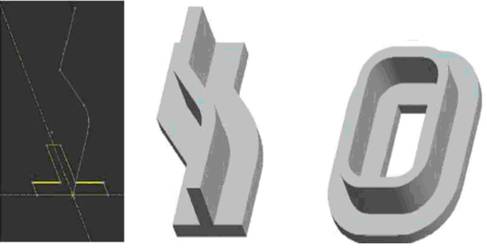
При создании вытягивания, Вы за одно действие можете создать геометрию, которая потребовала бы нескольких фичеров Extrude (Выдавливание) и Revolve (Вращение).
При создании вытягивания в общем случае, траектория может быть открытой или закрытой, может содержать гладкие переходы и изломы. Сечение может быть открытым или закрытым. В качестве траектории можно использовать эскиз, пространственную кривую и кромки поверхностей. С помощью вытягивания можно создавать твердое тело (тонкостенное или сплошное), вырез (тонкостенный или сплошной), поверхность или обрезку поверхности.
В Pro/ENGINEER существует два инструмента, осуществляющие протяжку сечения по траектории. Первый доступен только в главном меню по команде Insert > Sweep (Вставить > Протянуть), второй, помимо главного меню (Insert > Var Sec Sweep (Вставить > Протягивание переменного сечения)), доступен на панели инструментов создания фичеров по иконке  Variable Section Sweep (Протягивание переменного сечения).
• Первый инструмент базируется на раскрывающихся панелях менеджера меню. Тип создаваемого фичера (твердое тело/вырез/поверхность и тд) определяется до начала создания фичера, и впоследствии не может быть переопределен. Траектория для вытягивания может быть создана в эскизе или выбрана, но сечение может быть только нарисовано в эскизе. В этом инструменте эскизы траектории и эскизы сечения всегда являются внутренними. Траектория может быть только одна и сечение, при
протягивании по траектории, всегда остается перпендикулярным к этой траектории.
Данный инструмент является рудиментарным. В WF2 этот инструмент необходим для интерпретации моделей, созданных в предыдущих версиях Pro/E (до 2001 включительно).
• При использовании инструмента Variable Section Sweep (Протягивание переменного сечения), в качестве траектории, Вы можете выбирать существующий фичер Эскиза, опорную кривую или кромку. Вы можете использовать одну или несколько траекторий, соответственно сечение, может использовать эти траектории как рельсы и изменяться, протягиваясь по этим рельсам. Тип фичера (твердое тело/вырез/поверхность и тд) может быть установлен в любое время, и в любое время может быть переопределен.
Сечение может быть не перпендикулярно траектории(ям). В простейших случаях, Variable Section Sweep (Протягивание переменного сечения) полностью идентичен Sweep (Протянуть), однако при создании более сложной геометрии, этот инструмент функционально существенно превосходит Sweep (Протянуть). Поэтому в данном разделе Вы познакомитесь с базовой функциональностью именно Variable Section
Sweep (Протягивание переменного сечения). Полное же описание этого инструмента выходит за рамки данного курса. Описание инструмента Variable Section Sweep (Протягивание переменного сечения) присутствует в курсе по поверхностному моделированию.
2.1 Влияние изломов траектории на результирующую геометрию
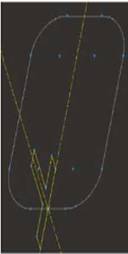
На левом нижнем рисунке слайда показана траектория, содержащая гладкий переход в виде дуги и излом. Т-образное сечение было протянуто по этой траектории, и там, где в траектории присутствует дуга, мы видим гладкое тело, а в месте излома система создала скошенную кромку. А на рисунках справа показан другой пример, где, несмотря на отсутствие в траектории изломов, сечение, при протягивании по траектории, сформировало острые кромки во внутренней части модели.
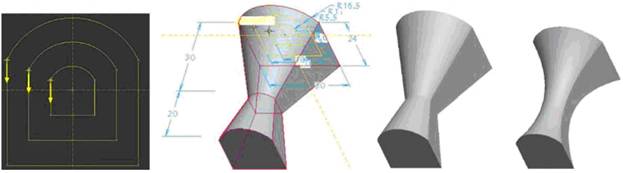
При создании сопряжения, Вы за одно действие можете создать геометрию, которая потребовала бы нескольких фичеров Extrude (Выдавливание) и Revolve (Вращение).
Вы можете воспользоваться инструментом Blend (Сопрячь), когда Вам необходимо создать модель, которая описана поперечными сечениями и переходами между ними. Это означает, что Вы можете создать геометрию, которая начинается как окружность, а через некоторое расстояние переходит в квадрат. Следовательно, инструмент Blend (Сопрячь)
должен содержать минимум два сечения. Этим инструментом можно создавать можно создавать твердое тело (тонкостенное или сплошное), вырез (тонкостенный или сплошной), поверхность или обрезку поверхности.
Параллельное Сопрячь имеет следующие требования:
• Вы должны нарисовать как минимум два эскиза на плоскости.
• Каждое сечение должно содержать одинаковое количество вершин. Из этого правила есть только два исключения. Первое, Сопрячь может начинаться или заканчиваться в единственной точке. Второе, Вы можете самостоятельно добавлять Фиктивные вершины для уравнивания количества вершин в сечениях. Например, Вам понадобится фиктивная вершина, если Вы будете строить Сопрячь между треугольником и квадратом. Вам на треугольнике придется определить точку, в которую будут сходиться
два луча, как показано на нижнем рисунке.
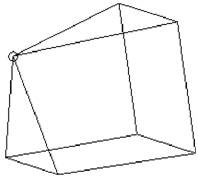
• Для исключения перекручивания сопряжения, стартовые точки в сечениях должны лежать примерно на одной линии. Это проиллюстрировано на рисунке слайда.
• Для переключения между сечениями в эскизе, Вы должны пользоваться командой, доступной в главном меню, Sketch > Feature Tools > Toggle Section (Эскиз > Инструменты > Переключить сечение). В качестве альтернативы, Вы можете воспользоваться этой же командой, но доступной по правой клавише мыши.
• Вам будет необходимо определить расстояние между каждым сечением.
Дополнительные сведения об инструменте Blend (Сопрячь):
• Сопрячь может быть создано с гладкими или прямолинейными переходами.
• Инструмент доступен в главном меню по команде Insert > Blend (Вставить >Сопрячь).
• Существует три главных типа сопряжения: Parallel (Параллельные), Rotational (Повернутые) и General (Общие). Данный курс освещает только Параллельное Сопрячь, остальные типы рассматриваются в курсах по созданию сложной геометрии.
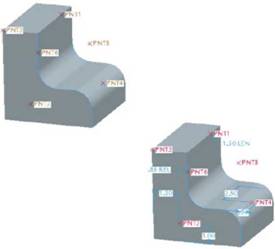
Вы можете использовать Базовые точки в качестве вспомогательной геометрии, при создании других фичеров, или как элементы отображения результатов измерений и анализов.
При создании опорных точек, Вы можете создать множество точек внутри одного фичера Datum Point (Базовая точка). Массив опорных точек, это фичер, который ведет себя следующим образом:
• В дереве моделей все точки массива отображаются в виде единственного фичера.
• Все точки в этом массиве формируют группу. Удаление фичера повлечет за собой удаление всех точек, находящихся в фичере.
• Для удаления одной из точек массива, Вам придется Редактировать определение этого массива.
В данном разделе мы будем использовать точки для создания по ним опорной кривой, которая, в свою очередь, будет траекторией для протягивания по ней сечения.
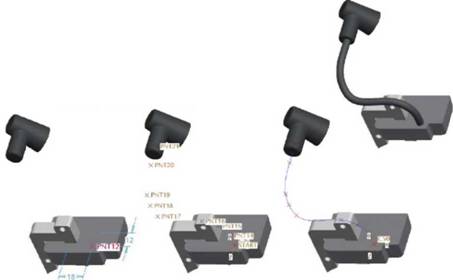
В данном разделе мы будем использовать точки для создания по ним опорной кривой, которая, в свою очередь, будет траекторией для протягивания по ней сечения.
На рисунках слайда показаны этапы создания следующих фичеров:
• Базовая точка, помещена на поверхность катушки, и образмерена относительно опорных плоскостей.
• Система координат, помещена в точку, созданную в прошлом шаге.
• Создан массив точек в пространстве, относительно предыдущей системы координат.
• Создана Базовая кривая, проходящая через точки предыдущего массива.
• По кривой, созданной в предыдущем пункте, протянуто круглое сечение, сформировав тело провода.
Когда Вы создаете Кривую по точкам, в качестве ссылочных объектов Вы можете использовать Базовые точки и вершины. Кривая через точки имеет собственные опции для настройки, например, в граничных точках кривой Вы можете определить граничные условия кривой, то есть, как кривая в этих точках будет располагаться по отношению к остальной геометрии. В данном примере, в стартовой точке кривая перпендикулярна поверхности катушки.
3. Практические занятия
3.1 Создание Фичеров Инструментом Variable Section Sweep (Протягивание переменного сечения).
3.1.1Введение
В данном упражнении, мы протянем сечения по плоской и пространственной траекториям.
Цель
После успешного завершения данного упражнения Вы должны будете уметь:
• Создавать фичеры инструментом Variable Section Sweep (Протягивание
переменного сечения).
Сценарий
Вам необходимо создать основную рукоятку дрели. Самым оптимальным инструментом для выполнения этой задачи будет Variable Section Sweep (Протягивание переменного сечения).
3.1.2 Создайте эскиз траектории.
Перед созданием самого фичера Variable Section Sweep (Протягивание переменного сечения), мы создадим траекторию, по которой будет протянуто сечение. Для экономии времени Вы можете воспользоваться сохраненным сечением handle_main. sec.
1. Если Pro/ENGINEER открыт, закройте все окна и очистите сессию.
• Щелкните File > Close Window  (Файл > Закрыть окно), затем щелкните File > Erase >Not Displayed > OK. (Файл > Стереть > Невидимые > ОК). Если Pro/ENGINEER закрыт, запустите его.
2. В навигаторе откройте закладку  Folder Browser (Навигатор папок). В навигаторе папок переместитесь в папку
c:\Обучение_PROE\БАЗОВЫЙ_КУРС_WF3\УЧЕБНЫЕ_МОДЕЛИ\module_12.
Открывшийся браузер покажет содержимое папки. В навигаторе выделите папку module_12, нажмите правую клавишу мыши и в выпадающем меню выберите Set Working Directory (Задать рабочую папку).
3. Создайте новую модель с использованием шаблона, предложенного по умолчанию.
• На главной панели инструментов нажмите иконку  New (Новый) >Part (Деталь). Введите название детали HANDLE_MAIN. PRT и нажмите ОК.
4. В случае необходимости на главной панели инструментов отожмите иконки  Datum Axis on/off (Базовые оси вкл/выкл). и
  Coordinate Systems on/off (Вкл/выклсистемы координат).
  Datum Points on/off (Базовые точки вкл/выкл) для отключения отображения этих опорных элементов. И нажмите иконку
  Datum Planes on/off (Базовые плоскости вкл/выкл) для включения отображения опорных плоскостей.
5. На главной панели нажмите иконку  Sketch Tool (Эскиз). В качестве эскизной плоскости в модели укажите опорную плоскость FRONT. В диалоговом окне Sketch (Эскиз) нажмите Sketch (Эскиз). После чего, Вы должны войти в режим создания эскиза. В диалоговом окне Reference (Ссылки) нажмите Close (Закрыть).
6. Постройте геометрию, как показано на рисунке 1.
Примечание:
Если у Вас возникают трудности с созданием геометрии, Вы можете
импортировать это сечение из файла. Для этого щелкните. Sketch > Data from File (Эскиз > Данные из файла). Откройте файл HANDLE_MAIN. SEC. В диалоговом окне Scale Rotate (Масштаб/Вращать) установите масштаб сечения (Scale) 1 и его угол поворота (Rotate) 0. Перемещайте импортированное сечение и совместите центральную линию сечения с нижней базой эскизника. Затем, для завершения импорта, в диалоговом окне Scale Rotate (Масштаб/Вращать) нажмите иконку .
.
• На панели создания эскиза щелкните  Line (Линия) и постройте три линии, с привязками, как показано на левой части рисунка 1.
• Щелкните  Circular Fillet (Круговое скругление) и выберите по точке с каждой стороны левого излома. Между этими точками система построит касательную дугу. Проделайте тоже самое и с правым изломом, результат показан на правой части рисунка 1. Размеры пока игнорируйте.
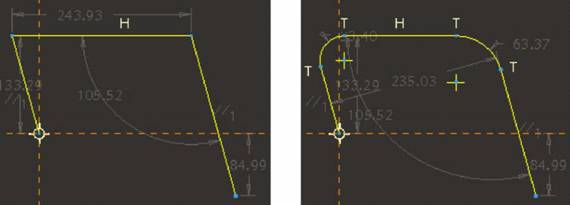
Рисунок 1: Создание эскиза траектории.
Далее мы приступим к образмериванию эскиза.
• На панели эскиза щелкните  Point (Точка). Поместите две точки на
теоретическое пересечение линий, как показано на левой части рисунка 2.
Убедитесь, что точки были совмещены с горизонтальными и наклонными линиями.
• На панели эскиза нажмите иконку  Dimensions (Создать размеры) и создайте размеры, как показано на правой части рисунка 2.
Рамкой выберите все размеры и ограничения. В главном меню щелкните Edit > Convert To > Strong (Правка > Конвертировать > Активный).
Редактируйте размеры, как показано на правой части рисунка 2.
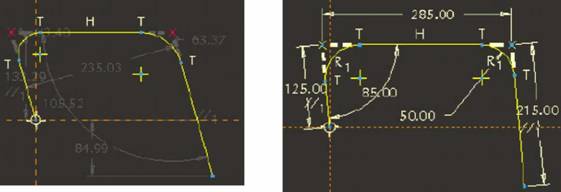
Рисунок 2: Создание эскиза траектории
Для завершения создания эскиза на панели эскиза нажмите иконку  Complete Sketch (Продолжить с текущим сечением) и в диалоговом окне Sketch (Эскиз) нажмите ОК.
7. Нажмите CTRL+D для установки модели в стандартную ориентацию.
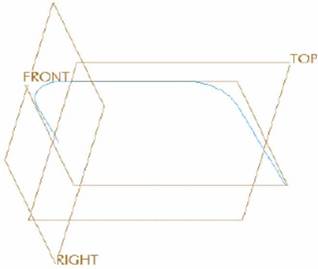
Рисунок 3: Готовая траектория.
3.1.3 Протяните по только что созданной траектории круглое сечение.
1. На панели создания фичеров нажмите иконку  Variable Section Sweep
(Протягивание переменного сечения). И укажите на эскиз, созданный в предыдущем шаге.
2. Для создания твердотельного фичера, на диалоговой панели инструмента Variable Section Sweep (Протягивание переменного сечения) нажмите
 Solid (Протянуть как тело). Далее там же нажмите
  Section(Сечение) для создания сечения протяжки.
3. В эскизе постройте окружность.
• Нажмите на правую кнопку мыши и в выпадающем меню выберите Circle (Окружность)
• На пересечении баз постройте окружность.
• Дважды щелкните по диаметру и введите 20. Результат показан на рисунке 4.
• Для завершения создания эскиза на панели эскиза нажмите иконку Complete Sketch (Продолжить с текущим сечением).
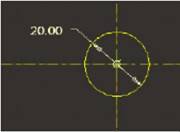
Рисунок 4: Эскиз сечения.
4. Для завершения создания фичера на диалоговой панели нажмите иконку Complete Feature (Применить и сохранить). Готовый фичер показан на рисунке 5.
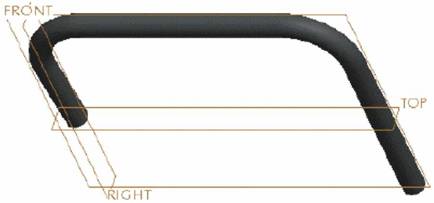
Рисунок 5: Готовый фичер главной рукояти.
5. На главной панели инструментов нажмите  Save (Сохранить) > ENTER.
6. Щелкните File > Erase > Current (Файл > Стереть > Текущий).
3.1.4 Создание в катушке опорных фичеров, необходимых для создания массива точек.
Первым делом мы должны создать точку на поверхности катушки. Эта точка будет использована для базирования в модели системы координат. А уже относительно системы координат мы создадим массив точек.
1. На главной панели инструментов нажмите  Open(Открыть). В окне Open(Открыть) дважды щелкните по детали COIL. PRT.
2. На главной панели включите отображение опорных точек и систем координат с помощью иконок  Coordinate Systems on/off (Вкл/выкл системы координат)
  Datum Points on/off (Базовые точки вкл/выкл).
3. На панели инструментов создания фичеров нажмите иконку  Datum Points (Базовая точка). Создайте опорную точку, как показано на рисунке 6.
• Выберите поверхность, как показано на левой части рисунка 6. Именно на эту поверхность система поместит точку.
• В графическом окне нажмите правую клавишу мыши и в выпадающем меню выберите Offset References (Привязки смещения). Нажмите CTRL и в дереве моделей выберите плоскости RIGHT и FRONT.
• Введите значения смещения, как показано на правой части рисунка 6.
4. В диалоговом окне DATUM POINT (БАЗОВАЯ ТОЧКА) нажмите ОК.
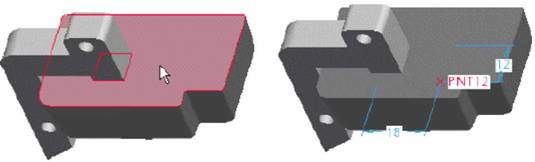
Рисунок 6 : Создание опорной точки
5. Пока Базовая точка выбрана, на панели создания фичеров нажмите иконку  Coordinate System (Система координат). В диалоговом окне COORDINATE SYSTEM (СИСТЕМА КООРДИНАТ) раскройте закладку Orientation (Ориентация) и выберите Базовые плоскости в модели для установки ориентации осей системы координат, как показано на рисунке 7.
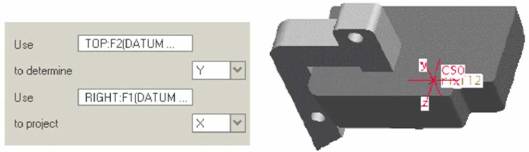
Рисунок 7: Создание системы координат.
3.1.5 Создание массива точек на расстоянии от системы координат.
Для начала, мы создадим массив точек на расстоянии от координатной системы. Потом, через эти точки мы создадим кривую.
Наконец, мы установим опцию на кривой для назначения ей перпендикулярности относительно начальной поверхности.
Данную кривую мы можем использовать для создания твердотельного объекта. Это иллюстрирует провод контакта, ведущий на свечу зажигания (рисунок 8).
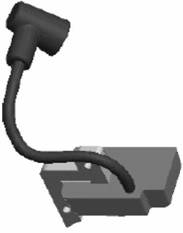
Рисунок 8: Готовая деталь катушки.
1. Создайте Базовые точки на расстоянии от координатной системы CSO, как показано на рисунке 20.
• В главном меню щелкните Insert>Model Datum>Poit>Offset Coordinate System (Вставить > База модели> Точка > Смещение от системы координат). Или на панели создания фичеров нажмите иконку 
• Выберите систему координат CSO. Относительно нее Вы будете создавать массив точек.
• Создайте массив точек, с координатами, как показано на правой части рисунка 9.
• Для завершения создания массива в окне Offset Csys Datum Point (Базовая точка смещение от системы координат) нажмите ОК.
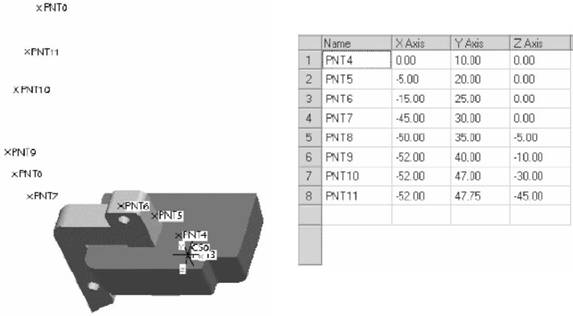
Рисунок 9: Базовые точки, созданные на расстоянии от системы координат CSO.
3.1.6 Создание кривой, проходящей через массив точек.
1. В главном меню щелкните Insert>Model Datum>Сurve (Вставить > База модели > Кривая), затем в менеджере меню выберите способ создания кривой Thru Points >Done (По точкам > Выполнено).
2. Вы берите точки от PNT3 до PNT0, как показано на рисунке 10. Затем в менеджере меню нажмите Done (Выполнено).
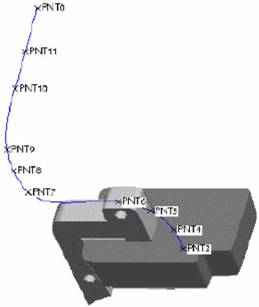
Рисунок 10: Создание опорной кривой через точки.
Следующими действиями, мы назначим граничные условия создаваемой кривой в точке PNT3. В этой точке кривая должна быть перпендикулярна граничной поверхности.
• В диалоговом окне CURVE: Through Points (КРИВАЯ: По точкам) выберите Tangency (Касательность) и нажмите Define (Задать).
• В менеджере меню щелкните Surface (Поверхность) и поставьте галочку в ячейку Normal (Нормально). Затем укажите поверхность, к которой кривая в точке PNT3 будет перпендикулярна. Оставьте без изменения направление
перпендикулярности, нажав Ok. Затем нажмите Done/Return (Сделано/Возвр). Для завершения создания кривой в окне CURVE: Through Points (КРИВАЯ: По точкам) нажмите OK.
3. На главной панели инструментов нажмите Save (Сохранить) > ENTER.
3.1.7 Протяните по только что созданной траектории круглое сечение.
1. На панели создания фичеров нажмите иконку Variable Section Sweep
(Протягивание переменного сечения). И укажите на пространственную кривую, созданную в предыдущем шаге.
2. Для создания твердотельного фичера, на диалоговой панели инструмента Variable Section Sweep (Протягивание переменного сечения) нажмите  Solid (Протянуть как тело). Далее там же нажмите section (Сечение) для создания сечения протяжки.
3. В эскизе постройте окружность.
• Нажмите на правую клавишу мыши и в выпадающем меню выберите Circle
(Окружность).
• На пересечении баз постройте окружность.
• Дважды щелкните по диаметру и введите 5.5. Результат показан на рисунке 11.
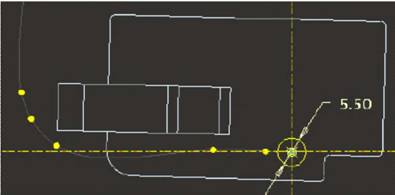
Рисунок 11: Эскиз сечения.
• Для завершения создания эскиза на панели эскиза нажмите иконку  Complete Sketch (Продолжить с текущим сечением).
4. Для завершения создания фичера на диалоговой панели нажмите иконку Complete Feature (Применить и сохранить). Готовый фичер показан на левой части рисунка 12.
5. Щелкните View > Color and Appearance (Вид > Цвет и образ). В окне Appearance Editor (Редактор образа) выберите черный цвет и в качестве элемента, цвет которого Вы хотите поменять, выберите Surface (Поверхность). Выберите поверхности только что созданной протяжки, щелкните средней клавишей мыши, и в окне Appearance
Editor (Редактор текстур) нажмите Apply > Close (Применить > Закрыть).
Перекрашенный фичер показан на правой части рисунка 12.
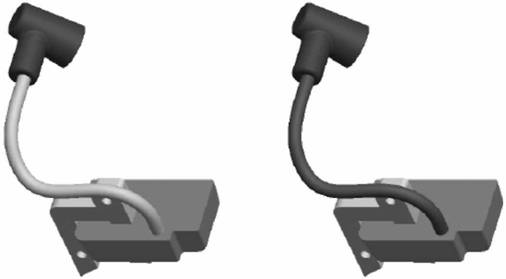
Рисунок 12: Готовая катушка.
6. На главной панели инструментов нажмите  Save (Сохранить) > ENTER.
7. Щелкните File > Erase > Current (Файл > Стереть > Текущий).
Выполнение данного задания завершено.
3.2 Создание Фичеров Инструментом Blend (Сопрячь)
3.2.1 Введение
В данном упражнении, мы создадим фичеры инструментом Blend (Сопрячь). При создании твердого тела или поверхности инструментом Blend мы объединяем несколько сечений, устанавливая расстояние между ними.
Например, мы можем создать blend фичер, начинающийся как окружность, а затем, трансформировать его в тонкий плоский прямоугольник, подобно отвертке.
Цель
После успешного завершения данного упражнения Вы должны будете уметь:
• Создавать фичеры инструментом Blend (Сопрячь).
Сценарий
Вам поручено создать основной фичер корпуса коробки передач. При выполнении этого задания Вы будете использовать инструмент Blend (Сопрячь).
3.2.2 Создание корпуса коробки передач с использованием инструмента Blend.
При создании этого объекта у нас также будет возможность импортировать сечения. Обратите внимание, второе сечение должно быть таким же, как и первое, так как нам
нужен постоянный профиль на одном из участков. Мы создадим сечение, отличное от предыдущих сечений, только в конце создания фичера. Это сечение будет содержать множество дополнительных точек. Их количество будет 10, таким же, как и у двух предыдущих. Совпадение количества соединительных точек очень важно с точки
зрения гарантий плавности переходов в blend фичере. Также, для плавного перехода очень важно выстроить соединительные точки в линию. В противном случае, фичер может «перекрутиться».
1. Создайте новую деталь с именем GEARBOX_BLEND. PRT.
• На главной панели инструментов нажмите иконку New (Новый) >Part (Деталь).
Введите название детали GEARBOX_BLEND. PRT и нажмите ОК.
2. В главном меню щелкните Insert>Blend>Protrusion (Вставить > Сопрячь > Выступ), затем в менеджере меню Done>Done (Выполнить > Выполнить).
3. В качестве эскизной плоскости выберите FRONT, затем в менеджере меню щелкните Okаy>Default (Ок > По умолчанию). После чего, Вы должны попасть в режим эскизирования.
4. В диалоговом окне Reference (Привязки) нажмите Close (Закрыть).
5. Для импортирования сечения в главном меню щелкните Sketch > Data from File (Эскиз > Данные из файла). В окне Open (Открыть) выберите сечение GEARBOX_SECTION1-2.SEC и нажмите Open (Открыть).
6. Наведите курсор на маркер перемещения, как показано на левой части рисунка 13, и щелкните правой клавишей мыши. Маркер должен«прилипнуть» к курсору. Поместите маркер на пересечение центральных линий, как показано на правой части рисунка 13, и щелкните левой клавишей для его фиксации.
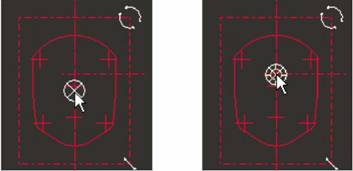
Рисунок 13: Импорт первого сечения.
7. Поместите эскиз, как показано на рисунке 14. Для этого, снова щелкните по маркеру и за маркер перетащите сечение для привязки его к эскизным
базам. Как только Вы подведете маркер к пересечению баз, он сразу к ним «прилипнет». В окне Scale Rotate (Масштаб/Вращать) установите
масштаб (Scale) импортированного эскиза 1 и угол поворота (Rotate) 0. После чего, нажмите иконку Accept (Принять).
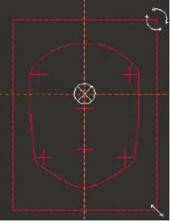
Рисунок 14: Импорт первого
8. Рамкой выберите все размеры и ограничения. В главном меню щелкните Edit > Convert To > Strong (Правка > Конвертировать > Активный).
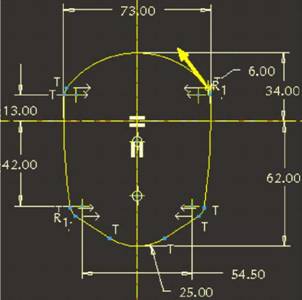
Рисунок 15: Первое сечение с размерами.
9. На панели инструментов эскиза отожмите иконки  Dimensions on/off (Вкл/выкл отображение размеров) и
  Constrains on/off (Вкл/выкл Отображение закрепления) для отключения отображения размеров и привязок.
После завершения работы над этим сечением, нам, не выходя из эскиза, необходимо создать второе и третье сечение.
Обратите внимание на местоположение стартовой точки.
10. Для переключения на второе сечение щелкните Sketch>Feature Tools>Toggle Section (Эскиз > Инструменты > Переключить сечение), или можно нажать на правую клавишу мыши и в выпадающем меню выбрать Toggle Section (Другое сечение).
Первое сечение должно стать тусклым.
11. В главном меню снова щелкните Sketch > Data from File (Эскиз > Данные из файла). В окне Open (Открыть) выберите сечение GEARBOX_SECTION1-2.SEC и нажмите Open (Открыть).
12. Повторите предыдущую процедуру для размещения эскиза, как показано на рисунке 16.
Наведите курсор на маркер перемещения и щелкните правой клавишей мыши.
Маркер должен «прилипнуть» к курсору. Поместите маркер на пересечение
центральных линий и щелкните левой клавишей для его фиксации.
Снова щелкните по маркеру, и за маркер перетащите сечение для привязки его к эскизным базам. Как только Вы подведете маркер к пересечению баз, он сразу к ним «прилипнет».
В окне Scale Rotate (Масштаб/Вращать) установите масштаб (Scale)
импортированного эскиза 1.05 и угол поворота (Rotate) 0. После чего, нажмите иконку Accept (Принять).
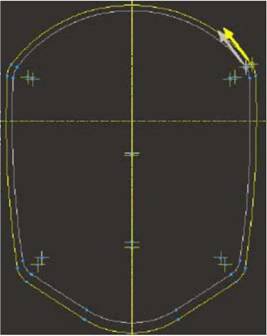
Рисунок 16: Размещение второго сечения
13. Убедитесь, что стартовые точки сечений расположены, как показано на рисунке 16. Для корректировки положения стартовой точки выполните следующее:
• Выберите точку сечения, которую Вы хотите назначить стартовой, нажмите правую клавишу мыши и в выпадающем меню выберите Start Point (Начальная точка).
Теперь мы можем создать третье сечение.
14. Для переключения на третье сечение нажмите правую клавишу мыши и в выпадающем меню выберите Toggle Section (Переключить сечение). Первые два сечения должны стать тусклыми.
Третье сечение мы также импортируем.
15. В главном меню снова щелкните Sketch > Data from File (Эскиз > Данные из файла). В окне Open (Открыть) выберите сечение GEARBOX_SECTION3.SEC и нажмите Open (Открыть).
16. Поместите сечение, как показано на левой части рисунка 17.
• В окне Scale Rotate (Масштаб/Вращать) установите масштаб (Scale)
импортированного эскиза 1 и угол поворота (Rotate) 0. После чего, нажмите иконку Accept (Принять).
17. Для установки стартовой точки, как показано на правой части рисунка 17, выберите соответствующую точку сечения, нажмите правую клавишу мыши и в выпадающем меню выберите Start Point (Начальная точка).
Примечание:
Первые два сечения имели одинаковое количество элементов. А третье
сечение, это простой круг. Для того, чтобы сечение могло использоваться в
данном контексте, оно разделено на 10 элементов. Для этого использовался
эскизный инструмент  Divide Entity (Разделить объект).
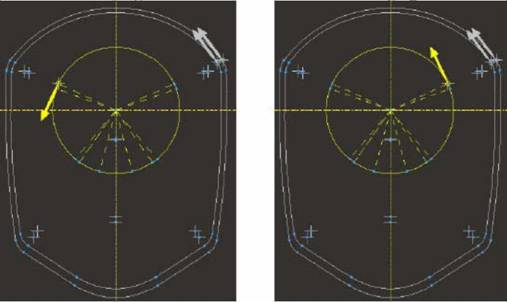
Рисунок 17: Размещение третьего сечения.
18. Для завершения создания эскиза на панели эскиза нажмите иконку Complete Sketch (Продолжить с текущим сечением).
Далее, система попросит установить расстояние между созданными сечениями.
19. Введите 9 в качестве расстояния между первым и вторым сечением, и 43 в качестве расстояния между вторым и третьем сечением.
20. Для предварительного просмотра создаваемого объекта, в диалоговом окне PROTRUSION: Blend (ДОБАВЛЕНИЕ: Сопрячь) нажмите Preview (Просмотр). Модель должна выглядеть, как показано на левой части рисунка 18.
Следующими действиями мы проиллюстрируем, чем гладкие переходы отличаются от прямолинейных.
21. В окне PROTRUSION: Blend (ДОБАВЛЕНИЕ: Сопрячь) дважды щелкните по строчке Attributes (Атрибуты), в менеджере меню выберите Smooth > Done (Гладкие > Выполнено).
22. Для завершения создания объекта, в диалоговом окне PROTRUSION: Blend (ДОБАВЛЕНИЕ: Сопрячь) нажмите ОК. Модель должна выглядеть, как показано на правой части рисунка 18.
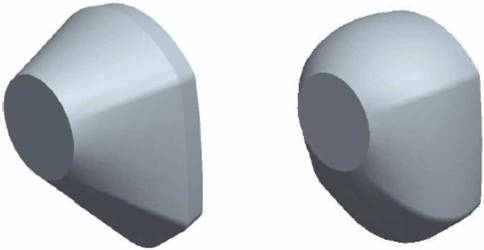
Рисунок 18: Готовое Сопрячь GEARBOX_BLEND. PRT.
23. На главной панели инструментов нажмите Save (Сохранить) > ENTER.
24. Щелкните File > Erase > Current (Файл > Стереть > Текущий).
Выполнение данного задания завершено.
5. Требования к отчету
Отчет по лабораторной работе должен быть представлен в письменном или печатном виде и содержать: цель и задачи лабораторной работы; теоретические сведения; краткое описание концепции проектирования в Pro/ENGINEER Wildfire 4.0; принципы управления основным интерфейсом Pro/ENGINEER Wildfire 4.0; методы осуществления предварительного просмотра, загрузки и управления ориентацией модели; подходы к управлению оперативной памятью компьютера и директориями при работе с Pro/ENGINEER Wildfire 4.0.
6. Список рекомендуемой литературы
1. А. Буланов, О. Шевченко, С. Гусаров. Wildfire 3.0. Первые шаги. - "Поматур", 2008 гстр.
2. М. Минеев, Р. Прокди. PRO/Engineer Wildfire 2.0/3.0/4.0. Самоучитель. - "Наука и Техника", 2008 гстр.
3. . Pro/Engineer: деталь, сборка, чертеж. - "BHV-СПб", 2003 гстр.
4. А. Степанов. Pro/ENGINEER. Специальный справочник. - "Питер", 2001 гстр.
5. http:///ru/ - официальный сайт PARAMETRIC TECHNOLOGY CORPORATION (PTC).
6. http://www. ***** - официальный сайт ООО "ПРО Текнолоджиз" (партнер компании PTC в России).
7. http://www. / - официальный сайт технологические системы» (сертифицированный партнер по обучению, внедрению и поддержке решений компании РТС).
Содержание
1. Цели. 3
2. Создание фичеров с использованием эскиза 2. 4
2.1 Влияние изломов траектории на результирующую геометрию.. 6
3. Практические занятия. 11
3.1 Создание Фичеров Инструментом Variable Section Sweep (Протягивание переменного сечения). 11
3.1.1Введение. 11
3.1.2 Создайте эскиз траектории. 11
3.1.3 Протяните по только что созданной траектории круглое сечение. 14
3.1.4 Создание в катушке опорных фичеров, необходимых для создания массива точек. 16
3.1.5 Создание массива точек на расстоянии от системы координат. 17
3.1.6 Создание кривой, проходящей через массив точек. 18
3.1.7 Протяните по только что созданной траектории круглое сечение. 19
3.2 Создание Фичеров Инструментом Blend (Сопрячь) 22
3.2.1 Введение. 22
3.2.2 Создание корпуса коробки передач с использованием инструмента Blend. 22
5. Требования к отчету. 28
6. Список рекомендуемой литературы.. 29
CAD/CAM/CAE системы. Методические указания по выполнению лабораторной работы №12 «Создание фичеров с использованием эскиза 2» для студентов всех форм обучения специальностей 230104 – «Системы автоматизированного проектирования», 230201 – «Информационные системы и технологии», 030500.06 – «Професиональное обучение».
АВЕРЧЕНКОВ АНДРЕЙ ВЛАДИМИРОВИЧ
ТЕРЕХОВ МАКСИМ ВЛАДИМИРОВИЧ
Научный редактор: А. А Азарченков
Редактор издательства:
Компьютерный набор:
Темплан 2010г.,п.66
Подписано в печать. . . Формат 60х84 1/16. Бумага офсетная. Офсетная печать. Усл. печ. л. 1,74. Уч.-изд. л. 1.74. Тираж 50 экз. Заказ Бесплатно.
Издательство Брянского государственного технического университета Брянск, бульвар 50-летия Октября, 7, БГТУ. .
Лаборатория оперативной полиграфии БГТУ, .
