


Партнерка на США и Канаду по недвижимости, выплаты в крипто
- 30% recurring commission
- Выплаты в USDT
- Вывод каждую неделю
- Комиссия до 5 лет за каждого referral
Федеральное агентство по образованию
Бийский технологический институт (филиал)
государственного образовательного учреждения
высшего профессионального образования
«Алтайский государственный технический университет
им. »
Методы описательной статистики
и графический анализ в программе Statistica
Методические рекомендации по выполнению лабораторной работы
по дисциплине «Статистические методы в управлении качеством»
для студентов специальности 220501.65 «Управление качеством»

Бийск
Издательство Алтайского государственного технического
университета им.
2010
УДК 658.5(076)
Рецензент: к. т.н., доцент кафедры ПБиУК БТИ АлтГТУ
Работа подготовлена на кафедре производственной безопасности
и управления качеством
Фролов, А. В.
Методы описательной статистики и графический анализ в программе Statistica: методические рекомендации по выполнению лабораторной работы по учебной дисциплине «Статистические методы в управлении качеством» для студентов специальности 220501.65 «Управление качеством» / ; Алт. гос. техн. ун-т, БТИ. – Бийск: Изд-во Алт. гос. техн. ун-та, 2010. – 29 с.
Методические рекомендации содержат основные сведения о методах описательной статистики, реализованных в программе Statistica. Описательную статистику используют для обобщения и описания групп данных, в том числе параметров качества процесса или продукции. Информация, представленная описательной статистикой, может быть изображена при помощи разнообразных графических методов представления расчетных данных, которые также рассмотрены в данных рекомендациях. Приведены и подробно рассмотрены технологии использования вероятностного калькулятора, построения таблиц частот и расчета заданных пользователем произвольных формул.
Методические рекомендации могут быть использованы при изучении и закреплении теоретического курса дисциплины «Управление процессами».
УДК 658.5(076)
Рассмотрены и одобрены
на заседании кафедры ПБиУК.
Протокол № 5/10 от 01.01.2001 г.
ã , 2010
ã БТИ АлтГТУ, 2010
СОДЕРЖАНИЕ
1 Операции над переменными и наблюдениями….………………... | 4 |
2 Графический анализ………………………………………….……. | 8 |
3 Основные статистики и таблицы…………………………............ | 15 |
3.1 Описательные статистики ……………………………..…… | 15 |
3.2 Частотный анализ ………………………………………..….. | 19 |
3.3 Вероятностный калькулятор……………………………...… | 22 |
3.4 Работа с формулами и функциями………………………….. | 24 |
4 Порядок выполнения работы…………………………………….... | 26 |
5 Контрольные вопросы…………………………………………..…. | 27 |
Литература………………………………………………………..…... | 28 |
1 Операции над переменными и наблюдениями
Во всех командах, которые будут описаны далее, используется соглашение о том, что для задания имен переменных в диалоговых окнах можно дважды щелкнуть на поле ввода имени переменной и выбрать нужную переменную из появляющегося списка имен. Операции над переменными доступны либо через меню Data (данные), либо при помощи кнопки на панели инструментов Vars, либо через контекстное меню, щелкнув правой кнопкой мыши на имени переменной.
При помощи команды Add (добавить) можно добавить переменные (пустые столбцы) в электронную таблицу, при этом размер таблицы увеличивается. В диалоговом окне, которое появится после выбора этой команды, необходимо задать следующие параметры:
- How many (сколько). Позволяет задать число добавляемых переменных. Для электронной таблицы это число не ограничено;
- After (после). Здесь необходимо задать имя переменной, после которой предполагается вставить новые переменные;
- Name (имя). Можно указать имена вставляемых переменных.
Команда Move (переместить) позволяет переместить переменные (как одну, так и несколько). В диалоговом окне команды необходимо задать диапазон перемещаемых переменных и номер переменной, после которой необходимо их вставить.
Команда Сору (копировать) предназначена для копирования на указанное место столбцов с их содержимым. В диалоговом окне команды необходимо задать параметры: с какой переменной; по какую переменную; вставить после какой переменной. При этом вместе с переменными будут скопированы формат, длинное имя, формулы и т. д.
При помощи команды Delete (удалить) можно удалить столбцы. В диалоговом окне команды надо указать имена переменных начала и конца диапазона удаления.
Для преобразования данных в одной строке и перекодирования отдельных переменных можно воспользоваться формулами в таблице исходных данных. Двойной щелчок на имени преобразуемой переменной открывает диалоговое окно спецификаций переменной, в котором формулу преобразования или перекодировки можно ввести непосредственно в поле Long name (Label or formula with Functions) (длинное имя (метка или формула с функцией)).
По соглашениям об использовании формул в электронных таблицах Windows (например, MS Excel) формулы должны начинаться с символа «=». В противном случае программа не определит, что введенный текст является формулой. Переменные вызываются по именам или по номерам, например, V1, V2... . Для выражений, содержащих условия преобразования, можно использовать логический оператор.
Чтобы пересчитать значения переменной согласно введенной формуле, надо нажать на ОК. Откроется окно, в котором будет предложено подтвердить команду Recalculate the variable now (пересчитать переменную сейчас, если формула записана верно).
Команда Recalculate (пересчет) предназначена для пересчета значений переменных, которые связаны при помощи формул. Можно пересчитывать не все значения переменной, а лишь некоторое подмножество случаев. Для этого в рамке Subset (подмножество) необходимо указать диапазон случаев. Команда также доступна при помощи кнопки на панели инструментов X = ?.
Команда Rank (ранжировать) (рисунок 1.1) позволяет ранжировать одну или более переменных. Содержимое столбца будет заменено рангами значений.
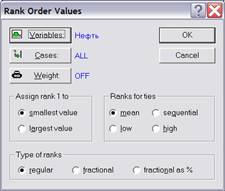
Рисунок 1.1 – Диалоговое окно «Ранжирование»
Для сохранения исходных значений столбца (переменной) необходимо сделать копию переменной и произвести ее ранжирование.
Рассмотрим назначение функциональных кнопок диалогового окна:
- Variables (переменные) позволяет выбрать переменные для ранжирования;
- Cases (наблюдения) предназначена для выбора набора случаев, которые надо ранжировать;
- Weight (задать вес). Можно задать вес выделенных ранее переменных с помощью другой переменной таблицы исходных данных.
Рассмотрим функциональное назначение полей выбора основных опций ранжирования:
- Assign rank 1 to (присвоить ранг 1). Значения можно ранжировать по возрастанию, т. е. smallest value (наименьшее значение) начинается с 1. Или по убыванию, т. е. largest value (наибольшее значение) начинается с 1;
- Rank for ties (совпадающие ранги). Опция Mean (средний) означает, что рангам совпадающих значений присваивается средний из этих рангов. Опция Sequential (последовательный) означает, что каждое совпадающее значение ранжируется последовательно в порядке их появления в столбце. Опции Low (низший), High (высший) означают, что каждому совпадающему значению присваивается соответственно наименьший или наивысший из рангов совпадающих значений;
- Type of ranks (типы рангов). Опция Regular (обычный) – диапазон ранжирования от 1 до п (п – число случаев в таблице). Опция Fractional (дробный) – диапазон ранжирования от 0 до 1.
В открывшемся диалоговом окне надо выбрать переменные для стандартизации, а также подмножество наблюдений для стандартизации (по умолчанию выбираются все наблюдения) и задать веса для наблюдений. Задание весов эквивалентно тому, что каждое наблюдение используется при вычислении среднего и стандартного отклонений несколько раз пропорционально весу.
Команда Variable Specs (спецификации переменной) открывает основное диалоговое окно (рисунок 1.2), в котором задаются все спецификации переменной.
Альтернативный способ вызова этого диалогового окна – дважды щелкнуть на имени переменной в электронной таблице.
Под спецификацией переменной в системе Statistica понимается имя переменной, ее формат, код для пропущенных значений в этой переменной, метка и формула. Например, в поле Name задается имя переменной. Значения переменной по умолчанию отображаются в формате восьми значащих цифр и тремя разрядами после десятичной точки. Число десятичных разрядов в представлении числа должно быть меньше ширины столбца и может быть задано либо при помощи опции Decimals (десятичные знаки) в данном окне, либо при помощи кнопки Increas Decimal на панели инструментов.
Формат отображения исходных данных задается в группе полей, объединенных в рамке Display Format (формат отображения). Необходимо задать тип данных (категорию) и выбрать для нее в рамке справа способ представления. Рассмотрим основные типы категорий.
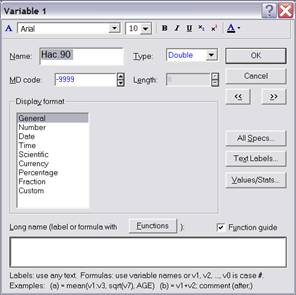
Рисунок 1.2 – Диалоговое окно «Переменная»
Категория Number (число). Этот формат используется для представления числовых или текстовых переменных.
Категория Scientific (научный). Предоставляет возможность представления чисел в научной записи. Например, число 0,123 будет представлено как 1,23Е-01.
Категория Percentage (проценты). Задает формат представления переменной, которая принимает значения в виде процентов. При этом, например, число 0,1 отобразится как 10 %, а 15,5 – как 1550 %.
Кнопка All Specs осуществляет переход в меню для просмотра свойств всех переменных.
Кнопка Text Labels editor (редактор текста ярлыков) редактирует метки переменных. Можно добавлять, сортировать, перенумеровывать ярлыки.
Кнопка Values/Stats... вычисляет основные статистики переменной.
Для выполнения основных операций над наблюдениями надо либо нажать на кнопку Cases на панели инструментов, либо через контекстное меню, щелкнув правой кнопкой мыши на любом поле имен случаев.
Команды Add Cases (добавить наблюдения), Move Cases (переместить наблюдения), Delete Cases (удалить наблюдения), Copy Cases (копировать наблюдения) выполняются, как и соответствующие команды для переменных.
Команда Case Names Manager (диспетчер имен случаев) открывает диалоговое окно, в котором можно задать длину имен всех случаев, высоту строк, присвоить именам случаев значение какой-либо переменной (опция From) или, наоборот, переменной присвоить имена случаев (опция То).
2 Графический анализ
Программа Statistica позволяет компактно описать данные, понять их структуру, провести классификацию, увидеть закономерности в разбросе случайных явлений.
Графические средства в программе Statistica могут быть использованы в следующих целях:
- для визуализации численных и текстовых значений непосредственно из электронных таблиц с исходными данными или таблиц с результатами анализа;
- для вывода результатов анализа в виде последовательностей графиков.
В программе реализовано большое многообразие графических представлений данных. Существуют различные способы доступа к графическим средствам:
- через верхнее меню, выбрав команду Graphs (графики);
- через контекстное меню, щелкнув правой кнопкой мыши на ячейке данных;
- при помощи панели инструментов Graphs, для ее вызова надо щелкнуть правой кнопкой мыши на панели инструментов и в появившемся контекстном меню выбрать пункт Graphs или выбрать меню View (вид) ® Toolbars (панели) ® Graphs.
Прежде чем ознакомиться с составом данной панели, отметим, что множество графиков в системе Statistica можно условно разделить на два класса:
- статистические графики;
- пользовательские (блоковые) графики.
Пользовательские графики дают возможность наглядно представить любые заданные пользователем комбинации значений из таблиц результатов или таблиц исходных данных (из строк, столбцов, из строк и столбцов, и (или) их частей).
В отличие от пользовательских графиков, статистические графики – это ранее заданные представления данных.
На панели инструментов Graphs некоторые группы кнопок отделены друг от друга вертикальными вдавленными полосками. Это отделение Stats 2D Graphs (статистических 2D графиков), Stats 3D Graphs (статистических 3D графиков) и Stats categorized Plots (статистических категоризованных графиков) друг от друга.
Stats 2D Graphs – это визуальный анализ данных на плоскости, который осуществляется при помощи разнообразных гистограмм, диаграмм рассеяния, вероятностных графиков, линейных графиков, диаграмм диапазонов, диаграмм размахов, круговых диаграмм, столбчатых графиков, графиков последовательных значений и т. д.
2D Histogramms являются графическими представлениями распределения частот выбранных переменных. Для каждого интервала (класса) рисуется столбец, высота которого пропорциональна частоте класса. Гистограмма наглядно показывает, какие значения или диапазоны значений исследуемой переменной являются наиболее частыми, насколько сильно они различаются, как сконцентрировано большинство наблюдений вокруг среднего, является распределение симметричным или нет. Различают несколько видов гистограмм.
2D Histogramms Regular (простые) представляет собой столбчатую диаграмму распределения частот для выбранной переменной (если выбрано более одной переменной, то для каждой из них будет построен отдельный график).
2D Histogramms Multiple (составные) изображают распределение частот для нескольких переменных на одном графике. Частоты для всех переменных откладываются по левой оси Y. Значения всех исследуемых переменных откладываются по одной оси X, что облегчает сравнение анализируемых переменных. Например, исследователя может заинтересовать динамика изменения веса студентов до и после сессии.
2D Histogramms Double Y (с двойной осью Y). Гистограмму с двойной осью Y можно считать комбинацией двух по-разному масштабированных составных гистограмм. Для этой гистограммы можно выбрать две различные группы переменных. Для каждой из выбранных переменных будет изображено распределение частот, но частоты переменных из первого списка, называемого Left Y (левая ось Y), будут откладываться по левой оси Y, а частоты переменных из второго списка, называемой Right Y (правая ось Y), будут откладываться по правой оси Y. Имена всех переменные из двух списков будут внесены в условные обозначения и будут сопровождаться буквами L или R, обозначающими соответственно левую или правую ось Y. Этот график полезен для визуального сравнения распределений переменных с разными частотами.
Для построения гистограмм можно использовать кнопку со всплывающей подсказкой 2D Histogramms на панели графиков или команды верхнего меню Graphs®2D Histogramms. Откроется диалоговое окно 2D Histogramms (рисунок 2.1).
На вкладке Advanced (дополнительно) в поле Graph type (тип графика) указывается тип графика: Regular; Multiple; Double-Y.
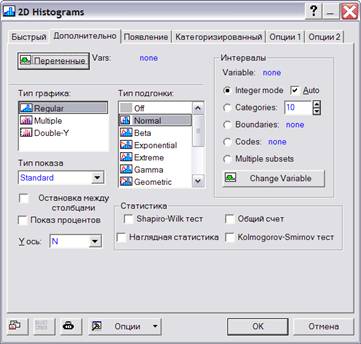
Рисунок 2.1 – Диалоговое окно «Гистограммы»
В поле Fit type (тип подгонки) выбираются виды аппроксимирующих законов плотностей распределений: Of (выключить); Normal; Beta; Exponential и т. д.
В поле Showing type (тип показа) указываются форматы графиков: Standard, Hanging Bars, Cumulative. Последний формат дает графическое изображение накопленных частот.
В рамке Intervals (интервалы) производятся установки режимов категоризации.
В режиме Integer mode (целые числа), если не установлена галочка в поле Auto программа округлит каждое значение выделенной переменной до целого числа и создаст одну категорию (или график в случае категоризованных графиков) для каждого целочисленного значения. Если число целых категорий превзойдет 256, программа автоматически использует метод категоризации, включающий 16 категорий.
В поле ввода справа от режима Categories (категории) вводится необходимое число категорий. Программа разделит полный диапазон значений переменной – на заданное число интервалов одинаковой длины (длина интервалов не будет целым числом).
После выбора опции Boundaries (границы) надо нажать кнопку Specify Boundaries (задать границы) и ввести список границ для выделенной переменной в появившемся диалоговом окне. Например, если ввести , то будут созданы 5 диапазонов значений выделенной переменной: X<=1; 1<Х<=3; 3<Х<=4; 4<Х<=9; Х>9. Как видно из примера, интервалы могут иметь различную длину. Процедура работает, если в поле Fit type выбран режим Off.
В построенном программой графике можно изменить заголовок, название осей координат. Для этого надо выделить заголовок, щелкнуть на нем правой кнопкой мыши и в появившемся контекстном меню выбрать команду Title Properties (свойства заголовка). Аналогично щелчком правой кнопки мыши на любой из подписей осей координат можно вызвать их контекстное меню и произвести соответствующие изменения.
Есть и другой способ изменения обозначений графика. Двойным щелчком мыши в области графика откроется окно All Options, в котором можно изменить параметры графика. На вкладке Graph Titles Text можно изменить заголовок и формат заголовка диаграммы. Заголовки и формат заголовков осей можно изменить, используя вкладку Axis:Title. По умолчанию выбрана ось X. В списке Axis ее можно изменить на Y left, Y right или Тор.
2D Scatterplots (диаграммы рассеяния) визуализируют зависимость между двум переменными X и Y. Данные изображаются точками в двумерном пространстве, где оси соответствуют переменным (X – горизонтальной, a Y – вертикальной оси). Если переменные сильно связаны, то множество точек данных принимает определенную форму. Подгонка функций к диаграммам рассеяния позволит увидеть зависимости между переменными. Если переменные не связаны, то точки образуют «облако рассеяния». В программе реализованы диаграммы рассеяния нескольких типов.
2D Scatterplots Regular (диаграммы рассеяния, простые) визуализируют зависимость между двумя переменными X и Y. Для уточнения типа зависимости можно поэкспериментировать с различными типами подгонки. Для этого нужно щелкнуть кнопкой 2D Scatterplots внизу экрана. Открывшееся окно аналогично окну при построении нового графика. Но есть отличие. В первом случае свойства (тип подгонки, тип графика, переменные) будут применяться для уже построенного графика, а во втором – будет построен новый график.
2D Scatterplots Multiple (составные). В отличие от простой диаграммы рассеяния, на которой одна переменная представлена по горизонтальной, а вторая – по вертикальной оси, составная диаграмма рассеяния состоит из нескольких зависимостей и изображает несколько корреляций. Значения одной переменной X откладываются по горизонтальной оси, а по вертикальной – значения нескольких переменных Y. Для каждой переменной Y используется разный цвет и вид точек, который указан в условных обозначениях, так что на графике можно отличить зависимости для различных переменных. Диаграмма рассеяния составного типа используется для сравнения структуры нескольких корреляционных зависимостей путем изображения их на одном графике, использующем один общий масштаб. Чтобы точки, соответствующие различным переменным по оси Y, не накладывались друг на друга, надо изменить вид маркеров (точек), соответствующих этим переменным. Для этого надо на любой из точек щелкнуть два раза левой кнопкой мыши и вызвать окно General, в котором нужно щелкнуть на кнопку Markers и в появившемся окне изменить размер, вид, цвет точек.
2D Scatterplots Double-Y (с двойной осью Y). Диаграмму рассеяния такого типа можно рассматривать как комбинацию двух составных диаграмм рассеяния для одной переменной X и двух различных наборов (списков) переменных Y. Для переменной Х и каждой из переменных Y будет построена диаграмма рассеяния, но переменные из первого списка Left Y будут откладываться по левой оси Y, в то время как переменные из второго списка Right Y будут откладываться по правой оси Y. Имена всех переменных Y из двух списков будут включены в условные обозначения, сопровождаемые буквой L или R. Диаграммы рассеяния с двойной осью Y можно использовать для сравнения структуры нескольких корреляционных зависимостей путем изображения их на одном графике. При этом в силу независимости масштабов, используемых для двух списков переменных, этот график облегчает сравнение переменных, значения которых принадлежат разным диапазонам.
2D Scatterplots Frequency (частот). Программа подсчитывает частоты перекрывающихся точек. Размеры маркеров точек на графике соответствуют значениям частот. Имеет смысл использовать, когда хотя бы одна из переменных категориальная (измерена в номинальной шкале). Если переменные непрерывные и частоты равны 1, график совпадает с простой диаграммой рассеяния.
Для построения диаграмм рассеяния можно использовать кнопку со всплывающей подсказкой 2D Scatterplots на панели графиков или команды верхнего меню Graphs®Graphs Scatterplots. Откроется диалоговое окно 2D Scatterplots (рисунок 2.2). На вкладке Advanced в поле Graph type можно выбрать типы диаграмм: Regular; Multiple; Double-Y; Frequency и т. д. В поле Fit type можно осуществить подгонку функции, которая будет наложена на график. Возможен выбор следующих функций: Linear; Polynomial; Logarithmic; Exponential и т. д.
Опция Regression bands (границы регрессии) применяется для линейной или полиномиальной подгонки. Позволяет указать доверительные границы для выбранной линии регрессии. В поле Level (уровень) надо ввести значение вероятности того, что подогнанная линия попадет между доверительными границами.
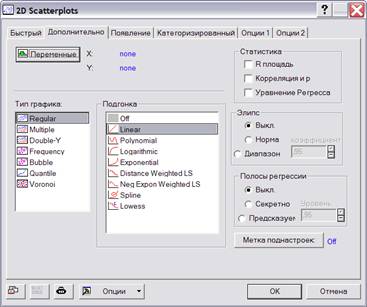
Рисунок 2.2 – Диалоговое окно «Диаграммы рассеивания»
В рамке Statistics (статистика) выбираются статистические характеристики зависимости между переменными: R square (квадрат коэффициента корреляции); Correlation and р (коэффициент корреляции и уровень значимости р); Regression equation (уравнение регрессии).
На 2D Line Plots (линейных графиках) отдельные точки данных соединены линией. По оси X откладываются номера (имена) случаев, по оси Y – значения переменной. Это простой способ представления и исследования последовательностей значений. Для построения линейных графиков надо выбрать кнопку со всплывающей подсказкой
2D Line Plots или использовать команды Graphs®2D Graphs®Graph Line Variables (графики®2D графики®линейные графики переменных).
2D Bar Column Plots (столбчатые диаграммы). На этой диаграмме последовательность значений представлена в виде столбцов (одному наблюдению соответствует один столбец). Если выбрано несколько переменных, то для каждой из них будет построен отдельный график. Можно построить составную диаграмму, где все переменные будут отображены одновременно в виде групп столбцов (одна группа для каждого наблюдения). Для построения такой диаграммы надо нажать кнопку со всплывающей подсказкой 2D Bar/Column Plots или воспользоваться командами Graphs®2D Graphs®2D Bar/Column Plots (графики®2D графики®графики строки/столбца).
В пакете Statistica достаточно просто можно построить различные статистические графики (полигоны частот, график накопленных относительных частот (огиву), гистограммы) не только для переменных, записанных в таблицу исходных данных, но и для результатов вычислений, представленных в виде таблицы. Такие таблицы появляются при одновременной обработке нескольких переменных (вычислений описательных статистик и в ряде других операций, а также при частотной табуляции). Чтобы построить график, нужно сделать щелчок правой кнопкой мыши на заголовке соответствующего столбца (имени переменной) и в появившемся меню выбрать Graphs®2D Graphs®Line Plot.
Заслуживает внимания построение пользовательских графиков Custom Function Plots, так как, зная исходную функцию, можно построить любой график (как двумерный, так и трехмерный).
Построим, например, график в трехмерном пространстве, указывая путь Графики®3D XYZ графики®выборочные функции графиков. Для построения графика, необходимо ввести функцию в поле Enter Function (введите функцию) (рисунок 2.3).
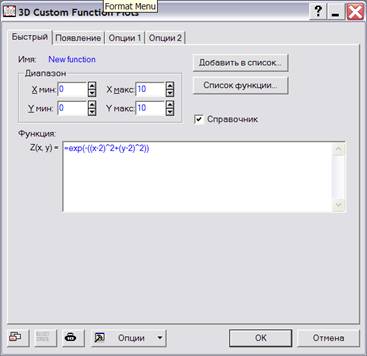
Рисунок 2.3 – Окно для построения графика
3 Основные статистики и ТАБЛИЦЫ
3.1 Описательные статистики
Модуль Descriptive statistics (описательные статистики) объединяет процедуры, наиболее часто используемые на начальном этапе обработки данных, когда выясняется структура, определяются зависимости между данными. Применение тех или иных статистик определяется использованием шкал, в которых произведено измерение признаков исследуемых объектов.
Номинальная шкала (шкала наименований) устанавливает принадлежность объекта измерения к некоторому классу.
Порядковая шкала осуществляет ранжирование объектов измерения, но не определяет расстояние между ними.
Интервальная шкала определяет расстояние между объектами, но начало отсчета и единица измерения выбираются произвольно исследователем.
Относительная шкала определяет расстояние между объектами при фиксированном начале отсчета, но произвольном масштабе измерения.
Абсолютная шкала определяет расстояние между объектами при фиксированном начале отсчета и фиксированном масштабе измерения.
Первые две шкалы применяются для измерения качественных переменных (признаков), остальные три – для измерения количественных переменных.
Для запуска программы в верхнем меню Statistics надо выбрать команду Basic Statistic Tables (основные статистики/таблицы). В появившемся меню надо выбрать команду Descriptive statistics (описательные статистики). Для выбора переменной, описательные статистики которой нас интересуют, надо нажать кнопку Variables и в открывшемся окне щелкнуть на имени переменной (переменных). Для просмотра результатов надо нажать кнопку Summary:Descriptive statistics. Откроется таблица с основными статистиками. Если нас интересуют другие статистики, необходимо указать их на вкладке Advanced, установив флажки напротив соответствующих статистик (рисунок 3.1).
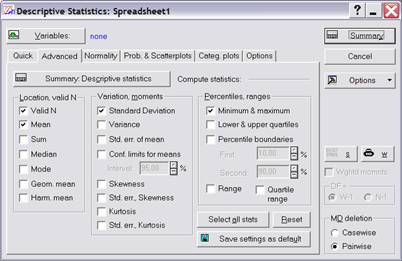
Рисунок 3.1 – Вид меню функции Descriptive Statistic
При помощи кнопки Select all stats можно выбрать все статистики. Для анализа разброса данных предусмотрены графики Box & Whisker (ящики с усами), доступные на вкладке Quick (ускоренный расчет).
Программа предлагает вычисление следующих статистик:
- Valid N – число элементов выборки (n);
- Mean (среднее арифметическое) показывает центральное положение (центр) переменной и рассматривается совместно с доверительным интервалом. Доверительный интервал представляет интервал значений вокруг оценки, где с данным уровнем доверия находится «истинное» (неизвестное) среднее генеральной совокупности. Например, если среднее выборки равно 23, а нижняя и верхняя границы доверительного интервала с уровнем р = 0,95 равны соответственно 19 и 27, то можно заключить, что с вероятностью 95 % интервал с границами 19 и 27 накрывает среднее совокупности. Если установить больший уровень доверия, то интервал станет шире, поэтому возрастает вероятность, с которой он «накрывает» неизвестное среднее, и наоборот. Заметим, что ширина доверительного интервала зависит от объема (valid п) выборки, а также от разброса (изменчивости) данных. Увеличение размера выборки делает оценку среднего более надежной. Увеличение разброса наблюдаемых значений уменьшает надежность оценки;
- Sum – сумма;
- Медиана – это квантиль, соответствующая вероятности 0,5, т. е. это значение, которое разбивает выборку на две равные части по количеству элементов;
- Standard Deviation (стандартное отклонение) – это корень квадратный из суммы квадратов отклонений значений переменной от среднего значения, деленное на (п – 1);
- Variance – несмещенная оценка дисперсии;
- Std. err. of mean (стандартная ошибка среднего) – это стандартное отклонение, деленное на корень квадратный из объема выборки;
- Квантиль, соответствующая вероятности р, - это значение переменной, ниже которой находится р-я часть (доля) выборки. Квантили, соответствующие вероятностям 0,25 и 0,75, называются соответственно Lower & upper quartiles (нижней и верхней квартилью; кварта – четверть);
- альтернативной оценкой среднего являются median (медиана) и mode (мода);
- Мода – это значение переменной, соответствующее наибольшей частоте появления переменной в выборке;
- Minimum (минимум) или Maximum (максимум) – это соответственно минимальное или максимальное значение выборки;
- Range (размах) – это разность между максимальным и минимальным значениями выборки;
- Quartiles range (квартальный размах) равен разности значений верхней и нижней квартилей, т. е. это интервал, содержащий медиану, в который попадает 50 % выборки;
- Skewness (асимметрия) – это мера симметричности распределения. Если распределение симметрично, то асимметрия равна нулю, если асимметрия существенно отличается от 0, то распределение несимметрично. Нормальное и равномерное распределения абсолютно симметричны. Асимметрия распределения с длинным правым хвостом положительна. Если распределение имеет длинный левый хвост, то его асимметрия отрицательна;
- Kurtosis (эксцесс) – мера остроты пика распределения. Если распределение нормальное, то эксцесс равен 0. Если эксцесс положителен, то пик заострен, если отрицателен, то пик закруглен.
Важным способом «описания» переменной является форма ее распределения, которая показывает, с какой частотой значения переменной попадают в определенные интервалы. Эти интервалы, называемые интервалами группировки, выбираются исследователем. Вкладка Normality предназначена для исследования возможности аппроксимации эмпирического закона распределения нормальным законом.
Если установить флажок на Number of intervals, переменная воспринимается программой как непрерывная случайная величина и можно указать число интервалов разбиения диапазона ее изменения для построения гистограммы или Frequency tables (таблицы частот). При этом можно указать критерии соответствия эмпирического распределения нормальному закону (Kolmogorof-Smirnof & Liliefors test for normality или Shapiro-Wilk's Wtest).
Если переменная является дискретной, то гистограмма визуализирует количественное соотношение различных значений переменной. Так, если установить флажок на Integer intervals, переменная воспринимается программой как дискретная случайная величина и число интервалов разбиения диапазона ее изменения определяется как число различных значений переменной.
При помощи кнопок в нижней части рабочего окна можно строить различные гистограммы.
Вкладка Prob. & Scatterplots (графики) предоставляет широкий набор способов графического исследования переменных.
Вкладка Categ. plots (категоризированные графики) предназначена для графического исследования переменной с предварительным проведением категоризации (разбиения на различные подмножества).
Построим категоризованные гистограммы для данных измерений производимых деталей: LENGTH (длина); WIDTH (ширина); HEIGHT (высота) и т. д. Построим гистограммы распределения частот длины деталей отдельно для деталей, производимых на станке 1 (mashine 1) и станке 2 (mashine 2). На вкладке Categ.plots необходимо нажать кнопку Categorized histograms (категоризированные гистограммы). Далее нажимается кнопка Variables и выбирается переменная LENGTH, а в открывшемся окне выделяется группирующая переменная (можно выделять несколько группирующих переменных) mashine. Нажимается ОК. Из построенных гистограмм (рисунок 3.2) видно, что для станка 2 (mashine 2) закон распределения длины детали более соответствует нормальному, чем для станка 1 (mashine 1).
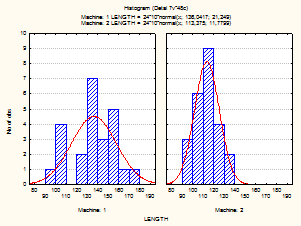
Рисунок 3.2 – Гистограммы распределения длины деталей
Вкладка Options (опции) позволяет изменить некоторые параметры статистического исследования переменной.
3.2 Частотный анализ
Частотный анализ осуществляют путем проведения анализа построенных таблиц частот или одновходовых таблиц, представляющих собой простейший метод анализа категориальных (номинальных) переменных. Часто их используют как одну из процедур разведочного анализа, чтобы просмотреть, каким образом различные группы данных распределены в выборке. Например, в маркетинговых исследованиях таблицы могут отображать покупательский спрос на товары разного типа у разных категорий населения. Чтобы открыть диалоговое окно Frequency tables (таблицы частот), надо из стартовой панели Basic Statistics/Tables выбрать команду Frequency tables. Это диалоговое окно предлагает множество настроек, позволяющих изменять вид и группировку в таблицах частот, а также проверять нормальность распределения, в том числе и графическими способами.
Рассмотрим функциональное назначение некоторых кнопок на вкладке Quick.
Variables. Открывается диалоговое окно выбора одного списка переменных для анализа.
Summary: Frequency tables. Открываются итоговые таблицы частот для выбранных переменных.
Histograms. Программа строит последовательность гистограмм для выбранных переменных. Одна гистограмма – для одной переменной.
Descriptive Statistics. Программа строит таблицу результатов с описательными статистиками для выбранных переменных.
3D histograms, bivariate distributions (двумерные распределения). Программа строит каскад трехмерных гистограмм для пар выбранных переменных, один график на каждую пару. После нажатия этой кнопки программа попросит пользователя выбрать два набора переменных из списка выбранных ранее с помощью кнопки Variables. Гистограммы будут построены для каждой пары переменных, из разных списков.
Рассмотрим возможности вкладки Advanced (рисунок 3.3). Установки опций под общим названием Categorization methods for tables & graphs (методы категоризации для таблиц и графиков) определяют, как будут сгруппированы или табулированы выбранные переменные в таблицах частот и гистограммах, как обрабатываются наблюдения при вычислении.
Если установить флажок на All distinct values (все различные значения), то таблицы частот будут строиться с учетом всех различных значений анализируемых переменных.
Если установить флажок на With text labels (с текстовыми значениями), то таблицы частот будут строиться с учетом всех различных текстовых значений выбранных переменных.
Если установить флажок на No of exact intervals (число равных интервалов), то диапазон значений каждой переменной будет разделен на указанное число интервалов.
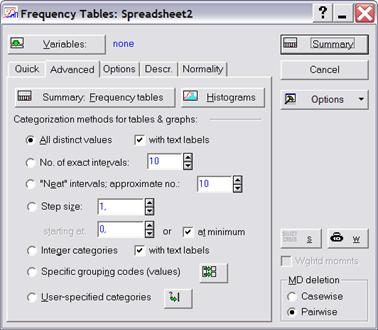
Рисунок 3.3 – Диалоговое окно «Таблицы частот»
Если установить флажок на «Neat» intervals; approximate по (приблизительное число интервалов; приближенное число), то программа построит приближенные интервалы и выберет приближенный размер шага так, что последняя десятичная цифра будет 0 или 5 (например, 10,5, 11,0, 11,5 и т. д.). Такие интервалы легче интерпретировать, чем интервалы, содержащие много десятичных знаков (например, 10,12423, 10,13533 и т. д.).
Если установить флажок на Step size (размер шага), то программа задает ширину интервала категоризации в таблицах частот и гистограммах.
Если установить флажок на At minimum (начать с минимального значения), то группировка начинается с минимального значения переменной (первый интервал группировки включает это значение). В противном случае левая граница первого интервала группировки задается пользователем в соответствующем поле.
Если установить флажок на Integer categories (целые категории), то границами интервалов категоризации в таблицах частот (гистограммах) будут целые числа, а размер шага равен наименьшему целому значению. Все нецелые значения переменных будут проигнорированы программой.
Если установить флажок на With text labels (с текстовыми значениями), то категории при выборе Frequency tables и Histogram будут помечены текстовыми значениями, а не целыми значениями.
Если установить флажок на Specific grouping codes(values) (заданные группирующие коды (значения)), то таблицы частот (и гистограммы) будут построены целочисленными кодами, определенными пользователем с помощью расположенной рядом с флажком кнопки. Все нецелые значения переменных будут проигнорированы программой.
Если установить флажок на User-specified categories (определенные пользователем категории), то логическими условиями можно отнести наблюдения к определенной категории (до 16) в таблице частот. Логические условия могут быть сложными и включать различные переменные файла данных, а также наблюдения. Для каждого наблюдения условия выбора наблюдений (отнесения к определенной категории) проверяются последовательно. Наблюдение относится к той категории, в какую оно попало первым (где соответствующее логическое условие приняло значение истины).
Рассмотрим возможности вкладки Options (опции).
Если установить флажок на Display options for frequency tables (опции отображения), то можно определить, как будут сгруппированы или табулированы выбранные переменные в таблицах частот. В зависимости от выбора в поле MD Deletion (пропущенные данные) программа включает пропущенные данные в обработку или исключает из нее.
Если установить флажок на Cumulative frequency tables (кумулятивные частоты), то будут вычислены кумулятивные (накопленные) частоты.
Если установить флажок на Percentages (relative frequencies) (проценты (относительные частоты)), то программа вычислит относительные частоты (проценты).
Если установить флажок на Cumulative percentages (кумулятивные проценты), то будут вычислены кумулятивные или накопленные проценты.
Вкладка Descriptive предназначена для анализа основных статистик исследуемых переменных.
Вкладка Normality предназначена для проверки соответствия закона распределения нормальному.
3.3 Вероятностный калькулятор
Вероятностный калькулятор – процедура, предназначенная для работы с наиболее известными законами распределения. Используя ее, можно строить графики интегральной и дифференциальной функций распределения, для непрерывных случайных величин – вычислить процентные точки, определить вероятность попадания значений в заданный интервал, для дискретных случайных величин – вычислить вероятности и строить ряды-распределения.
Рассмотрим основные принципы работы процедуры Probability calculator (вероятностный калькулятор). Для запуска процедуры надо в модуле Basic Statistics/Tables выбрать команду Probability calculator Distributions. Откроется рабочее окно (рисунок 3.4) команды Probability Distribution Calculator (калькулятор вероятностных распределений).
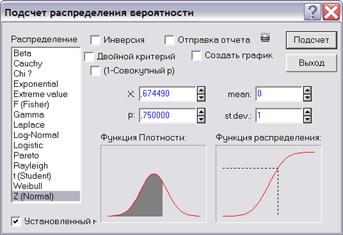
Рисунок 3.4 – Окно вероятностного калькулятора
В левой части расположен список распределений Distribution (распределение). Многие стандартные распределения в этом окне можно выбрать, высвечивая их названия в списке слева: Бета, Коши, c2, нормальное, распределение Стьюдента и т. д. Выберем, например, в списке нижнюю строчку Z Normal (нормальное распределение). Автоматически справа появятся поля, где можно задать параметры нормального распределения: mean (среднее) и std.dev (стандартное отклонение). По умолчанию система запишет в них стандартные значения: среднее = 0, стандартное отклонение = 1. Чтобы изменить данные значения, надо поместить курсор мыши в эти поля, щелкнуть левой кнопкой и ввести с клавиатуры нужные величины. Одновременно с выбором распределения в левом списке справа в калькуляторе появятся графики нормальной плотности и функции распределения: Density Function (функция плотности), Distribution Function (функция распределения). В поле р надо задать уровень вероятности, при этом флажок автоматически установится на Inverse (инверсия). После нажатия на кнопку Compute (подсчет) (в правом верхнем углу калькулятора) в поле Z появится значение квантиля, соответствующее выбранному уровню вероятности. То же можно сделать и в обратную сторону – по заданному значению Z вычислить уровень вероятности p. Для этого надо задать значение квантиля, щелкнуть по кнопке Compute; в поле р появится значение вероятности, соответствующее данному значения Z. Если установить флажок на Create Graph (создать график) и нажать на кнопку Compute, то на экране появятся графики плотности и функции распределения (рисунок 3.5) с выделенными на них значениями вероятности и квантили.
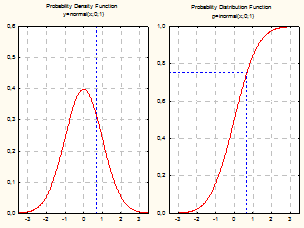
Рисунок 3.5 – Графики нормального распределения
Если установить флажок на two-tailed (двойной критерий), то расчет бyдет проведен для отрезка [т - х; т + х] (где т – среднее значение), в противном случае – для отрезка [-¥; х]. Если установить флажок на 1-Cumulativeр (1-совокупный р), то расчет будет проведен для отрезка, противоположного указанному. Так, например, если рассматривался отрезок [x; +¥], то расчет будет проведен для отрезка [x; +¥].
Флажок на Fixed Scaling (фиксированная шкала) под списком распределен Distributions указывает, что выбрана фиксированная шкала.
Помимо вычисления уровня вероятности, квантили и построения кривых распределений, Probability calculator может быть использован для изучения поведения кривых распределений при изменении параметров распределений, а также для решения некоторых задач.
3.4 Работа с формулами и функциями
При введении формул используется специальное окно запроса, изображенное на рисунке 1.2. В нижней части окна расположено поле Long name (label, link, or formula). Чтобы облегчить себе ввод формул, можно воспользоваться кнопкой Function (функция). При ее нажатии открывается диалоговое окно Function browser (мастер функций) (рисунок 3.6).
В этом диалоговом окне можно выбрать нужную часть формулы, например, оператор, распределение, математическую функцию. В ниж-ней части диалогового окна находится белое поле, содержащее шаблон синтаксиса выбранной функции.
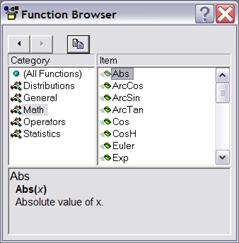
Рисунок 3.6 – Диалоговое окно «Мастер функций»
В формуле могут использоваться данные других колонок. В расчетах для каждой конкретной ячейки будут использоваться числа из других столбцов, соответствующие данному наблюдению. Имя для столбцов обозначается буквой «v» в сочетании со своим порядковым номером. Например, v14 – данные 14-й колонки. В формуле для столбцов возможно для столбцов указать имена, используемые в их заголовке.
Пример: фомула =(v14+v15+v16)/3 будет рассчитываться среднеарифметическая колонок 14, 15, 16.
Можно вводить формулу, использующую значения своего же столбца. Тогда имя для переменной – v0.
Различные формулы могут использоваться для проверки данных, преобразования, перекодирования переменной или создания ее значений, основываясь на логических условиях (например, формула =(v0<=100)*l + (v0>100)*2 присваивает значение 1 наблюдениям с 1 до 100 и 2 наблюдениям после 100). На переменные можно ссылаться по их именам (например, Test, Доход) или номерам (например, v1, v2, v3, ...). Комментарии к формуле добавляются после точки с запятой.
После ввода формулы программа Statistica произведет ее проверку на синтаксическую и логическую «правильность». Если формула формально является правильной, будет предложено пересчитать переменную сейчас или позднее с помощью диалогового окна Recalculate (пересчитать).
4 Порядок выполнения работы (4 ЧАСА)
Цель работы: Освоение методик практического расчета описательных статистик, технологий графического и частотного анализа, а также правил использования вероятностного калькулятора в программе Statistica.
Выполнение работы:
- изучить технологию работ по расчету описательных статистик;
- изучить технологии работ по построению различных типов графиков и диаграмм;
- изучить технологии работ по расчету формул, построению таблиц частот и использованию вероятностного калькулятора;
- каждой подгруппе получить у преподавателя исходные данные для выполнения заданий;
- выполнить задания в электронном виде, используя ПО Statistica;
- предоставить отчет о выполненной работе и ответить на контрольные вопросы.
Задание 1. Сформировать массив случайных величин, рассчитать значения описательных статистик и представить в электронном виде таблицу результатов.
Задание 2. На основании заданного массива данных построить 2D график, гистограмму и диаграмму рассеивания.
Задание 3. Построить пользовательский график на основании заданного уравнения.
Задание 4. На основании заданного массива данных построить таблицу частот, графики относительных и накопленных частот.
Задание 5. Заполнить таблицу квантилей распределений, используя вероятностный калькулятор.
5 Контрольные вопросы
1. Перечислите основные функции описательной статистики.
2. Расскажите технологию построения диаграмм рассеивания.
3. Расскажите технологию построения гистограмм.
4. Назовите основные типы графиков и диаграмм.
5. Расскажите технологию расчета формул и редактирования расчетных данных в стобцах и строках.
6. Расскажите технологию построения таблиц частот и их содержание.
7. Перечислите возможности, которые дает функция «вероятностный калькулятор».
Литература
1. Халафян, А. А. STATISTICA 6. Статистический анализ данных: учебник / . – М.: -Пресс», 2008. – 512 с.
2. Вуколов, статистического анализа. Практикум по статистическим методам и исследованию операций с использованием пакетов Statistica и Excel: учебное пособие / . – М.: Форум: Инфра-М, 2004. – 464 с.
3. Салин, по курсу «Статистика» (в системе Statistica) / , – М.: Изд-во «Перспектива», 2002. – 188 с.
Учебное издание
Фролов Александр Валериевич
Методы описательной статистики
и графический анализ в программе Statistica
Методические рекомендации по выполнению лабораторной работы
по дисциплине «Статистические методы в управлении качеством»
для студентов специальности 220501.65 «Управление качеством»
Редактор
Подписано в печать 15.10.2010. Формат 60´84 1/16
Усл. п. л. - 1,7. Уч.-изд. л. - 1,9
Печать - ризография, множительно-копировальный
аппарат «RISO EZ300»
Тираж 45 экз. Заказ
Издательство Алтайского государственного
технического университета
г. Барна
Оригинал-макет подготовлен ИИО БТИ АлтГТУ
Отпечатано в ИИО БТИ АлтГТУ
7
