


Партнерка на США и Канаду по недвижимости, выплаты в крипто
- 30% recurring commission
- Выплаты в USDT
- Вывод каждую неделю
- Комиссия до 5 лет за каждого referral
Инструкция по установке системы клиент банк
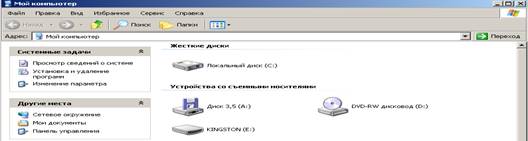
Вставить полученный в банке флешь носитель с ключами в usb порт. На рабочем столе запустить ярлык «Мой компьютер». В открывшемся окне выбрать в пункте «Устройства со съемными носителями» появившийся тамдиск (Kingston) .
 |
Дважды щелкнув мышью по диску открыть его. Откроется окно:
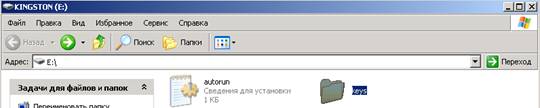
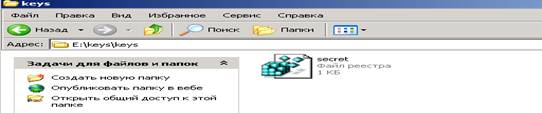
В нем открыть папку keys и в ней создать папку keys – куда из папки keys скопировать
файл secret. key.
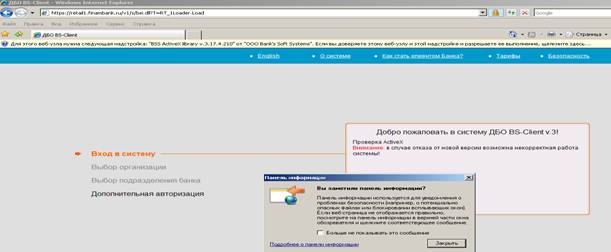 |
Далее скопировать с флешь носителя ярлык « Финам» на рабочий стол и запустить его. Откроется страница Интернета ( https://***** ) Вверху страницы Интернета появиться строка «Для этого веб–узла нужна следующая надстройка: “BSS ActiveX library”». Также появиться окно «Панель информации», которое необходимо закрыть нажав кнопку «Закрыть» на этой панели. Далее необходимо, щелкнув по упомянутой верхней строчке мышью, запустить элемент ActiveX. Появиться окно предупреждения системы безопасности.
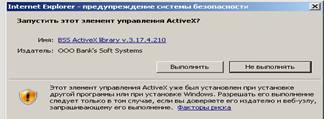 |
В этом окне нажать кнопку «Выполнить».
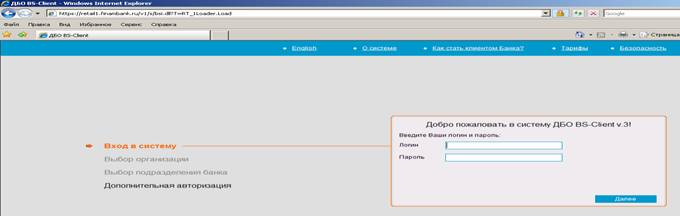
После установки «ActiveX» на экране монитора откроется окно авторизации. В него нужно ввести логин и пароль, полученные в банке. Логином является идентификатор.
Нажать кнопку «Далее». В появившемся окне закрыть кнопкой «закрыть» «Панель информации».
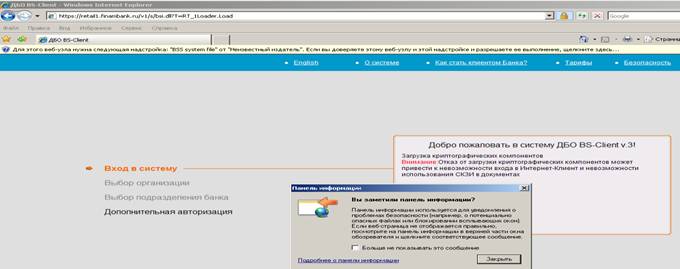
Наверху Интернет страницы появиться строка предупреждения-«Для этого веб-узла нужна следующая надстройка: «BSS system file». Щелкнув по ней –запустить элемент ActiveX. В появившемся окне безопасности нажать кнопку «Выполнить».
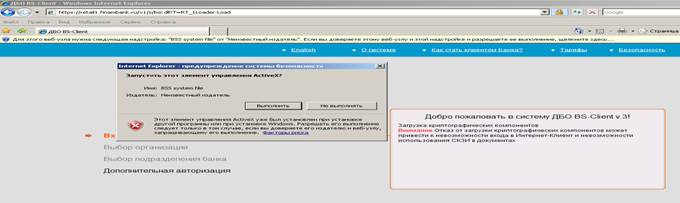
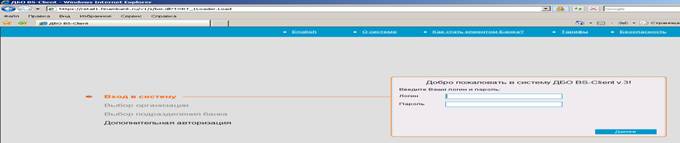
После чего появиться окно авторизации, в которое еще раз ввести логин и пароль и нажать кнопку «Далее».
После этого вверху опять появиться строчка, по ней надо щелкнуть и еще раз установить элемент ActiveX.
После этого откроется окно авторизации, в него ввести логин и пароль и нажать кнопку «Далее».
Повторить эту операцию несколько раз, установив таким образом все необходимые элементы ActiveX.
7. 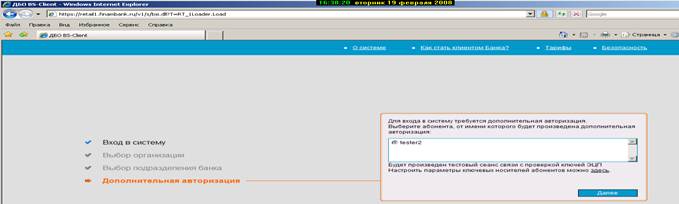
После установки всех элементов ActiveX и ввода логина и пароля откроется окно с именем абонента.
В этом окне для настройки параметров ключевых носителей нажать кнопку «здесь».
Откроется окно настройки параметров ключевых носителей:
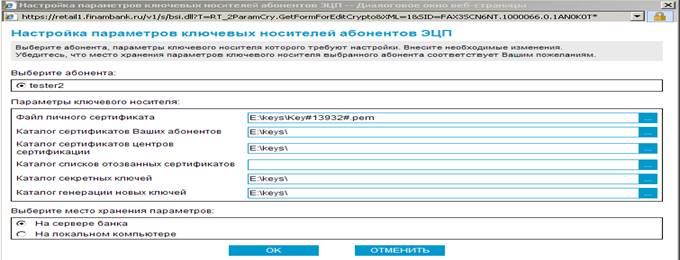
В открывшемся окне выбрать в первой строчке нажав синюю кнопку  файл личного сертификата,
находящийся на флешь носителе в папке keys вида Key#nnnnn#.pem
Во все остальные поля кроме поля «Каталог списка отозванных сертификатов»(его оставить пустым» ввести путь к папке «keys» на флеш носителе. К примеру E:\keys\ если флешь носитель определяеться как диск Е. После чего поставить галку «На локальном компьютере» и нажать ок.
8.
После в появившемся окне нажать кнопку «Далее» и опять «Далее».
После чего произойдет вход в систему клиент-банк и откроется окно:
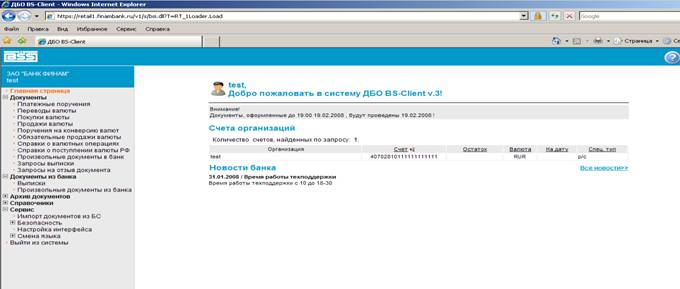 |
9. На этом установку системы клиент банк можно считать законченным.
Если по каким то причинам войти в систему клиент-банк не удалось - звонить в службу технической
поддержки. Тел (495) e-mail: *****@***ru
