

Содержание
Стандартные операции с разделами. 2
1.1.1 Копирование разделов. 2
1.1.2 Перемещение разделов. 2
1.1.3 Обновление списка разделов. 3
1.1.4 Права доступа к разделу. 4
1.1.5 Удаление разделов. 5
Стандартные операции с разделами
1.1.1Копирование разделов
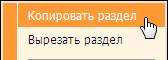
Чтобы создать копию существующего раздела, щелкните по его наименованию правой кнопкой мыши. В открывшемся контекстном меню выберите команду Копировать раздел:
Значок в виде папки слева от наименования раздела, который копируется, будет выделен зеленым цветом:  .
.
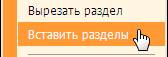
Далее на панели разделов щелкните правой кнопкой мыши по наименованию раздела, в который будет помещена копия (если копию необходимо поместить в корневой раздел, щелкните по значку  корневого раздела). В контекстном меню выберите команду Вставить разделы:
| Копировать раздел в него же невозможно. Раздел копируется со всеми присущими ему свойствами и вложенными подразделами, но без элементов. |

1.1.2Перемещение разделов
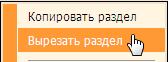
Для перемещения раздела щелкните по его наименованию правой кнопкой мыши. В открывшемся контекстном меню выберите команду Вырезать раздел:
Значок раздела, который перемещается, будет выделен белым цветом:  .
.
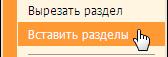
Далее на панели разделов щелкните правой кнопкой мыши по имени раздела, в который будет перемещен раздел (если раздел необходимо поместить в корневой раздел, щелкните по значку корневого раздела). В контекстном меню выберите команду Вставить разделы:
| Раздел будет перемещен со всеми вложенными подразделами и элементами. |
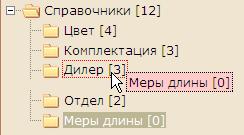
Перемещение также возможно методом drag & drop: щелкните левой кнопкой по наименованию раздела на панели разделов и, не отпуская кнопки мыши, перетащите раздел в новое место. Например:
1.1.3Обновление списка разделов
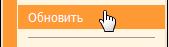
Для того чтобы увидеть разделы, созданные другими пользователями, необходимо обновить список разделов. Для этого щелкните правой кнопкой мыши в любом месте на панели разделов и в появившемся контекстном меню выберите команду Обновить:
Через некоторое время список разделов обновится и будет отображен на экране.
1.1.4Права доступа к разделу
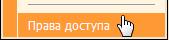
Администратор Системы и пользователи, которым администратор дал такую возможность, могут позволить и/или запретить доступ к разделам для групп пользователей. Щелкните правой кнопкой мыши по наименованию раздела и в контекстном меню выберите команду Права доступа:
Для предоставления доступа к разделу в открывшемся диалоговом окне выберите из списка те группы пользователей (щелкните по названию группы левой кнопкой мыши), пользователям из которых необходимо предоставить доступ, затем нажмите на кнопку Выбрать.
Чтобы доступ распространился и на подразделы выбранного раздела, установите флажок в поле Применить права доступа к подразделам:
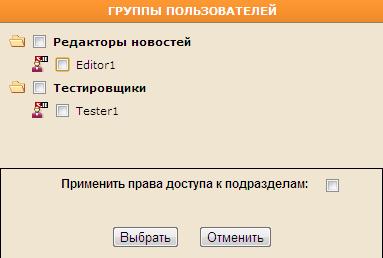
| Администраторам Системы разрешен полный доступ ко всем разделам (поэтому логично, что группы Администраторы в списке нет). Число в квадратных скобках справа от наименования группы пользователей (например, [1]) указывает на количество пользователей в группе. |
1.1.5Удаление разделов
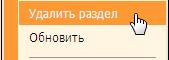
Для удаления раздела щелкните по его наименованию правой кнопкой мыши и в контекстном меню выберите команду Удалить раздел:
Появится запрос на подтверждение намерения:
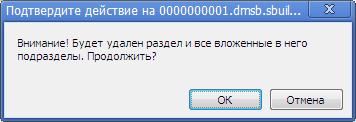
Для того чтобы продолжить, нажмите на кнопку ОК, при отказе от намерения удалить раздел – на кнопку Отмена.
| Раздел будет удален со всеми подразделами. Если в разделе присутствуют элементы, то для начала надо удалить их, а потом можно удалить и сам раздел. |
