


Партнерка на США и Канаду по недвижимости, выплаты в крипто
- 30% recurring commission
- Выплаты в USDT
- Вывод каждую неделю
- Комиссия до 5 лет за каждого referral
Практикум № 4
«MS Excel 2003. Создание и редактирование табличного документа1»
Выполнив задания этой темы, вы научитесь:
· Создавать и заполнят
·
· ь данными таблицу;
· Форматировать и редактировать данные в ячейке;
· Использовать в таблице простые формулы;
· Копировать формулы в другое место.
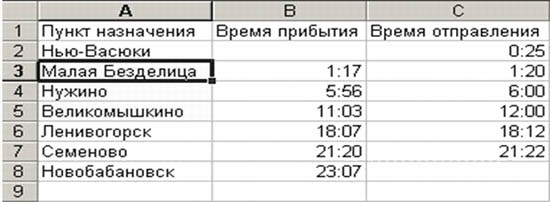
Задание: Создайте таблицу, содержащую расписание движения поездов от станции Нью-Васюки до станции Новобобановск. Общий вид таблицы «Расписание» отображен на рисунке.
Технология выполнения задания:
1. Запустите табличный процессор Excel 2003.
2. Заполните таблицу в соответствии с образцом, приведенным на рисунке. Для этого выполните следующие действия:
• выберите ячейку А1 (щелкните по ней левой кнопкой мыши) куда будете вводить текст;
• наберите текст и нажмите клавишу Enter;
• заполните столбец А;
Внимание! Текст в ячейках выравнивается по левому краю, а числа – по правому!
• Выберите ячейку В1, наберите текст по образцу рисунка. Заполните столбец В. Текст столбца А закрывается столбцом В, не пугайтесь и оставьте все, как есть, далее мы все отформатируем.
• Заполните столбец С.
3. Выровняйте ширину столбца А так, чтобы был виден весь текст, помещенный в ячейки. Для этого выполните следующие действия:
С помощью мыши:
• Подведите указатель мыши к верхней строке таблицы, где размещены заголовки столбцов (буквы), установите указатель на границе (черте) ячейки А, так чтобы указатель изменился на черную вертикальную черту с двусторонней горизонтальной стрелкой ; Два раза щелкните кнопкой мыши по разделительной черте, в результате чего ширина столбца выровняется по размещенной в нем самой длинной строке (название станции).
• Можно добиться того же самого, если нажать левую кнопку мыши и удерживая протащить границу столбца вправо или влево.
Через главное меню:
• Выделите столбец А, щелкнув мышью по его заголовку;
• Выполните команду основного меню Формат – Столбец – Автоподбор ширины;
• Аналогично выровняйте ширину столбцов В и С.
4. Отредактируйте название станции в ячейке А3. Для этого выполните следующие действия:
• Выберите ячейку А3;
• Для перехода в режим редактирования нажмите клавишу F2 замените слово «Малая» на «Великая» и нажмите клавишу Enter.
• Выберите ячейку А5, щелкните по ней левой кнопкой мыши дважды и замените «Великомышкино» на «Нижнее Мышкино»
• Выберите ячейку А4 зайдите в строку формул и замените «Нужино» на «Ненужино».

5. Сохраните таблицу в папке Мои документы _ 83 _ Петров_Poezd
Ответьте в тетради письменно на следующие вопросы:
Как определяется адрес ячейки? Перечислите три способа выравнивания ширины столбца. Перечислите три способа редактирования данных, введенных в ячейку.Тетради сдайте на проверку.
Внимание! Проверьте, правильно ли вы задали имя файлу, с которым работали практически.
 Секреты выравнивания ячеек, столбцов, строк
В вышеизложенном практикуме, мы выравнивали разными способами столбцы по содержимому в ячейках, предположим что нам надо выровнять все столбцы в таблице так, чтобы все столбцы были одинаковы по размеру.
Это можно сделать очень легко и просто. Для этого выделяем нужное количество столбцов и регулируем размер любого из них (это может быть и крайний, и расположенный в центре). Вот и всё, остальные приняли размер того столбца, который Вы подправили.
Со строками дело обстоит точно также.
Используемая литература:
