


Партнерка на США и Канаду по недвижимости, выплаты в крипто
- 30% recurring commission
- Выплаты в USDT
- Вывод каждую неделю
- Комиссия до 5 лет за каждого referral
Содержание
1 Модуль «Список стилей»........................................................................ 2
1.1 Создание стиля.............................................................................. 3
1.2 Редактирование стиля.................................................................... 5
1.3 Копирование (перемещение) стиля............................................... 6
1.4 Обновление списка стилей............................................................ 6
1.5 Удаление стиля.............................................................................. 7
1 Модуль «Список стилей»
Модуль «Список стилей» в составе ПО Системы S. Builder предназначен для создания и редактирования стилей текста, которые будут использоваться при работе со встроенным визуальным редактором. Стили можно создавать с заданием им понятных названий на русском языке, например:
· Текст для заголовка;
· Обычный текст;
· Подпись к рисунку;
· и т. д.
Для того чтобы войти в модуль «Список стилей» выберите в Mеню разработчика команду Визуальный редактор -> Список стилей:
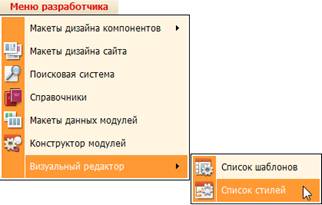
После загрузки модуля окно пользователя будет выглядеть следующим образом:
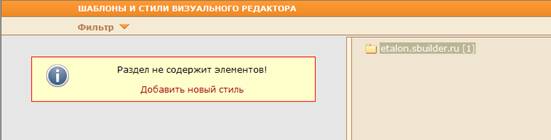
В правой части окна будет расположена панель разделов, в которых будут размещаться готовые стили для визуального редактора. Число в квадратных скобках справа от наименования раздела (например, [2]) указывает на количество стилей в разделе.
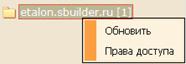
| · Для того чтобы обновить количество стилей, находящихся в разделе, необходимо обновить панель разделов. Щелкните правой кнопкой мыши в любом месте на панели разделов и в появившемся контекстном меню выберите команду Обновить:
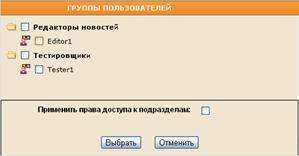
Через некоторое время количество стилей в разделе обновится и будет отображено на экране. · Для управления доступом к созданию/редактированию стилей щелкните правой кнопкой мыши по названию раздела и в контекстном меню выберите команду Права доступа. В открывшемся диалоговом окне выберите из списка те группы пользователей (щелкните по названию группы левой кнопкой мыши), пользователям из которых необходимо предоставить доступ, затем нажмите на кнопку Выбрать. Чтобы доступ распространился и на подразделы, установите флажок в поле Применить права доступа к подразделам:
Администраторам Системы разрешен полный доступ (поэтому логично, что группы Администраторы в списке нет). |

Левая часть окна – рабочая область, в которой отображается список созданных стилей в выбранном разделе.
1.1 Создание стиля
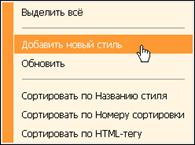
Чтобы создать новый стиль для визуального редактора щелкните правой кнопкой мыши в любом месте рабочей области окна. В контекстном меню выберите команду Добавить новый стиль:
Откроется диалоговое окно Редактирование/Добавление стиля:
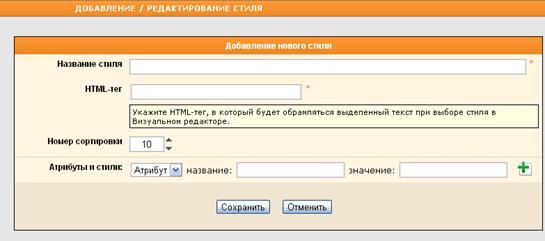
Введите в поле Название стиля наименование создаваемого стиля.
В поле HTML-тег обязательно введите HTML-тег, который задаст оформление выделенного текста при выборе создаваемого стиля.
Ниже в соответствующем поле укажите номер сортировки стиля в списке (опционально).
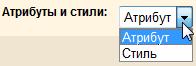
В выпадающем списке выберите, что именно создается – стиль (внешний вид текста) или атрибут (расположение текста на странице):
Заполните поля название и значение для выбранного стиля или атрибута:

Для добавления новой строки нажимайте на кнопку  .
.
Нажмите на кнопку Сохранить. Новый стиль будет сохранен и отобразится в списке стилей текущего раздела.
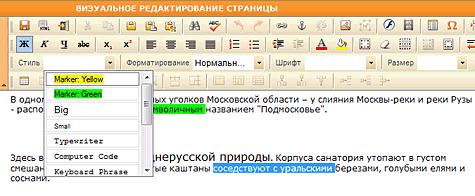
При правильной настройке стилей Вам будет необходимо во встроенном визуальном редакторе (подробнее о визуальном редакторе см. в разделе «Визуальный редактор») лишь выделить необходимый текст и выбрать стиль из выпадающего списка:
1.2 Редактирование стиля
Чтобы редактировать ранее созданный стиль щелкните левой кнопкой мыши по его наименованию или выберите стиль и вызовите контекстное меню. Выберите команду Редактировать стиль:
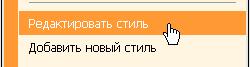
Откроется форма редактирования стиля, аналогичная форме создания, в которой произведите требуемые изменения. По окончании нажмите на кнопку Сохранить, если хотите сохранить стиль и закрыть диалоговое окно после сохранения:
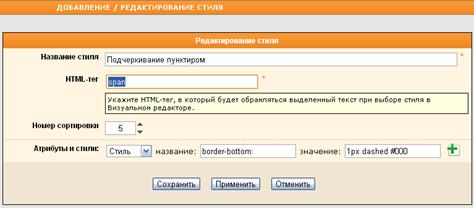
Чтобы сохранить внесенные изменения без закрытия диалогового окна редактирования нажмите на кнопку Применить.
1.3 Копирование (перемещение) стиля
Чтобы создать копию стиля (переместить стиль), щелкните по его наименованию правой кнопкой мыши. В открывшемся контекстном меню выберите команду Копировать стиль (Вырезать стиль):
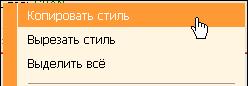
Далее на панели разделов щелкните правой кнопкой мыши по названию раздела, в который будет помещена копия стиля (куда будет перемещен стиль). В рабочей области окна вызовите контекстное меню и выберите команду Вставить стили.
| Чтобы выбрать для копирования (перемещения) несколько стилей из списка, щелкайте по их наименованиям, удерживая нажатой клавишу Ctrl. |
Чтобы скопировать (переместить) все стили в текущем разделе щелкните правой кнопкой мыши в любом месте рабочей области окна. В контекстном меню выберите команду Выделить все.
Затем выполните команду Копировать стиль (Вырезать стиль) и после выбора раздела, в который будут помещены копии стилей (перемещены все стили), – команду Вставить стили.
1.4 Обновление списка стилей
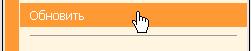
Для того чтобы увидеть стили, вновь созданные другими пользователями, необходимо обновить список стилей. Для этого щелкните правой кнопкой мыши в любом месте рабочей области окна, в появившемся контекстном меню выберите команду Обновить:
1.5 Удаление стиля
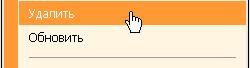
Для удаления стиля щелкните по его наименованию правой кнопкой мыши и в контекстном меню выберите команду Удалить стиль:
Появится запрос на подтверждение намерения:
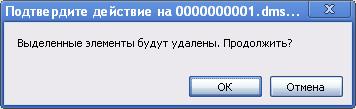
Для того чтобы продолжить, нажмите на кнопку ОК, при отказе от намерения удалить стиль – на кнопку Отмена.
| Чтобы выбрать для удаления несколько стилей из списка, щелкайте по их наименованиям, удерживая нажатой клавишу Ctrl. |
Чтобы удалить в текущем разделе сразу все стили щелкните правой кнопкой мыши в любом месте рабочей области окна. В контекстном меню выберите команду Выделить все.
После этого еще раз щелкните правой кнопкой мыши по наименованию любого из стилей и в контекстном меню выберите команду Удалить стиль.
Подтвердите намерение удалить стили, нажав на кнопку ОК в открывшемся диалоговом окне.
