

Партнерка на США и Канаду по недвижимости, выплаты в крипто
- 30% recurring commission
- Выплаты в USDT
- Вывод каждую неделю
- Комиссия до 5 лет за каждого referral
Лаборатория Сетевых и Аналитических Технологий «ЛабНет»
Руководство пользователя системы контроля подвижных объектов
GPS-OKO
Версия 1.6

Россия, г. Челябинск
2007
Содержание
Содержание______________________________________ 3
Введение________________________________________ 4
Сайт www. *****______________________________ 4
Авторизация_____________________________________ 7
Работа с картой___________________________________ 8
Выбор автомобиля и информация о нем______________ 9
Темп выдачи координат____________________________10
Отслеживание трека. Километраж ___________________11
Поиск по карте___________________________________ 13
Сигнал тревожной кнопки__________________________14
Заключение______________________________________ 15
Введение
Приветствуем Вас, Уважаемый Пользователь! Мы - Компания «ЛабНет» - очень рады, что Вы приобрели систему контроля подвижных объектов GPS-OKO.
Система контроля подвижных объектов GPS-OKO – это новейшие технологии на службе у Вас и Вашего автомобиля.
Принцип работы GPS-OKO основан на передаче координат местоположения объектового блока от GPS-приемника на объекте на сайт www. *****, где Вы можете наблюдать свой автомобиль из любой точки земного шара. Пользоваться данной системой очень легко, и «Руководство пользователя» убедит Вас в этом.
Итак, давайте разберем основные аспекты использования сайта www. *****.
Рекомендуемый браузер - Internet Explorer.
Сайт www. *****
Для начала работы нужно зайти на сайт по адресу: www. *****. Перед Вами откроется основная страница сайта (см. рис.1).
Основные разделы, которые Вы можете просмотреть, это:
· Новости;
· О системе;
· Карта города;
· Форум;
· Контакты;
· Поиск.
Рис.1


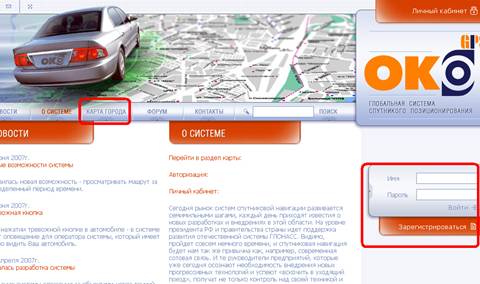

 карта города
Блок Авторизации
В разделе «Новости» Вы можете просмотреть свежую информацию о работе компании и новшествах, которые вносят наши специалисты в работу системы GPS-OKO. Советуем периодически заглядывать в этот раздел, т. к. мы постоянно совершенствуемся, чтобы всегда приятно радовать наших клиентов.
В разделе «О системе» дано описание системы GPS-OKO, ее возможности и преимущества. Здесь же справа расположены подразделы:
· Принцип работы GPS-OKO;
· Достоинства GPS-OKO;
· Стандартный блок GPS-OKO;
· Работа с картой через сайт;
· Где купить.
В подразделе «Где купить» находится информация о наших партнерах. Это различные организации, которые занимаются продажей системы GPS-OKO (магазины, салоны, автосервисы и т. д.). По любому из указанных адресов Вы можете приобрести (вернее, уже приобрели!) систему контроля подвижных объектов GPS-OKO.
Раздел «Карта города» предназначен для наших клиентов, т. е. для Вас, Уважаемый Пользователь. Работу с этим разделом мы опишем в следующей главе.
В разделе «Форум» содержатся сообщения, вопросы и ответы на них. Основные подразделы:
· Техподдержка;
· Сотрудничество.
В разделе «Контакты» указаны наш адрес, e-mail и телефон, по которому мы всегда будем рады ответить на Ваши вопросы. В данном разделе Вы также можете отправить нам сообщение, на которое непременно получите ответ. Просьба указывать Ваше имя и e-mail.
В разделе «Поиск» Вы можете произвести поиск по сайту, набрав интересующее Вас слово или фразу в окошечке, расположенном рядом со значком поиска. 
На главной странице сайта, в левом верхнем углу, Вы увидите 3 значка: 


 . Нажав на первый, Вы окажитесь на главной странице сайта; второй значок соответствует разделу «Контакты»; при нажатии на третий значок перед Вами появляется структура сайта, где отображены все разделы и подразделы (можете сразу же выбрать интересующий Вас подраздел).
Авторизация
Для того чтобы начать работу с картой, Вам необходимо пройти авторизацию. Блок авторизации находится справа (см. рис.1).
В блоке авторизации Вам необходимо ввести Имя и Пароль. Эти данные Вы найдете, вскрыв индивидуальный пакет Пользователя. Далее нажимаете «Войти». Будьте внимательны: после третьей неправильной попытки ввода имени и пароля вход в систему автоматически блокируется. Данные действия производятся с целью обеспечения конфиденциальности данных. Если система заблокирована или Вы забыли пароль, то звоните к нам в офис по
Если данные введены верно, на странице появится картинка повторной авторизации, где Вам потребуется ввести пароль и число, которое появилось в окошечке «Введите код». После этого нажимаете «отправить».
В «регистрации» появляются регистрационные данные, которые мы заранее ввели в систему в соответствии с той анкетой, которую Вы заполняли при покупке системы GPS-OKO.
Для просмотра местоположения Вашего автомобиля Вам необходимо перейти к разделу «Карта города» (см. рис.1).
Работа с картой
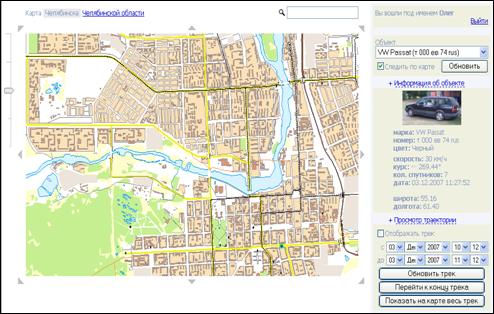
В данном разделе представлена карта Челябинска и дополнительная информация в 6 областях (см. рис. 2):
1. Область для выбора карты;
2. Область поиска;
3. Область, которая позволяет изменять масштаб карты;
4. Область, предназначенная для выбора автомобиля;
5. Область, отражающая информацию об объекте;
6. Область для просмотра траектории;
При переходе в раздел «Карта города» поставьте галочку напротив надписи «Следить по карте», и Ваш автомобиль отобразиться на карте в виде мигающей точки. При перемещении автомобиля карта автоматически обновляется.
С помощью области №1 (см. рис.2) Вы можете выбрать карту Челябинска или схему дорог Челябинской области. Масштаб карты можно увеличивать/уменьшать с помощью области №3 (см. рис. 2). Также можно регулировать масштаб с помощью колеса мышки (курсор должен находиться на карте). Если после выбора масштаба на месте схемы дорог Челябинской области появился белый экран, то это значит, что выбранный масштаб слишком большой – уменьшите масштаб.
При работе со схемой дорог Челябинской области Вы самостоятельно можете выбирать элементы, которые должна включать данная схема. Для этого Вам необходимо поставить галочку напротив соответствующей надписи:
Подписи
Крупные города
Населенные пункты
Дороги.
|

|


|

|

|

Выбор автомобиля и информация о нем
Если к системе подключен один автомобиль, то он сразу же отображается в окне после перехода на страницу «карта города». В случае если подключено несколько автомобилей, возможен выбор нужного из них через элемент управления «выбор автомобиля» (см. область №4 на рис. 2).
Область №5 на рис.2 позволяет получить краткую информацию о выбранном автомобиле, а именно:
1. Марка, номер и цвет Вашего автомобиля;
2. Скорость Вашего автомобиля (в момент наблюдения);
3. Курс (направление движения Вашего автомобиля);
4. Количество спутников, отслеживающих движение автомобиля (чем больше спутников, тем точнее координаты);
5. Дата получения последних координат;
6. Координаты объекта.
При клике на картинку с изображением Вашего автомобиля открывается окно с подробной информацией (см. рис. 3). Данные в это окно уже занесены нами в соответствии с заполненной Вами анкетой при покупке системы GPS-OKO.
Темп выдачи координат
Темп выдачи координат задается с помощью области №5 (см. рис. 2). При клике на картинку с изображением Вашего автомобиля перед Вами появляется окно, изображенное на рис.3
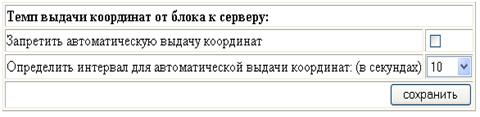
Ниже информации об автомобиле и его владельце располагается информация о темпе выдачи координат от блока к серверу (см. рис. 4).
Вы можете самостоятельно определять интервал выдачи координат: в строке «Определить интервал для автоматической выдачи координат: (в секундах)» Вы настраиваете интервал выдачи координат от 01.01.01 секунд. Для сохранения изменений нажмете кнопку «сохранить».
Вы также можете запретить автоматическую выдачу координат, поставив галочку в строке «Запретить автоматическую выдачу координат». В этом случае координаты будут выдаваться только после снятия галочки в данной строке. Не забывайте сохранять изменения с помощью кнопки «сохранить».
Рис.3
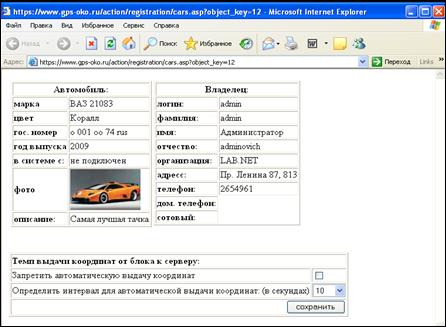
Рис.4
Отслеживание трека. Километраж
Обратимся к области №6 (см. рис. 2).
Для отслеживания маршрута автомобиля необходимо поставить галочку в строке «Отображать трек» как показано на рисунке (см. рис. 5).
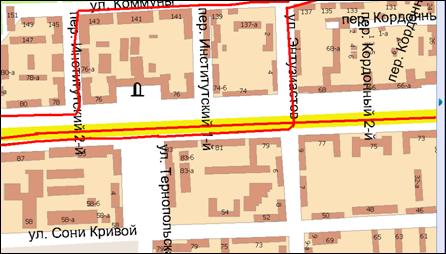
После этого необходимо выбрать период, за который Вы хотите просмотреть трек движения Вашего автомобиля и нажать кнопку «Обновить трек». Маршрут отобразиться на карте (см. рис. 7). Вы можете посмотреть маршрут за любой период, выбрав день и час начала и конца периода.
Вы также можете просмотреть трек движения Вашего автомобиля за несколько дней, при этом каждому дню будет соответствовать свой цвет (см. рис. 6). Легенда, где отображено соответствие даты и цвета трека, появится внизу, под картой.
Напротив легенды соответствия цвета трека и даты отображается километраж (см. рис. 6).
Рис. 5
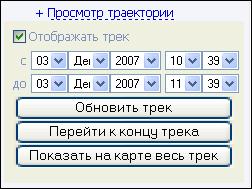
Рис. 6
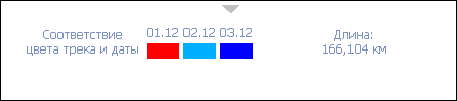
Рис. 7
Поиск по адресу
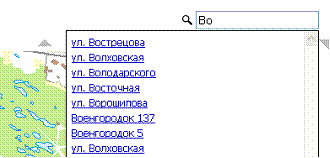
Вы можете найти любой интересующий Вас объект на карте г. Челябинска. Для этого в окне, изображенном на рис. 8 (область №2 на рис. 2), наберите нужную Вам улицу и дом (можете выбрать улицу и дом в появившемся ниже, при вводе букв, окне). После этого дом, который Вы искали, будет выделен красной линией на карте г. Челябинска.
Рис. 8
Сигнал тревожной кнопки
Если в автомобиле сработала тревожная кнопка, то сигнал поступит на сервер и на сайте появится сообщение о срабатывании тревожной кнопки.
Если кнопка была нажата раньше, окно с сообщением о срабатывании появится сразу после входа в систему. Если же Пользователь уже вошел в систему ранее, отображение выполняется в реальном времени, т. е. по факту нажатия.
Заключение
Надеемся, данная инструкция помогла Вам быстро и легко овладеть навыками работы с нашим сайтом.
Если у Вас возникли какие-то вопросы, предложения и пожелания, мы будем рады принять их по телефону или посредством сообщения, ведь Ваше мнение, Уважаемый Пользователь, для нас превыше всего!
Всегда Ваш ЛабНет
