

Партнерка на США и Канаду по недвижимости, выплаты в крипто
- 30% recurring commission
- Выплаты в USDT
- Вывод каждую неделю
- Комиссия до 5 лет за каждого referral
Урок 1. Кодирование чисел в компьютере.
Числа в компьютере хранятся и обрабатываются в двоичной системе счисления. Оперативная память компьютера сострит из ячеек, в каждой из которых может храниться 1 байт информации, т. е. 8 разрядов двоичного числа. Целые числа в компьютере хранятся в памяти в формате с фиксированной запятой, для них отводится 2 байта. Выглядит это так:
0 | 0 | 0 | 0 | 0 | 0 | 0 | 0 | 1 | 1 | 0 | 1 | 0 | 0 | 0 | 1 |
Левый разряд – это ЗНАК числа, если он равен 1, то число отрицательное, а если 0 – то положительное.
Электронные таблицы позволяют обрабатывать большие массивы числовых данных. В отличие от таблиц на бумаге электронные таблицы обеспечивают проведение динамических вычислений, т. е. пересчет по формулам при введении новых чисел. В математике с помощью электронных таблиц можно представить функцию в числовой форме и построить ее график, в физике — обработать результаты лабораторной работы, в географии или истории — представить какие-то данные. Электронная таблица - это программа, предназначенная для хранения и автоматической обработки информации. Первая электронная таблица была создана в США в 1979 году и получила название Визикалк (Visicalc). Эта таблица настолько понравилась пользователям, что многие покупали компьютер только из-за возможности пользоваться этим прекрасным средством автоматизации сложных вычислений. К слову, фирма, продававшая сей программный продукт, получила $20 прибыли.
Табличная информация используется в работе многих людей: экономистов, бухгалтеров, ученых и т д.
Любая таблица состоит из столбцов и строк. В таблице, входящей в состав Excel, все столбцы имеют имена от А и далее, а все строки - номера от 1 и далее. Наименьший поименованный элемент таблицы - это ЯЧЕЙКА, например, А1 или В34 - это имя ячейки, к которой мы желаем обратиться. Можно обратиться и не к одной ячейке, а к БЛОКУ (диапазону) ячеек (блок может быть только прямоугольным), при этом указываются имена (адреса) ячеек левой верхней и правой нижней в блоке, например А2:С6. Наибольший поименованный элемент таблицы - это ФАЙЛ (то есть вся таблица), записанный на диск. Файл состоит из нескольких ЛИСТОВ (от 1 до 255).
Характеристика объектов электронной таблицы
Объект | Свойства |
Ячейка | Размеры – ширина, высота Типы данных: символьный, числовые, логический, дата Формат представления: выравнивание, шрифт, границы, вид ячейки (заливка), представление чисел, защита. Адрес ячейки - буквы и цифры |
Строка | Наследуются все свойства ячейки. Номер строки – всегда число |
Столбец | Наследуются все свойства ячейки. Имя столбца – всегда 1 или 2 буквы |
Блок ячеек | Наследуются все свойства ячейки. Вид блока – только прямоугольный. Адрес блока ячеек (диапазона) – А1:В12 – здесь 24 ячейки |
Форма курсора здесь принята в виде крестика. Выделенная ячейка обводится рамкой. Если выделено несколько ячеек, то все они обведены рамкой, а все, кроме первой в блоке, еще и инверсным цветом. Операции можно произвести со всем блоком ячеек сразу.
Обратите внимание на то, что вводимый вами текст может не помещаться в ячейке, но, тем не менее, вы всегда можете его увидеть и изменить в СТРОКЕ ФОРМУЛ.

Левее строки редактирования находится СТРОКА ИМЕНИ (под меню шрифтов).

А теперь выполните 5 упражнений:
1. Заполните диапазон А1:А10 фамилиями ваших одноклассников
2. Выделите все фамилии, проведя белым  крестиком по всем фамилиям, копируйте их в буфер, нажав кнопку
  а затем вставьте в диапазоны С1:С10 и Е1:Е10, поочередно щелкая мышью в ячейках С1 и Е1 и нажимая на ГЛАВНОЙ панели инструментов кнопку «Вставить»
3.  В ячейке В1 напишите “Учащийся 8 класса СОШ№ 1” и нажмите Enter. Текст не поместился в ячейку, поэтому надо изменить размер столбца. Для этого подведите курсор к разделителю имен столбцов
  (он изменит форму), нажмите кнопку мыши и потяните границу столбца вправо.
4. Заполните диапазон В1:В10 этим текстом. Для этого выделите ячейку В1, а затем, зацепив мышкой правый нижний угол этой ячейки ЧЁРНЫМ крестиком, растяните данные вниз. Скопируйте данные из диапазонаВ1: В10 в диапазоны D1:D10 и F1:F10
5. Выделяя по очереди данные из столбцов А, В и так далее, измените стили, цвет и размеры шрифтов в этих столбцах, используя известные вам кнопки панели инструментов.
Урок 2. Форматирование ячеек таблицы
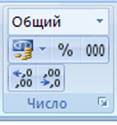
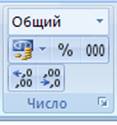
1) Числа в электронных таблицах могут быть отформатированы по нескольким типам при помощи меню
в ЭТ можно использовать следующие типы данных
· 
 текст
текст
· обычные числа
· проценты
· экспоненциальный тип (число 1200 в этом виде выглядит как 1,20Е+03)
· дробь
· дата
· время
Если введенные вами числа получаются на экране неправильно, то, во-первых, надо обратиться к форматированию числа, а во-вторых, не забывать, что целая и дробная часть в наших таблицах отделяется ЗАПЯТОЙ.
Если нужно красиво оформить таблицу, то для этого можно воспользоваться форматированием шрифтов, границ и заполнений, которые находятся на панели инструментов. Не забывайте выделять ту область, с которой хотите работать белым крестиком.
Задания
1) На ЧЕТЫРЕ
Получите такую таблицу (не менее 10 наименований)
№ | Наименование | Цена | На складе |
1 | Сканер | 3765,32 | 3 |
… | |||
10 | Тонер | 143,32 | 24 |
 Выделите столбец Цена. Выберите Формат – Ячейки – Число. Измените формат чисел в столбце ЦЕНА на денежный
Аналогично измените формат чисел в столбце «На складе» на Экспоненциальный. Буква Е обозначает 10 в степени…
Скопируйте всю таблицу и вставьте ее правее. Измените формат чисел в столбце Цена на Дату, а в столбце На складе – на время. Если числа в этом формате не будут помещаться в ячейке (они в этом случае заменяются знаками ###), то измените Размер ячейки
2) НА ПЯТЬ. Создайте список тех, кто сидит в одном ряду с вами
№ | Фамилия, имя | Группа |
1 | Петров Саша | Первая |
2 | Зимина Света | Первая |
Столбец ГРУППА заполните при помощи меню Правка. Скопируйте всю таблицу правее. Замените группу на ВТОРАЯ. Каждый столбец таблицы выдели цветом заливки.
Урок 3. Использование формул.
В любую ячейку таблицы можно записать число или текст. Кроме того, туда можно записать и формулу, описывающую связь этой ячейки с другими ячейками таблицы. При этом непосредственно в ячейке получится число, полученное по формуле, а формулу можно увидеть в СТРОКЕ РЕДАКТИРОВАНИЯ.
ВАЖНО!!! Все формулы должны начинаться со знака =, все адреса (имена ячеек) в формуле - только латинскими буквами.
При перемещении или копировании формул, заданных при помощи относительных ссылок (С2, А1, В23 и подобные), относительные ссылки автоматически меняются в зависимости от положения ячейки, в которую скопирована формула.
Задание 1. Заполнить фрагмент таблицы умножения
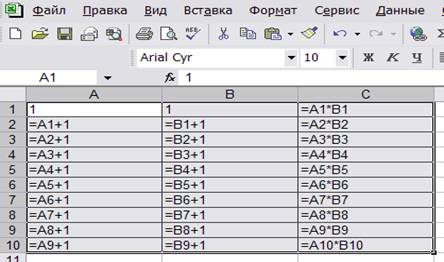
Последовательность выполнения:
1. В ячейки А1 и В1 введем по 1
2. В ячейку А2 введем формулу =А1+1
3. В ячейку В2 – формулу = В1+1
4. Распространим формулы вниз при помощи маркера заполнения
5. В ячейку С1 поместим формулу =А1*В1
6. Распространим формулы вниз при помощи маркера заполнения
7. Выделим таблицу и оформим её
Тем, кому надо оценку выше 3. Выполните задание:
№ | ФИО | Русский | Алгебра | Геометрия | Информатика | Ин. яз | Ср. Балл |
1 | Иванов | 4 | 4 | 4 | 3 | 5 | |
. | …. | .. | .. | .. | .. | .. | |
6 | Петрова | 3 | 4 | 3 | 4 | 3 |
Пусть таблица должна считать средний балл каждого ученика. Тогда в ячейке, где должен быть подсчитан средний балл первого ученика, напишем формулу
=(C2+D2+E2+F2+G2)/5
(кстати, а почему именно эту формулу?)
затем, чтобы не записывать формулу в каждую ячейку отдельно, можно воспользоваться маркером заполнения – черным крестиком, который появляется, когда указатель мыши помещается на правый нижний угол активной ячейки - той, где формула. Формат ячеек со средним баллом – числовые с 3 знаками после запятой.
Верхнюю строку выделить серой заливкой, в ней же шрифт – жирный.
Урок 4. Практикум по электронным таблицам
“Шпаргалка” для продавца гастронома(10 наименований)
Товар | 1 кг | 900г | 800г | 700г | 600г | 500г | 400г | 300г | 200г |
Колбаса | 82,00 | ||||||||
Сосиски | 95,50 |
Данные в столбце стоимости 1 кг задать самостоятельно. Числовой формат ячеек с 2 знаками после запятой.
Формула при расчете стоимости 900 г товара =В2*0,9
Формула при расчете стоимости 800 г товара =В2*0,8
И так далее.
Шапка таблицы выделена шрифтом (жирный курсив) и заливкой (не очень темной. Названия товаров – жирный шрифт, цвет шрифта – темно-синий или темно-зеленый, заливки нет. Тройка обеспечена.
Расчет зарплаты
ФИО | Начислено | Подоходный | К выдаче |
Графы НАЧИСЛЕНО и ФИО заполняются вручную, для 10 человек. (Имена и отчества с большой буквы!!!)
В столбце «Подоходный» ставим формулу =В3*13%
Все числа перевести в денежный формат
Урок 5. Автосуммирование
Таблица запасов энергии в млрд. кВт. час
Ближ. Вост | Китай | Африка | Европа | Сев. Америка | |
Уголь | 0 | 16 | 3,6 | 8,8 | 0,4 |
Нефть | 31,6 | 4 | 9,2 | 5,2 | 12,8 |
Газ | 1,6 | 0,4 | 1,2 | 6,8 | 2,8 |
Гидро | 0 | 0,8 | 0,4 | 6,4 | 2,4 |
Дерево | 0,4 | 1,6 | 3,6 | 0,4 | 3,2 |
Всего |
Таблицу заполнить. Сделать обрамление
В строке Всего подвести итоги по каждому столбцу таблицы. Итог по сумме подводится так: Выделяется диапазон ячеек с той ячейки, где должны быть сумма и до первой ячейки, данные из которой должны войти в сумму, а затем нажимается кнопка СУММИРОВАНИЕ(знак суммы)  на панели инструментов. Данные в строке ВСЕГО представить в числовой форме с 2 знаками после запятой. Первую строку и первый столбец залить светло-серым фоном. Если все сделано как надо – три.
Урок 6. Построение Диаграмм и Графиков
1) Последовательность построения диаграммы.
Чтобы создать диаграмму надо заполнить таблицу, выделить диапазон клеток, которые содержат данные для диаграммы, нажать кнопку ВСТАВКА. В появившемся диалоговом окне необходимо выбрать тип диаграммы вид диаграммы. После того, как вы увидели диаграмму, можно определить, где будет располагаться диаграмма – на том же листе, где и таблица или на отдельном.
 |
1. Постройте круговую диаграмму расходов семьи. Вид круговой диаграммы выберите по своему вкусу.
Вид расхода | Его размер |
Питание | 2650 |
Коммунальные услуги | 800 |
Одежда, обувь | 1420 |
Учеба | 400 |
Развлечения | 800 |
Прочее | 950 |
Подведите итог по столбцу Его размер
Эту диаграмму надо расположить на отдельном листе и назвать Расходы семьи.
2.График функции
Например, пусть требуется построить график функции У=Х3. Примем столбец А за значения Х, а столбец В - за значения У.
Заполним блок ячеек А2:А18 исходными данными, например Х от -4 до 4 с шагом 0,5. Сделать это можно вручную, а можно заполнить только две первые ячейки столбца значениями –4 и –3,5, выделить эти две ячейки маркером выделения (белым крестиком), а затем маркером заполнения (черным крестиком) заполнить остальные ячейки диапазона.
В ячейку В2 запишем формулу =А1*А1*А1, и заполним вниз столбец В значениями функции У, распространив формулу при помощи маркера заполнения. Выделим диапазон ячеек столбцов А и В, содержащих рассчитанные данные и исходные данные и перейдем к построению диаграммы. Нажмем ВСТАВКА, выберем тип диаграммы ТОЧЕЧНАЯ а вид диаграммы – соединенные точки. Поместим на отдельный лист и назовем этот лист График функции.
Урок 7. Практикум по построению диаграмм и графиков.
1 Создайте таблицу, в которую внесете фамилии и рост (в сантиметрах) ваших 10 одноклассников. Постройте объемную гистограмму соотношений роста. Для этого выделяем блок ячеек А2:В11, нажимаем на кнопку мастера диаграмм, выбираем тип диаграммы – гистограмма (первый в списке), вид диаграммы – простые столбики (первый в списке)
2. Заполните таблицу
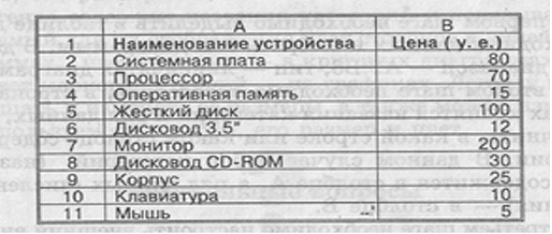
Выделите наименование устройств и цены. Постройте круговую диаграмму на отдельном листе.
3. Постройте график функции
Y=2X2-3X+2
в пределах изменения Х от -5 до 5 с шагом 1.
Урок 8. Выравнивание заголовков и шапок таблиц.

 Достаточно часто тексты шапок таблиц надо делать с переносами по словам или объединить ячейки. В первом случае необходимо выделить всю строку, в которой будет располагаться шапка таблицы и нажать кнопку ОБЪЕДИНИТЬ И ПОМЕСТИТЬ В ЦЕНТРЕ, а если требуется сделать переносы по словам, то выделить все ячейки строки и нажать кнопку ПЕРЕНОСИТЬ ПО СЛОВАМ
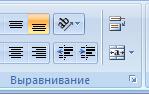
Далее вводятся данные в шапку таблицы. Слова будут переноситься автоматически.
Задание: заполнить и вычислить таблицу из десяти значений чисел:
Результаты арифметических действий | ||||||
№ п/п | Первое число | Второе число | Сумма чисел | Разность чисел | Произведение чисел | Частное чисел |
1 | 1 | 10 | ||||
10 | 10 | 1 |
Последовательность действий:
В ячейке А1 написать заголовок всей таблицы выделить ячейки с А1 по А7 нажать на панели инструментов кнопку - объединить и поместить в центр. установить размер шрифта 14, шрифт жирный. выделить всю строку 2 Выбрать ВЫРАВНИВАНИЕ и установить выравнивание по горизонтали – по центру, по вертикали – по центру, отображение – переносить по словам. Нажать ОК. Заполнить все ячейки шапки таблицы заполнить номера – от 1 до 10, первое число – от 1 до 10, второе число – от 10 до 1. Ввести формулу в ячейку D3: =В3+С3 и заполнить ей весть столбец. Аналогично поступить в ячейках для разности, произведения и частного чисел. Построить на отдельных листах диаграммы: точечную по частному и гистограмму по произведению. столбец Частное представить в формате числовом с 2 знаками после запятой. столбец Сумма – в экспоненциальном виде всю таблицу красиво оформить. изменить заливки диаграмм использую разные способы заливки.
 Урок 9. Работа с данными. Сортировка и упорядочение
1. Заполните таблицу фамилиями десяти ваших одноклассников, а также их оценками по трем предметам. Подсчитайте средний балл каждого ученика.
Фамилия | Информатика | Алгебра | История | Средний балл |
Иванов | 3 | 5 | 4 | =B2*C2*D2 |
2. Скопируйте ее на 4 листа.
3. Оформите каждую таблицу по-разному.
4.  На втором листе упорядочите таблицу по алфавиту. Для этого выделите всю таблицу и на ленте нажмите пункт Данные – Сортировка:
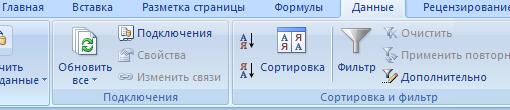
Появится диалоговое окно для выполнения сортировки, где вы укажете:
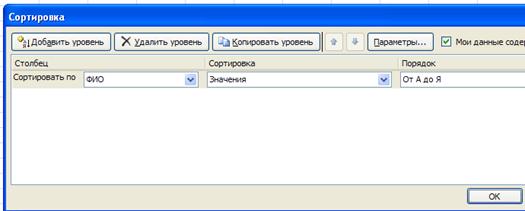
Ваша таблица будет упорядочена по возрастанию фамилий, то есть по алфавиту.
5. На третьем листе упорядочите таблицу по убыванию оценки по информатике. Кто имеет самую высокую оценку по информатике? Напечатать под таблицей
6. На четвертом - по возрастанию оценки по алгебре. Чья оценка по алгебре ниже всех?
7. На пятом – по убыванию среднего балла. Чей средний балл самый высокий?
Урок 10. Контрольная работа.
