Работа с текстом
В CorelDraw существуют два вида текста: фигурный и простой.
Фигурный текст применяется для коротких надписей и заголовков, а простой – для создания текстовых документов.
Оформление текста
F Создать фигурный текст.
· Выбрать инструмент Текст.
· Установить курсор на начало текста и щелкнуть левой кнопкой мыши.
· Ввести текст.
· Выбрать инструмент Указатель для завершения набора текста.
F Создать простой текст.
Простой текст создается внутри текстовой рамки.
· Выбрать инструмент Текст.
· Установить курсор мыши в левый верхний угол текстовой области.
· Нажать кнопку мыши и, не отпуская ее, перемещать мышь вправо вниз.
· Отпустить кнопку мыши, когда рамка достигнет нужных размеров.
Прямоугольник – условное представление области простого текста. Как только кнопка мыши будет отпущена, в левом верхнем углу прямоугольной рамки появится I-образный курсор. Теперь можно вводить простой текст.
· Ввести текст.
· Выбрать инструмент Указатель для завершения набора текста.
· Выделить редактируемый текст инструментом Указатель.
· Выбрать инструмент Текст.
· Поместить курсор в начало текста, который необходимо выделить, перемещать курсор, выделяя текст.
F Выделить слово.
· Выделить редактируемый текст инструментом Указатель.
· Выбрать инструмент Текст.
· Дважды щелкнуть мышью на слове.
F Изменить полиграфические параметры текста (фигурного или простого).
Вариант 1
· Выделить текст или его фрагмент.
· Выполнить команду Текст/Форматирование текста.
· Щелкнуть на вкладке Характеристики.
· Выбрать необходимые параметры: шрифт, размер, начертание, подчеркивание, надчеркивание, перечеркивание или индексирование.
· Щелкнуть на ОК.
Вариант 2
· Выделить текст или фрагмент текста.
· Выполнить команду Текст/Форматирование текста.
· Установить шрифт, размер, начертание и т. д.
Вариант 3
· Выделить текст.
На экране появится панель Редактирование текста, элементы которого аналогичны элементам окна.
· Установить необходимые параметры.
F Изменить расстояние между буквами (кернинг) текста (простого или фигурного).
· Выделить текст инструментом Форма.
Под текстом появится особая маркировка: слева от каждого символа – квадратная метка, справа от текста – символ кернинга  , а слева – символ интерлиньяжа
  .
.
· Установить курсор мыши на символ кернинга.
· Нажать кнопку мыши.
· Перемещать мышь при нажатой кнопке вправо/влево.
Расстояние между буквами увеличиваться/уменьшаться.
Для изменения расстояния между словами необходимо перемещать при нажатой клавише <Shift>.
F Изменить расстояние между строками (интерлиньяж) текста (простого или фигурного).
· Выделить текст инструментом Указатель.
· Установить курсор мыши на символе интерлиньяжа.
· Нажать кнопку мыши.
· Перемещать мышь при нажатой кнопке вниз/вверх.
Расстояние между строками будет увеличиваться/уменьшаться.
F Переместить отдельную букву текста (простого или фигурного).
· Выделить текст инструментом Указатель.
· Установить курсор мыши на прямоугольную метку буквы.
· Нажать кнопку мыши.
· Перемещать мышь при нажатой кнопке.
F Разместить фигурный текст вдоль траектории.
· Ввести фигурный текст.
· Нарисовать траекторию, вдоль которой должен быть размещен текст.
· Выделить траекторию и текст.
· Выполнить команду Текст/Текст вдоль пути.
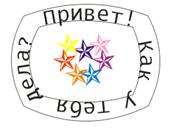
Текст разместиться вдоль кривой. На экране появится панель

· Выбрать способ размещения текста вдоль траектории.
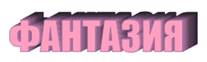
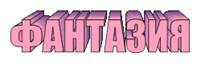
F Создать фигурный рельефный текст.
Вариант 1
· Используя инструмент Интерактивное перетекание.
Вариант 2
· Используя инструмент Интерактивное выдавливание.
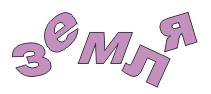
F Создать эффект землетрясения для букв текста.
· Ввести фигурный текст.
· Выделить текст.
· Выполнить команду Компоновать/Разбить художественный текст на части.
Каждая буква теперь представляет собой отдельную кривую.
· Выбрать инструмент Указатель.
· Выполнить перемещение и вращение каждой буквы.
F Изменить форму фигурного текста.
· Создать фигурный текст.
· Выделить текст.
· Выбрать инструмент Интерактивная оболочка  .
.
· Изменить оболочку с помощью курсора, а также с помощью пиктограмм на панели атрибутов.
Упражнение. Создать рельефный текст, размещенный вдоль траектории.
· Создать текст.
· Разместить его вдоль траектории.
· Создать копию.
· Применить перетекание.
Упражнение. Создать иллюстрацию.