


Партнерка на США и Канаду по недвижимости, выплаты в крипто
- 30% recurring commission
- Выплаты в USDT
- Вывод каждую неделю
- Комиссия до 5 лет за каждого referral
Курс пользователя модуля «Разработка учебных планов»
Занятие 1. Работа с формами, формирование образовательных стандартов и базового учебного плана
Вход в систему
Выделение записей
Скрытие и восстановление колонок
Скрытие таблиц нижних ярусов
Инспектор объектов
Изменение порядка колонок
Сортировка по колонкам
Фиксация колонок
Группировка данных
Перенос данных в Excel
Фильтры
Подсчет записей в таблицах
Просмотр справочника типов образовательных стандартов
Ввод образовательных стандартов
Формирование базового учебного плана на основе стандарта
Редактирование БУП
Отправка БУП на согласование
Вход в систему
Войдите в систему, кликнув по ярлыку на рабочем столе , нажав на «Выполнить» в окне предупреждения системы безопасности Windows (См. Рисунок 1).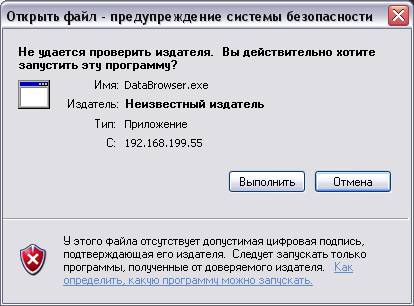
Рисунок 1
Для подключения к системе в Москве проверьте, в окне подключения должны быть указаны следующие параметры в окне входа (См. Рисунок 2):
Источник данных:
Oracle Database Server
База данных:
sd/hse. mainhse
Далее нужно указать Ваши имя пользователя и пароль: user {номер варианта}, логин и пароль совпадают, например для варианта 2 – user2.
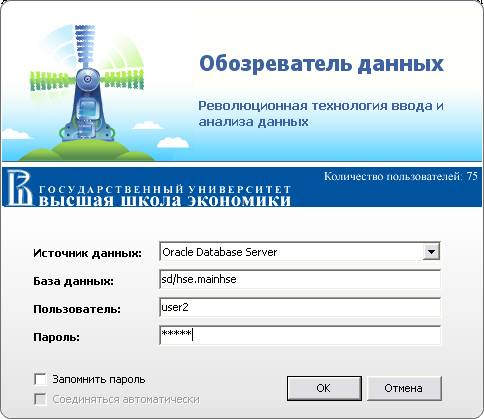
Рисунок 2
Открывшееся окно Меню Управление учебным процессом вуза содержит ссылки на все доступные Вам справочники системы, в зависимости от роли в системе АСАВ. Если вы – Разработчик учебных планов, то вам доступен модуль Разработка учебных планов.
Выбрать пункт Разработка учебных планов: Образовательные стандарты (См.Рисунок 3).
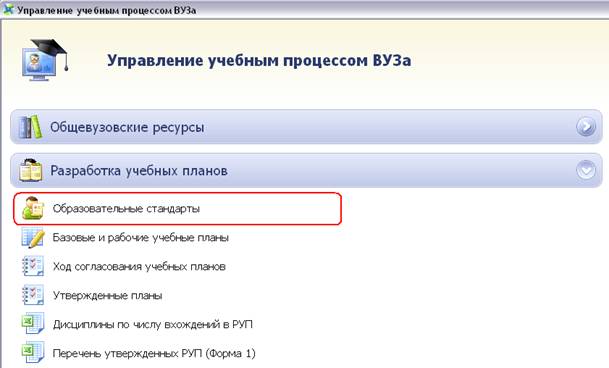
Рисунок 3
После этого Вы попадаете в соответствующий справочник Системы АСАВ. Обратите внимание на интерфейс, он сходный для всех справочников системы, зачастую, отличаются только данные в таблицах (См. Рисунок 4):
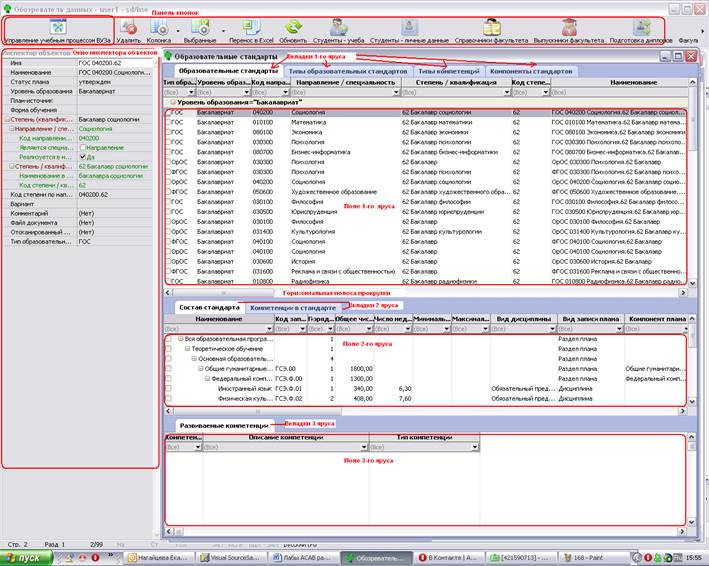
Рисунок 4
Выделение записей
- Выделить один стандарт. Обратите внимание, как отображаются выделенные строки (См. Рисунок 5).
- Выделить колонку Наименование: чтобы выделить колонку необходимо установить курсор на любую запись в колонке, при необходимости воспользуйтесь горизонтальным скролом, т. к. данная вкладка содержит большое количество колонок. Обратите внимание, как отображаются выделенные колонки (См. Рисунок 5).
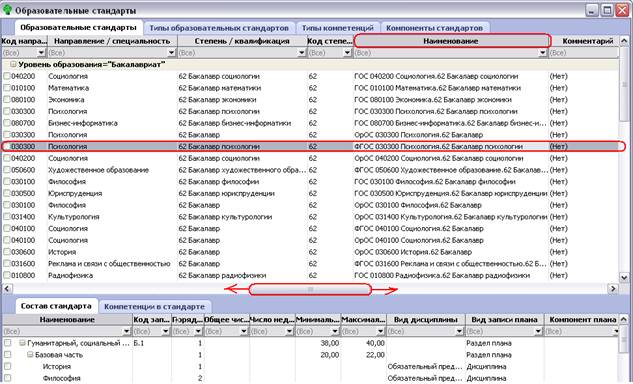
Рисунок 5
- Чтобы снять выделение, достаточно выделить строку или колонку вне выделенной области.
- Для выделения нескольких строк проставить признаки в самой левой части таблицы (См. Рисунок 6):
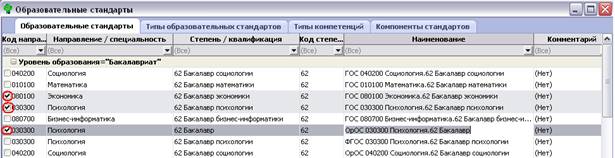
Рисунок 6
- Аналогично, не используя признаки, можно использовать клавишу Ctrl (См.Рисунок 7):
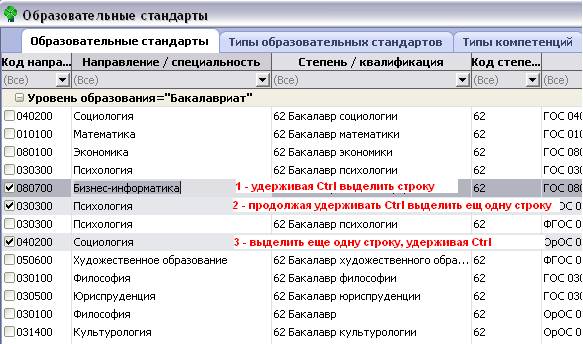
Рисунок 7
- Также, для выделения диапазона, выделить первую запись (не пользуясь признаками, просто выделяя строки), удерживая клавишу Shift, выделить последнюю, в результате, выделится диапазон между первой и последней выделенной записью (См. Рисунок 8):
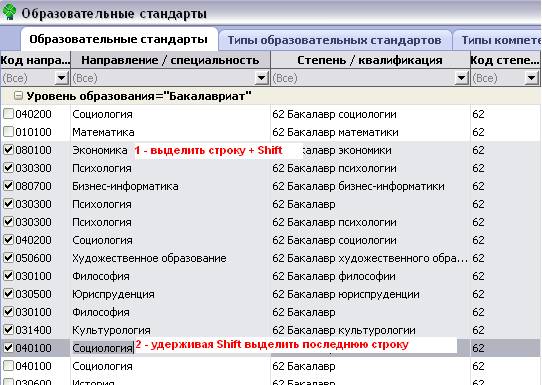
Рисунок 8
- Вызвать всплывающее (контекстное) меню, нажатием правой кнопки мышки в поле вкладки Образовательные стандарты. Ознакомится с подразделами меню. Все доступные действия выделенного справочника вызываются через контекстное меню. Контекстное меню может содержать различные подразделы, в зависимости, от того, в какой таблице Вы работаете (См. Рисунок 9).
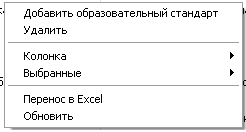
Рисунок 9
Скрытие и восстановление колонок
- Для того, чтобы скрыть колонку Степень/квалификация необходимо выделить данную колонку, а затем - вызвать пункт Всплывающего меню: Колонка: Скрыть эту колонку(См. Рисунок 10):
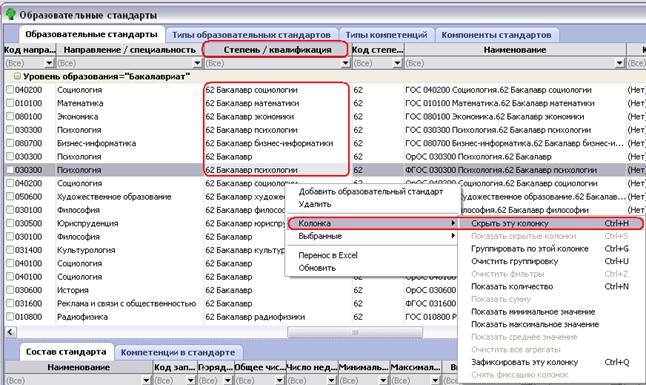
Рисунок 10
- Для восстановления всех ранее скрытых колонок, выберите пункт всплывающего меню Колонка: Показать скрытые колонки (См.Рисунок 11):
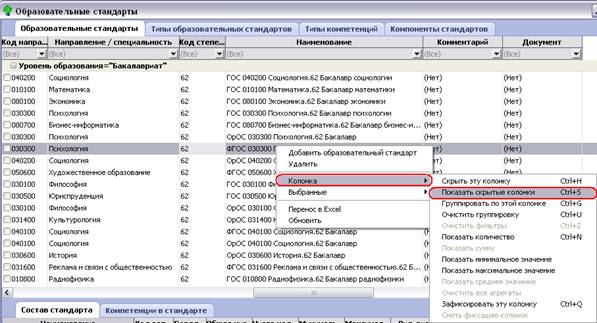
Рисунок 11
Скрытие таблиц нижних ярусов
Скрытие таблиц нижних ярусов, а также уже открытых таблиц, позволяет Системе работать более быстро, т. к. освобождаются ресурсы, затрачиваемые для отображения данных, а также позволяет растянуть таблицу 1-го яруса на весь экран, что удобно, при работе с большим количеством данных.
- Чтобы скрыть таблицу 3 яруса необходимо 2-ды кликнуть мышью по подкрашенной строке, разделяющей второй и третий ярусы (См. Рисунок 12).
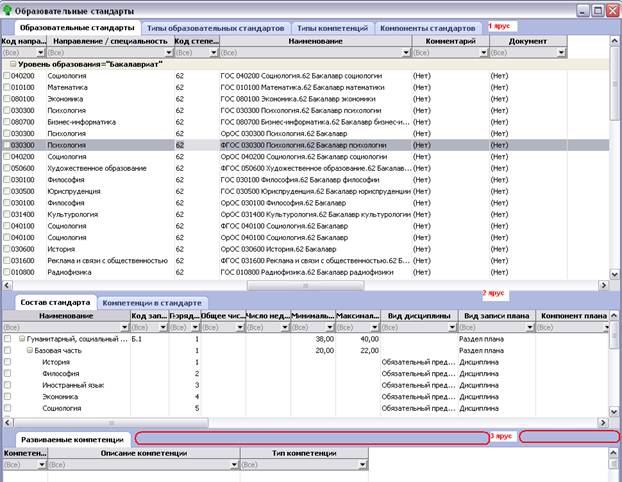
Рисунок 12
После чего, нижний (3-й ярус) ярус, содержащий вкладку Развиваемые компетенции свернется в строку внизу таблицы Образовательные стандарты (См.Рисунок 13):
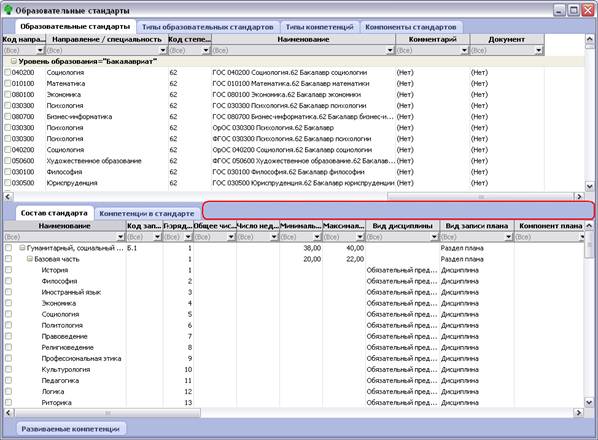
Рисунок 13
- Аналогично, щелчком по разделителю между первым и вторым ярусом свернуть 2-й ярус (См.
Рисунок 13):
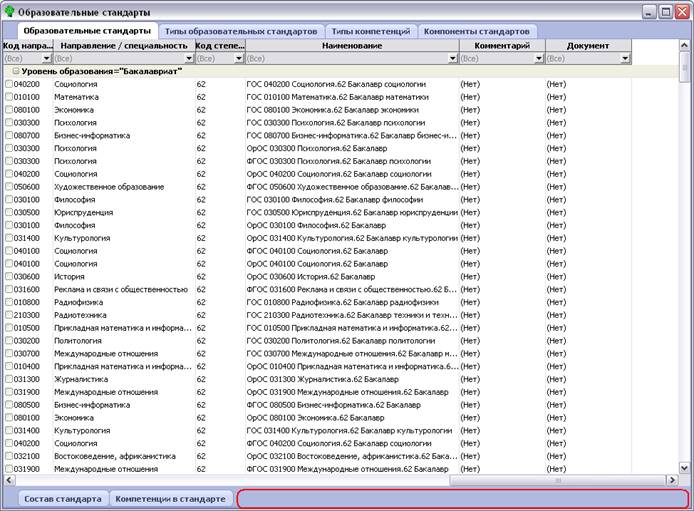
Рисунок 14
После чего, 2-й ярус, также свернется в строку внизу таблицы Образовательные стандарты (См.Рисунок 14):
- Восстановить свернутый второй ярус аналогично, двойным кликом по свернувшейся строке: (См.Рисунок 14). После восстановления 2-го яруса таблица примет вид как на Рисунок 13.
- Восстановить также и свернутый 3-й ярус, таким образом, чтобы в справочнике отображались все 3-ри яруса (См. Рисунок 12).
Инспектор объектов
- Установить курсор на один из стандартов в таблице первого яруса (См. Рисунок 15):
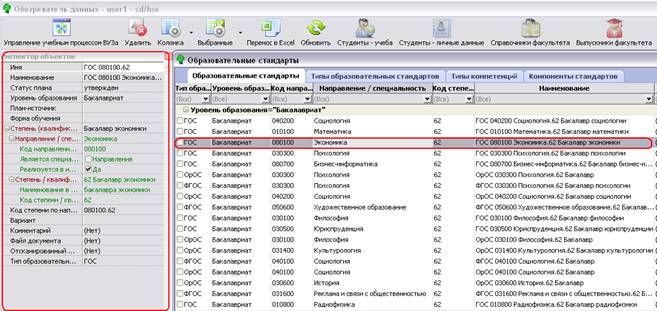
Рисунок 15
- Ознакомиться с информацией в Инспекторе объектов (вертикальное окно слева, вызывается клавишей F11). Закрыть инспектор объектов. Включить инспектор объектов(F11) (См. Рисунок 15).
Инспектор объектов отображает все свойства выделенного объекта, если выделено несколько объектов в Инспекторе объектов отображаются только общие свойства для этих объектов.
- Исправить вид формы обучения для выделенного стандарта, для этого найти строку Форма обучения в Инспекторе объектов, выбрать форму обучения из раскрывающегося списка, нажать Enter. Без подтверждения клавишей Enter в системе АСАВ не сохраняются изменения (См. Рисунок 16).
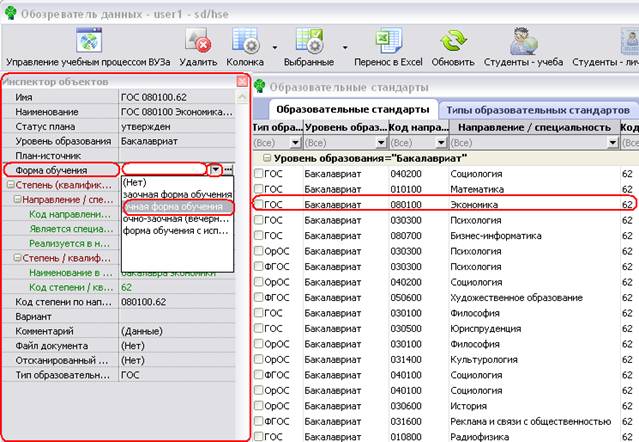
Рисунок 16
- Выделить несколько стандартов и в соответствующем поле Форма обучения в Инспекторе объектов, внести изменения, по нажатию Enter внесенная информация появится у всех выделенных объектов.
Таким образом, через Инспектор объектов возможно изменять значения для нескольких выделенных объектов. Также есть возможность исправлять в самой таблице, для этого необходимо:
- Выделить значение, которое необходимо изменить, например, Уровень образования на вкладке Образовательные стандарты, например для направления Философия дважды кликнув в соответствующем поле мышкой, внести изменения, либо выбрать из раскрывающегося списка, сохранить, нажатием клавиши Enter (См. Рисунок 17).
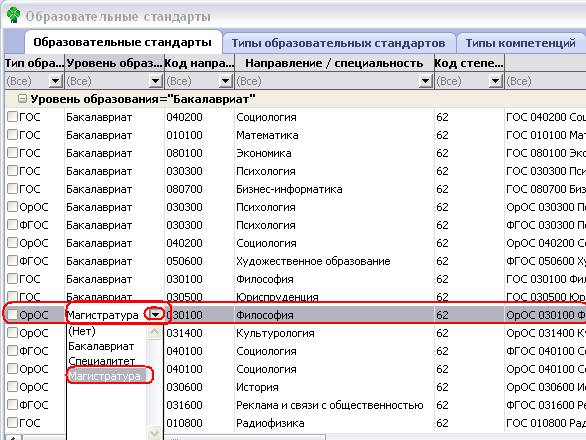
Рисунок 17
Изменение порядка колонок
- Колонку Код направления поставить первой, перетащив курсором заголовок, после чего эта колонка будет отображаться самым первым столбцом в таблице (См. Рисунок 18).
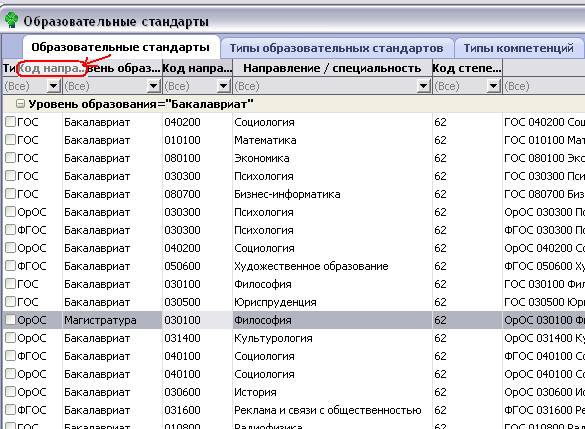
Рисунок 18
Сортировка по колонкам
- Чтобы отсортировать данные по колонке Направление/специальность – необходимо найти соответствующую колонку и кликнуть мышкой по заголовку столбца. Признаком включенной сортировки будет являться пиктограмма с треугольником около наименования столбца, указывающего на прямой или обратный порядок сортировки. При прямой сортировке данные сортируются по алфавиту/по возрастанию, и, наоборот, при обратном порядке сортировки. Чтобы изменить порядок сортировки необходимо повторно кликнуть мышкой по заголовку столбца (См. Рисунок 19).
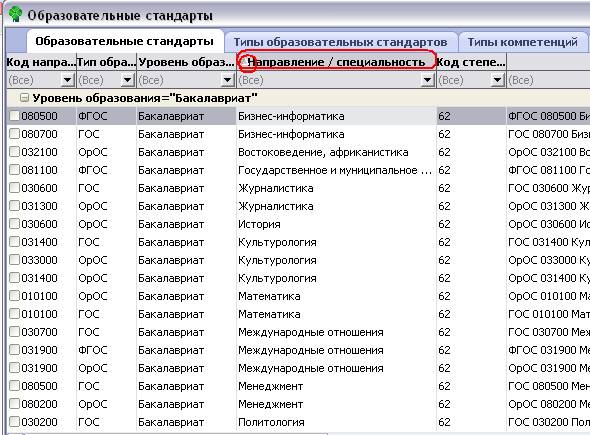
Рисунок 19
- Отсортировать по нескольким колонкам, например по колонкам Тип образовательного стандарта, Наименование/специальность, Код направления/специальности. Для этого необходимо последовательно выделить заголовки колонок, удерживая клавишу Сtrl. При сортировке по нескольким колонкам наряду с пиктограммой включенной сортировки отображается и очередность сортировки в заголовках столбцов (См. Рисунок 20)
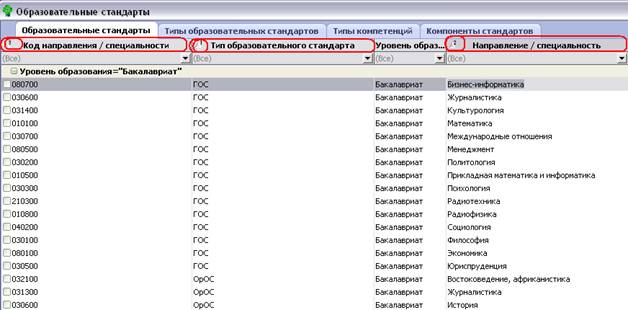
Рисунок 20
Фиксация колонок
- Зафиксировать колонку Наименование вкладки Состав стандарта 2-го яруса, для этого найти, выделить эту колонку и вызвать контекстное меню Колонка: Зафиксировать эту колонку (См.Рисунок 21):
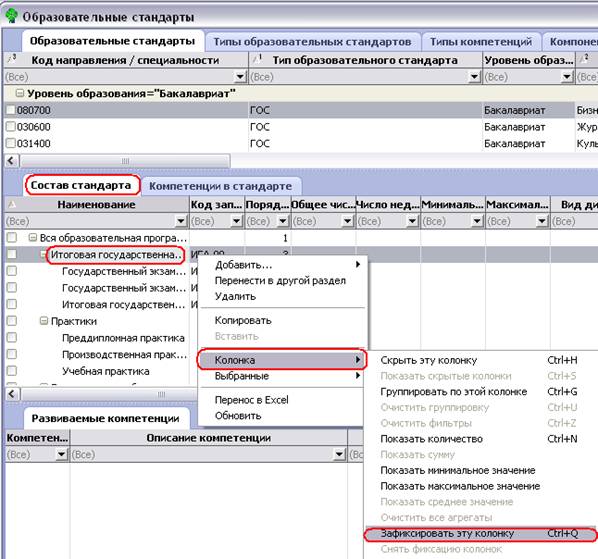
Рисунок 21
- Отметить, какие изменения произошли, прокручивая горизонтальный скрол для просмотра всех столбцов таблицы (См.Рисунок 22):
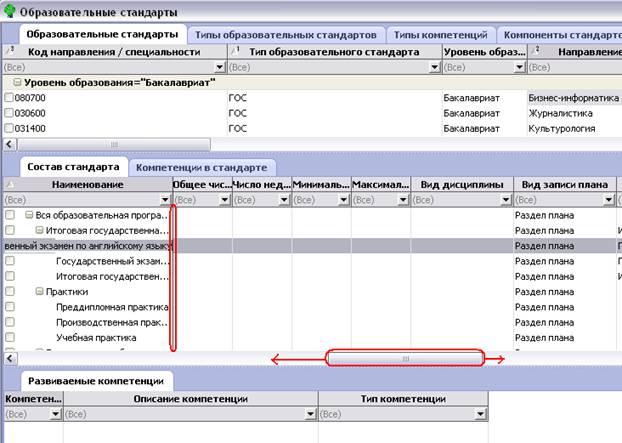
Рисунок 22
- Зафиксировать еще несколько колонок, просто перенеся курсором заголовки в зафиксированную область, аналогично, как в пункте Изменение порядка .
- Снять фиксацию колонок, вызвав контекстное меню Колонка: Снять фиксацию колонок.
Группировка данных
Группировка позволяет визуально отделять данные, что облегчает зрительное восприятие большого количества данных в таблице
- Сгруппировать по колонке 1-го яруса Степень/квалификация, выделить соответствующую колонку (См. Выделение записей), вызвать контекстное меню Колонка: Сгруппировать по этой колонке (См. Рисунок 23):
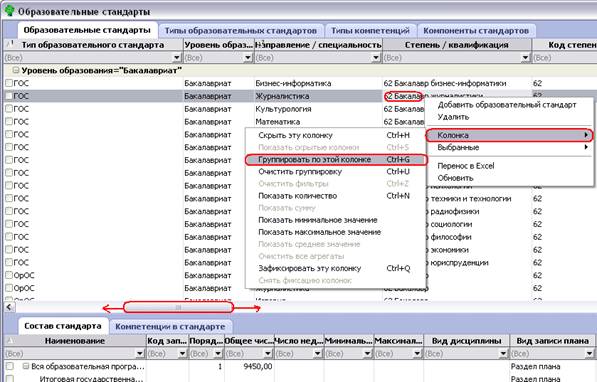
Рисунок 23
Включенная группировка по группе слушателей выглядит следующим образом (См. Рисунок 24):
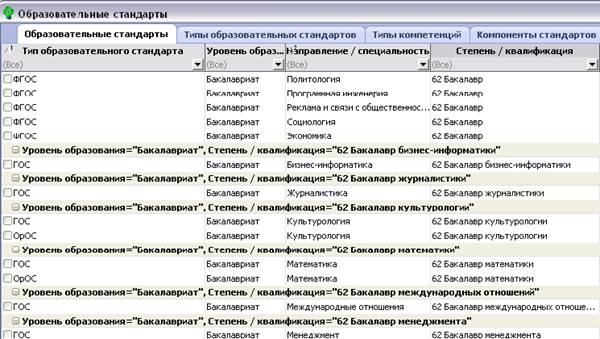
Рисунок 24
Перенос данных в Excel
Все данные, отображающиеся на активном ярусе в АСАВ, могут быть перенесены в Excel.
- Для того, чтобы перенести уже сгруппированные данные с вкладки Образовательные стандарты необходимо установить курсор в поле на 1-м ярусе и вызвать соответствующий пункт контекстного меню (См. Рисунок 25):
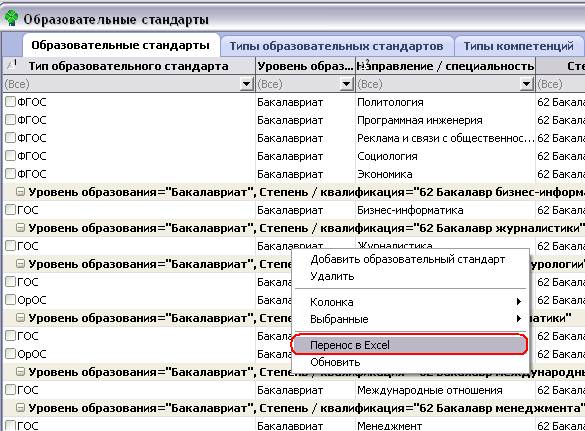
Рисунок 25
После чего, откроется редактор Excel с таблицей, содержащей данные из АСАВ с которым можно производить уже любые действия, причем с учетом включенных группировок, фильтров и пр. (См. Рисунок 26). В Excel данные переносятся сгруппированные, отсортированные и т. п. именно так, как отображаются на активном ярусе в системе АСАВ.
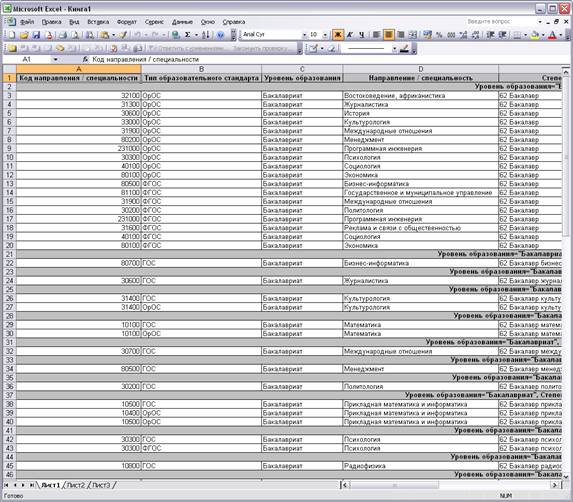
Рисунок 26
- Чтобы вернуться обратно в систему АСАВ, необходимо закрыть Excel или просто развернуть свернутое окно АСАВ на панели задач.
- Чтобы снять группировку в АСАВ, необходимо выполнить следующее: вызвать контекстное меню: Колонка: Очистить группировку (См.Рисунок 27).
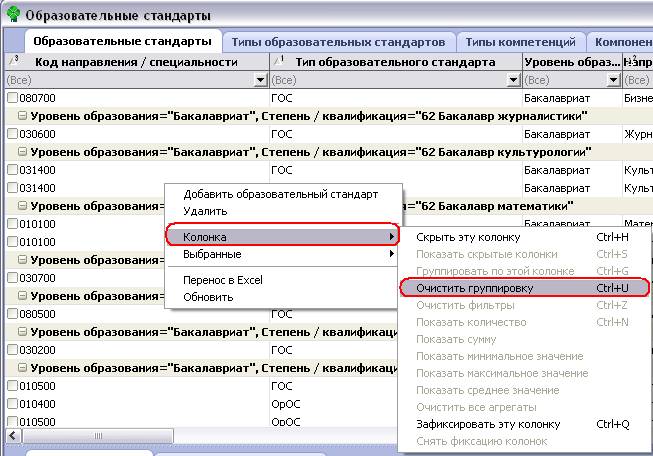
Рисунок 27
Группировка снимется, и данные будут выглядеть следующим образом (См. Рисунок 20).
Фильтры
- Наложить фильтр по колонке Уровень образования, установив курсор в строку фильтров, написав условие Бак*(*- заменяет любое количество символов), и нажав клавишу Enter. Вы можете использовать знаки “>”, “<”,“=”,“*”,“?” и т. п. АСАВ чувствителен к регистру, будьте внимательны при задании условий для текстовых данных (См.Рисунок 28).
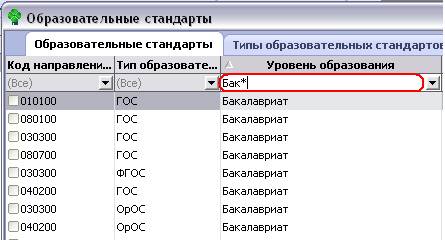
Рисунок 28
После включения фильтров, строка фильтров меняет цвет, что указывает, что отображаются только значения, удовлетворяющие условию, заданному в строке фильтров, т. е отображены все значения начинающиеся на Бак (См. Рисунок 29):
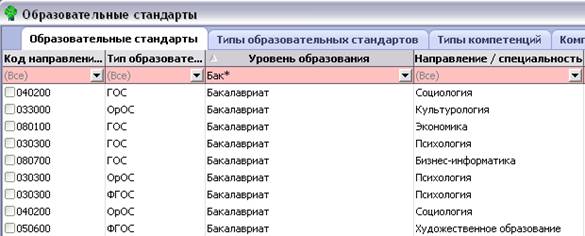
Рисунок 29
- Помимо задания условий непосредственно из строки фильтров существует возможность выбрать условие фильтрации из раскрывающегося списка. Можно выбирать несколько условий фильтрации (См. Рисунок 30).
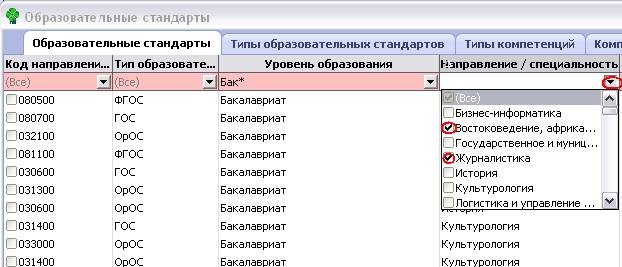
Рисунок 30
В результате установки данного фильтра отобразятся стандарты, для направлений/специальностей Востоковедение, Африка…, Журналистика, а также стандарты для Бакалавриата (условие 1-го установленного фильтра в столбце Уровень образования).
- Чтобы снять установленный фильтр, можно выбрать значение (Все) из раскрывающегося списка в строке фильтров, столбца в котором он установлен. Если после этого строка фильтров не стала серой, это означает, что есть и другие столбцы, в которых установлены фильтры.
- Чтобы сразу снять все установленные ранее фильтры, для отображения всех данных справочника необходимо вызвать пункт контекстного меню 1-го яруса Колонка: Очистить фильтры. Если Вы все сделали правильно, строка фильтров станет стандартного серого цвета (См. Рисунок 31).
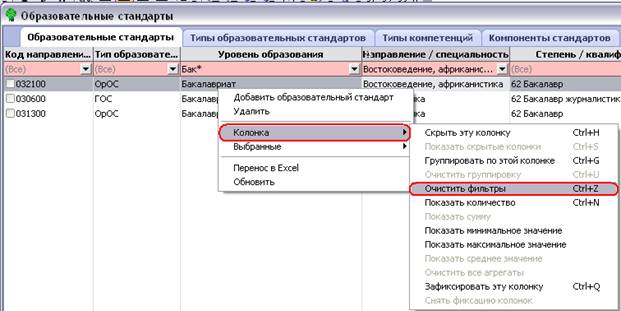
Рисунок 31
Подсчет записей в таблицах
- Подсчитать количество стандартов на закладке Образовательные стандарты. Для этого необходимо вызвать соответствующий пункт всплывающего меню (См.Рисунок 32):
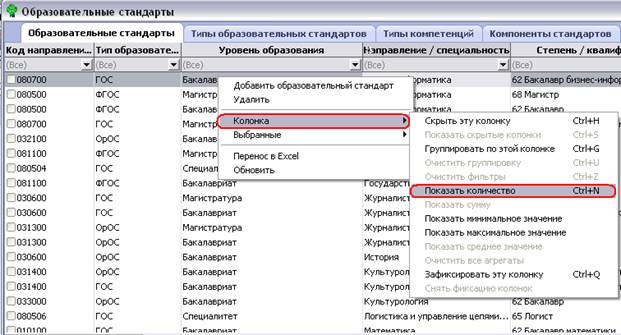
Рисунок 32
После чего отобразится количество стандартов (См. Рисунок 33):
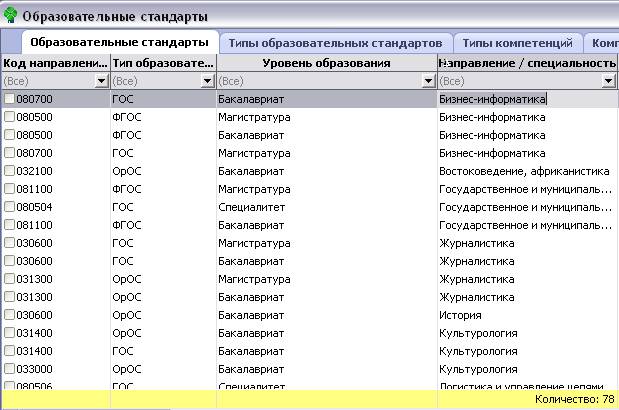
Рисунок 33
Просмотр справочника типов образовательных стандартов
- Перейти на закладку 1 яруса Типы образовательных стандартов, удостовериться, что есть все 3 типа используемых стандартов. Добавление нового стандарта осуществляется через контекстное меню (См. Рисунок 34):
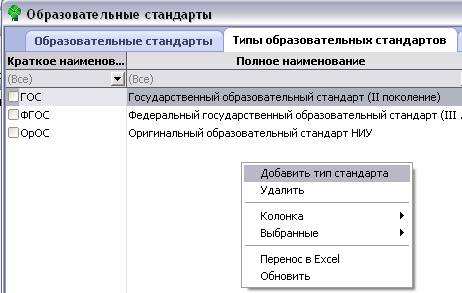
Рисунок 34
Ввод образовательных стандартов
- Вернуться на закладку 1 яруса Образовательные стандарты, добавить новый образовательный стандарт, используя контекстное меню (См.Рисунок 35):
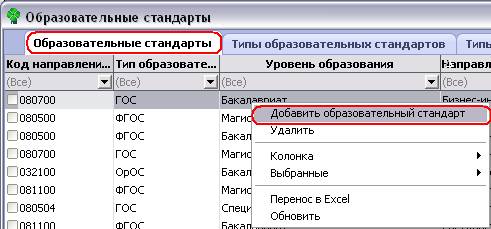
Рисунок 35
- Заполнить обязательные поля формы добавления образовательного стандарта, путем выбора значений из раскрывающихся списков или справочников, после того, как поля будут заполнены нажать ОК (См. Рисунок 36, Рисунок 37). Поле Направление/специальность необходимо заполнить значением, для которого еще не создан стандарт, т. к. система не позволяет создавать более одного стандарта для направления/специальности.
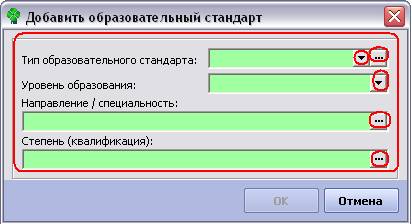
Рисунок 36
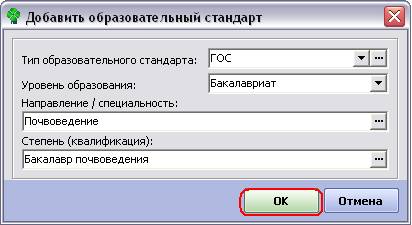
Рисунок 37
- Добавить раздел Вся образовательная программа в стандарт, для этого перейти на вкладку Состав стандарта 2-го яруса, вызвать всплывающее меню Добавить: раздел (См. Рисунок 38):
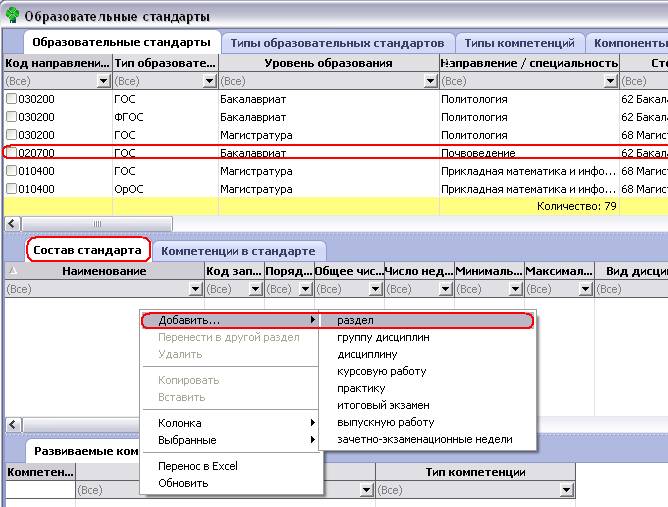
Рисунок 38
- Заполнить обязательное поле формы добавления разделов стандарта, 2-ва верхних поля Входит в радел и Компоненты плана оставить незаполненными, т. к. добавляется корневой раздел, не имеющий код в ГОС- стандарте, но обязательный для НИУ ВШЭ (См. Рисунок 39, Рисунок 40):
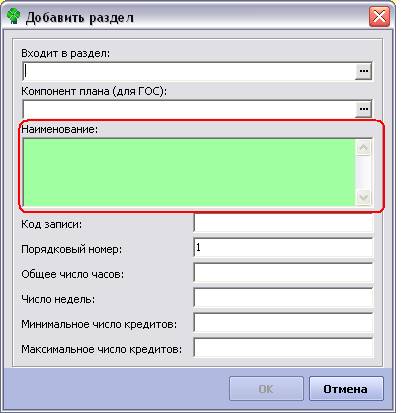
Рисунок 39
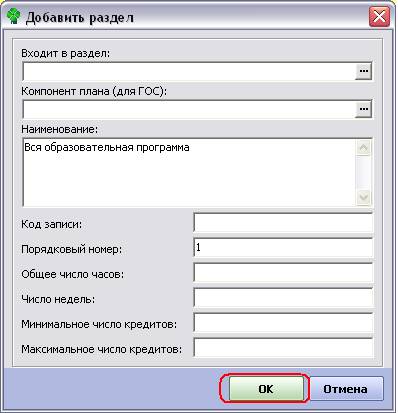
Рисунок 40
По нажатию ОК раздел отобразится на 2-м ярусе (См.Рисунок 41):
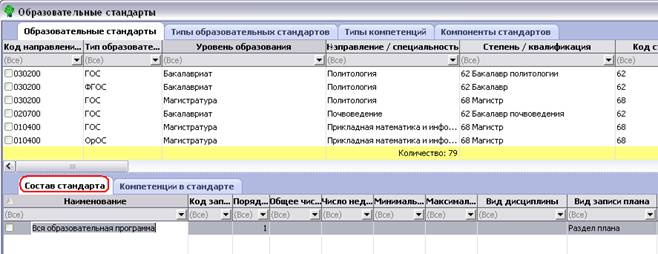
Рисунок 41
- В раздел Вся образовательная программа добавить вложенный раздел Теоретическое обучение, для этого установить курсор на раздел Вся образовательная программа на 2-м ярусе и вызвать контекстное меню Добавить: раздел, заполнить поле Наименование открывшейся формы (См. Рисунок 42). Обратите внимание, что поле Входит в радел уже будет заполнено, если необходимо добавить вложенный раздел в другой раздел, можно выбрать значение из справочника.
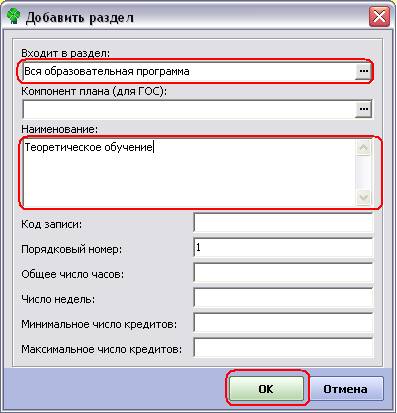
Рисунок 42
По нажатию ОК раздел отобразится на 2-м ярусе (См. Рисунок 43):
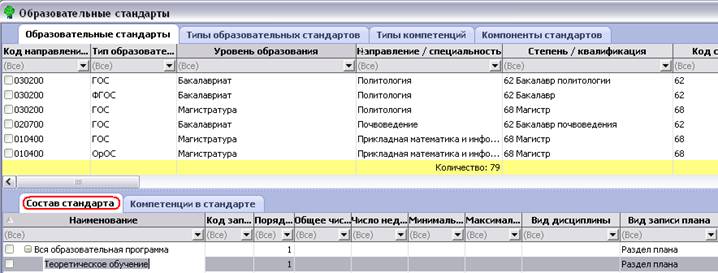
Рисунок 43
- Аналогичным образом добавить в раздел Вся образовательная программа раздел Практики,
в раздел Теоретическое обучение раздел Основная образовательная программа, Другие виды подготовки (См. Рисунок 44):
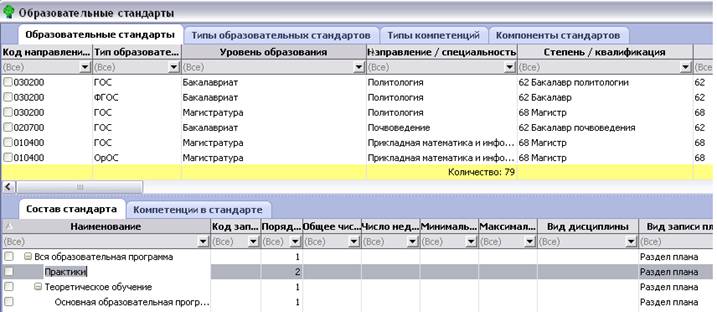
Рисунок 44
- Добавить в раздел Основная образовательная программа раздел Общие гуманитарные дисциплины из ГОС-стандарта. Для этого установить курсор на раздел Основная образовательная программа вызвать соответствующий пункт контекстного меню в форме добавления раздела, в поле Компонент плана (для ГОС) выбрать значение из справочника  и нажать ОК в окне справочника и формы (См. Рисунок 45, Рисунок 46):
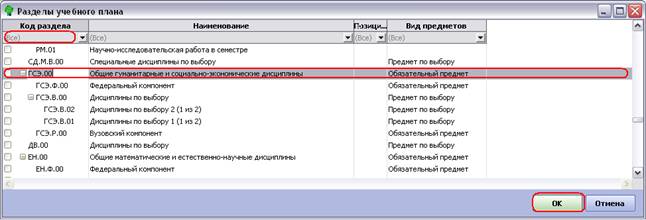
Рисунок 45
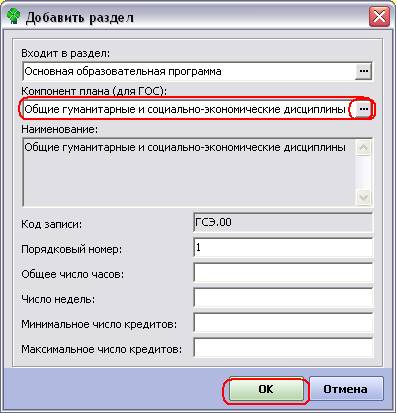
Рисунок 46
По нажатию ОК раздел отобразится на 2-м ярусе (См.Рисунок 47):
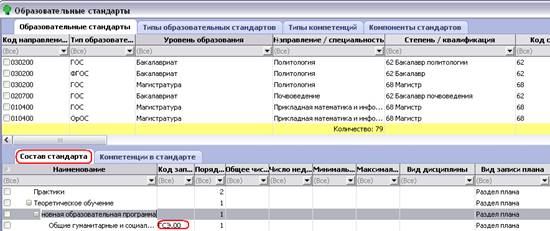
Рисунок 47
- Аналогичным образом добавить в раздел Основная образовательная программа раздел Дисциплины по выбору код ГСЭ. В.00, в раздел Теоретическое обучение раздел Другие виды подготовки код ДП.00 (См.Рисунок 48):
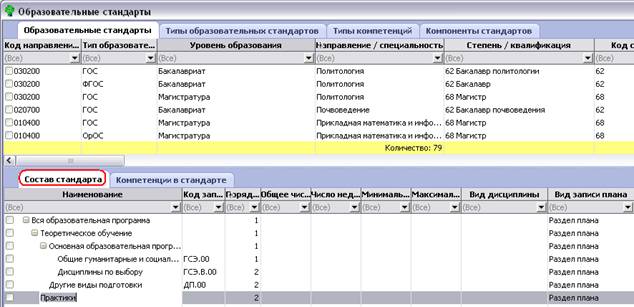
Рисунок 48
Помимо разделов в стандарт можно добавлять дисциплины и практики.
- Добавить дисциплину Философия в раздел Общие гуманитарные дисциплины. Для этого установить курсор на раздел Общие гуманитарные дисциплины, вызвать контестное меню Добавить: дисциплину (См. Рисунок 49):
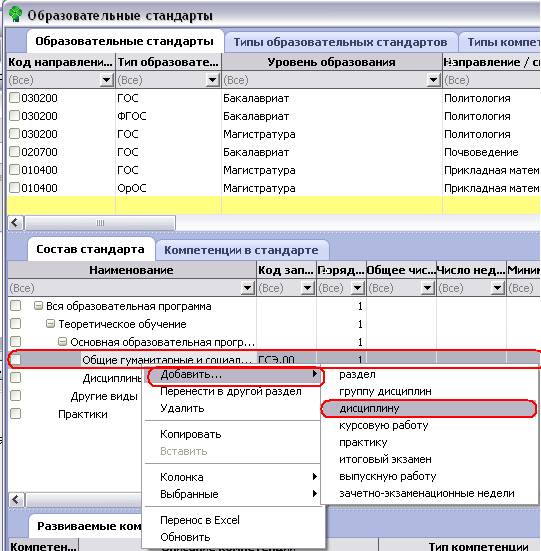
Рисунок 49
- В открывшейся форме добавления дисциплины выбрать дисциплину из справочника , вид дисциплины Обязательный предмет из раскрывающегося списка, а также заполнить поля Общее число часов/недель/кредитов (См. Рисунок 50, Рисунок 51):
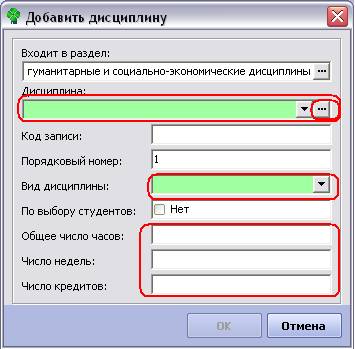
Рисунок 50
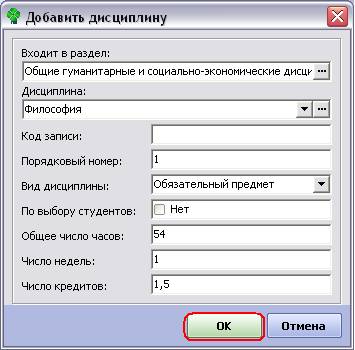
Рисунок 51
По нажатию ОК раздел отобразится на 2-м ярусе (См.Рисунок 52):
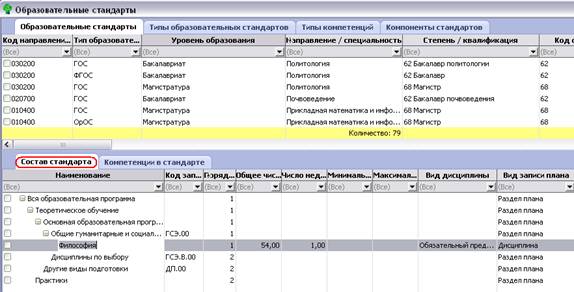
Рисунок 52
- Аналогичным образом добавить в раздел Другие виды подготовки дисциплину Информатика, вид дисциплины – факультатив, общее число часов 108 (См. Рисунок 88):
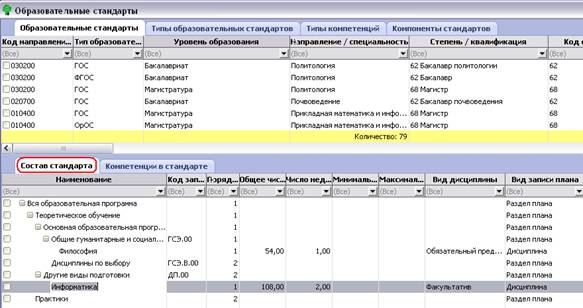
Рисунок 53
- Добавить учебную (ознакомительную) практику в соответствующий раздел. Для этого установить курсор на раздел Практики, вызвать контекстное меню Добавить: практику (См. Рисунок 54):
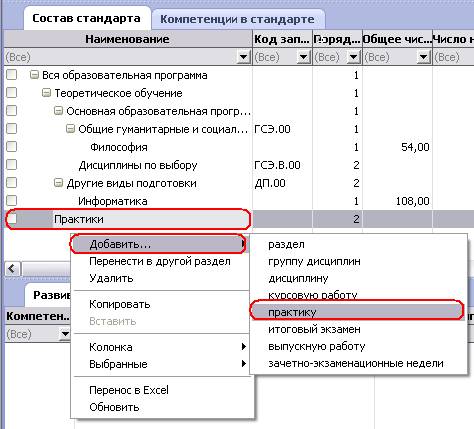
Рисунок 54
- В открывшейся форме заполнить обязательные поля (См. Рисунок 55, Рисунок 56):
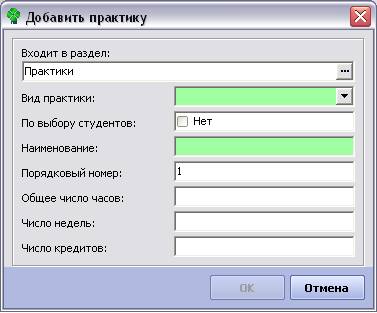
Рисунок 55
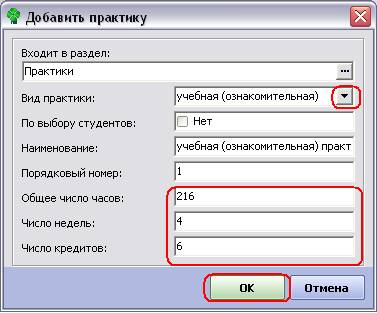
Рисунок 56
В итоге стандарт наполнен всеми необходимыми компонентами (См.Рисунок 57). Проверьте, правильно ли разделы расположены по иерархии, в случае ошибок воспользуйтесь пунктом контекстного меню Перенести в другой раздел.
Компетенции стандарта вносятся на соответствующей вкладке 2-го яруса, а затем, привязываются к каждому разделу/дисциплине на 3-м ярусе вкладки Состав стандарта.
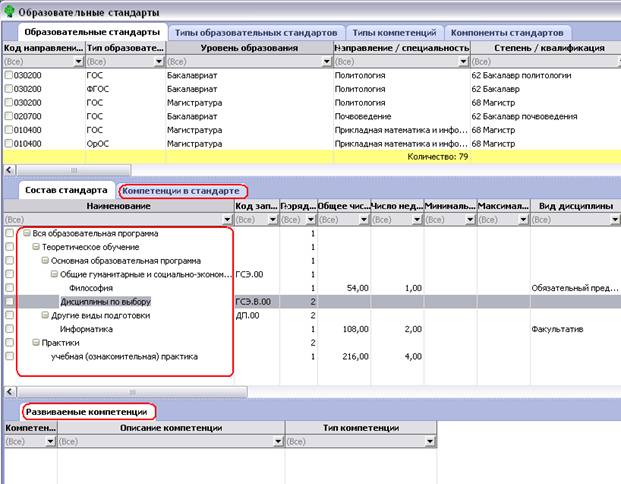
Рисунок 57
Формирование базового учебного плана на основе стандарта
- Перейти к меню Управление учебным процессом ВУЗа, пункт Базовые и рабочие учебные планы (См.Рисунок 58):
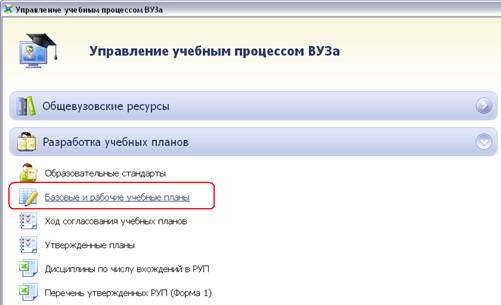
Рисунок 58
- Создать запись о БУПе, используя пункт Добавить базовый учебный план контекстного меню 1-го яруса открывшейся по умолчанию вкладки Базовые учебные планы (См. Рисунок 59):
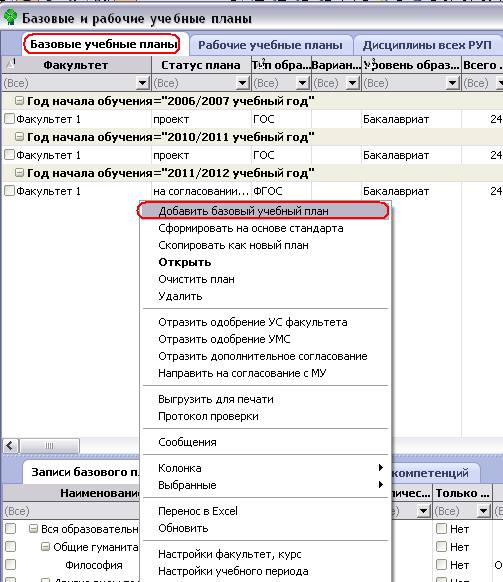
Рисунок 59
- Заполнить обязательные поля формы добавления базового учебного плана для бакалавриата 1 курса, учебные годы 2010/2011, 2013/2014 для направления подготовки, соответствующего созданному на прошлом этапе стандарту. Факультет соответствует номеру варианта (См.Рисунок 60, Рисунок 61):
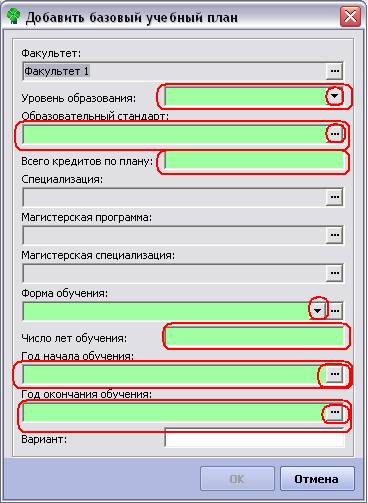
Рисунок 60
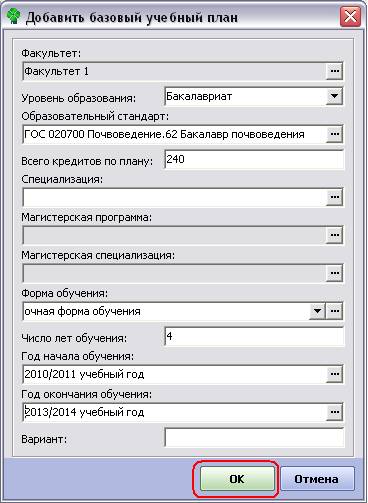
Рисунок 61
По нажатию ОК запись о БУПе появится на 1-м ярусе (См. Рисунок 62). Обратите внимание, что вкладка 2-го яруса Записи базового плана не заполнена.
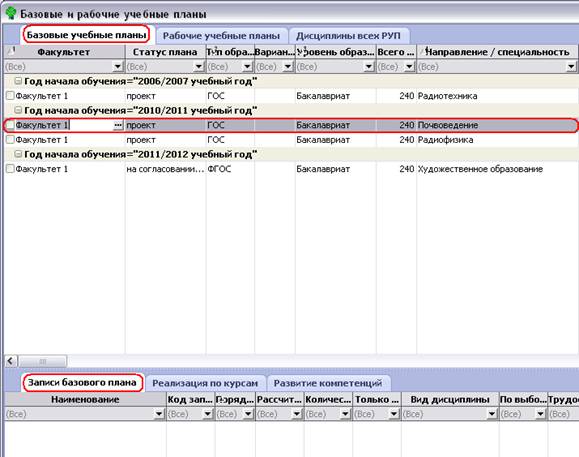
Рисунок 62
- Сформировать базовый учебный план на основе стандарта. Для этого необходимо выделить запись о БУПе на 1-м ярусе и вызвать пункт Сформировать на основе стандарта контекстного меню (См. Рисунок 63, Рисунок 64):
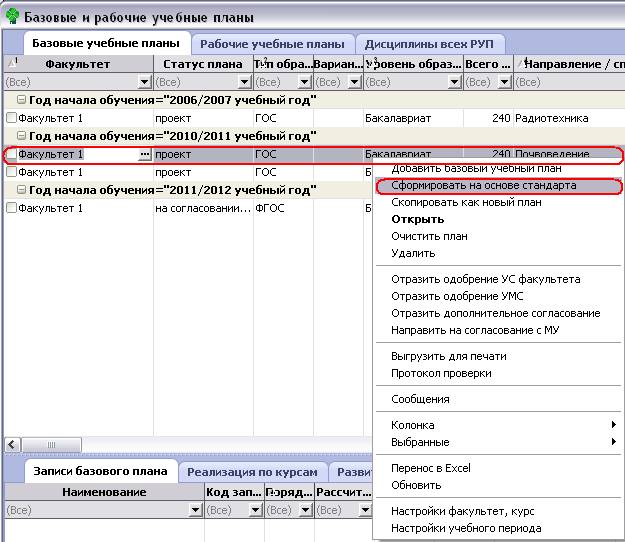
Рисунок 63
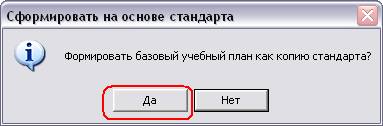
Рисунок 64
По нажатию Да в окне подтверждения действия формирования на основе стандарта, на закладке 2-го яруса Записи базового плана отобразиться список разделов и дисциплин из занесенного в систему стандарта (См. Рисунок 65):
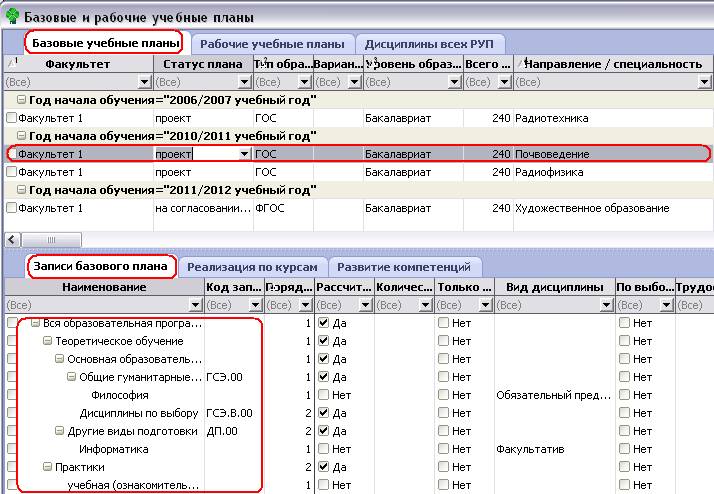
Рисунок 65
Редактирование БУП
Базовый учебный план предполагает распределение дисциплин, практик по годам обучения, занесение форм итогового контроля, часов, кредитов.
- Отредактировать сформированный учебный план, воспользовавшись пунктом Открыть контекстного меню (См. Рисунок 66):
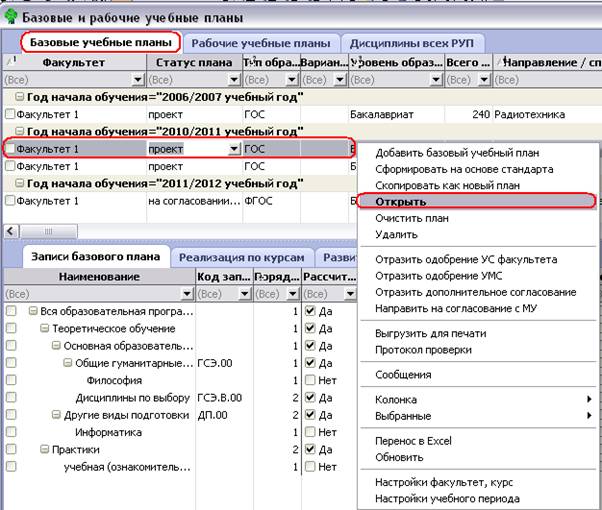
Рисунок 66
- В открывшемся окне Базовый учебный план добавить в раздел Дисциплины по выбору дисциплину История. Для этого установить курсор на соответствующий раздел, вызвать пункт контекстного меню Добавить: дисциплину (См. Рисунок 67):
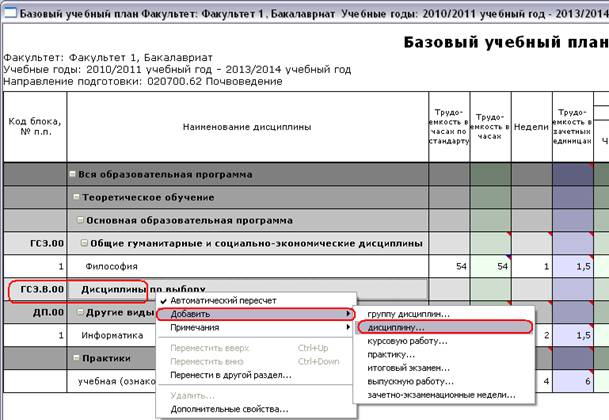
Рисунок 67
- В окне добавления дисциплины заполнить поля Дисциплина, путем выбора значения из справочника, вид дисциплины – через раскрывающийся список – Предмет по выбору, а также указать число часов и форму итогового контроля – экзамен.
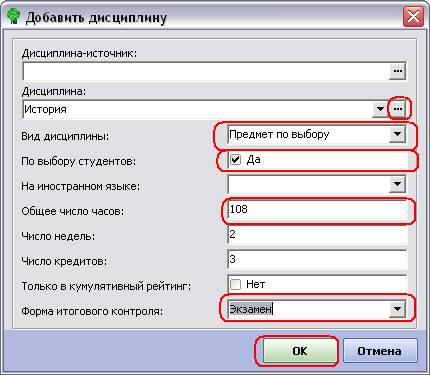
Рисунок 68
По нажатию ОК дисциплина отобразиться в плане (См. Рисунок 69):
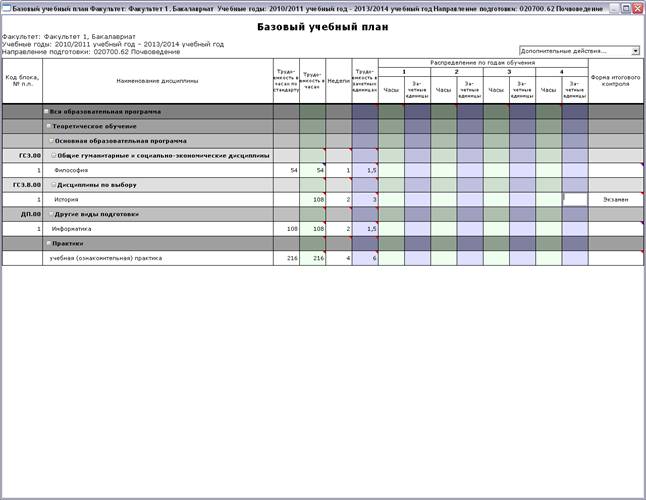
Рисунок 69
- Аналогичным образом добавить дисциплину по выбору Культурология с совпадающим количеством часов, кредитов и формой итогового контроля.
- Для остальных дисциплин, добавившихся из стандарта, заполнить колонки Часы, Зачетные единицы, Форма итогового контроля для Философии: 54/1,5/Зачет, для Учебной практики: 216/6/Зачет, для Информатики установить число часов – 108, зачет непосредственно в таблице, подтверждая каждое значение нажатием Enter (См. Рисунок 70):
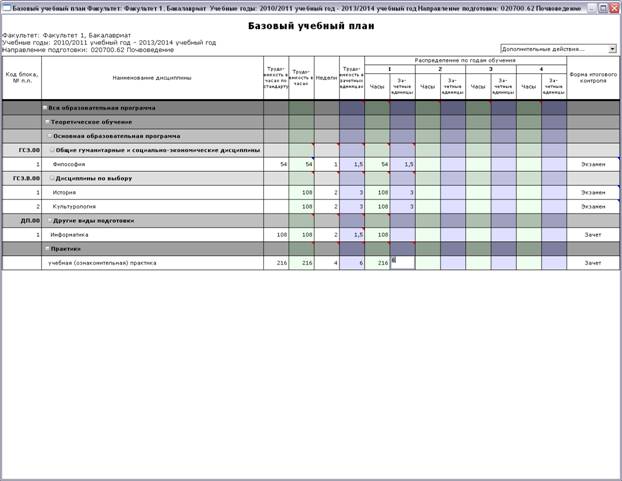
Рисунок 70
- Далее, просуммировать число часов и кредитов по разделам плана, вручную, или используя подсказки (красные и синие треугольники ячейках) (См. Рисунок 71):
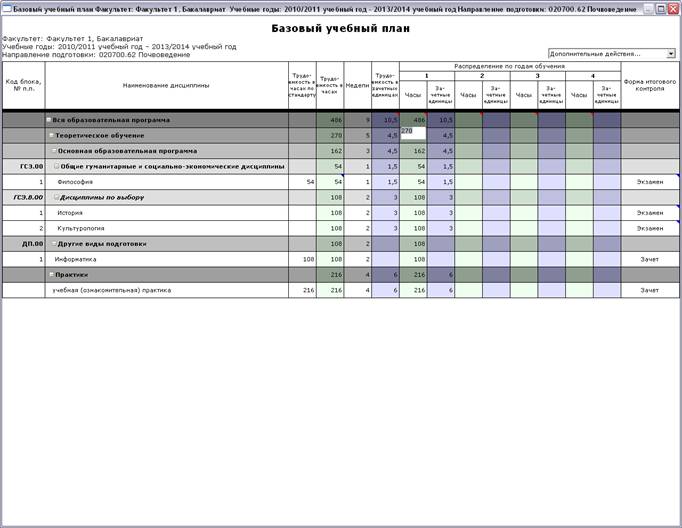
Рисунок 71
- Для раздела Дисциплины по выбору измените способ автоматического подсчета. Для этого выделите данный раздел, вызовите пункт Дополнительные свойства контекстного меню и в открывшемся окне в поле Рассчитывается как сумма элементов установите признак Нет (См.Рисунок 72):
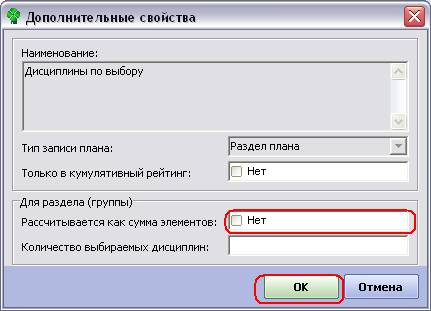
Рисунок 72
По нажатию ОК кредиты, часы и прочие показатели для дисциплин по выбору не будут по умолчанию складываться. В готовом учебном плане не должно быть системных подсказок-треугольников, все поля должны быть корректно заполнены. В учебной базе, можете их оставить, но свести их количество к минимуму.
После того, как все необходимые данные внесены, и план не нуждается в корректировке, нужно закрыть окно базового учебного плана. Обратите внимание, что на 1-м ярусе этот план отображается со статусом Проект, пока план имеет этот статус в него можно вносить изменения.
Отправка БУП на согласование
До отправки на согласование в план нужно внести все изменения, после получения статуса На согласовании система не позволит это сделать.
- Выделить учебный план на 1-м ярусе, вызвать пункт всплывающего меню Направить на согласование с МУ (См. Рисунок 73):
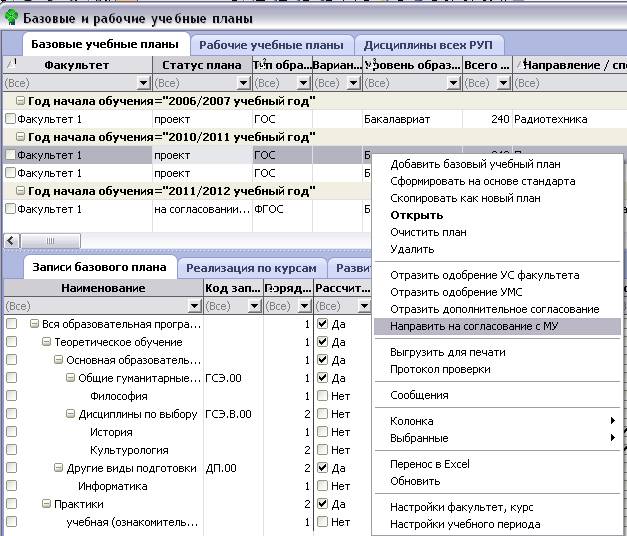
Рисунок 73
По выбору данного пункта меню, план получит статус На согласовании (См.Рисунок 74):
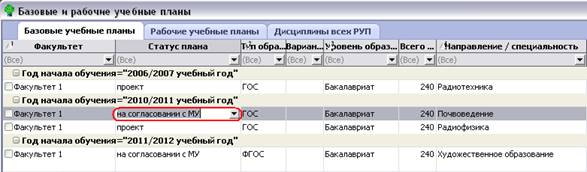
Рисунок 74
