

Текстовый редактор Word
Виды текстовых редакторов:
1. Блокнот
2. WordPad
3 Word
Объекты текстового редактора
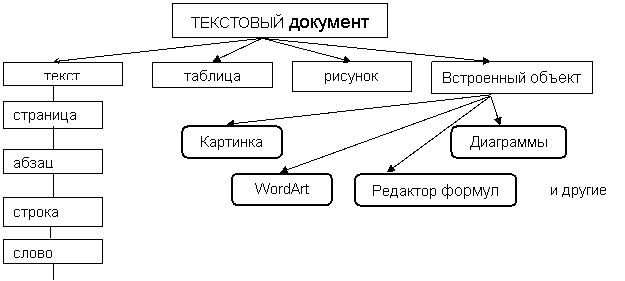
|
1. Набор текста.
2. Корректировка текста.
3. Форматирование текста.
4. Редактирование текста.
Набор текста
Клавиатура
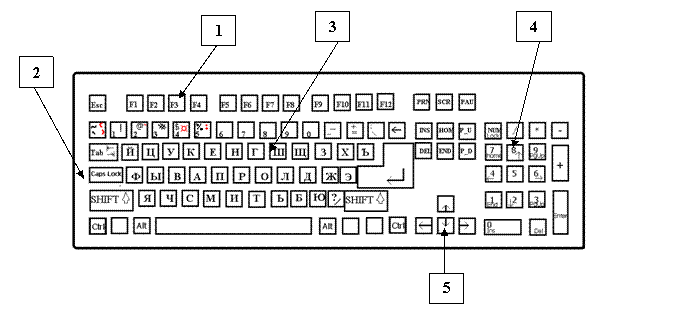
1 – Функциональные клавиши F1 – F12
2 – Управляющие клавиши
3 – Алфавитно – цифровая клавиатура
4– Малая цифровая клавиатура
5 – Клавиши управления курсором
Символы
Спецзнаки | Клавиши |
! | Shift+1 |
« | Shift+2 |
№ | Shift+3 |
; | Shift+4 |
% | Shift+5 |
: | Shift+6 |
? | Shift+7 |
* | Shift+8 |
( | Shift+9 |
) | Shift+0 |
. | Ё (?) |
, | Shift + Ё (?) |
ё | ~ |
Ё | Shift + ~ |
1. Русские буквы от А до Я (строчные и заглавные)
2. Английские буквы от A до Z (строчные и заглавные)
3 Цифры от 1 до 9 ( алфавитные и цифровые)
4. Спецзнаки (# $ % и т. д.) на цифровых клавишах.
|
5. Спецсимволы: «ВСТАВКА – Символ»
Символ – минимальная единица текстовой информации.
Слово – произвольная последовательность символов, ограниченная с обоих концов служебными символами.
Служебные символы – это пробел, точка, запятая, дефис и т. д.
Строка – произвольная последовательность символов между левой и правой границей абзаца.
Предложение – произвольная последовательность символов между двумя точками.
Абзац - произвольная последовательность символов, замкнутая символом "перевод каретки и возврат строки"( ENTER). Абзац всегда начинается с новой строки. Word рассматривает абзац как одну длинную строку, размещая набранные слова в строке страницы и перенося слово на новую строку, если оно не уместилось в текущей.

Непечатаемые знаки( управляющие) (ПИ "Стандартная" )
1. пробел —
2. табуляция "
3. конец абзаца ¶ и другие.
«РАЗРЕЗАНИЕ» И «СКЛЕИВАНИЕ» фрагментов текста.

1.“Разрезание” строк - ENTER
Пример:
До «разрезания» строк | После «разрезания» строк |
Терпение и труд всё перетрут. Труд человека кормит, а лень портит. Без труда не вытащишь и рыбку из пруда. | Терпение и труд всё перетрут. Труд человека кормит, а лень портит. Без труда не вытащишь и рыбку из пруда. . |
2.“Склеивание” строк
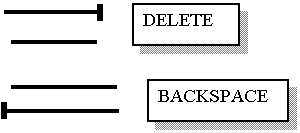 а).
а).
б).
Корректировка текста
Виды ошибок и способы их корректировки
№ п|п | Виды ошибок | Способы их корректировки |
1 | Неправильный символ | Выделить неправильный символ и наброть правильный. |
2 | Пропущенный символ | Установить курсор на место пропущенного символа и наброть правильный |
3 | Лишний символ | Удаление символа слева от курсора Backspace ( ) Удалениесимвола справа рот курсора Delete |
Назначение управляющих клавиш
Ctrl + Shift (или Alt + Shift) | Переключение на русский\английский алфавит |
Caps Lock | Переключение регистров ( А ßà а ) |
Shift+<буква> | Переключение на строчные прописные буквы |
Backspace ( ) | Удаление символа слева от курсора |
Delete | Удалениесимвола справа рот курсора |
End | Перемещение курсора в конец строки |
Home | Перемещение курсора в начало строки |
® ¯ | Перемещение курсора по тексту от позиции к позиции |
Esc | Отмена текущего действия |
Enter | 1. Конец абзаца и перевод на “новую строку» 2. Вставка «пустой строки» |
Форматирование документа
|
Способы выделения объектов Word
Объект | Способы | ||
1 | 2 | 3 | |
Символ | Зажатой ЛК мыши | —— | —— |
Слово | “ | Двойным щелчком ЛК мыши по слову | —— |
Строка | “ | Одним щелчком ЛК мыши слева от строки на поле выделения | —— |
Абзац | “ | Тройным щелчком ЛК мыши по абзацу | Указателем мыши с зажатой ЛК слева вдоль абзаца на поле выделения |
Текст | “ | Указателем мыши с зажатой ЛК слева вдоль текста на поле выделения | ПРАВКА \ Выделить все |
