Партнерка на США и Канаду по недвижимости, выплаты в крипто
- 30% recurring commission
- Выплаты в USDT
- Вывод каждую неделю
- Комиссия до 5 лет за каждого referral
Настройка dc++ клиента FlylinkDC++ для работы с хабом.
Данный dc++ клиент Вы можете взять на сетевом ресурсе storage.
После установки и запуска проделать следующее:
1. Нажать на кнопку с названием "Избранные хабы"
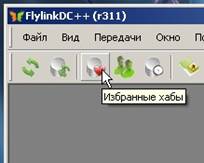
2.а. Из списка удалить существующий адрес хаба, далее нажать на кнопку "Новый"
2.б. В поле "Адрес" внести dc. *****:1209. Поля "Название" и "Описание" по Вашему желанию.
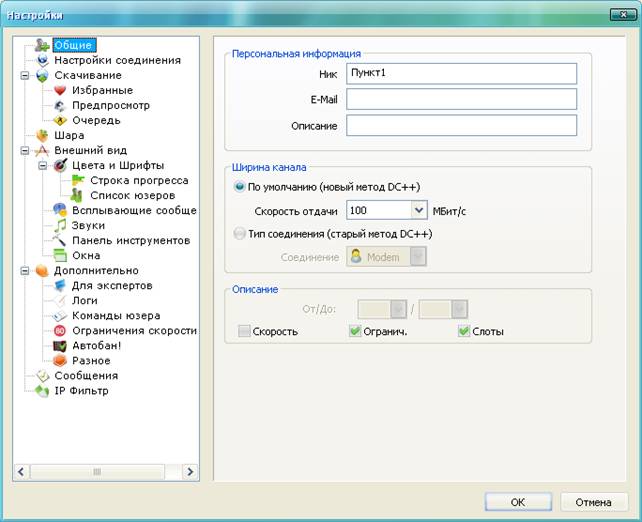
2.в. Вместо фразы "Пункт1" внести имя, под которым Вы будете известны пользователям на данном хабе. В поле «Пароль» вводите пароль для учётной записи (пароль не обязателен)… Нажать «ОК», далее кнопку «Соединение»

2.г. Если при включении говорит что нужен пароль – значит логин такой занят пробуйте другой - не баньте пользователя тремя неправильными паролями!!!
Опять же по этой же причине (см. выше) рекомендуется регистрироваться на хабе. Сразу после включения (успешное подключения на хаб) желательно зарегистрироваться.
Пишем в окне главного чата:
!regme «пароль»
Вместо слова «пароль» - вводим ваш пароль. Никаких кавычек, лишних пробелов!
Пароль должен совпадать с тем, который вы указали в Избранных хабах.
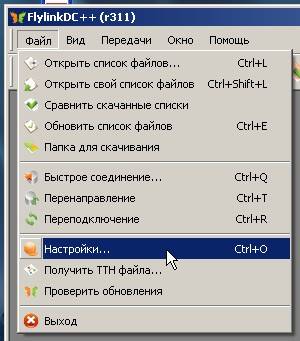
3. Зайти в меню "Файл", пункт "Настройки..."
4. Пункт "Общие". Вместо фразы "Пункт1" внести тоже, что было в пункте 2.в. т. е. свой «Ник»
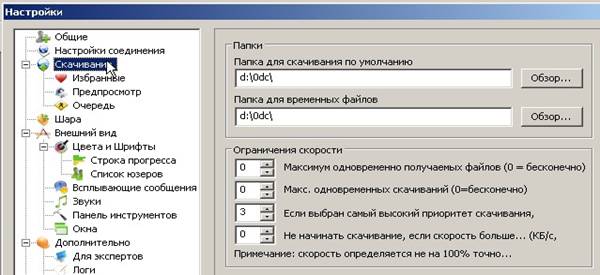
5.а. Пункт "Скачивание"
5.б. "Папка для скачивания по умолчанию" - укажите папку, куда будут сохраняться скаченные файлы.
5.в. "Папка для временных файлов" - укажите папку, куда будут сохраняться файлы, ещё не полностью скачанные.
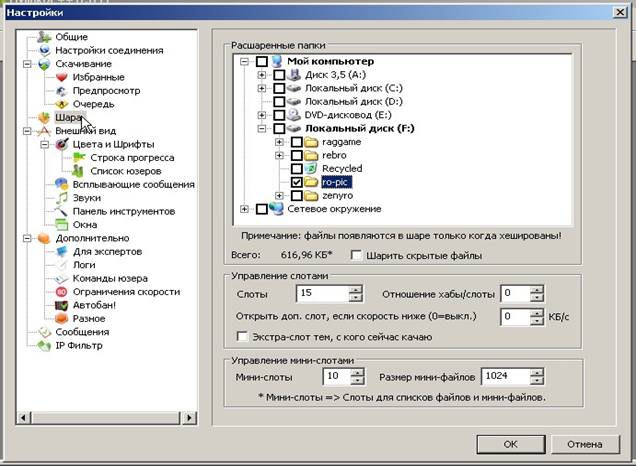
6.а. Пункт "Шара"
6.б. "Расшаренные папки" - поставьте "галочки" на тех папках, которые Вы хотите открыть для других пользователей.
Обязательный параметр! Многие хабы и пользователи не дают присоединяться/скачивать, если Вы не расшарены или шара равна 0!
7.а. Для входа на хаб нужно дважды щёлкнуть по записи, которая располагается в "Избранных хабах". После входа Вы увидите примерно такую картину:
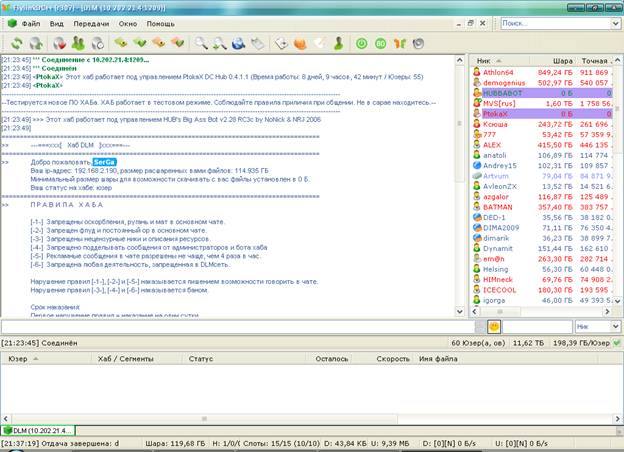
7.б. Слева окно чата. Справа окно присутствующих пользователей. Среднее узкое окно - здесь Вы можете писать для всех. Самое нижнее - статус активных download/upload сессий.
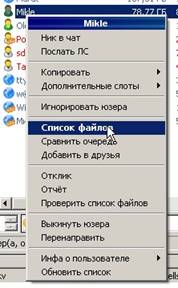
8. Для просмотра расшаренных файлов у пользователя нужно нажать на нём правую кнопку и выбрать пункт "Список файлов".
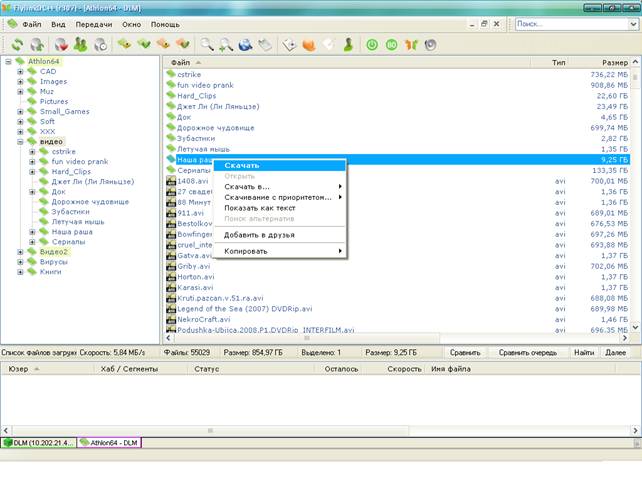
9. Для того, чтобы скачать понравившийся Вам файл, нужно нажать на нём правой кнопкой и выбрать пункт "Скачать"