

Партнерка на США и Канаду по недвижимости, выплаты в крипто
- 30% recurring commission
- Выплаты в USDT
- Вывод каждую неделю
- Комиссия до 5 лет за каждого referral
Состав конфигурации
Основная поставка КСУП состоит из собственно подсистемы КСУП и подсистем БСП. Для корректной работы КСУП необходимы подсистемы БСП: Пользователи, варианты отчетов, Настройка порядка элементов, обновление версии ИБ, работа с почтовыми сообщениями и присоединенные файлы, остальные внедренные подсистемы являются или вспомогательными, расширяющими функциональность продукта или необходимыми для внедрения основных подсистем.
Все объекты можно разделить на:
● Объекты КСУП. Они имеют префикс “уп” и входят в состав подсистемы упПринадлежностьОбъектов. упКСУП.
● Объекты БСП. Они входят в состав подсистемы упПринадлежностьОбъектов. упБСП. Подробнее об объектах, подсистемах и способах настройки можно узнать на итс или в документации.
● Пограничные объекты. Это объекты БСП, которые были изменены по отношению к поставке БСП. Они входят в состав подсистемы упПринадлежностьОбъектов. упИзмененныеОбъектыБСП. Среди них выделяются: Объекты, в которых были исправлены ошибки, объекты, настроенный для работы с КСУП согласно документации БСП и объекты, модифицированные для каких то иных целей.
Подсистема упУправлениеПроцессами служит для формирования интерфейса и не может быть использована в качестве фильтра при обновлении конфигурации.
В основном отличия новой версии КСУП относительно старой будут заключаться в изменении объектов КСУП. Но так же возможно исправление ошибок БСП и ее донастройка. Изменения, затрагивающие объекты отличные от объектов КСУП, будут дополнительно описаны в сопроводительной документации.
Связь объектов КСУП и БСП состоит из двух частей:
1 Настройка объектов БСП для работы с КСУП. Все эти объекты входят в состав упПринадлежностьОбъектов. упИзмененныеОбъектыБСП. НастроенныеДляРаботыВКСУП. При необходимости их можно донастроить под конкретную конфигурацию самостоятельно согласно документации БСП.
2 Программный интерфейс для работы объектов КСУПа с объектами БСП. Он находится в общих модулях упПереопределяемый и упПереопределяемыйКлиент. При невозможности полноценно внедрить БСП или желании использовать родные подсистемы конфигурации нужно переопределить методы в этих модулях.
Первое внедрение
Для первого внедрения рекомендуется воспользоваться услугами компании-поставщика продукта.
При самостоятельном внедрении сложность составляет только внедрение подсистем БСП. Здесь нет конкретной инструкции, для каждой конфигурации применяется свой подход. В УТ11, например, БСП уже включена и достаточно только перенести настройки БСП, исправления ошибок, при необходимости и недостающие подсистемы. Для УПП или КА придется решать коллизии по сливанию подсистем пользователей, базовой функциональности и т. п. вплоть до переопределения методов в упПереопределяемый.
Для внедрения КСУП достаточно:
1 Перенести все его объекты - для этого в окне сравнения/объединения нужно “Отметить по подсистемам файла”  и выбрать упПринадлежностьОбъектов. упКСУП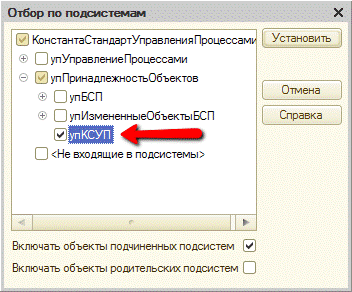
2 После выполнения сравнения/объединения настроить тип Плана видов характеристик “упТипыЗначенийРеквизитов”. В его тип должн входить все те объекты, которые могут быть реквизитами бизнес-процессов. Можно добавить все существующие объекты.
3 Вставить в события ПриНачалеРаботыСистемы() модуля управляемого приложения и модуля обычного приложения код: упОбщегоНазначенияКлиент. ПриНачалеРаботыСистемы();
4 Вставить в событие УстановкаПараметровСеанса( ИменаПараметровСеанса ) модуля сеанса код: упПривилегированныйМодуль. УстановитьПараметрыСеанса( ИменаПараметровСеанса );
Обновление конфигурации
Выбираем обновление конфигурации: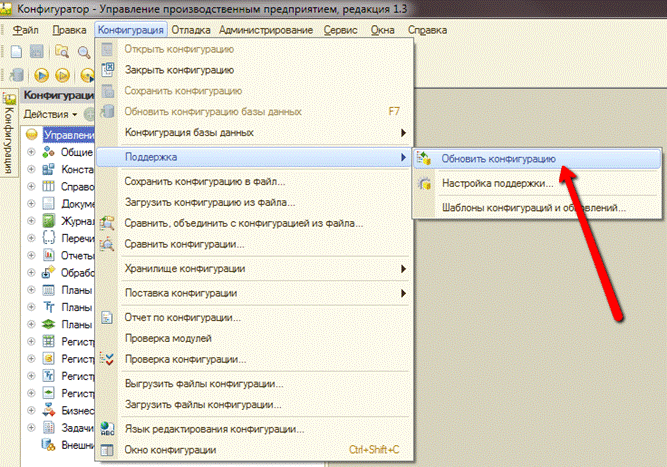
Находим файл обновления, в зависимости от способа получения, файл обновления может лежать в шаблонах или где-то еще. В первом случае выбираем «Поиск доступных обновлений”, во втором “Выбор файла обновления”.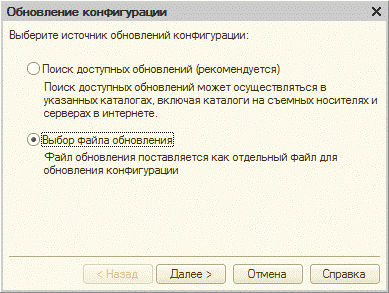
В окне «Обновление конфигурации» нажмите кнопку «Ок» для продолжения обновления конфигурации.
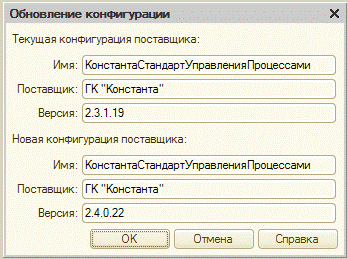
В окне «Обновление»:
Если вы используете чистую версию КСУПа, нажмите сразу кнопку «Выполнить».
Если КСУП интегрирован в другую конфигурацию, проанализируйте объекты, с пометкой “Дважды измененные” и выберите способ обновления таких объектов. Объекты, измененные только в новой конфигурации будут отмечены галочками. Объекты, измененные в основной конфигурации галочками отмечены не будут. Особое внимание обратите на свойство корня “Версия”, общую команду “упЗапуститьБизнесПроцессПоКонтексту” и тип у плана видов характеристик “упТипыЗначенийРеквизитов“. Для выполнения обновления нажмите кнопку «Выполнить».
Запустите систему 1С:Предприятие в режиме «Предприятие». При запуске будут выполнены процедуры-обработчики по обновлению данных информационной базы.
