

Партнерка на США и Канаду по недвижимости, выплаты в крипто
- 30% recurring commission
- Выплаты в USDT
- Вывод каждую неделю
- Комиссия до 5 лет за каждого referral
МИНИСТЕРСТВО КУЛЬТУРЫ РОССИЙСКОЙ
ФЕДЕРАЦИИ
САНКТ – ПЕТЕРБУРГСКИЙ ГОСУДАРСТВЕННЫЙ
УНИВЕРСИТЕТ КИНО И ТЕЛЕВИДЕНИЯ
КАФЕДРА МЕХАНИКИ
ОСНОВЫ ИНТЕЛЛЕКТУАЛЬНОЙ ДЕЯТЕЛЬНОСТИ
ОСНОВЫ РАБОТЫ В WINDOWS И WORD
Методические указания
к лабораторным работам для
студентов специальности 190100 “Приборостроение
Санкт-Петербург
2001
Составитель:
Рецензент:
Настоящие методические указания издаются в соответствии с учебной программой дисциплины "Основы интеллектуальной деятельности" для студентов специальности 19.01 “Приборостроение” факультета приборы и системы кино и телевидения.
Методические указания содержат задания и рекомендации по их выполнению в ходе лабораторных работ в компьютерном классе.
Рекомендовано к изданию в качестве методических указаний кафедрой механики.
Протокол № 7 от 20.02.01 г.
С СПИКиТ, 01
ВВЕДЕНИЕ
Настоящие методические указания предназначены для студентов факультета "Приборы и системы кино и телевидения" специальности 1901 “Приборостроение" при выполнении ими лабораторных работ в компьютерном классе по дисциплине "Основы интеллектуальной деятельности".
Подготовка инженеров широкого профиля в настоящее время невозможна без освоения ими персональных компьютеров.
Цель лабораторных работ — дать студентам начальные навыки работы на персональном компьютере. В процессе выполнения лабораторных работ студенты осваивают операционную систему WINDOWS и текстовый редактор WORD.
В методических указаниях отсутствует традиционное разбиение материала на отдельные лабораторные работы. Это объясняется различным уровнем первоначальной подготовки студентов, их различной скоростью работы на компьютере и позволяет студентам работать каждому в индивидуальном темпе, последовательно выполняя задания.
В компьютерном классе используется операционная система WINDOWS NT, что не умаляет общности изложения и для других версий WINDOWS, так как рассматриваемые в методических указаниях вопросы являются универсальными. В методических указаниях команды нерусифицированной версии Windows снабжены в скобках их русским аналогом.
В указаниях используются общепринятые термины: щелчок мышью — нажатие левой кнопки мыши с указанием курсором мыши на какой-либо объект; двойной щелчок — быстрое двойное нажатие левой кнопки мыши, аналог этого же действия — нажатие клавиши <Enter>, под "клавишей" — будем понимать кнопку на панели клавиатуры; под "кнопкой" — виртуальную кнопку на экране монитора.
Все выполненные задания должны оформляться в виде отчета в соответствии с требованиями стандарта.
ОСНОВЫ РАБОТЫ В WINDOWS
1. Ознакомиться с компьютером и его конфигурацией (системный блок, монитор, клавиатура, мышь).
2. После разрешения преподавателя включить компьютер, нажав кнопку на системном блоке. Подождать полной загрузки системы. При необходимости ввести имя пользователя и пароль в соответствии с указанием преподавателя. При вводе имени и пароля прописные (заглавные) буквы вводятся при нажатой клавише <Shift>. Переход на другую строчку диалогового окна осуществляется нажатием клавиши <Tab> или непосредственным щелчком мыши в нужную строчку. Ввод пароля заканчивается нажатием клавиши <Enter>.
ПРЕДУПРЕЖДЕНИЕ: Трехкратный ввод ошибочного имени или пароля ведет к отключению пользователя на 30 мин. Не спешить при вводе и нажимать клавишу <Enter> только убедившись в правильности ввода или, после проверки ввода преподавателем.
3. Ознакомиться с порядком выключения компьютера. Щелкнуть мышью на кнопку "Start" ("Пуск") и выбрать команду "Shut down" ("Завершение работы"). Выбрать в открывшемся диалоговом окне строчку с командой "Shut down the computer" ("Выключить компьютер") — щелкнуть на кнопку "Yes" ("Да") или нажать клавишу <Enter>. Дождаться сообщения компьютера о разрешении выключения питания — появления заставки с кнопкой "Restart".
ВНИМАНИЕ: Щелчок по кнопке "Restart" или нажатие клавиши <Enter> приводит к перезагрузке компьютера. Для выключения компьютера необходимо нажать кнопку на системном блоке. Через 2 -3 мин. компьютер можно повторно запустить.
4. Ознакомиться с рабочим столом Windows: значки (ярлыки), кнопка "Start" ("Пуск"), панель задач. Мышью щелкнуть на значок "My Computer" ("Мой компьютер"), при этом произойдет изменение его цвета — выделение значка. Удерживая нажатой левую клавишу мыши переместить ("перетащить") значок на другое место, вернуть в исходное положение.
5. Нажав на кнопку "Start" ("Пуск"), открыть главное меню. Выбрать пункт меню "Help" ("Справка"). Ознакомиться с тремя вкладками окна:
"Contents" ("Содержание"), "Index" ("Предметный указатель"), "Find" ("Поиск"). Во вкладке "Index" ознакомиться с действием полосы прокрутки. Ввести в верхнее диалоговое окно слово "Game" ("Игры").Вывести информацию, нажав кнопку "Display" ("Вывести"). Ознакомиться с открывшимся окном. Закрыть окно, нажав кнопку с крестиком — "Закрыть" в правом верхнем углу окна.
6. Через главное меню командой Programs (Программы): Accessories (Стандартные) — Game (Игры) выбрать одну из игр. Обратить внимание на появление соответствующей кнопки на панели задач. Ознакомиться с действием трех кнопок в правом верхнем углу окна: правая (крестик) — "Закрыть", средняя — "Восстановить / Развернуть", левая — "Свернуть". Подвести курсор мыши к черной полосе (строка заголовка окна) и, удерживая нажатой левую клавишу мыши, освоить перемещение окна по рабочему столу. Подвести курсор мыши к левой/правой, верхней/нижней границам окна, так чтобы курсор превратился в двойную черную стрелку. Удерживая нажатой левую кнопку мыши, раздвинуть/сдвинуть границы окна. При подведении курсора к углу окна изменить размеры окна одновременно и по вертикали, и по горизонтали.
7. Выбрать в главном меню команду Programs (Программы): Windows NT Explorer (Проводник). Ознакомиться со структурой открывшегося основного каталога (диски С, D,А, папки, файлы).
ВНИМАНИЕ: Вся дальнейшая работа ведется только на диске D.
Открыть диск D и соответствующие папки по указанию преподавателя. Выбрать команду меню File (Файл): New (Создать) — Folder (Папка) и создать собственную папку под именем, указанным преподавателем. Ввести имя и нажать клавишу <Enter>. Для снятия выделения с папки достаточно щелкнуть мышью вне объекта.
8. Дважды щелкнув на созданную папку, открыть её и создать в ней ещё одну папку с произвольным именем. Щелчком выделить вновь созданную папку и удалить её, командой меню File (Файл): Delete (Удалить) или нажатием клавиши <Delete>. Открыть двойным щелчком мыши на рабочем столе папку "Recycle Bin" (Корзина). Восстановить удаленную папку командой меню Edit (Правка): Undo Delete (Отменить удаление). Повторно удалить папку и очистить корзину командой меню File (Файл): Empty Recycle Bin (Очистить корзину).
9. Через главное меню командой Programs (Программы): Accessories (Стандартные) — Calculator (Калькулятор) вызвать калькулятор, ознакомиться с его работой. Используя меню калькулятора View (Вид), перейти от "Scientific" ("Инженерный") к "Standard" ("Обычный") и наоборот. Свернуть Калькулятор.
10. Через главное меню командой Programs (Программы): Accessories (Стандартные) вызвать текстовый редактор WordPad. В редакторе набрать текст примера: 245+347*12=
11. Вызвать Калькулятор, щелкнув мышью по кнопке Калькулятор на панели задач. Произвести расчет по заданной формуле. Командой меню калькулятора Edit (Правка): Copy (Копировать) скопировать результат в буфер памяти. Прейти в текстовый редактор, щелкнув мышью в области редактора, при этом текстовый курсор мыши окажется за знаком равенства. Вставить результат вычисления командой меню текстового редактора Edit (Правка): Paste (Вставить). Составив самостоятельно формулу, содержащую тригонометрические функции, повторить вычисления. Обратить внимание, что вычисления аргумента в градусах производится калькулятором при установленной опции "Deg", а не "Grad". Закрыть Калькулятор.
12. Попытаться закрыть WordPad нажатием кнопки с крестиком. Ознакомиться с появившимся сообщением, нажать кнопку "Отмена". Сохранить файл с вычисленными примерами, выбрав команду меню File (Файл): Save As (Сохранить как). При проведении сохранения необходимо в открывшемся диалоговом окне в верхней строке окна найти собственную папку. Для этого необходимо щелкнуть в верхнюю строчку и в развернувшемся каталоге найти и открыть созданную ранее папку. В поле "Имя файла" ввести произвольное имя файла. Нажать кнопку "Save" ("Сохранить") или клавишу <Enter>. Обратить внимание на появившиеся после сохранения соответствующего имени файла в строке заголовка вверху окна текстового редактора. Закрыть WordPad.
13. С помощью утилита "My Computer" ("Мой компьютер") найти сохраненный файл в собственном каталоге (папке), выделить его и командой меню File (Файл): Rename (Переименовать) переименовать файл.
Щелкнув мышью непосредственно в поле имени файла, вернуть файлу первоначальное имя.
14. Открыть через главное меню графический редактор Paint и ознакомиться с работой в нем. Создать рисунок в соответствии с заданием преподавателя. При работе в Paint полезно знать, что
ü при создании правильных фигур: окружностей или квадратов необходимо удерживать нажатой клавишу <Shift>;
ü выделение объектов проводится при нажатой одной из двух верхних кнопок панели инструментов графического редактора Paint;
ü перемещение выделенных объектов производится мышью при нажатой левой кнопке;
ü для создания копии фигуры необходимо при перемещении выделенного объекта удерживать нажатой клавишу <Ctrl>.
Остальные возможности кнопок графического редактора определить самостоятельно (с помощью всплывающих подсказок и справки). Сохранить рисунок в созданной ранее папке.
ОСНОВЫ РАБОТЫ В ТЕКСТОВОМ РЕДАКТОРЕ WORD
1. ФОРМАТИРОВАНИЕ ТЕКСТА
1.1. Ввести текст 1 (см. Приложение 1) в произвольном формате. При вводе текста достаточно знать следующее:
а) прописные (заглавные) буквы вводятся при нажатой клавише <Shift>;
б) переход на новую строку осуществляется автоматически;
в) переход на новый абзац осуществляется нажатием клавиши <Enter>;
г) переключение с русского на английский алфавиты производится щелчком мыши на кнопку внизу справа на экране, указывающую вид алфавита Ru/En, или одновременным нажатием клавиш <Ctrl>+<Shift>;
д) удаление символа, находящегося слева перед курсором производится клавишей <Backspace>, удаление символа, находящегося справа за курсором, производится клавишей <Delete>.
1.2. После ввода текста провести сохранение документа (файла) с помощью команды меню Файл: Сохранить как. Документ сохранить в ранее созданной папке. Дальнейшие сохранения можно проводить с помощью кнопки "Сохранить" на панели Инструментов.
1.3. Используя команду меню Файл: Параметры страницы установить поля (верхнее поле — 2,4см., нижнее — 2см, левое — 2,4см, правое — 1,2см). Ознакомиться с действием опции "Ориентация" — альбомная/книжная, установить — книжная.
1.4. Освоить перемещение курсора по строке и странице с помощью клавиш управления курсором (стрелок), клавиш <Home>, <End>, <Page Up>, <Page Down>, <Ctrl>+<Home>, <Ctrl>+<End>. Ознакомиться с кнопками вертикальной полосы прокрутки и бегунком.
1.5. Освоить выделение текста, используя:
а) команду меню Правка: Выделить все;
б) мышь с нажатой левой клавишей;
в) клавиши управления курсором (стрелок) при нажатой <Shift>;
г) комбинации клавиш <Ctrl>+<А> ( "А" — англ.)
1.6. Выделить весь текст. Выбрать в окне панели инструментов тип шрифта Times New Roman Cyr, размер — 14 и отформатировать текст.
1.7. Нажать на панели инструментов кнопку "Непечатаемые символы" — ¶ . Внести необходимые исправления в текст, удалив лишние пробелы и пустые строки.
ВНИМАНИЕ: Дальнейшую работу в текстовом редакторе проводить обязательно при включенной (нажатой) кнопке "Непечатаемые символы".
1.8. Последовательно выделяя абзацы, отформатировать их положение на странице, используя кнопки панели Инструментов "По центру", "По левому краю", "По правому краю", "По ширине".
1.9. Выделить весь текст. Используя команду меню Формат: Абзац; установить отступы и интервалы (Первая строка – Отступ, Межстрочный интервал – Полуторный). Отформатировать весь текст "По ширине". Устанавливая курсор в строки заголовков отформатировать их "По центру".
1.10. Командой меню Сервис: Расстановка переносов отменить/установить опцию "Автоматическая расстановка переносов". Сравнить результаты форматирования с включенной и выключенной опцией.
1.11. Перевести курсор в строку заголовка текста "РАБОТА БЕЗ "МЫШИ" и отформатировать его командой меню Формат: Абзац, установив опцию "Первая строка — Нет". Обратить внимание на изменение положения верхнего движка горизонтальной линейки.
1.12. Подчеркнуть заголовок, используя кнопку "Подчеркнутый". Установить для заголовка расстояние от текста командой меню Формат: Абзац — Интервал: перед заголовком – 18пт., после заголовка – 12пт.
1.13. Скопировать данный формат на второй заголовок. Для этого выделить отформатированный заголовок и нажать кнопку "Копировать формат", затем щелкнуть мышкой перед изменяемым заголовком. При необходимости неоднократного копирования формата необходимо нажать на кнопку "Копировать формат" дважды.
1.14. Каждый абзац отформатировать, применяя различные шрифты, размеры шрифтов, а также используя кнопки "Полужирный" и "Курсив".
1.15. Вставить в последний абзац теста (повторно) слово "выполнение", ознакомившись с действием клавиши <Insert> в режиме вкл./выкл. Зачеркнуть "ошибочно" введенное слово с помощью команд меню Формат: Шрифт — Эффекты — Зачеркнутый, получить: выполнение.
1.16. Отформатировать абзац, содержащий перечисление, с помощью кнопок "Нумерованный список" и "Маркированный список". Отменить/повторить действия кнопками "Отменить"/"Повторить". Ознакомиться с командой меню Формат: Список — Нумерованный (Маркированный) — Изменить.
1.17. Изменить масштаб отображения документа на экране с помощью команды меню Вид: Масштаб или списка "Масштаб" на панели Инструментов. Выбрать установку "По ширине страницы".
1.18. Начать новую страницу с помощью команды меню Вставка: Разрыв.
ВНИМАНИЕ: Новая страница вставляется, начиная с места нахождения текстового курсора, поэтому предварительно его необходимо перевести в конец текста.
Пронумеровать страницы командой меню Вставка: Номера страниц. Удалить проставленные номера страниц. Для этого щелкнуть дважды на номер страницы, тем самым, вызвав панель "Колонтитулы". Выделить номер страницы и удалить его. Тоже можно выполнить командой меню Вид: Колонтитулы. Вновь пронумеровать страницы, ознакомившись с опциями кнопки "Формат" в окне "Номера страниц".
1.19. Провести предварительный просмотр документа кнопкой "Предварительный просмотр". Ознакомиться с действием кнопок: "Одна страница", "Несколько страниц", "Увеличение". Произвести "Подгонку страницы", отменить подгонку страницы командой меню Правка.
1.20. Провести проверку орфографии текста с помощью меню Сервис. Провести настройку проверки с помощью команды меню Сервис: Параметры. Для исправления подчеркнутых ошибок использовать щелчок правой кнопки мыши на подчеркнутое слово.
1.21. Ознакомиться с действие режима меню Сервис: Автозамена на примере опции: "Исправлять ДВе ПРописные буквы в начале слова". Для этого установить указанную опцию и ввести слово с двумя первыми прописными буквами.
1.22. Вставить в текст вместо нескольких букв "о" знак "*", а затем заменить их на "о" с помощью команды меню Правка: Заменить.
1.23. Ознакомиться с кнопками режима структуры, находящимися в левом нижнем углу экрана. Просмотреть документ в различных режимах с помощью кнопок: "Обычный режим", "Режим разметки", Режим структуры" или через меню Вид.
ВНИМАНИЕ: Удобнее работать в режиме разметки, т. е. при нажатой средней кнопке.
1.24. Перенести на новую страницу:
а) слова "РАБОТА БЕЗ "МЫШИ", используя кнопки панели Инструментов "Удалить в буфер", "Вставить из буфера";
б) первый абзац текста через команды меню Правка: Вырезать, Вставить;
в) второй абзац текста, используя сочетания клавиш <Ctrl>+<X> и <Ctrl>+<V>,
г) <Ctrl>+<С> и <Ctrl>+<V>.
1.8. Сохранить документ 1 в собственной папке.
2. МЕНЮ ВСТАВКА, СЕРВИС
2.1. На основе документа 1 создать новый документ с теми же параметрами страниц. Для этого открыть документ 1, используя кнопку "Открыть" или меню Файл: Открыть; командами меню Правка: Выделить все (или другим способом), Удалить - очистить документ (параметры страниц при этом сохраняются).
ВНИМАНИЕ: "Очищенный" документ — "заготовку" документа 2 необходимо сразу сохранить командой меню Файл: Сохранить как под новым именем, отличающимся от первоначального.
В новый документ ввести текст в соответствии с Приложением 2. При вводе текста стараться использовать выделение и последующее копирование повторяющихся выражений с помощью известных приемов.
2.2. Символы "j, å, ò" и др., отсутствующие в шрифте Times New Roman Cyr ввести с помощью команды меню Вставка: Символ, при этом необходимо выбрать тип шрифта Symbol.
При наборе применить нижний и верхний индексы с помощью:
а) команд меню Формат: Шрифт – Эффекты;
б) клавиш <Ctrl>+<=> и <Shift>+<Ctrl>+<=>;
в) кнопок панели Инструментов "Верхний индекс", "Нижний индекс".
2.3. При отсутствии/наличии вышеназванных кнопок на панели Инструментов установить/убрать их с помощью команды меню Сервис: Настройка – Формат, перетаскивая соответствующую кнопку мышью из окна на панель Инструментов или наоборот.
2.4. Используя различные типы шрифтов и команду меню Вставка: Символ, ввести строку символов: ¶ © & f J ^ ± &.
Используя приемы копирования и вставки с помощью сочетаний клавиш <Ctrl>+<C>, <Ctrl>+<V>, ввести такую же строку, расположив символы в обратном порядке.
2.5. С помощью меню Вставка: Дата и время вставить в текст дату и время в разных форматах.
2.6. С помощью кнопок панели "Обрамление" очертить строку введенных символов. При отсутствии кнопки настроить панель Инструментов с помощью команды меню Сервис: Настройка – Обрамление. Сохранить документ 2.
2.7. Открыть документ 1. Очертить первый абзац текста с заголовком с помощью команд меню Формат: Обрамление и заливка, изменив тип линий контура в окне "Тип линий" и используя установки: "Рамка", "Тень".
2.8. "Залить" два абзаца текста, применяя разный "Цвет узора" и "Цвет фона" командой меню Формат: Обрамление и заливка. Снять заливку, установив опцию "нет".
2.9. Командой меню Сервис: Исправления установить опцию "Записывать исправления". Добавить в документ произвольный текст. Включить опцию: "Показывать исправления на экране". Удалить несколько слов в документе. В диалоговом окне команды "Исправления" ознакомиться с установками кнопки "Параметры". Нажать кнопку "Отказ от всех", ознакомиться с результатом, отменить действие и нажать кнопку "Принять все". Сохранить документ 1.
3. РАБОТА С ОКНАМИ
3.1. Открыть последовательно документы 1 и 2. Используя команду меню Окно, перейти из документа 1 в документ 2 и обратно.
3.2. Из документа 1 вставить в документ 2 первый абзац с помощью команды "Копировать", второй абзац вставить – командой "Вырезать".
3.3. Свернуть документ 2 с помощью кнопки "Свернуть". Свернуть документ 1. Развернуть документы 1 и 2 кнопкой "Восстановить" в не полноэкранный режим. Перемещая окно одного из документов мышью за строку заголовка, убедиться в наличии за ним второго окна. Перейти в полноэкранный режим документа 1.
3.4. С помощью команды меню Окно: Расположить все открыть оба документа. Из документа 2 вырезать и вставить в документ 1 строку символов. Перейти к полноэкранному режиму в документе 1.
3.5. С помощью команды меню Окно: Разделить документ 1 разделить на два окна. Скопировать заголовок документа из первого окна в конец документа второго окна. Отменить разделение документа командой меню Окно: Снять разделение.
3.6. Закрыть документ 2 с сохранением. Ознакомиться с командой меню Окно: Новое. Закрыть документ 1 с сохранением.
4. РАБОТА С ТАБЛИЦАМИ
4.1. Создать пустую таблицу 5 х 4 командой меню Таблица: Вставить таблицу. Ввести в соответствии с заданием (Приложение 3) текст в ячейки таблицы. Выделить таблицу командой меню Таблица: Выделить таблицу. Отформатировать ячейки "По центру". Изменить ширину столбцов, используя команду меню Таблица: Высота и ширина ячейки – Автоподбор, или вводя конкретные значения ширины столбца. Ознакомиться с возможностями изменения ширины столбцов таблицы с помощью мыши.
4.2. Выделить таблицу и провести ее обрамление с помощью кнопок "Обрамление снаружи", "Обрамление внутри".
4.3. Скопировать и вставить в документ несколько таблиц. Каждую из них отформатировать различным стилем командой меню Таблица: Автоформат.
4.4. Создать таблицу 4х3 с помощью кнопки "Вставить таблицу", выделяя нажатой левой кнопкой мыши требуемое число столбцов и строк.
4.5. Перенести в таблицу данные из столбцов "Ф. И.О", "январь", "февраль". Отформатировать размеры таблицы командой меню Таблица: Автоформат – Форматы (нет). Вставить в таблицу столбец с данными "март".
4.6. Изменить ширину столбцов таблицы командой меню Таблица: Высота и ширина ячейки – Ширина столбца.
4.7. Изменить положение таблицы по ширине страницы, "перетаскивая" левую границу таблицы мышью. Отрегулировать ширину столбцов таблицы, перетаскивая правые границы столбцов вправо или влево. Обратить внимание на положения маркеров на горизонтальной линейке в каждой ячейке таблицы и выяснить их влияние на расположение данных в ячейке.
4.8. Используя операцию копирование добавить к таблице столбец "№".
4.9. Ознакомиться с командой меню Таблица: Сортировка и опциями: "Число/Текст", "По возрастанию/По убыванию", "Со строкой заголовка/Без строки заголовка" (на примере столбцов с текстом и числами).
4.10. Добавить внизу таблицы строку "Сумма" и, используя команду меню Таблица: Формула, получить сумму содержимого каждого из столбцов. Команда суммирования SUM(ABOVE) должна появиться в строке Формула автоматически. Ее отсутствие свидетельствует о неправильном вводе данных. Изменить содержимое суммируемых ячеек. Установив курсор в ячейку суммы, выделить результат и нажатием клавиши <F9> обновить его. Нажатием клавиш <Shift>+<F9> посмотреть формулы в ячейках таблицы.
ВНИМАНИЕ: При вводе десятичных дробей в вычисляемые ячейки необходимо использовать знак ",", а не ".".
4.11. Добавить к таблице сверху дополнительную строчку и три правые ячейки объединить в одну — под шапку "Месяцы". Для этого выделить объединяемые ячейки и применить к ним команду меню Таблица: Объединить ячейки.
5. ТАБУЛЯЦИЯ
5.1. Создать новый документ, установив через меню Файл: Параметры страницы поля: слева и справа по 3,5 см.
Ввести "шапку" документа, не устанавливая отступы, с одинарным межстрочным интервалом и выравниванием "По левому краю" (Приложение 4).
Убедиться в наличии горизонтальной линейки под панелью Инструментов. Командой меню Вид: Линейка выключить/включить линейку.
Выделить введенный текст "шапки" и, перетаскивая мышью верхний маркер (маркер отступа первой строки) по горизонтальной линейке в положение 11см, переместить текст. Объяснить появление неудачного результата.
Изменить поля документа, установив слева поля ‑ 2,4 см, справа ‑ 1,2 см. Ознакомиться с результатом.
ВНИМАНИЕ: Перед установкой параметров страницы необходимо снять выделение с текста, в противном случае установки будут распространены только на выделенный фрагмент. Полезно это проделать с последующей отменой результата.
5.2. Открыть документ 1. Выделить первый абзац документа. Ознакомиться с изменением положения выделенного абзаца при перемещении по горизонтальной линейке: верхнего маркера, нижнего маркера (маркера левого отступа) и маркера "Левое поле". Перейти к документу 3. Продолжить создание документа 3, установив межстрочный интервал – Полуторный.
5.3. Ознакомиться с возможностями выбора символов табуляции, щелкая мышью по символу табуляции слева на горизонтальной линейке. Выбрать символ табуляции: L — "По левому краю". Установить символ табуляции на горизонтальной линейке — в положении 4см. и 11см. Для этого достаточно щелкнуть мышью в нужном месте линейки.
5.4. Нажать клавишу <Tab>, перейдя тем самым в положение первого знака табуляции, ввести название месяца, повторно нажать клавишу <Tab> — ввести цифровое значение. Перейти на новую строчку, обратив внимание, что установки символов табуляции при этом сохраняются. Ввести первую группу данных, используя табуляцию "По левому краю".
5.5. Закончив ввод первой группы данных, "снять" мышью символы табуляции с горизонтальной линейки. Щелчком мыши по символу табуляции изменить вид табуляции и ввести вторую и третью группы данных, устанавливая в тех же положениях, соответственно, символы табуляции "По правому краю" —d и "По центру" — ^.
5.6. Ввести четвертую группу данных: наименование месяцев – "По левому краю", числовые данные – по четвертому символу табуляции "По разделителю".
5.7. Ввести подпись и Ф. И.О, установив позиции табуляции 3см. и 12см. с выравниванием по левому краю с помощью команды меню Формат: Табуляция. Ввести дату в позицию 13см., используя команды меню Формат: Табуляция и меню Вставка: Дата и время.
5.8. Используя команды меню Формат: Табуляция, выбрать и установить в соответствии с задание тип заполнителя между столбцами данных. Обратить внимание перед какой позицией табуляции устанавливается заполнитель.
5.9. Выделить первую группу данных и, используя команды меню Формат: Табуляция — Удалить все, удалить табуляцию и заполнитель. Восстановить утраченное кнопкой "Отменить". Сохранить документ 3.
6. СОЗДАНИЕ КОЛОНОК
6.1. Открыть документ 1. Нажать кнопку "Колонки", ознакомиться с её действием, отменить действие. Выделить часть документа и отформатировать в две колонки.
6.2. Отформатировать текст в две колонки командой меню Формат: Колонки. Ознакомиться с действием опции "Колонки одинаковой ширины". Изменить ширину второй колонки. Отменить действие. Изменить ширину обоих колонок одновременно. Изменить расстояние между колонками, установить с помощью включения "Разделитель" вертикальную линию между колонками.
6.3. Командой меню Формат: Колонки вернуть текст в первоначальное состояние. Выделить первую половину текста, отформатировать ее в две колонки. Установить текстовый курсор в начало второй половины текста. Отформатировать вторую половину текста в три колонки, используя установку: "Применить – До конца документа". Сохранить документ.
7. РЕДАКТОР ФОРМУЛ
7.1. Открыть новый документ и, используя редактор формул, создать в нем формулу (1) (Приложение 5). Для этого выбрать команду меню Вставка: Объект – Microsoft Equation.
Для выхода из редактора достаточно щелкнуть мышью вне поля формулы или нажать клавишу <Esc>. Для продолжения редактирования (возврата в редактор) необходимо выделить объект, при этом обратите внимание на появившуюся надпись внизу экрана, и затем дважды щелкнуть на него мышью.
7.2. Находясь в редакторе формул, открыть меню Стиль, вызвать команду Определить и снять установленные по умолчанию опции "Курсив". Открыть меню Размер, вызвать команду Определить и задать размеры всех символов на 5 – 6 пт. больше заданных. Переход по строкам окна осуществляется клавишей <Tab> или щелчком мыши.
ВНИМАНИЕ: Вновь установленные параметры стиля и размера остаются неизменными и распространяются на все открываемые далее формулы.
7.3. Используя команды меню Сервис: Настройка – Вставка, установить кнопку редактора формул – "Вставить формулу" на панель Инструментов. Вызвать редактор формул кнопкой и ввести формулу (2).
7.4. Ввести формулу (3), причем каждый член формулы должен быть отдельным объектом.
7.5. Отредактировать формулу (3), заменив стрелки на черту. Для этого выделить объект и, дважды щелкнув на нем мышью, войти в редактор формул.
7.6. Ввести формулу (4). При создании формулы, обратить внимание на то, что произвольное число пробелов в скобках может быть получено в редакторе формул только после выбора команды меню Стиль: Текст.
7.7. Трижды скопировать формулу (4) и отредактировать каждый вариант, используя различные установки в меню редактора формул Размер: Определить, Стиль: Определить.
7.8. Самостоятельно создать формулу, используя различные символы и установки.
8. РАБОТА С КАДРОМ
8.1. Открыть документ 1, выделить заголовок. Вызвать команду меню Вставка: Кадр. Ознакомиться с возможностями перемещения кадра по тексту мышью при нажатой левой кнопке.
8.2. Освоить изменение размеров кадра с помощью перетаскивания мышью черных прямоугольников на обрамляющей его рамке.
8.3. Выделить кадр и командой меню Формат: Кадр или, щелкнув на кадр правой кнопкой мыши вызвать диалоговое окно "Кадр". Отменить создание кадра, выбрав установку "Удалить кадр".
8.4. В конце документа командой меню Вставка: Кадр вставить пустой кадр, "растянув" его левой кнопкой мыши. Щелкнув в кадре набрать текст заголовка. Оформить кадр по образцу:
РАБОТА БЕЗ "МЫШИ" |
8.5. Для этого отформатировать текст шрифтом размера 18. Вызвать окно "Кадр" и ознакомиться с установками: "Размер: Ширина, Высота, Значения", "По горизонтали: Расстояние, Относительно". Окончательно установить: "Ширина – Точно", "Значение" – 5см., "Высота – Авто".
8.6. Переместить кадр мышью в середину какого-либо абзаца. Ознакомиться с установками окна "Кадр": "Обтекание текста". Установить "Обтекание – Вокруг" и ознакомиться с опциями "По горизонтали, По вертикали – От текста"
8.7. Выбрать установку "Обтекание текста – Нет" и ознакомиться с другими опциями.
8.8. В окне "Кадр" выбрать/отменить опцию "Перемещать с текстом" и ознакомиться с ее действием, вводя пустые строки перед кадром.
8.9. В окне "Кадр" выбрать/отменить опции "Установить привязку", "Относительно – Страницы", "Расстояние: Сверху/От центра" "От текста: 0см / 2см" и ознакомиться с их действием.
8.10. Используя команду меню Формат: Обрамление и заливка или правую кнопку мыши, оформить кадр рамкой "Тень" – 6 пт.
9. РАБОТА С WORD ART
9.1. Открыть документ 2. В конце документа вставить фигурный текст командой меню Вставка: Объект – Microsoft WordArt или с помощью кнопки "Вставить объект WordArt". При отсутствии кнопки вывести ее на панель Инструментов.
9.2. Ввести произвольную строчку текста в открывшемся окне "Текст". Нажать кнопку "Обновить экран". Ознакомиться с установками формы текста и с кнопками для создания эффектов. Вставить текст в документ, для этого достаточно щелкнуть мышью вне объекта. Выделить вставленный текст щелчком мыши и удалить клавишей <Delete>.
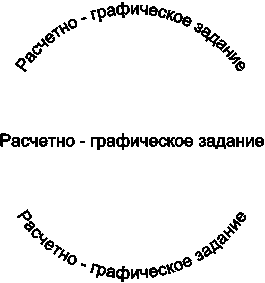
9.3. Вызвать WordArt и создать фигурный текст, введя три строчки текста (Приложение 6) и выбрав форму текста "По кнопке". Вставить текст в документ, для этого достаточно щелкнуть мышью вне объекта или нажать клавишу <Esc>.
Выделить объект и освоить изменение его размеров с помощью перетаскивания мышью черных прямоугольников обрамляющей рамки. Снять выделение, щелкнув мышью вне объекта.
9.4. Выделить объект и командой меню Вставка: Кадр вставить объект в виде кадра. Перетащить мышью появившуюся рамку кадра в начало документа. Освоить перемещение кадра и изменение его размера.
9.5. Скопировать кадр в конец документа, перетаскивая его мышью при нажатой клавише <Ctrl>. Удалить полученную копию.
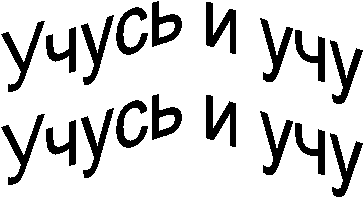
9.6. Открыть новый объект WordArt с помощью кнопки "Вставить объект WordArt" или через меню Вставка, перейти к работе в диалоговом окне и создать объявление по образцу приложения 7. Создаваемый объект выполнен в виде двух кадров. Кадр с телефонами создан неоднократным копированием одного телефона. Поворот текста выполняется с помощью кнопки "Специальные эффект", в которой можно задавать параметры вращения текста. Возможны и другие варианты создания подобного объекта.
10. РИСОВАНИЕ В WORD
10.1. Вставить готовый рисунок в документ командой меню Вставка: Рисунок. Например, рисунок Film. Оформить его в виде кадра.
|

10.2. Вставить готовый рисунок в документ командой меню Вставка: Объект — Картинка Microsoft ClipArt.
|
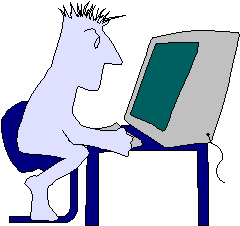
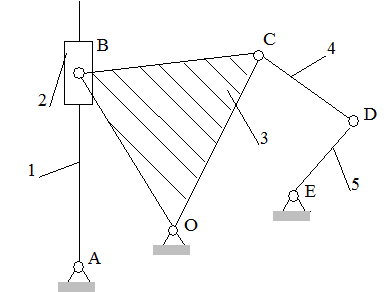
10.3. Создать новый рисунок в соответствии с заданием (Приложение 8), после команды меню Вставка: Объект—Рисунок Microsoft Word или нажатия кнопки "Рисование". Ознакомиться с панелью инструментов Рисование.
10.4. При выполнении заданного рисунка полезно учитывать, что при изображении квадрата, окружности и рисования горизонтальных или вертикальных линий необходимо после нажатия соответствующей кнопки панели Инструмента удерживать нажатой клавишу <Shift>.
10.5. При изображении сложных одинаковых объектов удобно сначала изобразить один из них. Далее выделить все его составляющие элементы и нажать кнопку "Сгруппировать". Полученный таким образом объект можно копировать или перемещать как единое целое.
ВНИМАНИЕ. Для одновременного выделения нескольких элементов с помощью щелчка мыши на объект необходимо удерживать нажатой клавишу <Shift> или воспользоваться кнопкой "Выбор объекта". При необходимости изменения отдельного элемента из сгруппированного объекта его необходимо предварительно разгруппировать с помощью кнопки "Разгруппировать".
10.6. Изменение размеров объекта можно произвести при нажатии кнопки "Тип линий", с последующим выбором команды "Другой" и вкладки "Размер и положение". Для перемещения объекта его необходимо выделить и "перетащить" мышью или воспользоваться курсорными стрелками.
ВНИМАНИЕ. Точное перемещение объекта осуществляется курсорными стрелками при нажатой клавише <Ctrl>.
10.7. При вводе текста использовать кнопку "Надпись". Для получения невидимой рамки необходимо нажать кнопку "Тип линий", выбрать команду "Другой" и на вкладке "Линия" установить опцию "Невидимая".
Сохранить созданный документ.
Приложение 1
РАБОТА БЕЗ "МЫШИ"
Манипулятор "мышь" сейчас является неотъемлемой частью любого персонального компьютера, однако, излишняя зависимость от нее зачастую вредит работе или даже делает невозможной ее выполнение, например, при временном отсутствии или неисправности "мыши".
Разработчики Windows предусмотрели возможность работы на компьютере только с помощью клавиатуры. Для этого служат, так называемые, "горячие клавиши". Подробный их перечень можно найти в справочной системе, мы рассмотрим основные.
Перемещение по кнопкам и строчкам диалоговых окон можно осуществлять последовательным нажатием клавиши <Tab>.
При нажатии <Enter> задействуется кнопка, выделенная в окне пунктирной рамочкой.
Перемещение по командам меню осуществляется с помощью клавиш управления курсора — стрелок. Нажатие клавиши <Enter> соответствует двойному щелчку мыши.
Клавиша <Esc> заменяет щелчок мыши по кнопке "Cancel" (Отмена).
При одновременном нажатии клавиши <Alt> и подчеркнутой в меню буквы открывается соответствующее меню.
Для выделения удобно использовать одновременно нажатую клавишу <Shift> и стрелки курсора.
ОСНОВНЫЕ "ГОРЯЧИЕ КЛАВИШИ"
<Ctrl>+<Esc> — вызов главного меню.
<Alt>+<F4> — последовательное закрытие файлов, вплоть до выключения компютера.
<Ctrl>+<С> — копирование в буфер памяти.
<Ctrl>+<V> — вставка из буфера памяти.
<Ctrl>+<Х> — вырезание в буфер памяти.
<Ctrl>+<Z> — отмена выполненного действия при работе во многих Windows приложениях.
<F12> — выполнение команды "Сохранить как".
Приложение 2
Подъему толкателя Sпод= Sпод(j) соответствует угол поворота кулачка, изменяющийся в пределах 0 £j £ Фп (в нашем примере Фп=114о).
x3 + 2×x2×y = 0; å(xn + 1) = ?; ò x3dx = x4/4
Приложение 3
№ | Ф. И.О. | январь | февраль | март |
1 | 100,25 | 28,34 | 456,7 | |
2 | 30,14 | 23,40 | 3,67 | |
3 | 23,11 | 145,56 | 123,40 |
Приложение 4
Директору ООО "Привет"
от ,
проживающего по адресу
ул. Правды, 13
ЗАЯВЛЕНИЕ
Прошу выделять мне материальную помощь ежемесячно:
январь.................................................руб.
февраль..............................................руб.
март.....................................................руб.
январь---руб.
февраль--руб.
март------руб.
январь 100.45 руб.
февраль_____________________ 22.50 руб.
март 3.16 руб.
январь 100.45 руб.
февраль 22.50 руб.
март 3.16 руб.
Подпись
00/00/00
Приложение 5
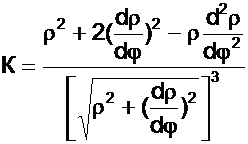 (1)
(1)
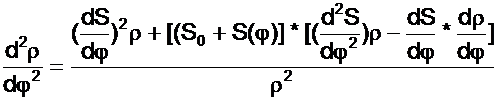 (2)
(2)
 =
= +
+ (3)
(3)
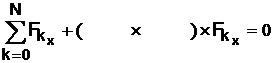 (4)
(4)
Приложение 6
|
Приложение 7
| |||||||
|


Приложение 8
|
ЛИТЕРАТУРА
1. , Любченко компьютер и Windows. – М., 1995.
2. Word 6.0 для Windows. – М., 1996.
3. Microsoft Word для Windows 95. – С-Пб., 1996.
4. Дуг Лоу. Секреты Word для Windows 95. – Киев., 1996.
ОГЛАВЛЕНИЕ
Введение....................................................................................... 3
Основы работы в Windows........................................................ 4
Основы работы в текстовом редакторе Word........................ 8
1. Форматирование текста......................................................... 8
2. Меню ВСТАВКА, СЕРВИС..................................................... 12
3. Работа с окнами...................................................................... 14
4. Работа с таблицами................................................................ 14
5. Табуляция................................................................................. 16
6. Создание колонок.................................................................... 18
7. Редактор формул.................................................................... 19
8. Работа с кадром...................................................................... 20
9. Работа с Word Art.................................................................... 21
10.Рисование в Word.................................................................. 23
Приложения........................................................................................ 25
Литература......................................................................................... 30
