


Партнерка на США и Канаду по недвижимости, выплаты в крипто
- 30% recurring commission
- Выплаты в USDT
- Вывод каждую неделю
- Комиссия до 5 лет за каждого referral
Контрольная работа №2
Информатика, 10-11 классы
Марина Гамиловна Мазитова, преподаватель кафедры информатики и ИТ ДВГГУ
Операционная система Windows XP: обслуживающие программы
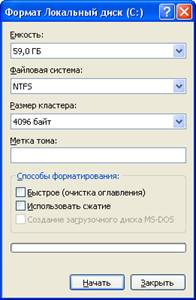 Форматирование дисков
Основными носителями информации в современных ЭВМ являются жесткие диски. Обычно они поставляются неразмеченными. При первом подключении (или в случае необходимости), диски необходимо отформатировать.
Форматирование - процесс записи на диск особой логической разметки, позволяющей организовывать хранение информации.
Данная операция подразумевает предварительный выбор файловой системы так как при форматировании диска содержимое стирается и создается новая файловая система.
В операционных системах Windows 2000/ХР представлены два типа файловых систем: FAT32 и NTFS. Первая из них применялась в версиях Windows 95/98/Me, вторая использовалась в ОС Windows NT и теперь унаследована Windows 2000/XР.
В среде ОС Windows ХР недопустимо форматирование диска, на котором находится сама операционная система, поскольку при этом она будет удалена с компьютера.
Управление жесткими дисками
В операционной системе Windows 2000/XP введены понятия базовых и динамических дисков.
Базовый диск – физический диск, к которому может обращаться ОС MS DOS и все операционные системы семейства Windows. Базовые диски могут содержать до четырех основных разделов (до трех при наличии дополнительного раздела с несколькими логическими дисками).
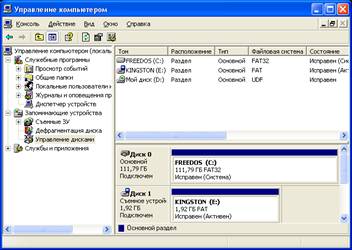 Динамический диск – физический диск, доступный только для ОС Windows 2000/XP. Динамические диски предоставляют возможности, не поддерживаемые базовыми дисками (например, поддержка томов, занимающих несколько дисков). Динамические диски используют скрытую базу данных для отслеживания сведений о динамических томах на диске и других динамических дисках компьютера. Динамические диски обеспечивает большую свободу действий: разрешается вносить изменения без перезагрузки компьютера, а также работать с томами дискового пространства, а не с разделами.
При необходимости создания разделов, занимающих несколько дисков, следует сначала преобразовать (конвертировать) базовый диск в динамический с помощью средства «Управление дисками» (Пуск → Настройка → Панель управления → Администрирование → Управление компьютером → Управление дисками), или служебной программы командной строки Diskpart. exe.
Преобразование базовых дисков в динамические - необратимая операция: отменить ее можно только при условии, что с диска будут удалены все тома (то есть вся записанная информация). При преобразовании базового диска в динамический все существующие базовые тома становятся динамическими. Для преобразования базового диска в динамический на нем должно быть не менее 1 Мб свободного пространства. Конвертировать в динамические можно только жесткие диски.
По умолчанию интерфейс подразумевает представление информации в виде списка (в верхней части окна) и графическое представление данных (в нижней части окна).
В графическом представлении диски снабжены пометкой «Подключен», а в столбце «Состояние» обозначены как исправные. Благодаря сведениям такого рода существует возможность вовремя обнаружить и устранить проблемы, связанные с диском.
Текущее состояние диска показано в графическом представлении под названием Диск 0, Диск 1 и т. д. Возможны следующие варианты:
· Подключен - диск работает нормально;
· Работает (ошибки) - диск функционирует, но не вполне корректно. Чтобы исправить ошибки запустите программу «Проверка диска» (щелчок правой кнопкой мыши по названию диска → Свойства → Сервис);
· Не подключен - диск не функционирует или недоступен в связи с аппаратными проблемами (щелчок правой кнопкой мыши по названию диска → Активировать диск);
· Инородный - на компьютер был установлен диск с другой машины, работающей под управлением ОС Windows XP, который не сконфигурирован для работы на данном компьютере (щелчок правой кнопкой мыши по названию диска → Импорт чужих дисков);
· Не читается - к диску нет доступа вследствие повреждения или какой-либо ошибки;
· Не опознан - диск отформатирован в файловой системе, которая не распознается ОС Windows ХР. Можно отформатировать диск, чтобы обеспечить поддержку в ОС Windows, но при этом все данные на диске будут утеряны.
Для конвертирования базового диска в динамический необходимо щелкнуть правой кнопкой мыши по названию диска (например, по строке Диск 0, Диск 1 и т. п.), а затем нажать кнопку «Преобразовать в динамический диск» (если информация не выводится в графической форме, то необходимо выбрать в меню «Вид» пункт «Верх»/«Низ» → «Графическое представление»).
Том – область памяти на жестком диске. При помощи томов структурируется дисковое пространство по усмотрению пользователя. Том форматируется для определенной файловой системы (FAT или NTFS) и обозначается заглавной латинской буквой. Один жесткий диск может содержать несколько томов, тома также могут занимать несколько дисков.
При создании тома информация, содержащаяся на диске, не изменяется.
Под названием каждого тома диска в консоли «Управление компьютером» отображается состояние данного тома. Возможны варианты:
· Исправен - том функционирует нормально;
· Работает (ошибки) - том работает, но система обнаружила ошибки, для исправления которых требуется запустить утилиту «Проверка диска»;
· Инициализация - создан новый том, и ОС Windows ХР подготавливает его к работе. По завершении процесса инициализации состояние меняется на «Исправен»;
· Нарушается синхронизация - сбои при синхронизации одинаковых томов, которые создаются на разных дисках во избежание ошибок;
· Идет процесс регенерации - в ОС Windows XР допускается применение тома RAID-5, который служит для защиты от ошибок и требует использования не менее трех жестких дисков. При работе с ним появляется предупреждение, если данные регенерируются по причине ошибки;
· Ошибка резервирования - при работе с томом RAID-5 диск нижнего уровня не функционирует;
· Не подключен - том не может быть настроен автоматически.
Для создания тома на динамическом диске можно воспользоваться программой «Мастер создания томов» (щелчок правой кнопкой мыши по имени диска → Создать том).
В ряде случаев требуется изменить ярлыки томов, пути к ним, размеры томов, тип файловой системы. Это можно выполнить с помощью специального диалогового окна (щелчок правой кнопкой мыши по букве тома → «Изменение буквы диска или пути…»).
Утилиты (обслуживающие программы)
В процессе работы компьютера непрерывно происходит обмен информацией между дисками и оперативной памятью, при этом наиболее интенсивно происходит обмен с жесткими дисками. Несмотря на высокое качество изготовления дисков и дисковых устройств, при регулярной работе на компьютере нередко возникают ситуации, когда не удается прочитать информацию с дисков, происходят нарушения в работе файловой системы, значительно сокращается свободное пространство на дисках или диски оказываются переполненными. Нередко ошибочно удаляются нужные файлы.
Эти нарушения в работе дисков могут возникать по следующим причинам:
· при физическом повреждении диска;
· при загрязнении магнитной поверхности диска;
· при аварийном отключении компьютера;
· при несвоевременном извлечении дискет из дисководов;
· при перезагрузке операционной системы после аварийного завершения задания;
· при воздействии программных вирусов.
Кроме того, при интенсивной эксплуатации компьютера на дисках, главным образом на жестких, происходят такие изменения в расположении файлов, которые могут привести к существенному замедлению обмена с ними информацией.
При эксплуатации магнитных дисков нередко приходится сталкиваться с нарушениями в их работе, вызванными логическими или физическими дефектами, в результате которых информация не может быть правильно считана или записана.
Физические дефекты возникают главным образом из-за механических повреждений, воздействия электромагнитных полей или старения магнитного покрытия диска. Наличие физического дефекта делает непригодными к использованию некоторые сектора и кластеры. Если оказывается, что какой-либо файл располагается в таких дефектных секторах или кластерах, то полностью спасти находящуюся в файле информацию не представляется возможным. Дефектные секторы диска должны быть исключены из дальнейшего использования.
Логические дефекты диска связаны с повреждениями системной области диска, включающей таблицу разделов диска, таблицу размещения файлов, загрузочный сектор, каталоги диска. Такие нарушения могут возникать при аварийном отключении питания, сбоях, зависании ошибочно работающих программ, воздействии компьютерных вирусов и других причинах. Во всех этих случаях оказываются незавершенными процедуры работы с дисками, файлами и каталогом. В результате на диске образуются потерянные кластеры, которые или не принадлежат ни одному файлу, или, наоборот, принадлежат сразу нескольким.
Утилиты (обслуживающие программы) – программы, служащие для выполнения вспомогательных операций обработки данных или обслуживания компьютеров (диагностики, тестирования аппаратных и программных средств, оптимизации использования дискового пространства, восстановления разрушенной на магнитном диске информации).
Для большинства компонент операционной системы Windows XP предусмотрено специальное диалоговое окно свойств, где приводится дополнительная информация о настройках оборудования, программ и т. д. Если открыть «Мой компьютер», то на экран будут выведены сведения о дисках.
Щелчок правой кнопкой мыши по иконке любого жесткого диска и выбор пункта «Свойства» контекстного меню, приводит к появлению стандартного окна свойств с четырьмя основными вкладками, на каждой из которых приведены опции управления и обслуживания диска.
Для обслуживания жестких дисков в операционной системе Windows XP предусмотрены стандартные утилиты:
· очистка диска;
· проверка диска;
· дефрагментация диска;
·
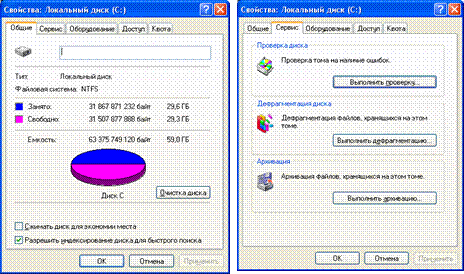 |
архивация.
Существует возможность планирования запуска утилит через определенные промежутки времени с помощью «Мастера планирования заданий»:
Пуск → Панель управления → Назначенные задания → Добавить задание.
Очистка жесткого диска
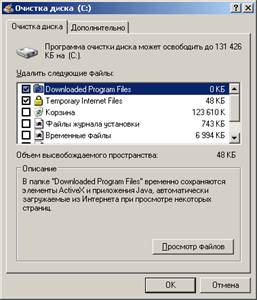 При проведении некоторых операций происходит создание временных файлов в определенных папках. Большая часть этих файлов удаляется автоматически, но некоторые программы не выполняют очистку после своей работы, что приводит к появлению ненужной информации на жестком диске. Также занимают пространство на жестком диске файлы, удаленные в Корзину.
Для удаления файла без помещения в Корзину необходимо нажать клавиши «Shift» + «Delete» вместо клавиши «Delete».
Для того чтобы файлы по умолчанию удалялись без перемещения в Корзину, необходимо:
· щелкнуть правой кнопкой мыши на Корзине;
· выбрать пункт «Свойства»;
· установить флажок: «Уничтожать файлы сразу после удаления, не помещая их в корзину» и подтвердить выбор.
Для быстрой очистки диска от временных файлов можно воспользоваться утилитой «Очистка диска» (Пуск → Программы → Стандартные → Служебные → Очистка диска). Она предназначена для освобождения неиспользуемого пространства на жестком диске путем удаления загружаемых программных файлов, временных файлов и автономных файлов, путем сжатия старых файлов, а также за счет очистки Корзины.
Дефрагментация жесткого диска
Операционная система записывает файлы на диске физическими блоками, называемыми кластерами. Кластер занимает один или несколько смежных секторов и может иметь размер в зависимости от емкости диска и версии операционной.
После форматирования диска или в том случае, когда на нем имеется достаточно свободного пространства, операционная система записывает файл в смежные, примыкающие друг к другу кластеры. Считывание информации из такого файла происходит при минимальном перемещении магнитных головок. По мере записи на диск новых файлов свободное пространство на нем уменьшается.
При недостаточном размере непрерывного свободного пространства на диске операционная система использует для размещения нового файла имеющиеся свободные участки, помещая в них отдельные цепочки кластеров файла – фрагменты файла. При этом фрагменты могут располагаться на значительном расстоянии друг от друга, что приводит к существенному увеличению времени на перемещение магнитных головок и соответственно времени считывания или записи файла.
Фрагментированный файл – файл, который занимает на диске более одного непрерывного участка.
Фрагментация диска – появление на диске множество свободных участков, разделенных занятыми участками.
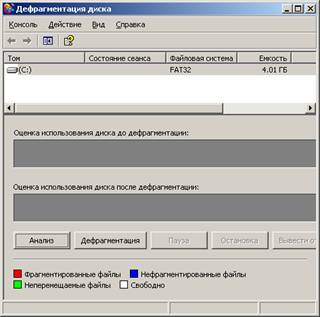 Для увеличения свободного пространства диска производят его очистку, однако удаление файлов еще больше способствует фрагментации, так как освободившиеся участки будут использоваться операционной системой для размещения фрагментов новых файлов. При этом может возникнуть ситуация, при которой свободного пространства на диске много, но все оно состоит из множества мелких участков, недостаточных для размещения файлов целиком.
Если в процессе длительной эксплуатации диска не принимать специальных мер, то фрагментированной окажется большая часть файлов и это может замедлить работу диска и, соответственно, программ, взаимодействующих с ним.
Утилита «Дефрагментация диска» (Пуск → Программы → Стандартные → Служебные → Дефрагментация диска) используется для анализа всех данных, хранящихся на жестком диске, и дальнейшего объединения всех фрагментированных файлов и папок в непрерывных участках пространства на диске, чтобы получить более крупные непрерывные области свободного пространства. Накопитель на жестких дисках организован в виде одного или нескольких томов, каждый из которых можно дефрагментировать отдельно. Каждый том имеет свое обозначение – заглавную латинскую букву.
Процесс дефрагментации может занять довольно продолжительное время.
Архивация и восстановление данных
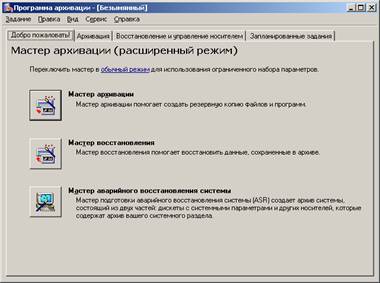 При работе на компьютере велика вероятность случайных сбоев системы и потери важной информации. Сохраняя копии данных в архиве, в большинстве случаев их можно восстановить.
Предусмотрено несколько способов организации архива. Можно сохранять данные на дискеты, компакт-диски и другие носители, переписывая отдельные, особо важные файлы. Однако сохранение резервных копий вручную требует значительного времени и усилий.
Специальная программа архивации данных, предлагающая ряд полезных настроек, упрощает работу (Пуск → Программы → Стандартные → Служебные → Архивация данных). Во вкладке «Расширенный режим» представлены следующие варианты работы:
· мастер архивации;
· мастер восстановления;
· мастер аварийного восстановления системы.
После запуска Мастера архивации необходимо  указать, какие именно ресурсы компьютера подлежат дублированию: вся информация, определенные диски и файлы, данные состояния системы (файлы, связанные с установкой сети и системы безопасности).
 Если выбрать опцию архивирования выделенных файлов, появится окно, где следует указать диски, папки и/или файлы, подлежащие копированию. Следует установить флажки напротив нужных ресурсов.
Далее необходимо определить место сохранения резервных копий. Для выбора диска или другого сетевого компьютера следует воспользоваться кнопкой «Обзор». По умолчанию копиям присваиваются имена с расширением. bkf. При желании можно переименовывать файлы, но расширение менять не следует. По завершении работы следует нажать кнопку «Далее».
В последнем окне Мастера присутствует кнопка «Дополнительно» для перехода к ряду дополнительных опций:
· Тип архива. По умолчанию установлен вариант «Обычный» (создание стандартного резервного файла). Альтернативные варианты – «Добавочный» (допускает дублирование только тех файлов, которые не копировались ранее) и «Разностный» (архивирование файлов выполняется только при условии, что они изменялись после последнего копирования).
· Способы архивации: проверка данных после резервного копирования, сжатие данных (если таковое применимо к документам, хранящимся на данном типе устройств), отмена проверки тома (сохранение даже тех файлов, которые используются другими программами во время резервного копирования).
· Параметры архивации: автоматическая замена существующей резервной копии или добавление нового файла к старому.
· Время начала архивирования: сейчас или позднее. Если процедура архивирования откладывается, необходимо составьте график записи резервных копий.
Мастер архивации создает резервную копию системных файлов и форматирует для них дискету на случай, если запустить операционную систему обычным способом не удастся. Когда загрузка ОС не дает желаемого результата, можно воспользоваться дискетой, а затем применить резервные копии для восстановления системных установок. Для этого можно воспользоваться Мастером восстановления (Пуск → Программы → Стандартные → Служебные → Архивация данных → Восстановление файлов и параметров).
Упражнение №1. Форматирование дискеты
1. Запустите мастер форматирования(щелчок правой кнопкой мыши по букве диска → Форматировать).
2. Выберите файловую систему.
3. Введите метку тома и выберите способ форматирования.
Упражнение №2. Изменение буквы тома
1. Перейдите к категории «Управление дисками», просмотрите список дисков подключенных к компьютеру и томов на них.
2. Щелкните правой кнопкой мыши по букве тома.
3. Выберите в контекстном меню пункт «Изменение буквы диска или пути».
4. Выделив название тома, нажмите кнопку «Изменить». На экране откроется диалоговое окно, в котором можно произвести завершающие настройки.
5. Если на диске, в состав которого входит том, есть свободное пространство, то существует возможность увеличения объема тома (щелчок правой кнопкой мыши по названию тома → Увеличить объем тома). Эта операция не приведет к потере данных.
Упражнение №3.Очистка диска
1. Настройте функцию «Уничтожать файлы сразу без помещения в корзину».
2. Запустите утилиту «Очистка диска»:
3. Установите флажки во всех категориях, где на данный момент имеются файлы, доступные для удаления. В этом диалоговом окне указывается общий объем освобождаемого пространства на диске.
Чтобы увидеть описание файлов, которые будут удалены, щелкните на каждом типе файлов (но не на флажках). Описание появится под соответствующими флажками. Если доступен список файлов, которые будут удалены, то отображается также кнопка «Просмотр файлов».
4. Выберите функцию «Просмотр файлов», если она отображена на экране. Выбранные файлы будут представлены в окне «Проводник».
5. Щелкните на вкладке «Дополнительно», чтобы увидеть другие типы файлов, которые можно удалить для освобождения места на диске.
6. Выделите все файлы, которые необходимо удалить, и подтвердите свой выбор.
По мере выполнения утилитой «Очистка диска» выбранных операций, индикатор выполнения процесса указывает, как проходит очистка. Возможно прерывание очистки в любой момент во время ее выполнения. По окончании работы диалоговое окно «Очистка диска» будет закрыто.
Упражнение №4. Дефрагментация диска
1. Запустите утилиту «Дефрагментация диска»:
2. Щелкните на томе C:, чтобы выбрать его для дефрагментации, и затем щелкните на кнопке «Анализ».
3. Выведите отчет, содержащий информацию о выбранном томе, собранную утилитой.
4. Если рекомендована дефрагментация, выберите функцию «Дефрагментация». В противном случае «Закрыть», чтобы закрыть окно отчета.
Упражнение №5. Резервное копирование системы
1. Запустите Мастер архивации
2. Создайте резервную копию системы.
Вопросы и задания для самоконтроля
1. Что называется форматированием диска?
2. Перечислите типы файловых систем, поддерживаемых ОС Windows XP.
3. Что позволяет выполнить утилита «Очистка диска»?
4. Что такое динамический диск?
5. Что такое конвертирование диска?
6. Перечислите возможные варианты состояния дисков.
7. Что такое том?
8. Перечислите возможные варианты состояния томов.
Литература
1. Богоутдинов, обеспечение ЭВМ. Операционная система MS DOS: лабораторный практикум для студентов физико-математических специальностей очного и заочного отделений / , . – Хабаровск: Изд-во Дальневосточ. гос. гуманит. ун-та, 2007. – 71 с.
2. Богоутдинов, обеспечение ЭВМ. Операционная система Windows: лабораторный практикум для студентов физико-математических специальностей очного и заочного отделений / , . – Хабаровск: Изд-во Дальневосточ. гос. гуманит. ун-та, 2007. – 62 с.
3. Информатика. Базовый курс. 2-е издание / Под ред. . – СПб.: Питер, 2004. – 640 с.: ил.
4. Информатика: Учебник/Под ред. проф. . М., Финансы и статистика, 1999. – 448с.: ил.
5. Windows XP: Пер. с англ. – 2-е изд., стер. – М.: ДМК Пресс, 200с.: ил. (Самоучитель).
