

Партнерка на США и Канаду по недвижимости, выплаты в крипто
- 30% recurring commission
- Выплаты в USDT
- Вывод каждую неделю
- Комиссия до 5 лет за каждого referral
ТЕМА УРОКА: РАБОТА С ТАБЛИЦАМИ MS WORD (1 урок)
Цели урока:
• освоить способы создания таблиц;
• иметь представление о способах форматирования таблиц.
Ход урока
Актуализация знаний
- Для чего используются Списки?
- Какие виды списков Вы знаете?
- Чем отличается маркированный список от нумерованного?
Теоретическая основа урока
1. Создание таблиц и работа с ними.
Документы Word часто содержат данные, оформленные в виде таблицы. Таблица состоит из столбцов и строк, на пересечении которых находятся ячейки. В ячейках таблиц размещается информация произвольного типа: текст, числа, графика, рисунки, формулы. Обычно таблицы используются для более удобного расположения информации документа. Word предоставляет возможность использования таблиц произвольной конфигурации с различным числом строк, столбцов даже на уровне отдельной строки таблицы.
Таблица Word может содержать максимум 31 столбец и произвольное число строк. Высота строк - произвольная, но ячейки одной строки имеют одинаковую высоту. Ширина ячеек одной строки и даже одного столбца - произвольная, в том числе и одинаковая. Первоначально указанное при создании таблицы число строк и столбцов можно изменять, добавляя новые или удаляя существующие строки и столбцы.
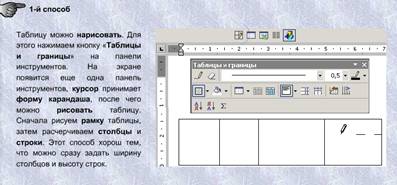
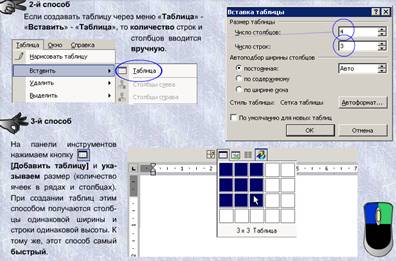
Алгоритм создания новой таблицы.
В главном меню выбрать команду "Таблица". Затем выбрать команду "Вставить таблицу". Указать количество строк и столбцов. Установить в ячейках необходимую ширину и высоту. Ввести необходимую информацию. Отформатировать таблицу.Чтобы заголовок автоматически появлялся на следующей странице, необходимо выбрать команду "Заголовки" в меню "Таблица".
В таблице можно удалять или добавлять строки, столбцы, изменять размер ячеек, форматировать таблицу, производить простейшие расчеты.
Способы создания таблиц
С помощью команды главного меню ТАБЛИЦА, Вставить таблицу. С помощью кнопки Стандартной панели инструментов <Вставка таблицы>. С помощью команды ВСТАВКА, Объект. Ранее набранный текст может быть преобразован в табличное представление с помощью команды ТАБЛИЦА, Преобразовать текст при условии, что текст подготовлен с использованием специальных символов-разделителей колонок (табулятор, абзац, пробел и др.)Операции с таблицей
Выделение строки/столбца:
Подвести указатель мыши левее строки или выше столбца и щелкнуть мышью в тот момент, когда указатель примет форму стрелки, указывающей на выделяемый участок.
Изменение ширины столбца:
Нужно подвести указатель мыши к линии, разделяющей два столбца и в тот момент, когда указатель примет вид двойной стрелки, нажать левую клавишу мыши и перенести границу столбца в сторону.
Перемещение столбца таблицы:
Для перемещения столбцов таблицы можно использовать горизонтальную линейку. Щелкнув мышью в любом месте над таблицей, установить курсор на самую первую левую метку и когда появятся стрелки изменения размеров нажать левую кнопку мыши, и, удерживая ее, переместить границу на необходимое количество делений.
Вставка строки/столбца/ячейки:
Используется команда Таблица/Вставить/Строки ниже. Либо воспользоваться возможностями контекстного меню
Удаление таблицы:
При использовании выделения ячеек таблицы и нажатия клавиши <De-lete>, удаляется лишь содержимое ячеек. Для удаления всей таблицы необходимо выделить не только саму таблицу, но и пространство за ее пределами, либо выделить ячейки таблицы и выполнить команду Таблица/Удалить/Столбцы.
Правила оформления таблиц
1. в названии таблицы должны присутствовать нумерационный и тематический заголовки;
2. текст в таблицах должен быть набран пониженным кеглем в сравнении с основным текстом;
3. строки заголовков должны располагаться по центру;
4. заголовки не должны разбиваться на части;
5. строки, содержащие заголовки, должны быть помечены как заголовки (Таблица/Заголовки).
Обрамление таблицы
• нажать кнопку Таблицы и границы на панели инструментов;
• в окне Таблицы и границы, в котором можно выбрать формат таблицы и параметры ее оформления;
• кнопкой Обрамление на панели инструментов вывести меню:
Для того чтобы нарисовать границу клетки (или группы клеток), надо выделить эту клетку (или группу клеток) и нажать кнопку с необходимой линией. Например, если линия должна находиться сверху клетки, то надо нажать кнопку  , если линия должна быть слева - кнопку
  . Для выбора типа и толщины линии необходимо воспользоваться командами, представленными в окне Таблицы и границы:
Фоновое заполнение
• выделить ячейки для фонового заполнения;
• в диалоговом окне нажать кнопку Цвет заливки выбрать необходимый цвет.
Автоформатирование: Таблица/ Автоформат таблицы.
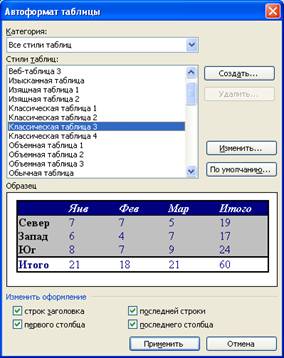
Лабораторная работа «Создание и форматирование таблицы»
Задание1: создать таблицу, выполнить автоформатирование и форматирование по своему усмотрению через меню Формат.
N п/п | ФИО | Физиологические данные | ||
Рост (см) | Вес (кг) | Пол | ||
1 | Акимов Максим | 175 | 93 | Муж. |
2 | Левина Елена | 165 | 70 | Жен. |
3 | Рыжков Алексей | 178 | 80 | Муж. |
4 | Яковлева Ольга | 170 | 68 | Жен. |
5 | Максимов Павел | 181 | 90 | Муж. |
N п/п | ФИО | Физиологические данные | ||
Рост (см) | Вес (кг) | Пол | ||
1 | Акимов Максим | 175 | 93 | Муж. |
2 | Левина Елена | 165 | 70 | Жен. |
3 | Рыжков Алексей | 178 | 80 | Муж. |
4 | Яковлева Ольга | 170 | 68 | Жен. |
5 | Максимов Павел | 181 | 90 | Муж. |
Задание2: Создать рисунок с использованием таблицы.
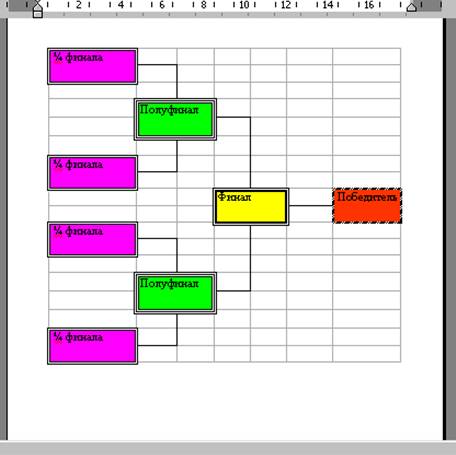
Д/З: оформить в виде таблицы расписание уроков, сделать календарь (на выбор).
